Dacă ați pus mâna pe un aparat foto digital Fujifilm, atunci ați dori să faceți multe fotografii. Aceasta înseamnă că fotografiile dvs. vor fi de cea mai bună calitate și chiar mai bune pentru editare și imprimare. Cu toate acestea, s-ar putea să fie nevoie să căutați RAF, formatul de fișier imagine utilizat în multe aparate foto Fujifilm. Nu este acceptat pe scară largă și poate fi o problemă pentru partajare. Cel mai bun lucru de făcut este să convertiți De la RAF la PNG, iar acest articol vă va ghida către instrumentele recomandate pentru conversie.
Partea 1: Ce este un fișier RAF
În fotografie, realizarea și stocarea imaginilor capturate joacă un rol vital în determinarea calității. În acest caz, un aparat foto Fujifilm are formatul de fișier RAF ca opțiune viabilă. RAF este cunoscut și sub numele de Fujifilm RAW, un format de fișier pentru stocarea datelor de imagine neprocesate capturate de matricea senzorilor aparatului foto pentru a pregăti editarea ulterioară cu editoare foto precum Adobe Lightroom. Un alt lucru demn de menționat este faptul că este dezvoltat pentru a imita ceea ce pot vedea oamenii, acordând o atenție specială culorilor și iluminării. Ceea ce înseamnă că fișierele RAF sunt ușor de optimizat și editat folosind editoare de imagini RAW specializate.
Dar de ce să convertiți RAF în PNG dacă, per total, este un format de imagine excelent? Practic, RAF nu este acceptat pe scară largă din cauza codecului său. Acest lucru este deja un impediment dacă doriți să partajați fișierele pe diferite dispozitive și platforme. Pe de altă parte, convertirea fotografiilor în PNG vă oferă un avantaj, având o compatibilitate mai mare între sistemele de operare și instrumentele de editare. De asemenea, nu vor exista pierderi de calitate din cauza compresiei, păstrând detaliile originale ale imaginilor RAF. Totuși, veți avea nevoie de un instrument de conversie excelent pentru a vă păstra imaginile în siguranță. În acest caz, următoarele părți ale acestui articol vă vor oferi cele mai bune convertoare recomandate.
Partea a 2-a: Cea mai ușoară metodă de a converti gratuit fișiere RAF în PNG online
Dacă doriți o imagine PNG a logo-ului RAF fără a pierde calitatea originală, AVaide Image Converter ar trebui să fie prima ta alegere. Convertorul de imagini online este dezvoltat pentru o conversie puternică, suportând peste 100 de formate de imagine precum GIF, BMP, TIFF și multe altele. Cu acest instrument, RAF poate fi convertit cu ușurință nu numai în PNG, ci și în JPG și GIF. De asemenea, este conceput cu un proces de conversie rapid, protejând în același timp calitatea originală a fotografiilor. În plus, nu necesită nicio instalare de software și este gratuit. Aceasta înseamnă, de asemenea, că poți converti mai multe fișiere simultan, fără limitări. AVAide Image Converter este o alegere excelentă, oferind conversie de imagini accesibilă în browserul tău web preferat. Poți începe să utilizezi acest instrument uimitor urmând pașii de mai jos:
Pasul 1Accesați AVAide Image Converter online. Din Selectați Format de ieșire, alege PNG ca format de imagine de ieșire.

Pasul 2Încărcați fișierul RAF făcând clic pe Alege fisierele buton. De asemenea, puteți adăuga mai multe fișiere prin simpla glisare și plasare a acestora în casetă.

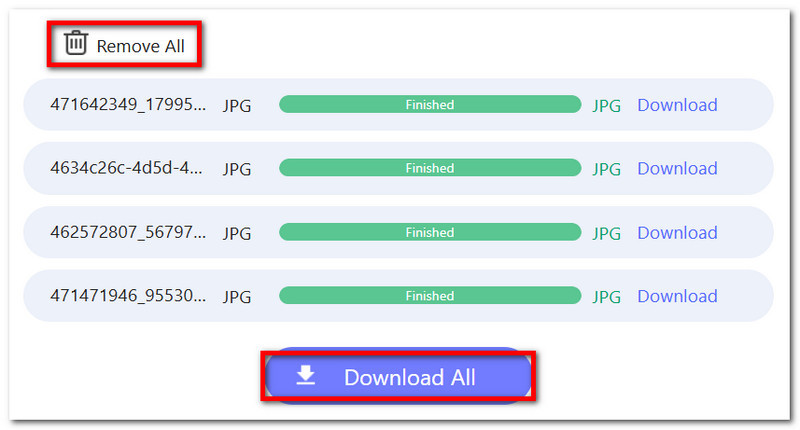
Pasul 3Procesul va fi rapid, iar fișierele PNG sunt gata de descărcare. Puteți face clic pe Descarca butonul pentru fiecare fișier pentru a-l descărca individual.

Pasul 4După ce toate fișierele RAF sunt convertite în PNG, le puteți exporta simultan făcând clic pe descarca toate De asemenea, puteți șterge fișierele manual făcând clic pe butonul Inlătură tot buton.
Partea 3: Cum se convertește RAF în PNG în Adobe Lightroom
Adobe Lightroom este unul dintre cele mai puternice instrumente pe care le puteți utiliza pentru a converti fișierele RAF în fotografii profesionale. Spre deosebire de Photoshop, Lightroom este dezvoltat pentru a vă ajuta să vă îmbunătățiți eficiența fluxului de lucru, cu același scop de a vă oferi cel mai bun rezultat. De asemenea, este conceput pentru a gestiona volume masive de imagini, ceea ce este ideal dacă sunteți un pasionat și doriți să editați imaginile capturate fără probleme. Pe de altă parte, convertirea fișierului PNG RAF roundel va fi relativ ușoară pentru Lightroom, având în vedere că acceptă formate de fișiere profesionale pentru conversie, chiar și din... SVG în PNGTotuși, merită menționat faptul că este o experiență dificilă de învățare și poate fi o povară grea, deoarece Lightroom nu este gratuit. Dar dacă sunteți gata să utilizați Adobe Lightroom, urmați pașii de mai jos pentru a converti fișierele RAF:
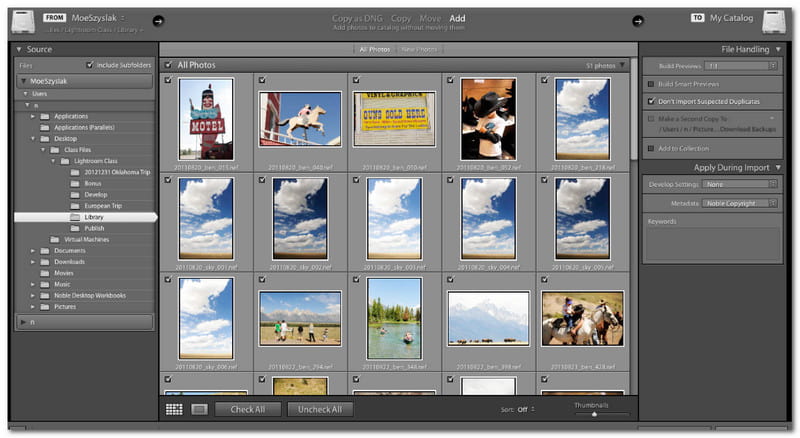
Pasul 1Deschideți Adobe Lightroom și faceți clic pe Import din partea stângă jos a ecranului. Încărcați fișierul RAF din folderul dvs.
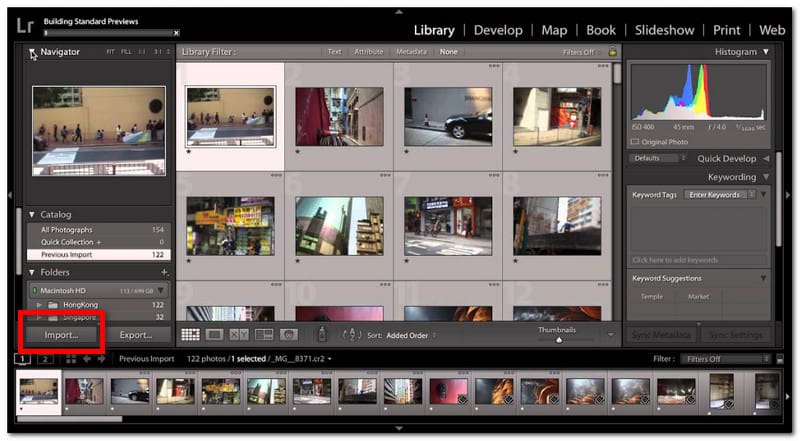
Pasul 2Opțional, editați fotografia folosind funcțiile Adobe Lightroom. Puteți ajusta expunerea, culoarea, claritatea, zonele luminoase și umbrele. În caz contrar, software-ul va păstra profilul RAW implicit după conversia în PNG.
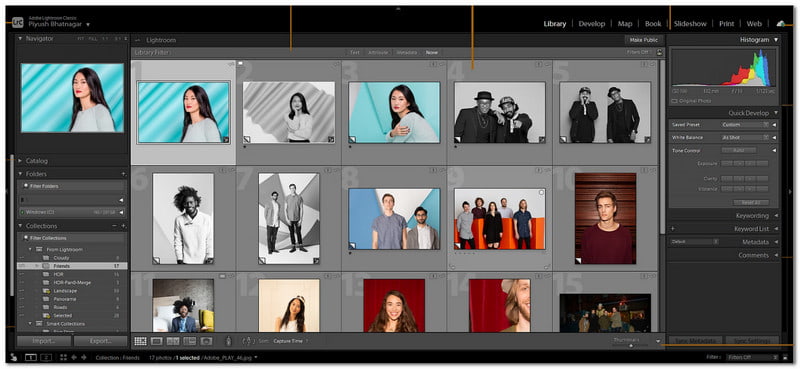
Pasul 3După editare, comutați la Bibliotecă modul. Faceți clic dreapta pe fotografia încărcată, apoi plasați cursorul mouse-ului pe Export. Alege Export…
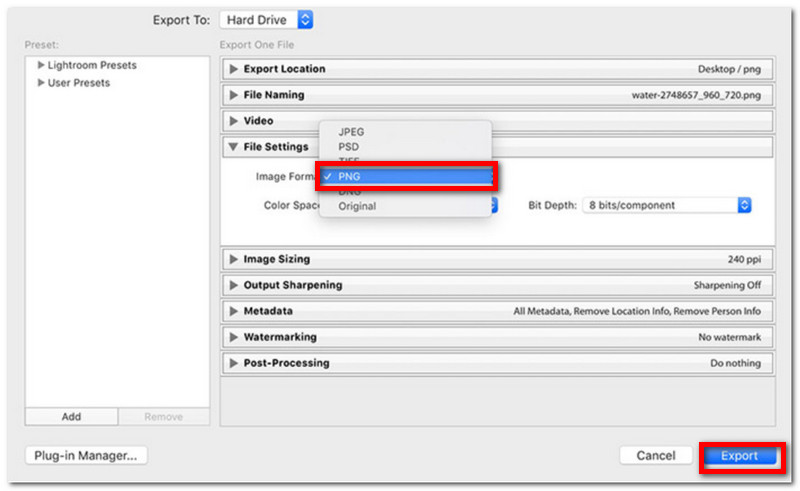
Pasul 4Din fereastra Export, selectați PNG ca format de ieșire. Există, de asemenea, câteva opțiuni de ajustare, cum ar fi spațiul de culoare și adâncimea de biți. După ce ați terminat, specificați folderul în care doriți să stocați fișierele convertite, apoi faceți clic pe Export.
Partea 4: Cum se convertește RAF în PNG cu RawTherapee
RawTherapee este, de asemenea, o modalitate excelentă de a converti fișierele RAF în PNG. Dar, spre deosebire de Adobe, această alternativă este gratuită și open-source, destinată dezvoltării de imagini de nivel profesional. Este echipată cu cele mai bune funcții pentru editare, cum ar fi reducerea zgomotului, balansul de alb și ajustarea culorilor și chiar acceptă procesarea în lot a mai multor fișiere. Pe de altă parte, RawTherapee acceptă formate de imagine de la alte camere digitale precum ARW (Sony), CR2/CR3 (Canon) și NEF (Nikon). De asemenea, este ideală pentru editare și conversie. De la TGA la PNG deoarece editările nu modifică fișierul original. În plus, puteți obține RawTherapee gratuit, disponibil pe Windows, Linux și macOS. Acestea fiind spuse, iată cum puteți converti RAF în PNG cu RawTherapee:
Pasul 1Descărcați Rawtherapee pe computer. După instalarea cu succes, lansați software-ul și încărcați fișierul RAF.
Pasul 2Deoarece majoritatea imaginilor RAF par plate, se recomandă utilizarea opțiunilor de editare ale instrumentului pentru a ajusta expunerea, luminozitatea etc.
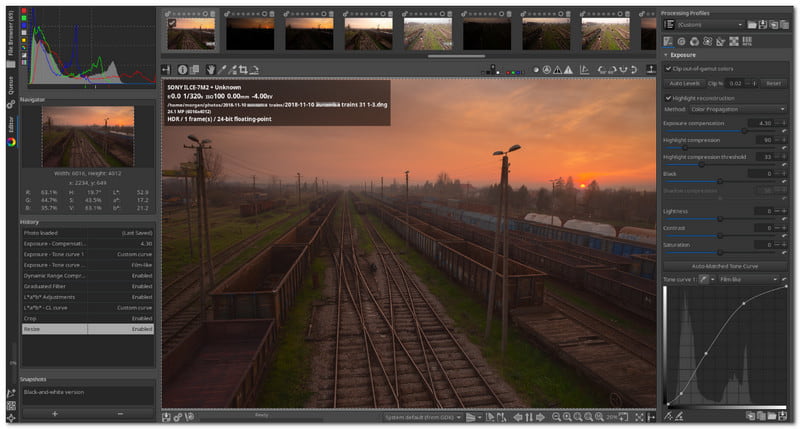
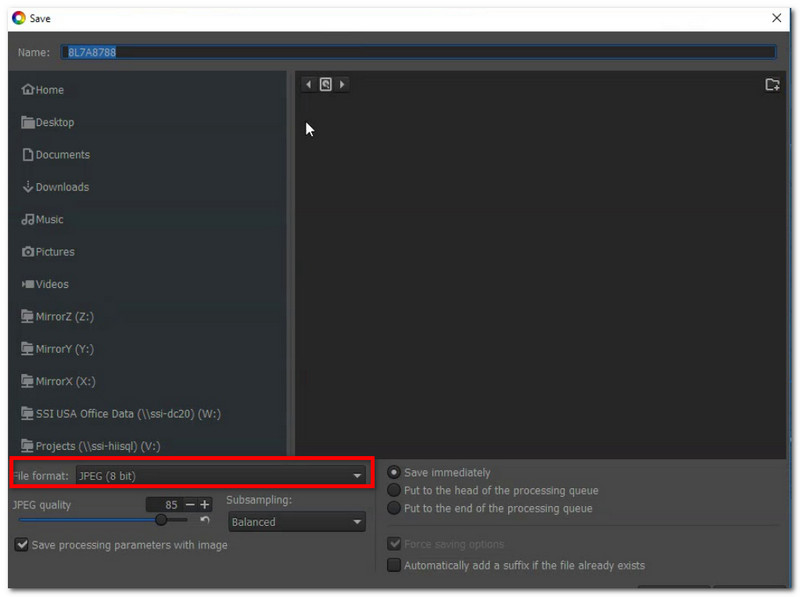
Pasul 3După editare, faceți clic pe Salvați imaginea curentă de pe pictograma discului din partea de jos a ecranului. Din caseta de dialog Salvare ca, alegeți PNG și adâncimea de biți dorită. Faceți clic pe O.K a exporta.
Este o mare afacere să converti RAF în PNG, mai ales dacă doriți ca imaginile dvs. să aibă aceeași calitate după procesare. De aceea, acest articol vă oferă cele mai recomandate instrumente pentru conversie, pentru a vă ajuta să schimbați formatul de ieșire în PNG fără griji. Acestea fiind spuse, AVAide Image Converter este convertorul ideal pe care oricine și-l poate dori vreodată. Nu numai că este gratuit și ușor de utilizat, dar convertorul posedă și un algoritm remarcabil pentru o calitate a imaginii fără pierderi. Nu trebuie să vă deranjați să învățați un software dificil pentru conversie. Cu AVAide, trebuie doar să încărcați imaginile și să le convertiți instantaneu în formatele dorite.

Vă puteți converti cu ușurință fotografia din orice format de imagine într-un JPG, PNG sau GIF popular, fără pierderi de calitate.
PROCESAȚI ACUM