Trebuie sa convertiți AVIF în JPG Pentru că un site web, o platformă de socializare sau un e-mail nu afișa corect imaginile dvs.? Nu sunteți singurii; mulți utilizatori se confruntă cu probleme de compatibilitate cu noul format AVIF. De la editare și partajare la imprimare și încărcări web, înțelegerea diferențelor dintre AVIF și JPG, cunoașterea riscurilor și alegerea instrumentelor potrivite asigură că imaginile dvs. arată cât mai bine oriunde.
Partea 1. AVIF vs. JPG: De ce trebuie să convertiți în JPG
Conversia necesară a fișierelor ABIF în JPG poate fi explicată prin prezentarea caracteristicilor AVIF și JPG.
Formatul de fișier de imagine AV1 sau AVIF, este un format de fișier imagine mai nou decât JPG și, de asemenea, mai nou decât majoritatea formatelor de fișiere imagine. Este mai eficient la comprimarea fișierelor. Păstrează calitatea imaginii cu o dimensiune mai mică a fișierului. În plus, AVIF are caracteristici mai moderne ale formatului de fișiere imagine, inclusiv o adâncime mai mare a culorilor, suport HDR și transparență.
JPG este unul dintre cele mai vechi formate de fișiere imagine. JPG pierde din calitatea imaginii pentru a face fișierul imagine mai mic. JPG este, de asemenea, acceptat aproape universal de software-ul de editare. JPG are compatibilitate practic universală cu dispozitive, browsere și software, oferindu-i cel mai mare public posibil.
De ce trebuie să convertiți în JPG
- 1.Ușurință de partajare: Fișierele JPG sunt mai susceptibile de a fi acceptate de orice platformă de mesagerie, site de socializare etc.
- 2.Fiabilitatea site-ului web: Site-urile web tind să trateze imaginile JPG mai blând când vine vorba de încărcare și afișare.
- 3.Editabilitate: Editarea directă a imaginilor este mai ușoară cu fișierele JPG.
- 4.Șanse mai mici de eroare: Mai probabil să deschidă și să lucreze cu imagini JPG decât cu imagini AVIF.
- 5.Imprimabilitate: Fișierele JPG sunt mai susceptibile de a fi acceptate de serviciile de imprimare decât fișierele AVIF.
- 6.Mai puține probleme tehnice: Conversia în JPG reduce riscul erorilor de compatibilitate la deschiderea sau utilizarea imaginilor pe diferite platforme.
Partea 2. 5 moduri de a converti AVIF în JPG gratuit online
Utilizarea convertoarelor online AVIF în JPG a devenit necesară deoarece formatul AVIF devine din ce în ce mai popular, însă încă nu beneficiază de suport complet. Utilizatorii își pot partaja munca între diferite platforme, deoarece JPG oferă o compatibilitate mai bună decât AVIF, care menține o calitate vizuală mai mare, dar consumă mai mult spațiu de stocare.
Procesul de selectare a unui convertor adecvat include două elemente esențiale care necesită evaluare, deoarece vor afecta rezultatele și performanța proiectului prin procesarea mai multor fișiere și lucrul cu imagini cu detalii ridicate.
1. AVaide Image Converter
Utilizatorii care doresc conversii de mare viteză cu rezultate excelente, dar vor să evite dificultățile tehnice, ar trebui să utilizeze AVaide Image Converter, care funcționează ca un serviciu avansat de conversie online. Instrumentul oferă utilizatorilor atât viteză, cât și rezultate de înaltă calitate, ceea ce îl face potrivit atât pentru utilizatorii începători, cât și pentru cei experți.
Sistemul necesită un singur pas, deoarece utilizatorii pot începe procesul de conversie a fișierelor imediat după încărcarea documentelor. Sistemul simplifică procesul, deoarece utilizatorii își pot atinge obiectivele fără a fi nevoie să înțeleagă detaliile tehnice.
Cel mai bun pentru: Utilizatori care doresc conversii rapide și de înaltă calitate, cu un flux de lucru simplu, fără configurare, în special atunci când gestionează mai multe imagini simultan.
Pasul 1Vizitați AVAide Image Converter
Căutați AVAide Image Converter și accesați site-ul.
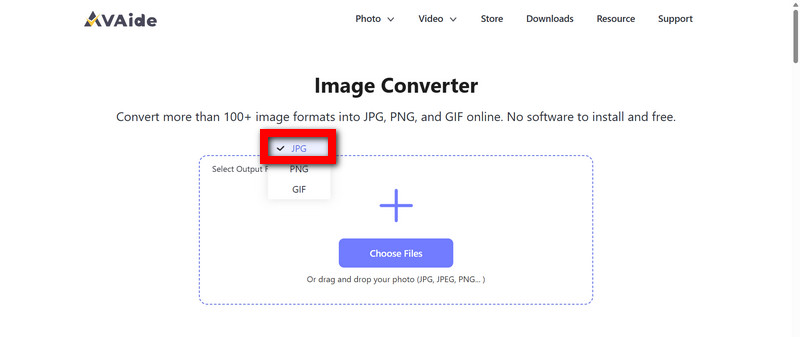
Pasul 2Alegeți formatul de ieșire dorit
Pentru editare ușoară și accesibilitate largă, selectați JPG imagine ca format de ieșire dorit.
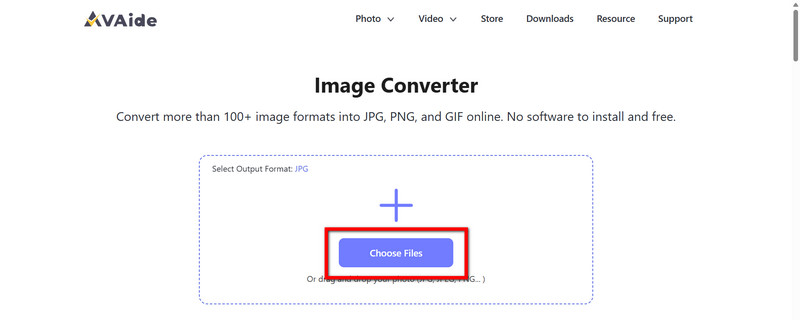
Pasul 3Furnizați imaginile dvs. AVIF
Pentru a încărca imagini AVIF, puteți utiliza Alege fisierele opțiune sau puteți glisa și plasa fișierele în secțiunea de încărcare. Puteți încărca mai multe fișiere simultan.
Pasul 4Așteptați ca instrumentul să finalizeze conversia
Instrumentul face conversiile automat, ceea ce înseamnă că nu trebuie să faceți nimic. Conversiile vor fi efectuate și vor fi de înaltă calitate.
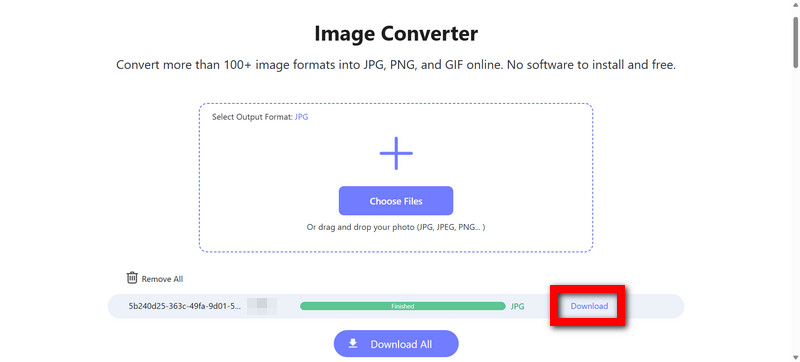
Pasul 5Obțineți fișierele pe care le-ați convertit
Pentru editare, partajare sau utilizare pe web, acum puteți Descarca imaginile ca JPG pe dispozitivul dvs.
2. FreeConvert
FreeConvert este un convertor online bine echilibrat, ușor de utilizat, care oferă în același timp mai multe opțiuni practice de personalizare. Este cu un pas deasupra opțiunilor simplificate, oferind utilizatorului posibilitatea de a seta nivelul de compresie, calitatea și chiar dimensiunea țintă a fișierului.
Unul dintre cele mai avantajoase lucruri este că poate gestiona fișiere mari mai eficient decât majoritatea opțiunilor gratuite când vine vorba de optimizarea imaginilor online, precum și posibilitatea de a face procesare în lot, ceea ce economisește mult timp atunci când vine vorba de o mulțime de imagini AVIF.
Din păcate, opțiunile avansate sunt limitate pentru utilizatorii gratuiți din cauza unei limite de utilizare în majoritatea cazurilor.
Cel mai bun pentru: Utilizatori care doresc control optim și personalizare în ceea ce privește optimizarea web.
Pasul 1Tastați FreeConvert în browser.
Pasul 2Încărcați fișiere de imagine AVIF din spațiul de stocare făcând clic pe Alege fisierele buton.
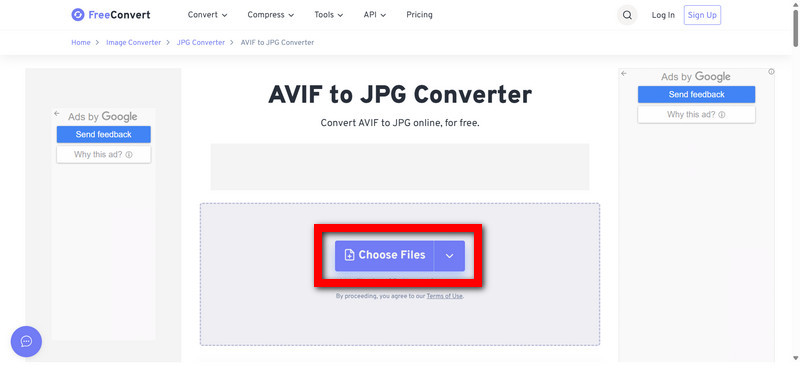
Pasul 3Selectați JPG ca format de ieșire dorit.
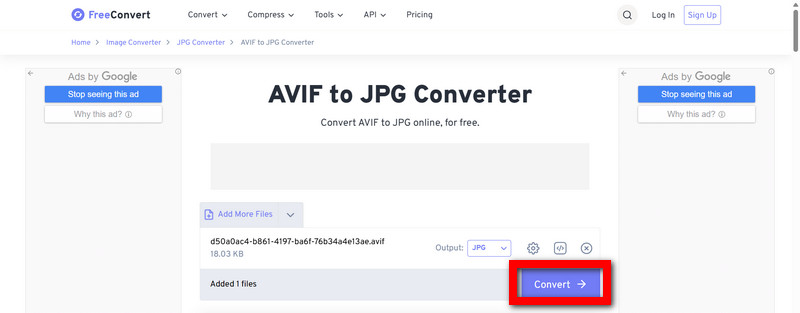
Pasul 4Ajustați nivelul de compresie sau setările de calitate, dacă este necesar.
Pasul 5După ce conversia este finalizată, faceți clic pe butonul Convert și descărcați fișierul.
3. Ezgif
Ezgif este popular pentru editarea GIF-urilor, dar are și alte funcții, cum ar fi conversia și editarea imaginilor. Ezgif este benefic deoarece permite utilizatorilor să păstreze toate sarcinile de editare într-o singură platformă, cum ar fi editarea, conversia, redimensionarea și decuparea imaginilor.
Deși convertoarele avansate vin cu opțiuni extinse de personalizare, Ezgif este mai potrivit pentru cineva care dorește să facă modificări rapide la un fișier și este eficient pentru fișiere de dimensiuni mici și medii. Platforma poate să nu fie optimă pentru un utilizator care încearcă să convertească un fișier de dimensiuni mari, dar este ușor de utilizat.
Cel mai bun pentru: Persoane care doresc să convertească imagini și să le editeze.
Pasul 1Accesați Ezgif în browserul dvs.
Pasul 2Folosește solicitarea de încărcare pentru a încărca fișierul de imagine AVIF.
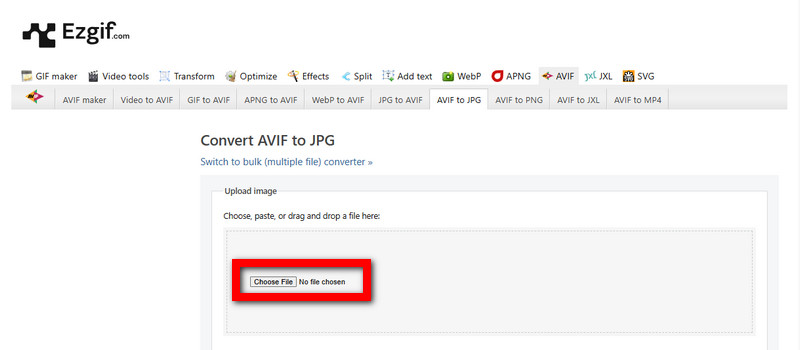
Pasul 3Faceți clic pentru a converti imaginea în JPG.
Pasul 4Apasă pe Convertește în JPG! pentru a iniția lucrarea.
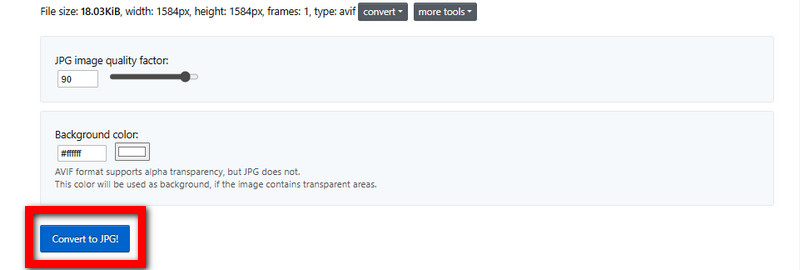
Pasul 5După finalizarea conversiei, imaginea JPG va fi gata de descărcare.
4. CloudConvert
Cu o conversie online incredibil de solidă, CloudConvert se află în fruntea celor mai bune convertoare online de pe piață. Pentru un flux de lucru profesional sau unul axat pe web, este cea mai bună opțiune, deoarece vă permite să setați și să optimizați calitatea, dimensiunea și rezoluția imaginii.
Ce e mai bun îți este oferit prin structura bazată pe cloud, iar un control sporit îți permite să gestionezi fișiere mai mari. Mai mult control duce la mai multă muncă și s-ar putea să nu fie pentru cei care își doresc un simplu clic.
Cel mai bun pentru: Persoane care necesită flexibilitate maximă în ceea ce privește aspectul produsului final.
Pasul 1Căutați site-ul web CloudConvert în motorul de căutare.
Pasul 2Selectați fișierul de imagine AVIF corespunzător de pe dispozitiv sau din spațiul de stocare din cloud și încărcați-l făcând clic pe Selectați Fișier buton.
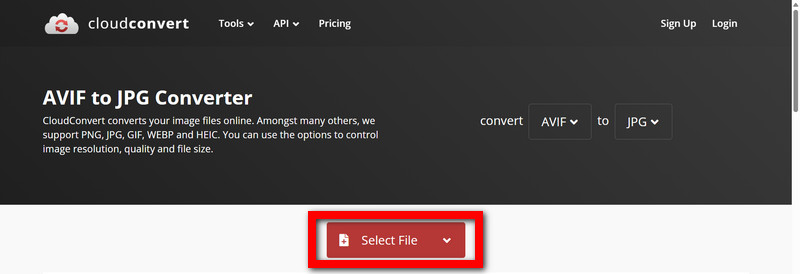
Pasul 3Din opțiunile de conversie, selectați tipul de fișier destinație, cum ar fi JPG.
Pasul 4Dacă este necesar, setați calitatea și/sau rezoluția dorită a imaginii.
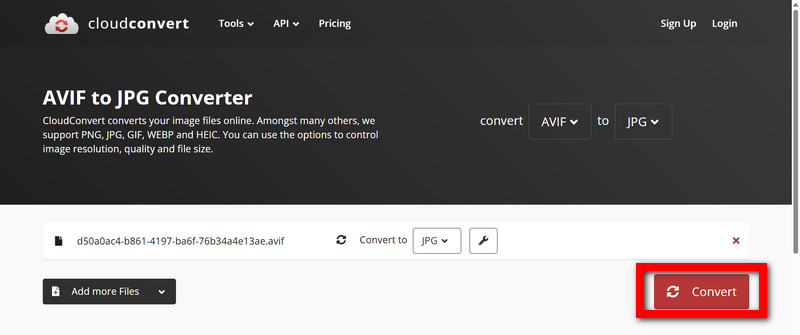
Pasul 5După finalizarea conversiei, faceți clic pe Convertit pentru a iniția descărcarea imaginii în format JPG.
5. iLoveIMG
iLoveIMG este un alt site web popular care oferă servicii pentru manipularea imaginilor. Majoritatea utilizatorilor apreciază simplitatea acestui site web și rezultatele consecvente, ceea ce facilitează atingerea obiectivului, fiind excelent pentru îndeplinirea sarcinilor în mod repetat.
În timp ce toate celelalte aplicații se pot concentra pe tactici, iLoveIMG se bazează pe rezultate. iLoveIMG este excelent pentru utilizatorii care doresc să se concentreze pe rezultat și nu pe modul în care acesta este realizat, inclusiv instrumente precum compresă iLoveIMG pentru optimizarea dimensiunilor fișierelor.
Cel mai bun pentru: Persoane care apreciază un site web de conversie a fișierelor de imagine fără brizboi, fără conținut nedorit.
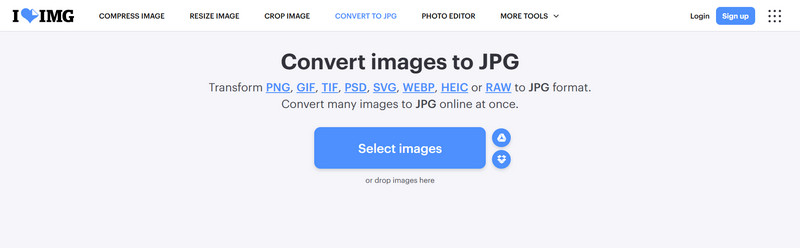
Pasul 1Caută iLoveIMG în motorul tău de căutare.
Pasul 2Selectați fișierul de imagine AVIF corespunzător de pe dispozitiv și încărcați-l.
Pasul 3Selectați dintre opțiunile de conversie și tipul de fișier destinație, cum ar fi JPG.
Pasul 4Din opțiunile oferite, alegeți să inițiați conversia fișierului.
Pasul 5Selectați fișierul de imagine AVIF corespunzător de pe dispozitiv.
Partea 3. Riscurile ascunse ale conversiei AVIF
Conversia imaginilor din AVIF în JPG poate rezolva unele probleme dificile. Compromisul este că AVIF este mai bun. Compresia este mai bună, calitatea este mai bună. Nu faceți niciun pas înapoi.
- 1.Calitate redusă a imaginilor: În cazul JPG, compresia se face într-un mod care distruge detaliile, precizia culorilor și claritatea imaginii. Conversia repetată a imaginilor poate duce la pierderi suplimentare de detalii și culoare.
- 2.Dimensiune mărită a fișierului: Conversia din AVIF în JPG afectează dimensiunea de stocare a imaginii și, în consecință, ușurința partajării și încărcării acesteia datorită dimensiunii mai mari a fișierului.
- 3.Pierderea caracteristicilor utile: Imaginea dvs. va pierde capacitatea de a avea transparență, HDR și culoare pe 10 biți la conversia în JPG. Toate acestea sunt calități acceptate de AVIF. Acest lucru va fi evident atunci când priviți gradienții de culoare, umbrele sau secțiunile transparente ale imaginii.
- 4.Posibilitatea de pixelare: Conversia imaginilor AVIF în JPG și apoi mărirea acestora poate duce la pixelare, ceea ce este nedorit și reprezintă un risc atunci când imaginea urmează să fie utilizată în medii profesionale, precum și la manipularea acestora. DNG către JPG conversii.
Cum să minimizezi riscurile
Cele mai bune metode de a reduce problemele discutate sunt convertirea imaginii folosind software de înaltă calitate, de nivel profesional, care va păstra cât mai multe detalii posibil, cum ar fi AVAide Image Upscaler, care va îmbunătăți și restaura imaginile deteriorate de procesul de conversie. Practic, după conversia din JPG, veți putea menține claritatea, îmbunătăți luciditatea și reduce orice compresie vizibilă.
Partea 4. Comparație a celor 5 metode de conversie a fișierelor AVIF în JPG
Următorul tabel prezintă pe scurt punctele forte și limitele celor 5 instrumente recomandate pentru convertirea fișierelor AVIF în JPG. simbolul bifă (✔) indică sprijin sau avantaj, în timp ce simbolul crucii (❌) indică lipsa de sprijin sau limitare.
- Caracteristică / Instrument
- Conversie lot
- Ieșire de înaltă calitate
- Conversie rapidă
- Suporta mai multe formate
- Bazat pe browser / Nu necesită instalare
| AVaide Image Converter | FreeConvert | Ezgif | CloudConvert | iLoveIMG |
| ✔ | ❌ | ❌ | ✔ | ❌ |
| ✔ | ✔ | ❌ | ✔ | ❌ |
| ✔ | ✔ | ✔ | ❌ | ✔ |
| ✔ | ✔ | ✔ | ✔ | ❌ |
| ✔ | ✔ | ✔ | ✔ | ✔ |
Rezumat:
- AVaide Image Converter se remarcă prin conversii rapide și de înaltă calitate în lot, fără instalare.
- FreeConvert oferă procesare în loturi și ajustări ale calității, dar poate avea limite de utilizare.
- Ezgif este simplu și bazat pe browser, dar nu oferă conversie în lot și opțiuni avansate de calitate.
- CloudConvert este puternic pentru control de precizie, dar puțin mai lent și mai complex.
- iLoveIMG este fiabil și ușor de utilizat pentru conversiile de zi cu zi, cu suport pentru procesare în loturi, dar setări avansate limitate, ceea ce îl face util atunci când se lucrează cu Imagini Illustrator pentru JPEG.
Vă puteți asigura că toate imaginile dvs. sunt potrivite pentru toate dispozitivele, site-urile web și software-ul convertind Fișiere AVIF în JPGMajoritatea funcțiilor avansate se vor pierde, dar instrumente de înaltă calitate, precum AVAide Image Converter, vor asigura menținerea calității și culorii imaginii. Acum, că ați învățat toate aspectele, instrumentele care vă vor ajuta cel mai bine vă vor ajuta să partajați, să afișați și să editați imagini cu cea mai mare ușurință.
DESPRE AUTOR


Vă puteți converti cu ușurință fotografia din orice format de imagine într-un JPG, PNG sau GIF popular, fără pierderi de calitate.
PROCESAȚI ACUM