„Este posibil să transform un fișier audio într-un fișier video?”
Da, și vine cu avantaje suplimentare, la fel ca atunci când convertiți M4A în MP4În această postare, veți afla de ce este importantă conversia audio în video și cele mai simple metode de a realiza acest lucru. Continuați să citiți pentru a vedea cât de simplu poate fi!
Partea 1: M4A vs. MP4: De ce să convertiți audio în video
Fișierele audio precum M4A sunt excelente pentru muzică, dar au limite. De aceea este important să înțelegeți diferența dintre M4A și MP4. Nu pot include imagini, subtitrări sau efecte vizuale. MP4, pe de altă parte, este un format video care poate stoca atât sunet, cât și imagini.
Conversia fișierelor M4A în MP4 vă permite să combinați muzică cu imagini sau videoclipuri, să le partajați pe mai multe platforme și să le faceți redabile pe dispozitive care pot să nu accepte formate audio. Acest lucru face conținutul dvs. mai flexibil, mai captivant și mai ușor de utilizat oriunde.
Partea a 2-a: 5 metode inteligente de a converti M4A în MP4
În pașii de mai jos, veți vedea cinci instrumente simple care vă pot ajuta să transformați fără probleme sunetul în video. Fiecare metodă funcționează în felul său, așa că puteți alege ce vi se potrivește.
1. AVaide Video Converter
Metodele inteligente de a converti fișiere M4A în MP4 încep adesea cu utilizarea unui instrument care poate gestiona viteza, calitatea și funcțiile suplimentare într-un singur loc. AVaide Convertor video Se potrivește bine acestui rol deoarece acceptă accelerarea hardware, ceea ce ajută la finalizarea mai rapidă a conversiei și menține procesul lin.
De asemenea, acceptă conversie în bloc, astfel încât să puteți gestiona mai multe fișiere M4A simultan. Funcția sa MV vă permite să creați videoclipuri MP4 prin adăugarea de audio și imagini, ceea ce este util atunci când doriți mai mult decât o simplă schimbare de format. De asemenea, acceptă numeroase codecuri și formate atât pentru intrare, cât și pentru ieșire, ceea ce vă oferă mai multe opțiuni de fișiere.
- Viteză de conversie de până la 120× mai mare.
- Păstrează o claritate excelentă a rezultatului după conversie.
- Vă permite să reglați fin setările de ieșire, cum ar fi rezoluția, codificatorul și rata de biți.
- Include instrumente de editare de bază, cum ar fi tăierea, îmbinarea, decuparea, rotirea și filtrarea.

 Descărcare sigură
Iată cum poți converti fișiere M4A în MP4 rapid și simplu folosind AVAide Video Converter:
Pasul 1Descărcați și instalați convertorul
Descărcați și instalați AVAide Video Converter pe computer. După ce configurarea este finalizată, deschideți programul pentru a putea începe imediat.
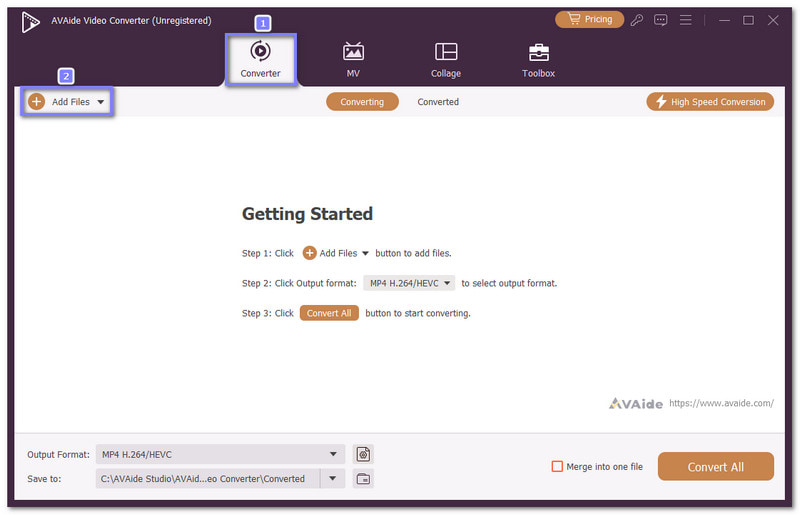
Pasul 2Adăugați fișierele M4A
În Convertor fila, faceți clic pe Adăugați fișiere pentru a încărca fișierele M4A. De asemenea, le puteți glisa și plasa în ecranul principal. Dacă aveți mai multe fișiere, le puteți aduna, deoarece este acceptată conversia în lot.
Pasul 3Alegeți MP4 ca format de fișier de ieșire
Loveste Format meniul derulant pentru a deschide formatele de ieșire. Din Video secțiune, alegeți MP4 ca format țintă, astfel încât AVAide Video Converter să pregătească ieșirea corectă.
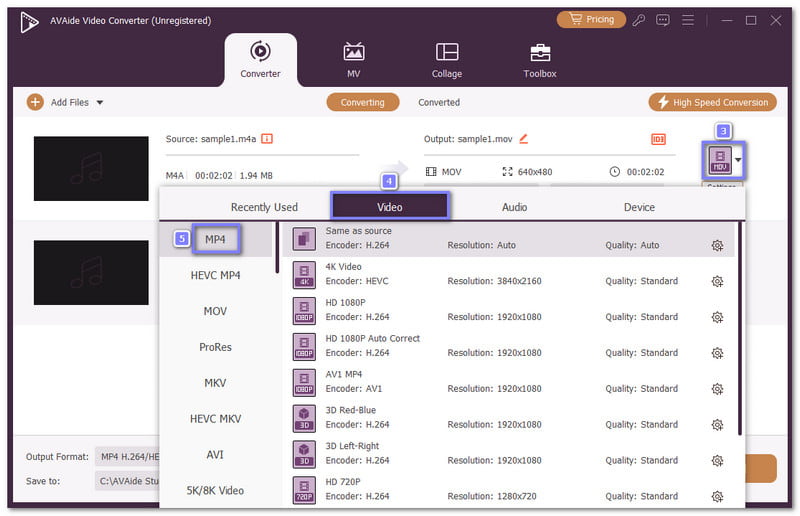
Pasul 4Ajustați setările de ieșire
Dacă doriți un control mai bun, faceți clic pe Profil personalizat opțiune. Vă permite să configurați setările codificatorului, ratei de eșantionare, ratei de biți și canalului, apoi să salvați modificările efectuate pentru ieșirea preferată.
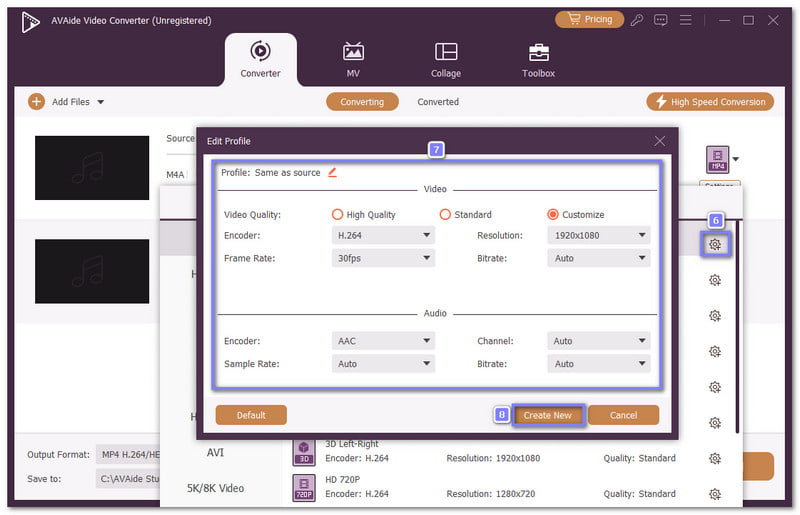
Pasul 5Începeți conversia M4A în MP4
Alegeți folderul de ieșire și redenumiți fișierul, dacă este necesar. În plus, AVAide nu este doar un convertor, ci și unul dintre cei mai buni editori M4APuteți face clic pe baghetă butonul pentru a edita fișierul înainte de exportare. După ce totul pare gata, faceți clic pe Convertiți tot și lăsați AVAide Video Converter să termine treaba. După aceea, deschideți folderul selectat și bucurați-vă de noul fișier MP4 cu setările alese.
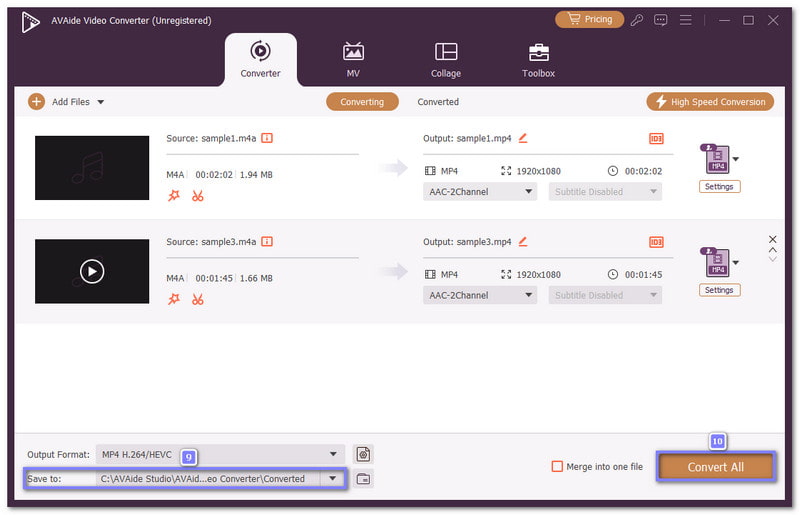
De ce l-am ales: AVAide Video Converter face conversia fișierelor M4A în MP4 rapidă și fără probleme. Acesta oferă fișiere MP4 în diferite rezoluții, cum ar fi 720p, 1080p și 4K. De asemenea, puteți personaliza setările de ieșire și puteți utiliza dispozitive presetate pentru confort. În plus, îl puteți utiliza pentru... convertiți MP4 în M4A dacă vrei să extragi audio dintr-un fișier video. Pe lângă asta, are funcții de editare pentru a decupa, îmbina sau decupa fișierul înainte de conversie.
2. Zamzar
Ai nevoie de un convertor M4A în MP4 care funcționează rapid, fără a instala nimic? Zamzar este o alegere online inteligentă. Acceptă peste 1.200 de tipuri de fișiere, deci face mai mult decât o simplă conversie audio. Pagina este curată și ușor de utilizat. Utilizatorii cu versiune gratuită pot încărca fișiere de până la 50 de megaocteți și pot rula mai multe conversii simultan, ceea ce este util atunci când ai mai multe fișiere de finalizat.
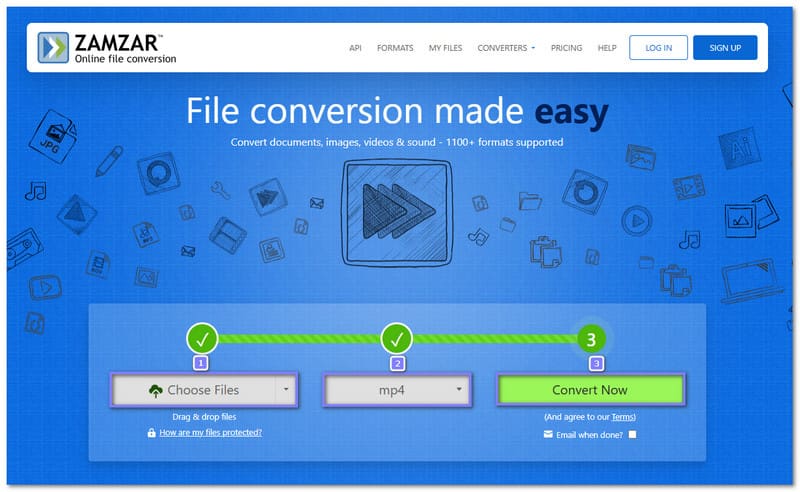
Pasul 1Deschideți Zamzar și faceți clic pe Alege fisierele pentru a încărca fișierul M4A.
Pasul 2După ce apare fișierul, deschideți Schimba in meniu și alegeți MP4 ca format de ieșire.
Pasul 3presa Convertiți acum pentru a începe conversia. Fișierul va fi procesat în câteva momente. După ce conversia se termină, faceți clic pe Descarca pentru a salva fișierul MP4 pe dispozitiv. Apoi, verificați fișierul salvat și redați-l pentru a confirma că formatul s-a modificat corect.
3. VLC
Unii utilizatori au deja un convertor pe computer și nu îl observă. VLC este cunoscut pentru redarea videoclipurilor, dar schimbă și formatele de fișiere fără costuri suplimentare. Funcționează pe diferite sisteme și gestionează bine conversia de bază. Îl face util atunci când doriți să convertiți M4A în MP4. De asemenea, puteți... converti M4A în WMA păstrând totul într-un singur program desktop de încredere.
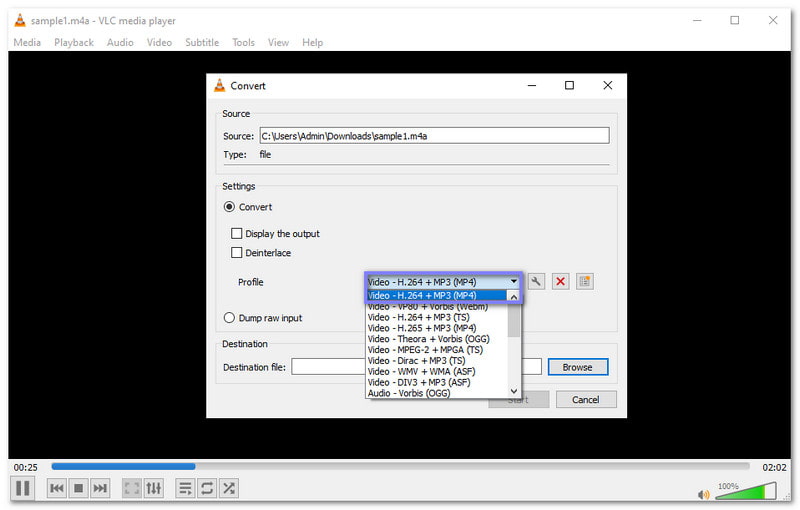
Pasul 1Rulați VLC pe computer și faceți clic pe Mass-media în meniul de sus.
Pasul 2Selectează Convertiți/Salvați și importați fișierul M4A în ecranul care se deschide.
Pasul 3Apasă pe Convertiți/Salvați din nou butonul, apoi alegeți MP4 sub Profil secțiune.
Pasul 4Alegeți unde doriți să salvați noul fișier și redenumiți-l dacă este necesar. În cele din urmă, faceți clic pe start și așteptați până când termină de creat fișierul MP4.
4. Retransmiteți în flux
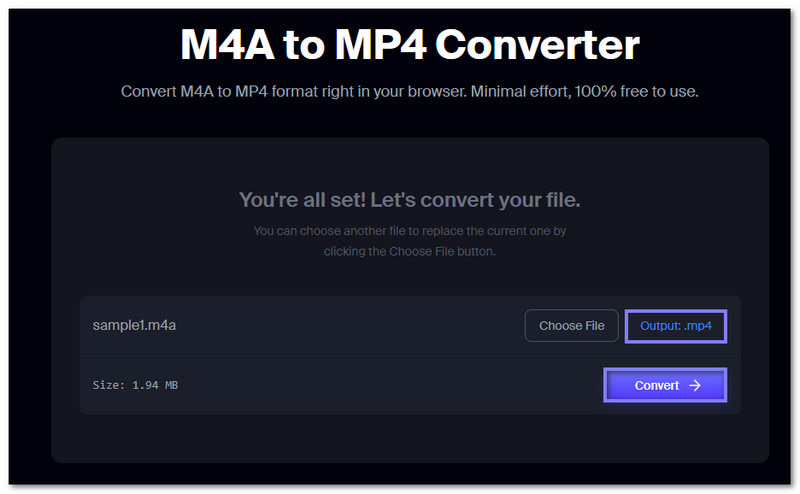
Dacă doriți cea mai rapidă metodă de browser, Restream funcționează ca un convertor online de la M4A la MP4 și păstrează procesul simplu. Încărcați fișierul, lăsați site-ul să pregătească formatul și așteptați descărcarea. Nu este nevoie de niciun program și nu este necesară nicio plată. Aspectul său curat îi ajută pe utilizatorii începători, deoarece instrumentele principale sunt ușor de găsit, iar conversia începe cu doar câteva clicuri.
Pasul 1Deschide pagina Restream - Convertor M4A în MP4 în browser.
Pasul 2Clic Alege fișierul sau trageți fișierul M4A în caseta de încărcare.
Pasul 3Verifică dacă MP4 este selectat ca format de ieșire. Adesea este ales în mod implicit.
Pasul 4Dacă este deja setat, faceți clic pe Convertit pentru a începe modificarea formatului fișierului. După finalizarea procesului, faceți clic pe butonul Descarca pentru a salva fișierul MP4.
5. iTunes
iTunes adoptă o cale diferită, deoarece funcționează mai întâi în biblioteca ta muzicală. În loc de conversie directă, creează o nouă versiune AAC pe care o poți salva ulterior ca videoclip M4A în MP4. Această metodă este mai familiară utilizatorilor Apple. De asemenea, ajută la menținerea unei calități audio ridicate, ceea ce este util atunci când dorești ca noul fișier să funcționeze bine pe dispozitivele Apple.
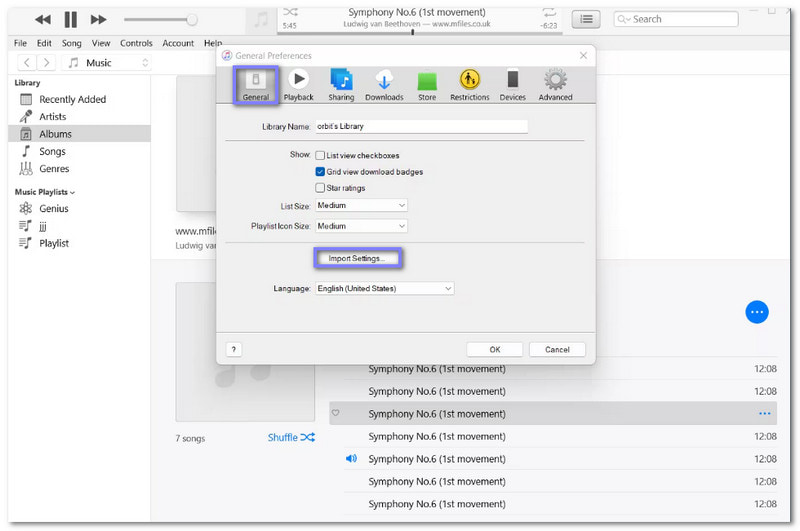
Pasul 1Rulați iTunes și faceți clic pe Editați | ×, atunci alege Preferințe.
Pasul 2Mergi la General și deschis Setări de import.
Pasul 3Selectați opțiunea de codificare dorită, apoi faceți clic pe O.K butonul pentru a-l salva.
Pasul 4Reveniți la bibliotecă și alegeți fișierul M4A pe care doriți să îl convertiți.
Pasul 5Clic Fişier, alege Convertit, apoi selectați Creați o versiune MP4Noul fișier va apărea lângă cel original.
Partea 3: Comparație între cele 5 convertoare M4A în MP4
Mai jos este o comparație a celor cinci convertoare M4A în MP4. Acestea sunt concepute în funcție de platformă, ușurință în utilizare, viteză etc. Așadar, vă rugăm să aruncați o privire.
- Factor
- Platformă
- Ușurință în utilizare
- Viteză
- Conversie în bloc
- Controlul ieșirii
- Cea mai bună utilizare
| AVaide Convertor video | Zamzar | VLC | Retransmiteți în flux | iTunes |
| Windows și Mac | Browser | Windows, Mac și Linux. | Browser | Windows și Mac |
| ★★★★★★ | ★★★★★★ | ★★★★ | ★★★★★★ | ★★★ |
| Rapid | Mediu | Încet | Mediu | Încet |
| ✓ | ✓ | ✓ | ✗ | ✗ |
| Da, ajustează setările. | Fără setări profunde. | Opțiuni de profil de bază. | Fără setări avansate. | Doar ieșire de bază. |
| Control rapid și complet. | Bun pentru utilizatorii Apple. | Conversia se face dacă este instalat VLC. | Conversie instantanee în browser. | Utilizatorii ecosistemului Apple. |
Partea 4: Întrebări frecvente despre convertirea M4A în MP4
M4A și MP4 sunt la fel?
Nu. M4A este un format audio utilizat doar pentru fișiere muzicale și audio. MP4 este un format video care poate include videoclipuri, audio și subtitrări.
Cum se deschid fișierele M4A?
Puteți deschide fișiere M4A cu playere media precum iTunes, VLC, Windows Media Player sau QuickTime. Majoritatea smartphone-urilor și tabletelor pot reda, de asemenea, fișiere M4A în mod nativ.
Care sunt dezavantajele M4A?
Fișierele M4A nu sunt compatibile pe toate dispozitivele. Nu pot stoca videoclipuri sau subtitrări. Este posibil ca unele playere mai vechi să nu le recunoască, ceea ce poate limita opțiunile de redare.
Instrumentele menționate mai sus permit tuturor să schimbă M4A în MP4Unul dintre cele mai bune este AVaide Convertor videoOferă conversie super-rapidă și este ușor de utilizat, perfect pentru orice nivel de calificare. Transformă audio în video fără probleme și menține calitatea ridicată!
DESPRE AUTOR

Setul dvs. complet de instrumente video care acceptă peste 350 de formate pentru conversie la calitate fără pierderi.