Inscripționarea DVD-urilor este o modalitate practică de a stoca date, de a crea copii fizice ale fișierelor media sau de a arhiva amintiri prețioase. VLC este unul dintre cele mai populare programe software pe care s-ar putea să doriți să le utilizați pe Windows. Acest articol se va concentra pe crearea unui DVD folosind VLC Media Player și va oferi instrucțiuni pentru a face acest lucru. În plus, fiecare metodă oferă instrucțiuni pas cu pas pentru a vă ajuta să determinați care este potrivită pentru dvs. Continuați să citiți și explorați mai multe metode de inscripționare a DVD-urilor în acest articol.
Partea 1. Cum să inscripționați un DVD cu VLC gratuit
VLC Media Player este un player gratuit, dar puternic, care poate și inscripționa DVD-uri. Poate reda cu ușurință orice format video, cum ar fi fișiere DVD. Cu toate acestea, unii oameni vor să știe dacă acceptă inscripționarea unui DVD. Răspunsul este da. Oferă o funcție de creare ascunsă de care mulți oameni nu sunt conștienți. Dacă aveți un fișier DVD formatat, puteți inscripționa DVD-uri din VLC cu ușurință. Urmați pașii de mai jos.
- Pro
- Pașii sunt simpli și clari.
- Suportă adăugarea de subtitrări la DVD-ul inscripționat.
- Contra
- DVD-ul comercial, cu coduri regionale, nu poate fi inscripționat cu acesta.
- Nu poate menține calitatea originală a DVD-ului.
- Interfața VLC este complexă de înțeles pentru începători
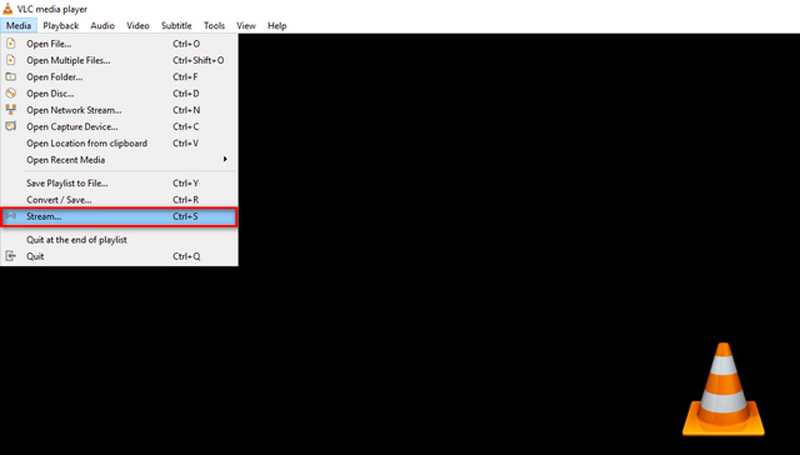
Pasul 1Deschideți VLC pe computer și faceți clic Mass-media pentru a intra în Curent fereastră.
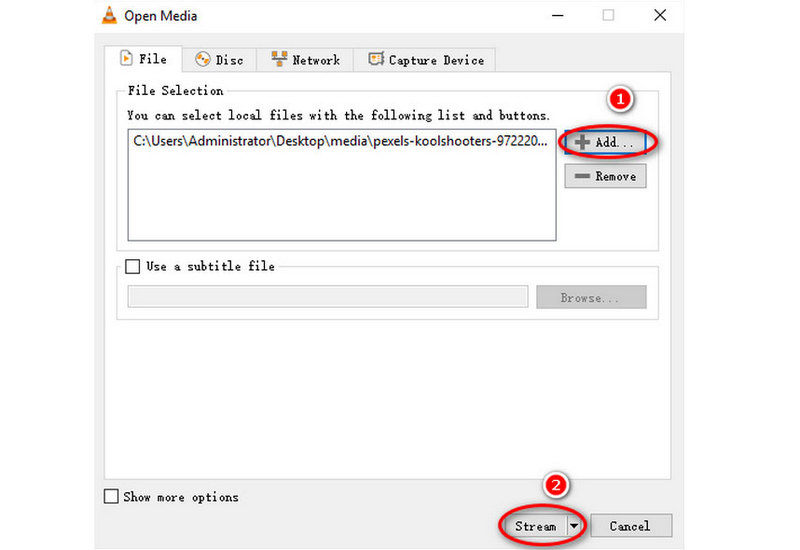
Pasul 2Pe Fişier fila, faceți clic pe Adăuga butonul pentru a încărca un fișier. Apoi, faceți clic pe Curent buton. După aceea, ar trebui să verificați că sursa se potrivește cu ceea ce doriți să introduceți și apoi apăsați tasta Următorul butonul pentru a continua.
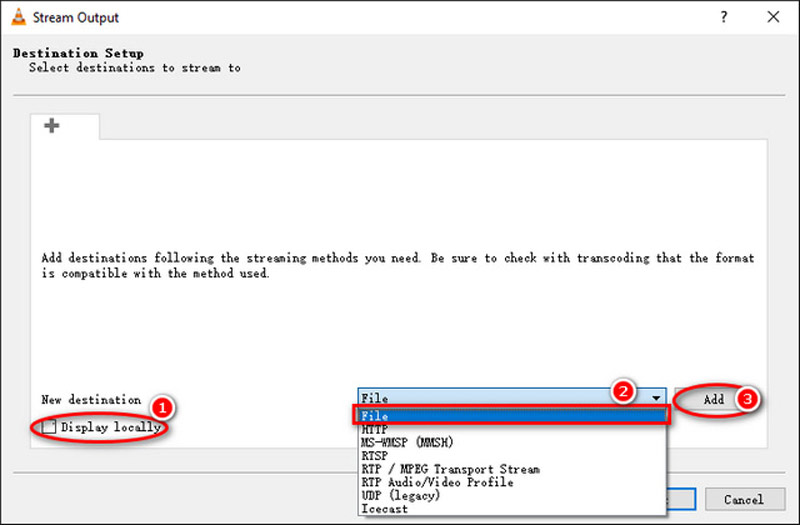
Pasul 3nbifați caseta de Afișați local si apoi alege Fişier din lista derulantă. Apoi, faceți clic pe Adăuga buton.
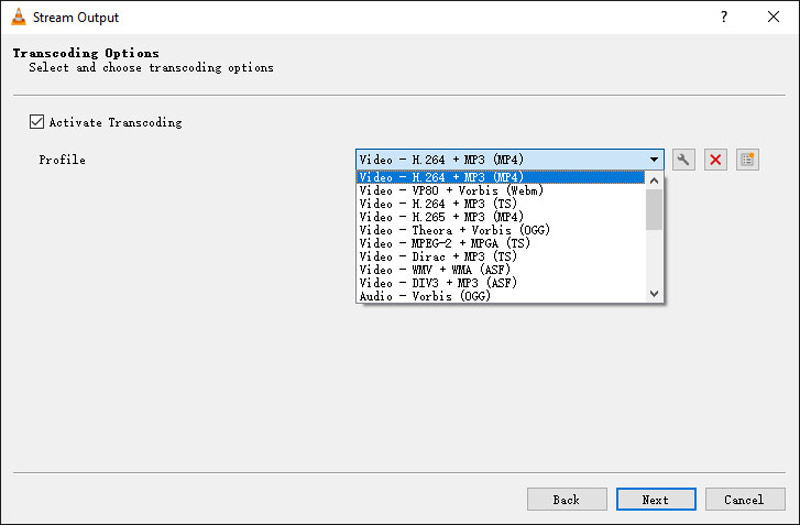
Pasul 4Vă rugăm să verificați mai întâi dacă DVD-ul gol este introdus pe pista discului. Dacă este în regulă, faceți clic pe Naviga butonul pentru a seta folderul de destinație și alege unitatea DVD pentru a inscripționa videoclipul. Aici puteți introduce un nume pentru videoclipul dvs. În cele din urmă, bifați caseta de Transcodare activă și selectați formatul de ieșire din opțiunile drop-down.
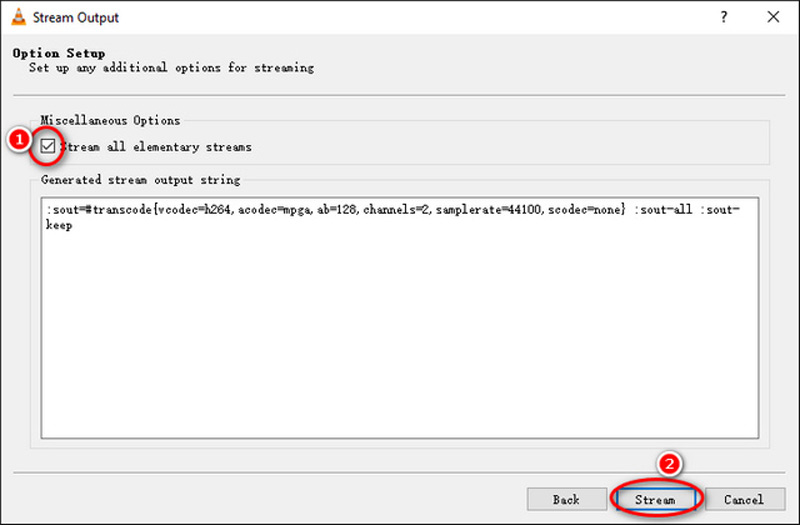
Pasul 5Bifați caseta de Transmite toate fluxurile elementare și verificați dacă Șir de ieșire a fluxului generat continutul este ok. După aceea, faceți clic Curent pentru a începe procesul de ardere.
Procesul de ardere este complex și consumă mult timp. În plus, va trebui să găsiți un program de ardere profesional dacă doriți să creați un fișier MP4 de pe un DVD folosind VLC.
Partea 2. 2 Cele mai bune moduri alternative de a inscripționa un DVD
Tipard DVD Creator [Windows și Mac]
Tipard DVD Creator este o alternativă excelentă la VLC Media Player pentru crearea ușoară de DVD-uri. Acest program profesional de inscripționare DVD vă permite să creați DVD-uri direct din fișiere video, inclusiv MP4, MOV, AVI, WMV, MKV și FLV. Este compatibil cu Windows și macOS. În plus, acest software puternic poate adăuga piste audio și subtitrări la DVD-uri, poate îmbina sau diviza capitole și poate personaliza meniul DVD, inclusiv cadre, butoane, text, muzică de fundal și imagini. Iată cum se inscripționează un DVD în câțiva pași.
Pasul 1Descărcare gratuită Tipard DVD Creator. Instalați-l și rulați-l pe desktop.

DESCĂRCARE GRATUITĂ Pentru Windows 7 sau o versiune ulterioară
 Descărcare sigură
DESCĂRCARE GRATUITĂ Pentru Mac OS X 10.13 sau o versiune ulterioară
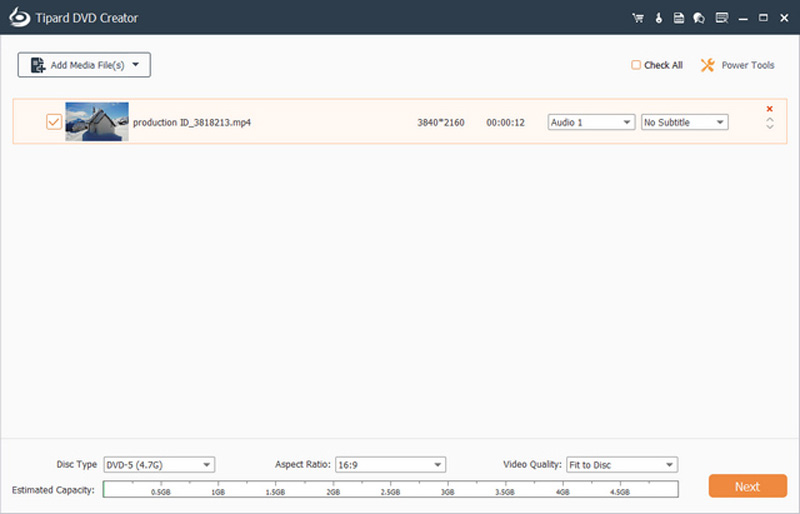
Descărcare sigurăPasul 2Apasă pe Adăugați fișiere media butonul pentru a importa un fișier multimedia pe care doriți să îl inscripționați pe DVD. Aici puteți adăuga sau edita piesa audio/subtitrare pentru fișier. Apoi, faceți clic pe Următorul butonul pentru a intra în noua fereastră.
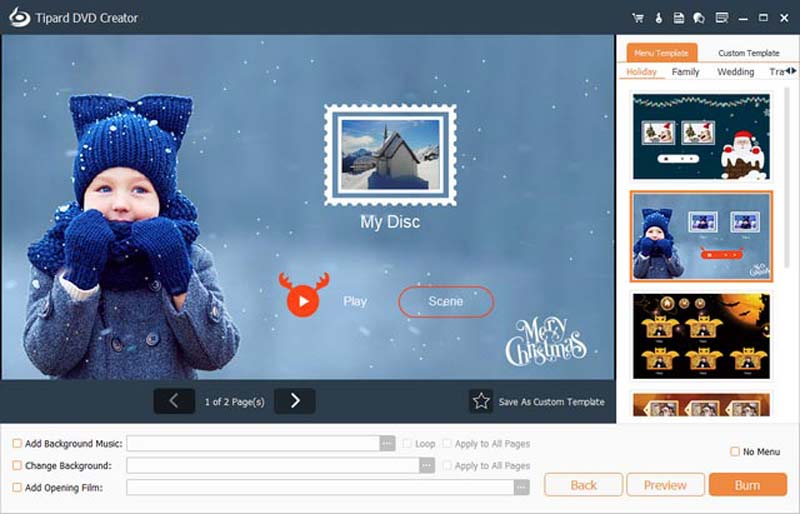
Pasul 3Puteți personaliza Șablon de meniu pentru DVD alegând șablonul preferat. După aceea, puteți bifa căsuțele de lângă Adăugați muzică de fundal, Schimba fundalul, și Adăugați filmul de deschidere pentru a specifica fișierul.
Pasul 4După ce ați terminat, faceți clic pe A arde buton. Confirmați că DVD-ul dvs. este introdus pe pista discului, apoi bifați caseta de lângă Arde pe disc. Puteți ajusta Calea folderului conform nevoii tale. În cele din urmă, faceți clic start pentru a crea DVD-ul.
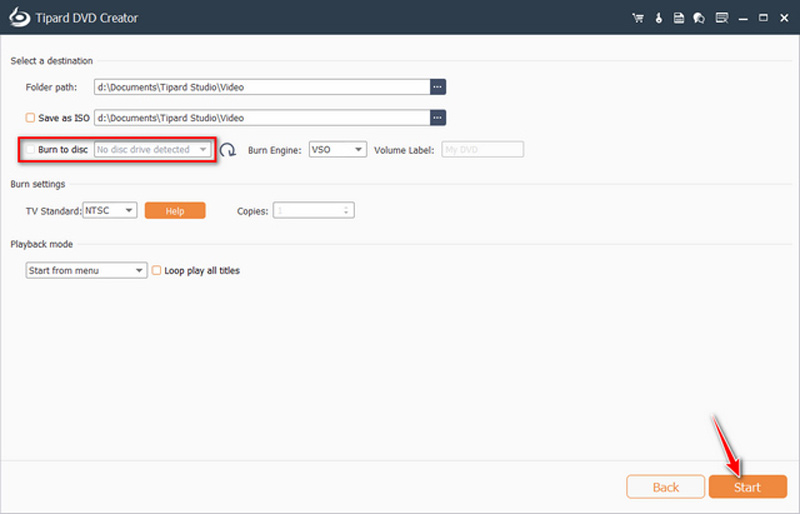
Una peste alta, instrumentul multifuncțional și de creare a DVD-urilor este opțiunea dvs. perfectă dacă doriți să produceți un DVD fără VLC. La doar câteva clicuri, puteți obține DVD-ul pe care doriți să îl inscripționați.
Windows Media Player [Windows]
Pentru utilizatorii de Windows, Windows Media Player este software-ul implicit pentru redarea videoclipurilor. Nu numai că poate reda fișiere multimedia, dar poate și inscripționa un DVD. Fără îndoială, este puternic și ușor de utilizat, oferind opțiuni complete de redare pe sistemul de operare Windows. Între timp, are funcții suplimentare, cum ar fi inscripționarea DVD-urilor. Iată cum se creează un DVD în Windows Media Player.
- Pro
- Nu este nevoie să descarci, iar pașii și interfața sunt simple.
- Compatibil cu sistemele Windows.
- Contra
- Calitatea arse fără garanție.
- Lipsește funcții precum compresia video și subtitrări.
Pasul 1Deschideți playerul media implicit și faceți clic pe A arde fila din panoul din dreapta.
Pasul 2Trageți în jos A arde opțiuni și selectați CD sau DVD de date.
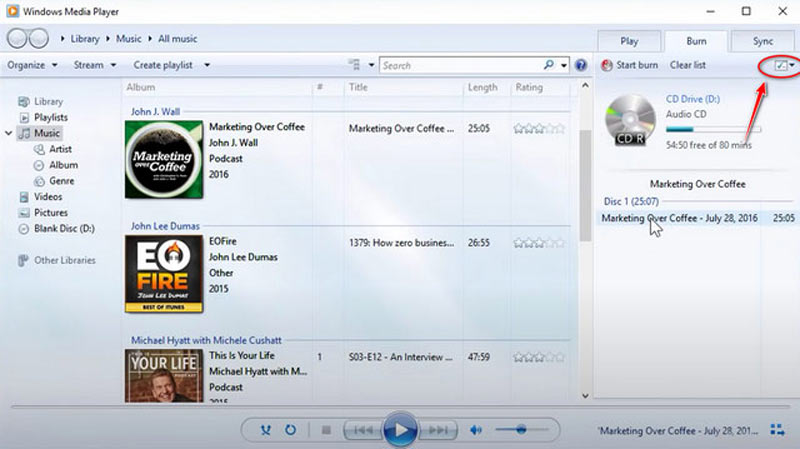
Pasul 3Deschideți unitatea de disc, introduceți un DVD gol și închideți unitatea. Odata ce Redare automata apare caseta de dialog, închideți-o direct.
Pasul 4Trageți și plasați toate fișierele pe care doriți să le copiați din lista de fișiere din mijloc în Listă clară pe panoul din dreapta. Aici puteți schimba ordinea fișierelor în cadrul A arde panou. După aceea, dați discului un titlu când sunteți gata să începeți.
Pasul 5Clic Începeți arderea pentru a crea DVD-ul. Odată terminat, puteți scoate discul.
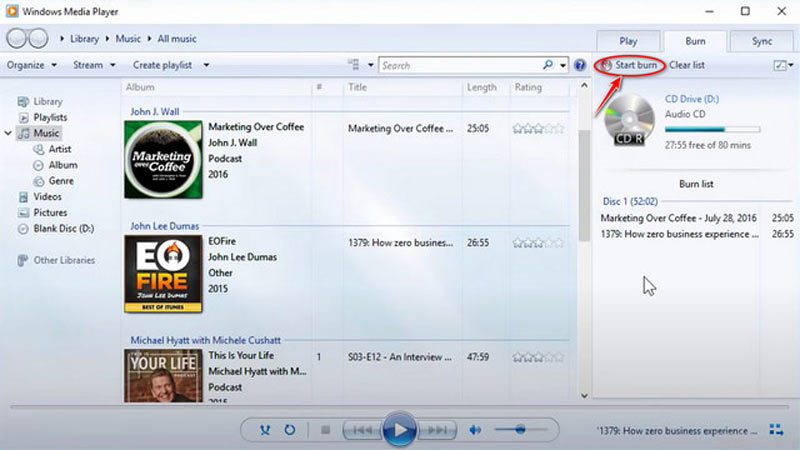
Windows Media Player este cea mai bună alternativă gratuită la VLC care are funcțiile de ardere DVD și editare video. Cu excepția arderii DVD-urilor, puteți edita și videoclipuri direct, cum ar fi decuparea sau întoarceți videoclipuri în Windows Media Player.
Partea 3. Sfaturi pentru arderea DVD-urilor cu VLC pentru o vizionare mai bună
Confirmați formatul de ieșire
Redare formate video compatibile cu DVD (recomandat: video MPEG-2 + audio AC3).
Rezoluțiile comune sunt 720×480 (NTSC) sau 720×576 (PAL).
Probleme cu subtitrarea
VLC acceptă încorporarea subtitrărilor (hardcoding) în timpul transcodării. Dacă sunt necesare subtitrări, selectați opțiunea corespunzătoare înainte de conversie.
Dacă nu sunt încorporate, subtitrările externe pot să nu fie recunoscute ulterior.
Probleme legate de codul regional
VLC nu setează coduri de regiune în timpul conversiei. Totuși, dacă intenționați să redați discul pe un anumit player DVD, este posibil ca software-ul de creare să necesite setarea codului de regiune corespunzător.
Partea 4. Întrebări frecvente despre arderea unui DVD
Orice unitate DVD poate arde DVD-uri?
Nu. Singura unitate care poate crea un DVD este unitatea DVD-R, DVD+R sau DVD+-RW. O unitate DVD tradițională poate citi doar DVD-uri, dar nu poate inscripționa discuri goale.
Ce înseamnă arderea unui DVD?
Inscripționarea unui DVD este o metodă populară pentru copierea de rezervă a fișierelor importante sau pentru crearea de copii ale filmelor și emisiunilor TV. Cu toate acestea, este important de reținut că crearea de materiale protejate prin drepturi de autor fără permisiune este ilegală.
Care este diferența dintre arderea și extragerea unui DVD?
Inscripționarea și extragerea sunt două procese diferite care implică manipularea conținutului unui DVD în diverse moduri. Inscripționarea este procesul de scriere a datelor pe un DVD, în timp ce extragerea este procesul de copiere a datelor de pe un DVD pe hard disk-ul unui computer.
În acest articol, veți învăța cum să arde DVD-uri folosind VLC și 2 dintre cele mai bune metode alternative. Vă recomandăm cu căldură să creați un DVD cu Tipard DVD Creator. Utilizarea unui instrument profesional pentru a obține DVD-uri de înaltă calitate poate fi mai ușoară și mai rapidă. Dacă aveți alte întrebări despre arderea DVD-urilor, lăsați comentariile dvs. aici.
Cel mai bun instrument pentru extragerea și convertirea fișierelor de imagine DVD Disc/Folder/ISO în mai multe formate.