M2TS este un format container video de înaltă definiție bazat pe fluxul de transport MPEG-2. Comparativ cu formatele comune precum MP4 și MKV, acesta pune accent pe rate de biți ridicate și o calitate audiovizuală aproape fără pierderi, ceea ce duce la un suport nativ limitat în multe playere media. Prin urmare, sunt adesea necesare codecuri suplimentare sau conversii de format. Acest articol evidențiază cinci jucători de top M2TS pentru desktop și dispozitive mobile și prezintă pașii de bază pentru redare, care vă ajută să alegeți opțiunea potrivită.
Partea 1. M2TS File Player pentru Windows și Mac
Player Blu-Ray AVaide
Pentru a vă ajuta să redați fără probleme fișierele pe dispozitiv, vă recomandăm cel mai bun player M2TS. Ca un instrument puternic și complet, Player Blu-ray AVaide acceptă DVD-uri și toate formatele media, inclusiv M2TS, MP4, VOB, WMV, MP3 etc. Și îl puteți aplica pentru redarea discurilor Blu-ray și fișierelor ISO cu meniuri și rezoluție originală. Pe lângă redarea videoclipurilor, acest instrument vă asigură, de asemenea, că efectuați operațiuni avansate asupra videoclipului dvs., cum ar fi personalizarea listelor de redare și a efectelor video. Cu ajutorul acestui software, vă puteți bucura de o redare lină a fișierelor dvs. M2TS.

DESCĂRCARE GRATUITĂ Pentru Windows 7 sau o versiune ulterioară
 Descărcare sigură
DESCĂRCARE GRATUITĂ Pentru Mac OS X 10.13 sau o versiune ulterioară
Descărcare sigurăPasul 1Descărcați și instalați AVaide Blu-ray Player pe computer.
Pasul 2Atunci alege Deschide fișierul pentru a reda fișierele dvs. M2TS.

Acum videoclipurile dvs. pot fi redate fluent. Puteți da clic Controale, Audio, Video, și Instrumente pentru a regla viteza de redare, dimensiunea cadrului, pista audio etc. și luminează-ți videoclipurile.

Windows Media Player
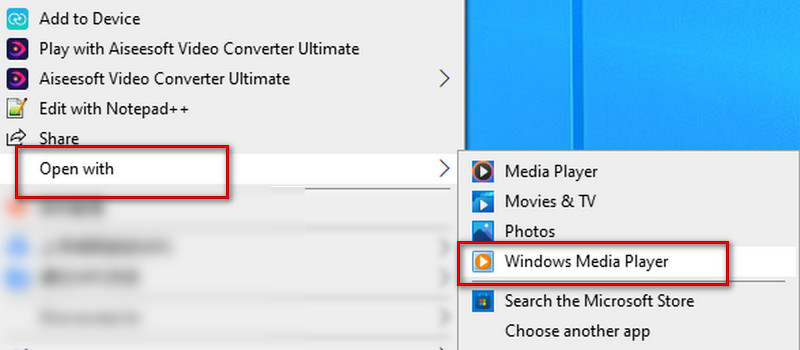
Ca player video care vine cu Windows, Windows Media Player nu numai că acceptă redarea videoclipurilor în multe formate, dar poate fi folosit și pentru a edita și converti formate video. Puteți folosi acest instrument ca player M2TS pentru Windows 10 sau alte sisteme Windows pentru a vă deschide fișierele fără a descărca pluginuri suplimentare.
- Pro
- Player încorporat cu o curbă de învățare redusă.
- Utilizare minimă a CPU și a memoriei în timpul redării.
- Compatibilitate stabilă cu sistemele Windows.
- Contra
- Necesită instalarea suplimentară a unui decodor M2TS.
- Redarea videoclipurilor cu rată de biți mare poate prezenta sacadare sau pierderi de cadre.
- Lipsește controale avansate, cum ar fi saltul precis în cronologie.
Iată instrucțiunile detaliate pas cu pas.
Pasul 1Faceți clic dreapta pe fișierul dvs. de pe desktopul computerului și alegeți Deschis cu meniul.
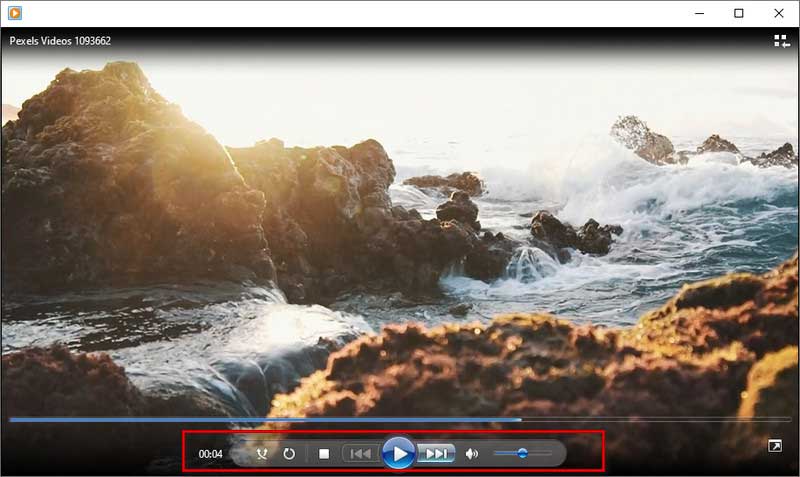
Puteți seta pornirea sau oprirea redării în meniul de sub ecranul de redare, înainte rapidă sau anterioară. Iar nivelul volumului poate fi ajustat după cum aveți nevoie.
VLC Player
VLC Player este, de asemenea, un instrument foarte util pentru redarea videoclipurilor. Îl puteți vedea într-o mulțime de conținut legat de redarea și editarea videoclipurilor. Acest player M2TS poate fi folosit atât pe Windows, cât și pe Mac. De asemenea, poate reda videoclipuri în aproape toate formatele populare și poate efectua unele conversii video.
- Pro
- Decodor complet încorporat pentru redarea directă a fișierelor M2TS.
- Compatibil cu mai multe codificări și containere.
- Acceptă comutarea manuală a pistelor audio și subtitrărilor încorporate.
- Contra
- Nu se pot analiza complet meniurile interactive ale discurilor Blu-ray comerciale.
- Redarea fișierelor M2TS protejate prin DRM necesită de obicei o configurare suplimentară a bibliotecii.
Iată pașii detaliați pentru a-l folosi pentru a reda videoclipuri M2TS.
Pasul 1Descărcați și instalați VLC Player pe computer.
Pasul 2Clic Mass-media în colțul din stânga sus, apoi alegeți Deschide fișierul pentru a găsi videoclipul țintă.
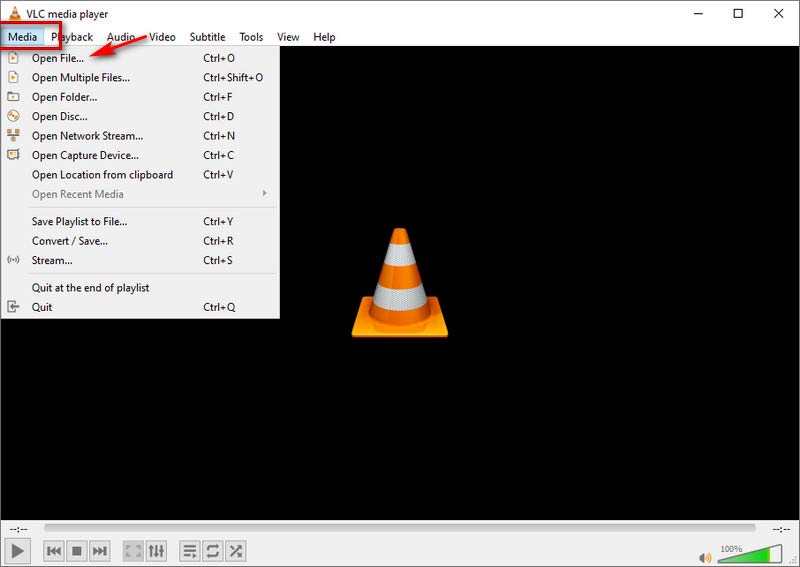
Apoi videoclipul dvs. va începe redarea automat.
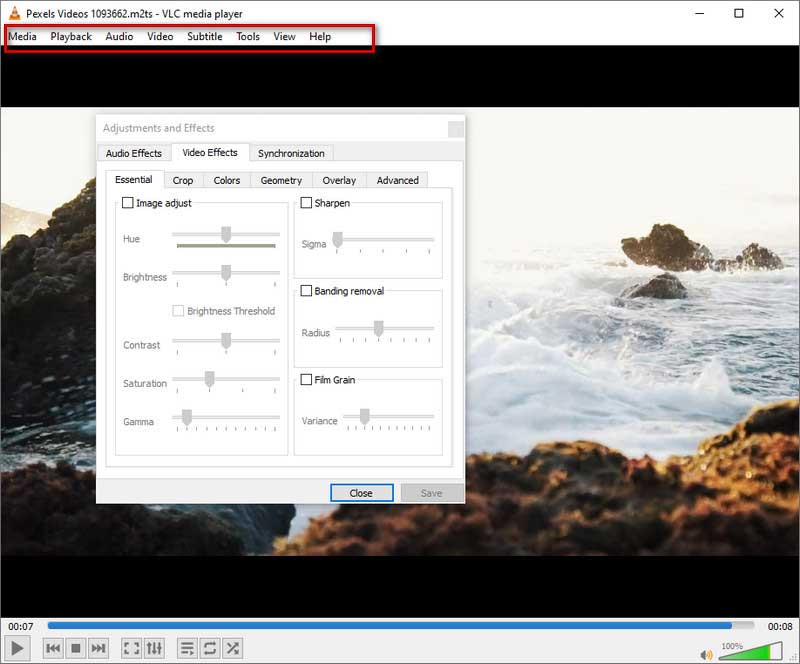
Dacă doriți să faceți câteva setări simple de redare, vă rugăm să faceți clic pe butonul din meniul de mai sus. Poți să folosești Redare pentru setarea vitezei de redare, Audio pentru pista audio, Video pentru dimensiunea ecranului, Subtitlu pentru subtitrare, Instrumente pentru contrast și luminozitate etc.
Partea 2. M2TS File Player pentru Android și iPhone
VLC Player
Pe lângă versiunea pentru desktop, puteți utiliza VLC Player și ca player M2TS gratuit pe dispozitive Android sau iPhone. Este extrem de ușor de utilizat și acceptă redarea videoclipurilor cu rezoluție de până la 4K. În plus, oferă numeroase setări avansate pentru a personaliza redarea MTS sau M2TS, cum ar fi trecerea la anumite timestamp-uri, selectarea dispozitivelor audio, adăugarea de fișiere de subtitrare și multe altele.
- Pro
- Decodor complet încorporat pentru redarea directă a fișierelor M2TS.
- Compatibil cu mai multe codificări și containere.
- Acceptă comutarea manuală a pistelor audio și subtitrărilor încorporate.
- Contra
- Nu se pot analiza complet meniurile interactive ale discurilor Blu-ray comerciale.
- Redarea fișierelor M2TS protejate prin DRM necesită de obicei o configurare suplimentară a bibliotecii.
Pasul 1Descărcați și instalați aplicația VLC Player pe telefonul dvs.
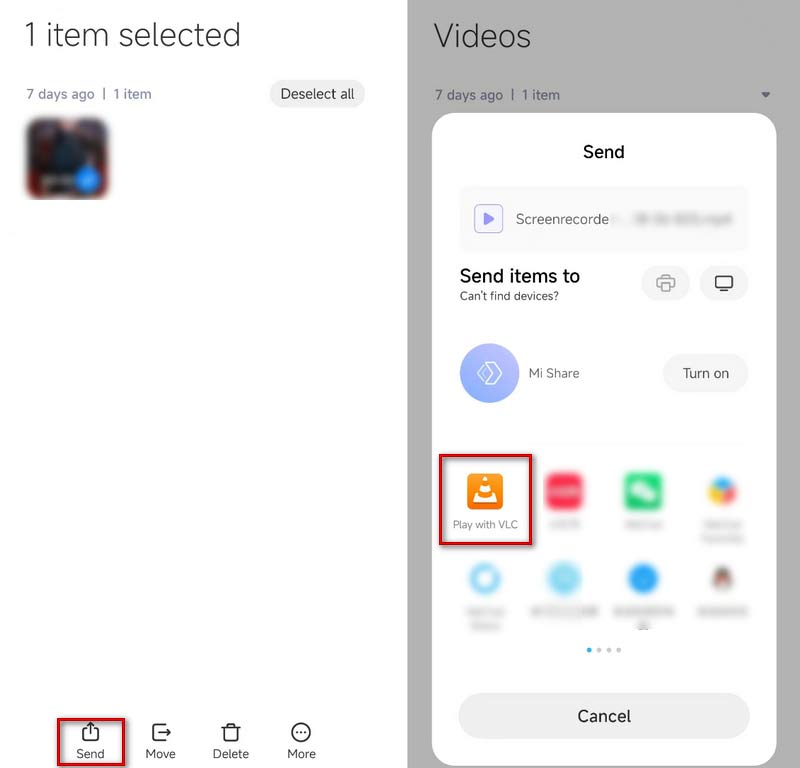
Pasul 2Selectați videoclipul pe care doriți să îl redați în Manager de fișiere și alegeți Trimite sau Acțiune, în funcție de tipul dispozitivului dvs.
Pasul 3Alege Joacă-te cu VLC, iar videoclipurile dvs. vor fi redate automat.
KMPlayer
KMPlayer este un alt player M2TS gratuit care funcționează pe telefoanele Android și iPhone. Are o interfață ușor de utilizat, fără reclame care să vă deranjeze. Acceptă redarea aproape tuturor formatelor de fișiere. De asemenea, KMPlayer oferă diverse funcții, inclusiv un marcaj, funcție cloud, control al vitezei, buton rapid, modul oglindă, egalizator audio, recompense etc.
- Pro
- Foarte adaptabil la videoclipuri cu rată de biți ridicată.
- Control flexibil asupra pistelor audio și a subtitrărilor.
- Oferă setări extinse de imagine, audio și sincronizare.
- Contra
- Este posibil ca unele fișiere să se confrunte cu desincronizarea audio-vizuală.
- Versiunea gratuită conține reclame.
- Interfața și structura meniului sunt relativ complexe.
Iată pașii pentru a reda videoclipul.
Pasul 1Descărcați și instalați KMPlayer pe telefon și deschideți-l.
Pasul 2Videoclipurile telefonului dvs. vor fi afișate direct în Videoclipuri adăugate recent meniul. Atingeți-l pe cel pe care doriți să îl jucați. Sau puteți găsi videoclipurile dvs. în Intern listă.
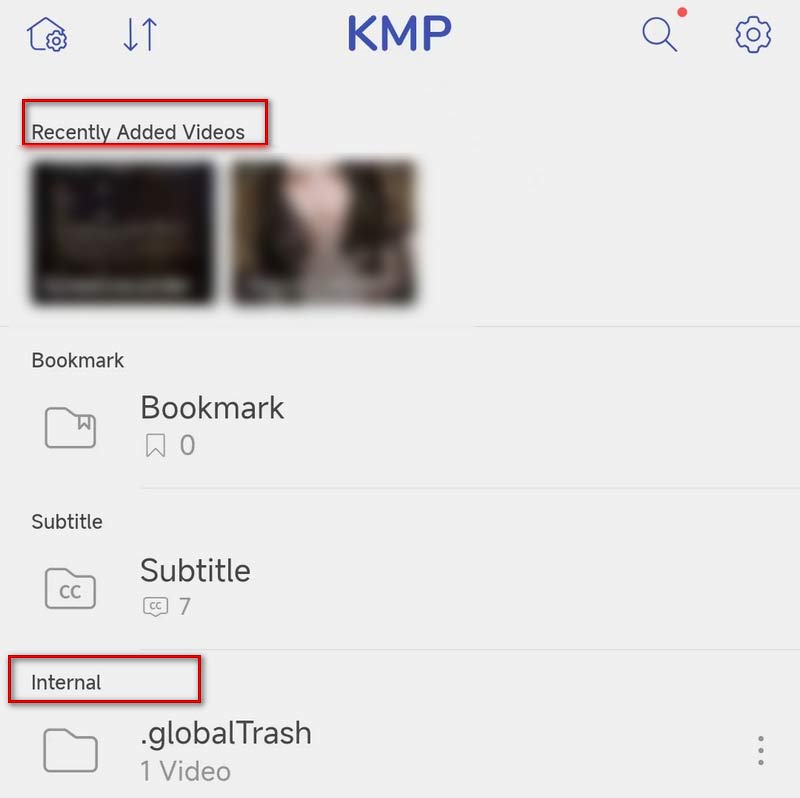
Apoi videoclipul dvs. va fi redat automat.
Playit-Totul într-un player video
Playit este un player video versatil pentru telefoane Android și iPhone. Acesta va identifica automat videoclipurile dvs. locale, astfel încât să le puteți utiliza pentru a reda videoclipuri M2TS. Pe lângă redarea videoclipurilor, poate fi folosit și ca un Convertor M2TS în MP3 pentru a extrage audio din videoclipuri. Pentru a fi mai ușor de utilizat, puteți seta câteva gesturi de comenzi rapide.
- Pro
- Rulează stabil pe dispozitivele Android.
- Scanează automat fișierele video locale.
- Contra
- Asistență limitată pentru recunoașterea și comutarea între mai multe piste audio, subtitrări încorporate sau subtitrări Blu-ray.
- Nu se pot analiza directoarele BDMV sau meniurile Blu-ray.
Pasul 1Descărcați și instalați Playit pe telefon.
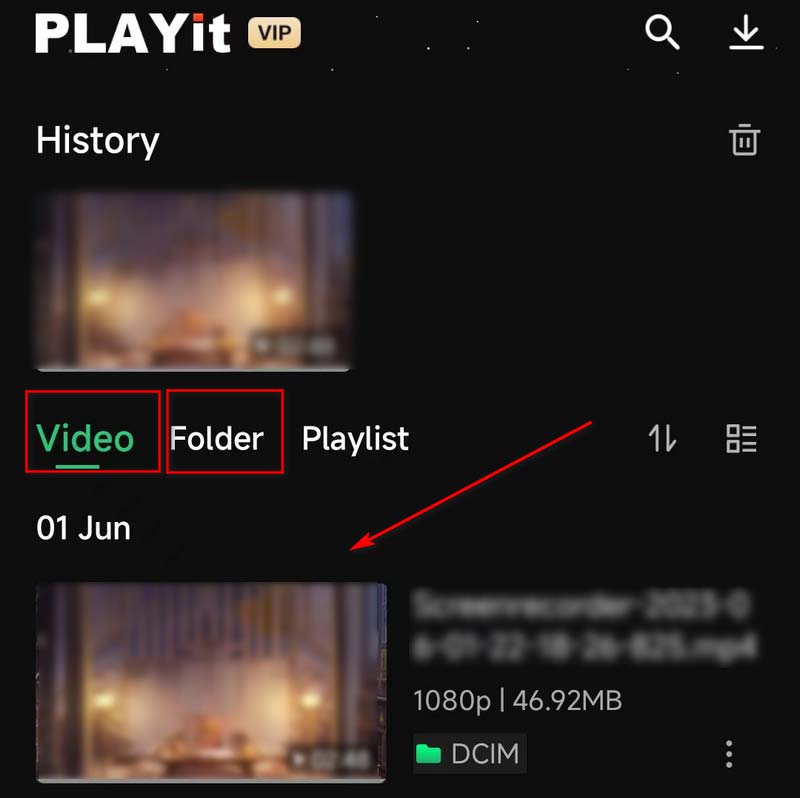
Pasul 2Deschideți-l și videoclipurile dvs. vor fi afișate sub Video sau vă puteți găsi fișierele prin intermediul Pliant modul.
Pasul 3Atingeți videoclipul țintă și videoclipul va începe să fie redat.
Partea 3. Faceți M2TS mai compatibil - Convertiți M2TS în MP4 sau MOV
Dacă niciuna dintre aceste metode nu vă rezolvă problema sau dacă doriți să redați fișiere M2TS pe dispozitive care nu acceptă formatul M2TS, atunci vă recomandăm să utilizați cel mai bun instrument, AVAide Video Converter, pentru a vă ajuta să convertiți videoclipul într-un format mai mare. format video popular pentru redare mai ușoară. AVaide Convertor video este cel mai cuprinzător convertor video care acceptă peste 300 de formate de fișiere. Cu o interfață de utilizator simplă și elegantă, puteți converti între diferite formate în mod eficient, fără a pierde calitatea.
DESCĂRCARE GRATUITĂ Pentru Windows 7 sau o versiune ulterioară
Descărcare sigurăDESCĂRCARE GRATUITĂ Pentru Mac OS X 10.13 sau o versiune ulterioară
Descărcare sigurăIată pașii pe care îi poți urma.
Pasul 1Descărcați și instalați AVAide Video Converter pe computer. Alege Convertor pe interfață.
Pasul 2Alege Adăugați fișiere pentru a încărca videoclipul sau trageți și plasați fișierul direct.

Pasul 3Clic Convertiți totul în pentru a alege formatul țintă din lista derulantă.

Pasul 4Clic salva pentru a alege un folder pentru a salva fișierele convertite. Atunci alege Convertiți tot pentru a începe procesul de conversie.

Partea 4. Întrebări frecvente ale M2TS Player
Care este rezoluția M2TS?
În general, formatul M2TS acceptă un interval de definiție de la 720p la 1080i. Acest format se bazează pe MPEG-2 și conține în principal videoclipuri de înaltă definiție pe discuri Blu-ray și AVCHD, hard disk-uri și alte dispozitive.
Este M2TS de calitate mai bună decât MP4?
M2TS se bazează pe MPEG-2, în timp ce MP4 aplică standardul MPEG-4. Dimensiunea fișierului formatului M2TS este destul de mare, deoarece stochează mai multă memorie și videoclipuri de calitate superioară. Deci, în comparație cu MP4, M2TS are o calitate video mai mare, dar ocupă și mai mult spațiu de stocare.
Care este diferența dintre m2t și M2TS?
Nu există nicio diferență funcțională între MTS și M2TS, iar M2TS poate fi văzut ca o variantă derivată din MTS. Fișierele MTS și M2TS sunt fișiere de înaltă definiție asociate cu formatul video AVCHD. Când înregistrați un videoclip, fișierul dvs. va fi salvat în format MTS. Dar dacă mutați fișierul pe un computer sau pe un CD, acesta își va schimba formatul în M2TS.
Cum redau fișierele M2TS pe televizorul meu?
Dacă doriți să redați videoclipuri M2TS pe televizor, îl puteți copia pe o unitate USB și apoi introduceți unitatea USB în portul de pe partea televizorului. Puteți găsi fișierele în folderul unității USB când porniți televizorul. Sau puteți converti formatul de fișier în DVD sau în alte formate populare și îl puteți reda pe televizor.
Pot încărca fișiere MTS/M2TS pe YouTube?
YouTube nu acceptă formatele M2TS și MTS. Deci, puteți încărca videoclipuri M2TS pe YouTube doar indirect. Puteți utiliza AVAide Video Converter pentru a vă converti fișierele în alte formate video acceptate de YouTube și apoi a le încărca. YouTube acceptă acum formate precum MOV, MPEG-1, MPEG-2, MPEG-4, MP4, MPG, AVI, WMV, MPEG-PS, FLV, 3GPP, WebM, DNxHR, ProRes, CineForm și HEVC (h265).
Acest articol detaliază cinci dintre cele mai importante cei mai buni jucători M2TS, fiecare însoțită de ghiduri pas cu pas și argumente pro și contra care să vă ajute să rezolvați problemele de redare M2TS. Indiferent dacă utilizați un computer sau un dispozitiv mobil, veți găsi o soluție care se potrivește nevoilor dvs. În plus, dacă doriți să convertiți fișiere M2TS în formate mai compatibile, vă recomandăm un convertor excelent. Acesta asigură o conversie de înaltă calitate, transformând în același timp fără efort fișierele M2TS în formate care se redă fără probleme.
Player multimedia cu funcții complete pentru a reda Blu-ray, DVD-uri, UHD-uri 4K și alte fișiere video/audio.