


Utilizatori de Android care vor să învețe cum să înregistrezi audio pe Android sunteți în locul potrivit, deoarece acest articol va acoperi fiecare metodă simplă de care aveți nevoie.
Vom aborda cum să înregistrați sunete externe, cum ar fi sunetele vocale și ambientale, precum și cum să capturați sunetul intern din sistemul telefonic. De asemenea, vom include un ghid de bază pentru depanare, care vă va ajuta să rezolvați problemele comune de înregistrare.
- Partea 1. Înregistrarea sunetului extern (voce și sunete ambientale)
- Partea 2. Înregistrarea audio intern (din sistemul telefonului)
- Partea 3. În cazul în care trebuie să utilizați microfoane externe cu Android
- Partea 4. Depanarea problemelor frecvente
- Bonus. Cel mai bun înregistrator de ecran pentru Android cu o calitate superioară a ieșirii
Partea 1. Înregistrarea sunetului extern (voce și sunete ambientale)
1. Utilizarea aplicației de înregistrare vocală încorporată
Această metodă oferă o modalitate ușoară de a stăpâni cum să înregistrezi audio pe un telefon Android, folosind o funcție de bază deja existentă pe majoritatea telefoanelor Android pentru a captura voce și sunet.
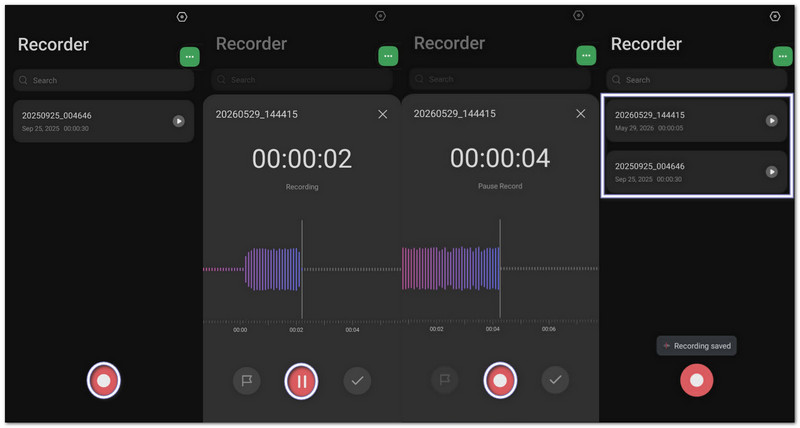
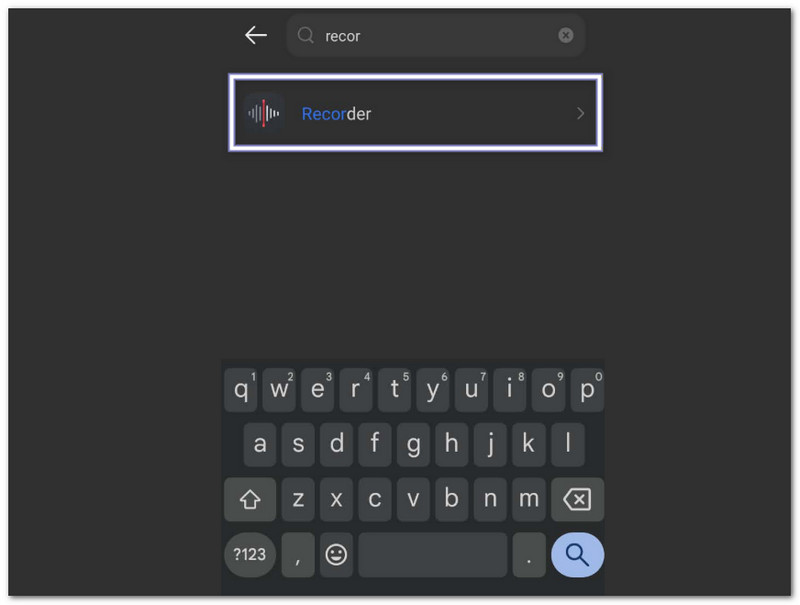
Pasul 1Deschideți sertarul de aplicații și căutați Aparat de inregistrat.
Pasul 2Atingeți roșul Record pentru a începe înregistrarea vocii tale sau a sunetelor din apropiere.
Pasul 3Atingeți Pauză dacă aveți nevoie de o scurtă pauză. Atingeți Relua a continua.
Pasul 4Atingeți salva odată ce terminați. Fișierul audio este stocat în aplicația Fișiere sau Fișierele mele. Majoritatea înregistrărilor sunt salvate ca fișiere MP3 sau M4A.
2. Înregistrarea audio externă fără nicio aplicație
Această abordare permite înregistrarea vocală pe Android pentru captura audio imediată folosind funcțiile încorporate ale telefonului, fără a deschide nicio aplicație de înregistrare instalată.
A. Widgetul Google Recorder
Pasul 1Apăsați și mențineți apăsată o zonă goală de pe ecranul de pornire.
Pasul 2Atingeți Widgeturi și găsiți Înregistrator Google widget.
Pasul 3Trageți-l pe ecranul de pornire.
Pasul 4Atingeți widgetul oricând pentru a începe înregistrarea cu o singură atingere.
B. Asistentul Google
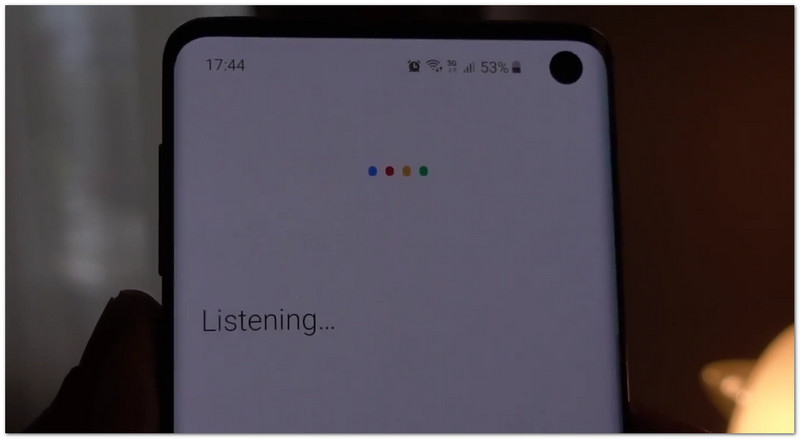
Pasul 1Spune "Hei Google"sau țineți Putere buton.
Pasul 2Spune "Înregistrează-mi vocea„sau”Porniți o înregistrare audio."
Pasul 3Asistentul Google va deschide înregistratorul și va începe să înregistreze sunetul.
C. Dală Setări rapide
Pasul 1Glisează în jos din partea de sus a ecranului.
Pasul 2Caută Inregistrare audio sau Screen Recorder în Setări rapide.
Pasul 3Atingeți-l pentru a începe înregistrarea instantaneu.
Pasul 4Opriți înregistrarea după ce ați terminat și salvați fișierul.
3. Înregistrare cu o aplicație terță parte (pentru o calitate și funcții mai bune)
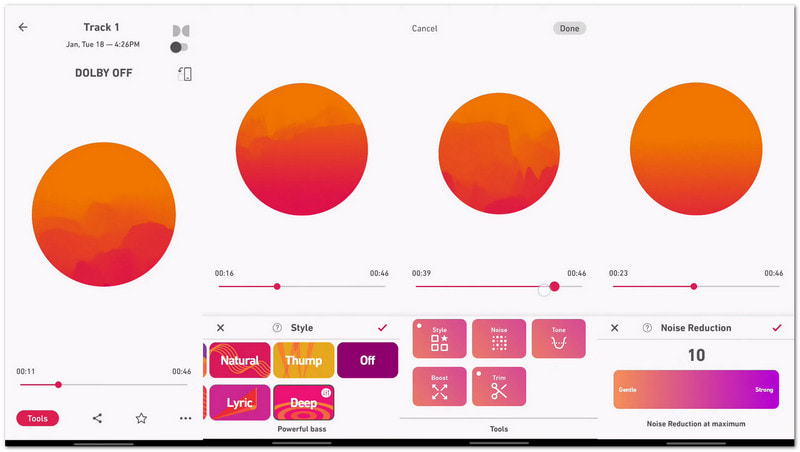
Înregistrarea cu o aplicație terță, cum ar fi Dolby On, oferă o claritate mai bună a sunetului și mai mult control pentru toate tipurile de nevoi audio. Transformă telefonul într-un simplu studio de înregistrări pentru voce, muzică și videoclipuri.
Îmbunătățește sunetul cu reducere a zgomotului, egalizator și efecte de studio pentru un sunet mai curat și mai profesional. Este foarte util dacă trebuie să înveți cum să înregistrezi audio pe Samsung și alte mărci de Android.
Pasul 1Instalare Dolby activat din Magazinul Google Play.
Pasul 2Deschideți aplicația și apăsați butonul Record buton.
Pasul 3Înregistrează-ți vocea, muzica sau sunetele de fundal. Aplicația reduce automat zgomotul și îmbunătățește claritatea sunetului.
Pasul 4Salvați sau partajați înregistrarea după editare cu instrumentele audio încorporate.
Partea 2. Înregistrarea audio intern (din sistemul telefonului)
1. Utilizarea înregistratorului de ecran încorporat
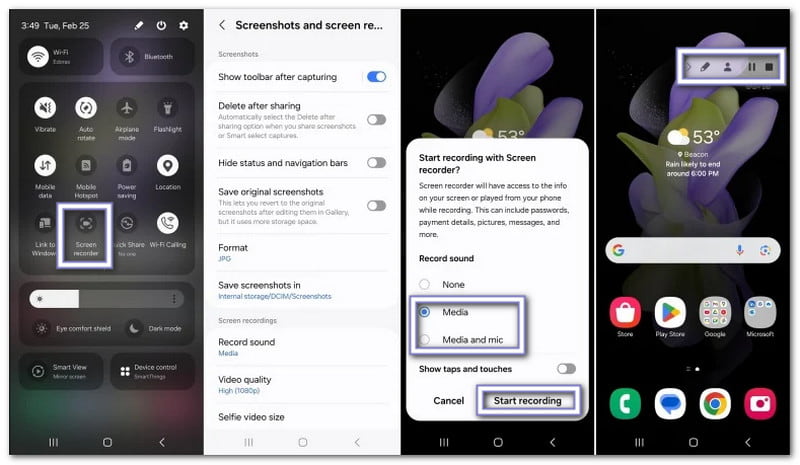
Este funcția oficială Android pentru a învăța Cum să înregistrezi sunet intern pe Androidși înregistrează sunetul sistemului împreună cu activitatea ecranului într-un mod stabil.
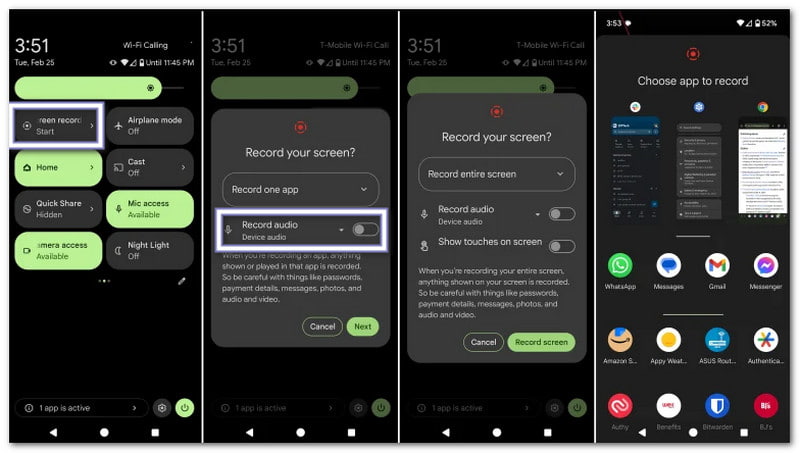
Pasul 1Glisează în jos din partea de sus a ecranului de două ori pentru a deschide Setări rapide.
Pasul 2Găsi Screen RecorderDacă lipsește, apăsați butonul Creion sau Editați | × și adăugați-l mai întâi.
Pasul 3Atingeți Screen Recorder și alegeți Sunet dispozitiv sau Mass-media și Microfon ca sursă sonoră.
Pasul 4Începeți înregistrarea și deschideți aplicația, jocul sau videoclipul pe care doriți să îl capturați. Opriți înregistrarea după ce ați terminat.
2. Înregistrarea audio intern pur (fără video) folosind o aplicație terță parte
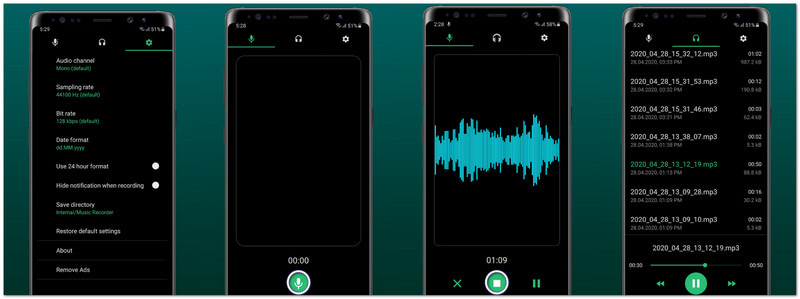
Dacă ești în căutarea unei metode de înregistrare audio pe Android, Music Recorder - Song Recorder, dezvoltat de Jaya Zone Tech, este o soluție simplă.
Acest aplicație de înregistrare vocală capturează sunet de înaltă calitate din aplicații, jocuri și playere muzicale. De asemenea, puteți configura rata de biți, rata de eșantionare și puteți alege mono sau stereo pentru un rezultat mai bun. Acceptă pauză, reluare, editare, partajare și chiar un mod de înregistrare ascuns pentru utilizare flexibilă.
Pasul 1Instalare Înregistrator muzical - Înregistrator de melodii din Magazinul Google Play și deschideți aplicația.
Pasul 2Acordați permisiunile necesare pentru Microfon și Acces la spațiul de stocare.
Pasul 3Deschis Setări și schimbați Sursă de înregistrare din Mic la Sunet internDe asemenea, puteți alege MP3 sau WAV format.
Pasul 4Atingeți Record și redați sunetul, jocul sau videoclipul pe care doriți să îl capturați. Aplicația înregistrează doar sunetul intern.
Partea 3. În cazul în care trebuie să utilizați microfoane externe cu Android
Microfonul telefonului funcționează perfect pentru înregistrări simple. Dar dacă doriți un sunet mai clar, mai puțin zgomot sau o captură vocală mai puternică, un microfon extern vă poate ajuta foarte mult.
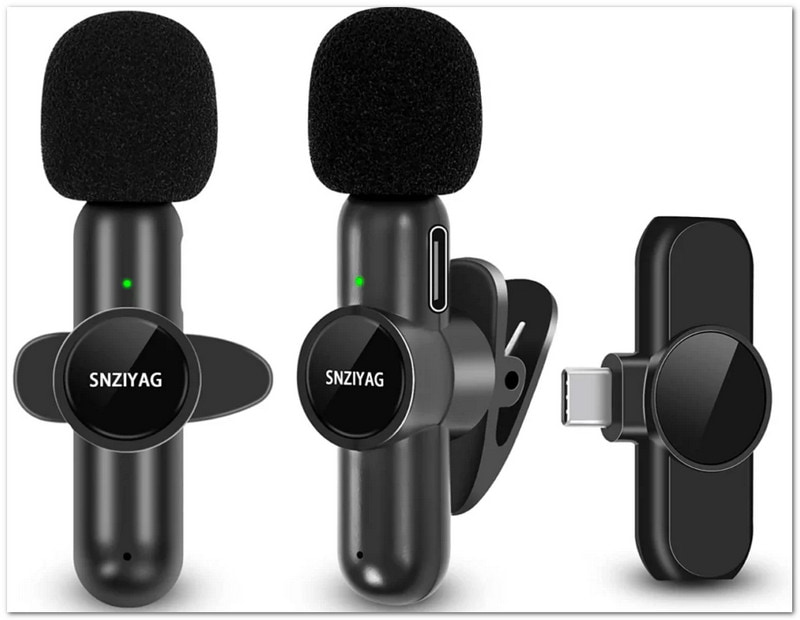
Opțiunea A: Microfoane USB-C
Microfoanele USB-C sunt simple și rapide de utilizat. Trebuie doar să le conectați la portul USB-C al telefonului și să începeți înregistrarea. Majoritatea telefoanelor Android le detectează automat. Adesea, acestea oferă un sunet mai curat și o claritate a vocii mai bună decât microfonul încorporat al telefonului. Sunt excelente pentru creatorii de conținut, studenți și pentru înregistrările video mobile.
Opțiunea B: Microfoane Bluetooth fără fir
Microfoanele Bluetooth vă permit să înregistrați fără fire. Le conectați prin setările Bluetooth ale telefonului și începeți să înregistrați normal. Sunt utile dacă vă mișcați în timp ce filmați sau vorbiți. Mulți oameni le folosesc pentru vloguri, prezentări, videoclipuri în aer liber și interviuri, deoarece sunt portabile și ușor de transportat.
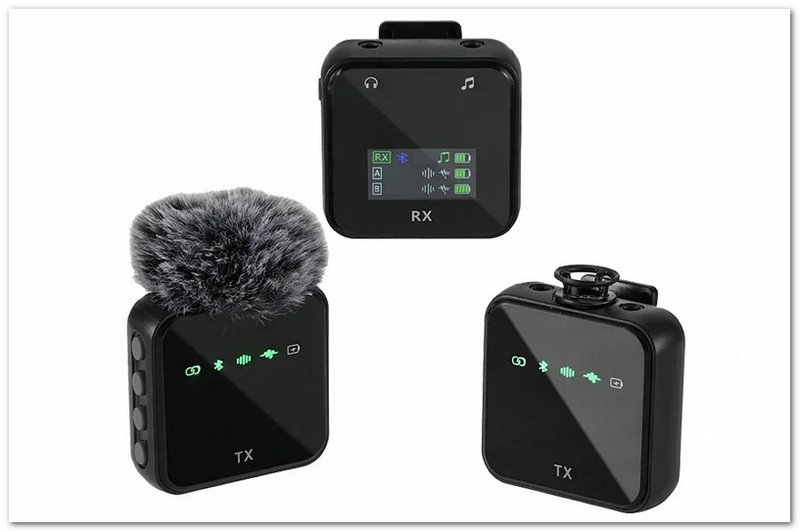
Opțiunea C: Microfoane de 3,5 mm
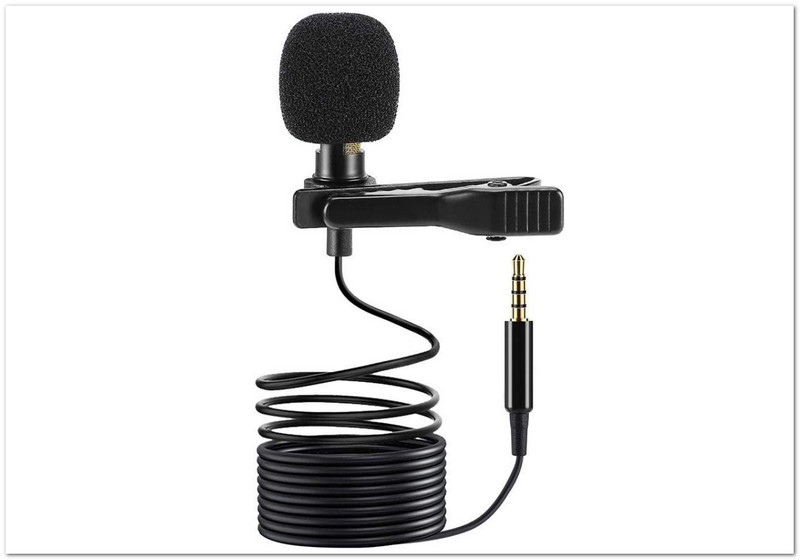
Microfoanele de 3,5 mm se conectează prin mufa pentru căști a telefonului tău Android. Dacă dispozitivul tău nu are mufă pentru căști, poți utiliza un adaptor USB-C la 3,5 mm. Aceste microfoane sunt accesibile ca preț și ușor de utilizat pentru notițe vocale, proiecte școlare, apeluri și înregistrări simple. De asemenea, sunt o alegere bună pentru începătorii care își doresc un sunet mai bun fără a cheltui prea mult.
Partea 4. Depanarea problemelor frecvente
Ai terminat de învățat cum să înregistrezi audio pe Android. Dar ce se întâmplă dacă întâmpini probleme neașteptate? Știi ce să faci?
Poate părea dificil, mai ales dacă ești începător. Dar nu-ți face griji. Nu te vom lăsa blocat. De asemenea, îți vom oferi soluții simple pe care te poți baza dacă te vei confrunta vreodată cu probleme precum cele de mai jos.
1. Opțiunea audio internă este gri
Android blochează sunetul intern în unele aplicații. De asemenea, poate fi restricționat de regulile de copyright. Folosește funcția încorporată Screen Recorder din Setări rapideFuncționează mai bine pentru sunetul sistemului. Dacă este posibil, setați audio la Sunet dispozitiv sau Mass-media și Mic.
2. Microfonul extern nu este recunoscut
Se întâmplă când telefonul nu poate detecta microfonul. Activează. OTG în Setări pentru Microfoane USB-CVerificați Cabluri și Adaptoare pentru sprijin și o Cip DACConectați microfonul înainte de a deschide aplicația. Încercați Deschideți camera daca este nevoie.
3. Reportofonul nu apare
Aplicația poate fi ascunsă sau dezactivată. Deschide Sertar de aplicații și căutare Recorder. Mergi la Setări > Aplicații și activați-l dacă este dezactivat.
4. Înregistrarea în fundal se oprește
Android poate închide aplicațiile pentru a economisi bateria. Setați Optimizarea bateriei la NerestricționatBlocați aplicația în Aplicații recente deci rămâne deschis.
5. Înregistrările nu se salvează
Adesea este o problemă de stocare sau permisiune. Permite Depozitare sau Permisiuni fișiereVerificați dacă spațiul de stocare este plin. Ștergeți cache și încearcă din nou.
Bonus: Cel mai bun înregistrator de ecran pentru Android cu o calitate superioară a ieșirii
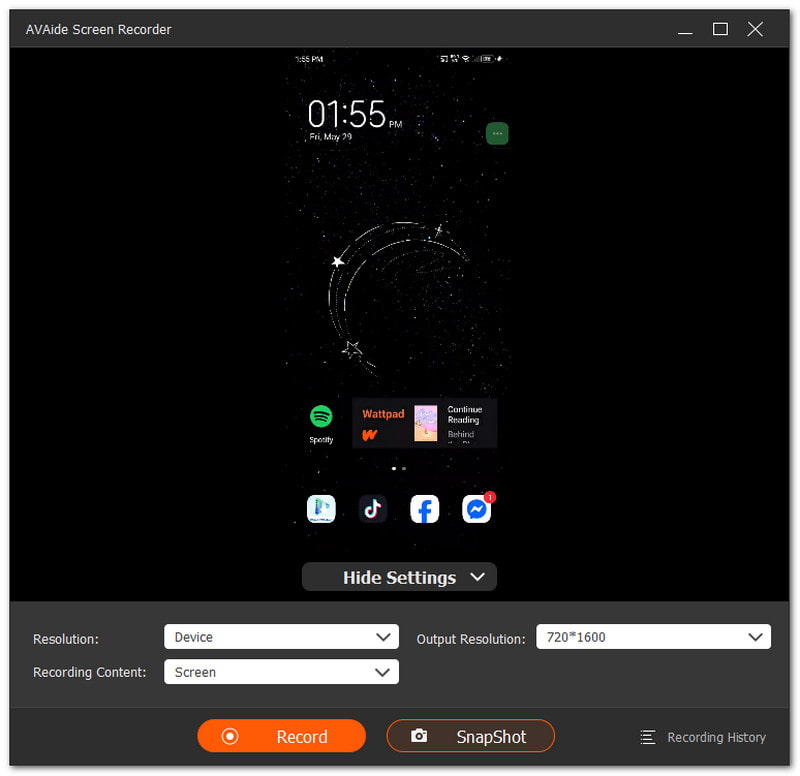
AVaide Screen Recorder oferă o funcție de înregistrare telefonică care funcționează pentru dispozitivele Android. Acceptă rezoluție de până la 4K pentru o ieșire video clară și precisă. De asemenea, vă permite să capturați sunetul microfonului telefonului, al difuzorului computerului sau al ambelor în același timp. În plus, puteți face o instantanee în timp ce înregistrați pentru o captură imediată. Este foarte potrivit pentru jocuri de aplicații mobile, tutoriale de aplicații și apeluri video.
- Înregistrează audio pe iPhone, Android, Windows și Mac.
- Capturează ecranul telefonului la o rezoluție de înaltă calitate.
- Permite editare precum tăierea, îmbinarea, conversia și amplificarea sunetului.
- Acceptă formate precum MP4, WMV, AVI, GIF și MP3.

 Descărcare sigură
Acum știi cum să înregistrezi sunet pe Android și ce trebuie să faceți când întâmpinați probleme. Dacă apar probleme, verificați setările, permisiunile și instrumentele de înregistrare.
Pentru rezultate mai bune, puteți utiliza și un instrument puternic, cum ar fi AVaide Screen RecorderOferă înregistrare fluidă și sunet de înaltă claritate pentru utilizatorii de Android și chiar pentru utilizatorii de Windows și Mac.
DESPRE AUTOR

Capturați activități pe ecran cu sunet, întâlniri online, videoclipuri de joc, muzică, cameră web etc.
Inregistrare audio
- Înregistrați audio de pe computer
- Cel mai bun software de înregistrare audio
- Înregistrați apelurile iPhone
- Studioul de înregistrări FL
- Cum să înregistrezi podcast
- Descărcați Soundgasm
- Descărcați melodii Audiomack
- Salvează muzică de pe Deezer
- SoundCloud în MP3
- Descărcați X Space Audio
- Descărcare gratuită de muzică


