Fișierele DDS sunt fișiere de textură dezvoltate și întreținute de Microsoft. DDS, prescurtare de la DirectDraw Surface, este utilizat de obicei în modelarea 3D, design grafic și aplicații de jocuri video. Mai mult, este un format container de imagini care conține texturi, hărți cubice, mipmap-uri și hărți normale, comprimate sau necomprimate. Vorbind despre compresie, acesta acceptă diverse scheme de compresie, cum ar fi formatele DXTn, ATi și BCn pentru aplicații grafice de înaltă performanță. Acestea fiind spuse, acest lucru este foarte recomandat dacă vă plac texturile de înaltă calitate cu dimensiuni reduse ale fișierelor. Nu e de mirare că jocurile dvs. video rulează fără probleme, mai rapid și cu performanțe mai bune. Între timp, vă puteți întreba... Cum deschid fișierele DDS ca parte a pregătirilor dumneavoastră. Aflați aici cum.
Partea 1: Ce este un fișier DDS?
Câmpurile DDS sunt formate de imagine raster specializate, concepute pentru a conține texturi și hărți de mediu în jocurile video. Acest format de imagine acceptă și funcții avansate, inclusiv compresia texturilor, care este S3TC/DXTC, ce micșorează dimensiunea fișierului fără pierderi semnificative de calitate. În plus, fișierele DDS pot conține hărți cubice pentru reflexii, skybox-uri și texturi volumetrice. Este destul de versatil pentru diferite nevoi grafice. Există momente când utilizatorii trebuie să... deschide fișiere WebP pentru proiecte web. Pe de altă parte, DDS servește unui scop complet diferit în dezvoltarea de jocuri.
Partea a 2-a: Cum se deschide DDS pe Windows și Mac
Deoarece oamenii au nevoi și preferințe diferite, diversele abordări din această postare se potrivesc fiecărei nevoi. Vedeți-le mai jos.
1. GIMP
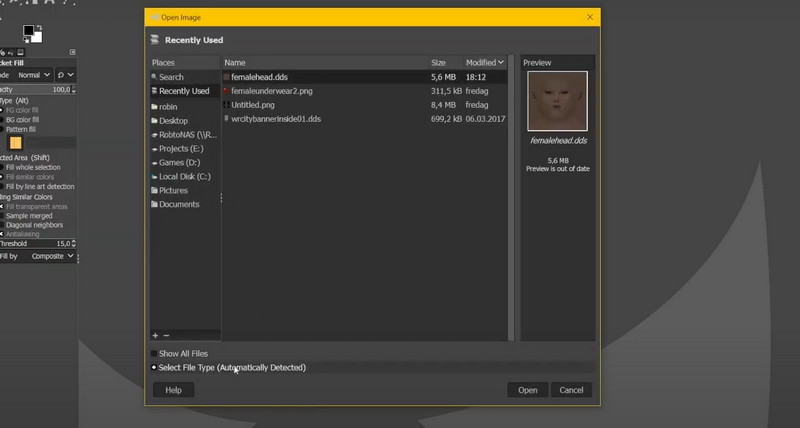
GNU, prescurtare de la GNU Image Manipulation Program, este un editor de imagini open-source care acceptă DirectDraw Surface sau DDS. Pe lângă faptul că este cunoscut ca un instrument de editare digitală a artei și fotografiilor, GIMP funcționează și ca un vizualizator și editor DDS capabil cu ajutorul pluginurilor. Mai mult, acest instrument oferă funcții avansate pentru transparență, setări de compresie și ajustarea straturilor. Dacă inspectați texturi, convertiți formate de imagine și editați hărți normale, GIMP este o aplicație utilă.
Pasul 1Mai întâi, accesați pagina web oficială a GIMP și descărcați programul de instalare. Apoi, instalați-l și lansați-l pe computer.
Pasul 2După deschiderea programului, inițial va fi copleșitor din cauza interfeței sale. Cu toate acestea, puteți merge la Fişier > Deschis și căutați fișierul de imagine DDS de pe computer. Apoi, faceți clic pe fișierul de textură DDS ales.
Pasul 3Puteți căuta fișierul DDS direct din browserul de fișiere și puteți face clic dreapta pe el. Apoi, faceți clic pe Deschis cu și selectați GIMP din lista de opțiuni.
2. Photoshop
Pentru cei care caută un software profesional de editare a imaginilor, utilizat cu renume în design grafic, arte digitale și fotografie. Pe lângă capacitățile avansate de editare pe care le oferă, poate funcționa ca un vizualizator de fișiere DDS, permițând artiștilor 3D, dezvoltatorilor de jocuri și designerilor de texturi să inspecteze fișierele de imagine sau să le editeze. Iată instrucțiunile despre cum să vizualizați fișierele DDS folosind Photoshop:
Pasul 1Începeți prin a descărca pluginul NVIDIA Texture Tools de pe site-ul oficial NVIDIA.
Pasul 2Căutați programul de instalare care se potrivește sistemului de operare al computerului dvs. Mai exact, căutați NVIDIA Texture Tools Exporter 2021.1 - plugin Adobe PhotoshopDupă aceea, instalați acest plugin în Photoshop.
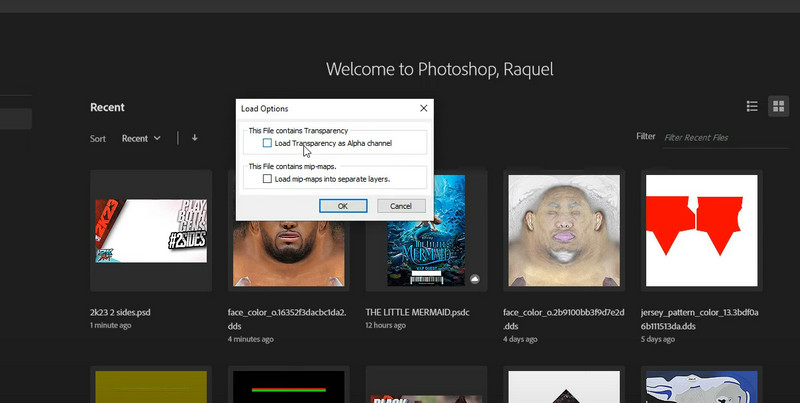
Pasul 3Dacă pluginul este instalat cu succes, reporniți Photoshop și accesați Editați | × > Preferințe > PluginuriApoi, activați pluginul pentru a-l activa.
Pasul 4Apoi, navigați la Fişier > Deschis și importați-l în Photoshop pentru a vizualiza fișierul DDS în Photoshop.
3. Vizualizator DDS
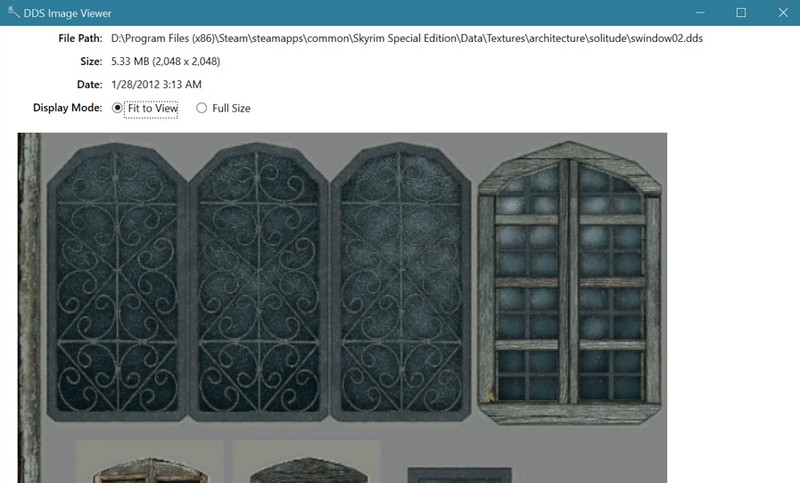
Dacă doriți un instrument dedicat, DDS Viewer este instrumentul potrivit pentru acest tip de nevoie. Cu acesta, puteți deschide și inspecta rapid fișiere DirectDraw Surface sau DDS care sunt utilizate pentru randare în timp real, modelare 3D și dezvoltare de jocuri. Scopul principal al acestui instrument este de a facilita vizualizarea texturilor DDS, cum ar fi S3TC, ATI și caracteristicile ATI. Gândiți-vă la el ca la formatul HEIC pentru dezvoltarea de jocuri. Ce este HEIC?V-ați putea întreba. Așa cum dispozitivele moderne au nevoie de suport HEIC pentru fotografii, aplicațiile de jocuri au nevoie de DDS pentru texturi optimizate. În plus, acest program este ușor și poate deschide eficient DDS fără a fi nevoie de editoare de imagini complete, ceea ce poate fi copleșitor pentru unii utilizatori.
Pasul 1În primul rând, începeți prin a descărca DDS Viewer de pe site-ul său oficial. După ce descărcați programul de instalare, instalați-l și lansați-l pe computer.
Pasul 2Când este lansat, veți vedea interfața principală printr-o fereastră pop-up. Acum, faceți clic pe Deschis și căutați fișierul DDS.
Pasul 3În final, faceți clic pe fotografia DDS dorită și apoi faceți clic pe Deschis pentru a o vizualiza și inspecta.
4. Fotomazăre
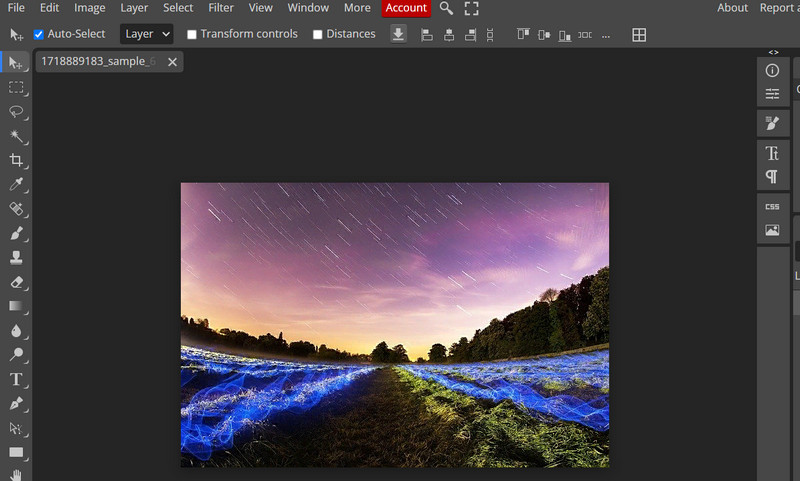
Dacă nu poți deschide un fișier DDS în Photoshop, Photopea poate funcționa ca alternativă online. De asemenea, este compatibil cu DDS pentru editare și export, ceea ce înseamnă că vine cu câteva funcții avansate pe care le dorești. În plus, este excelent pentru ajustări rapide. Urmează ghidul de mai jos pentru a învăța să îl folosești:
Pasul 1Deschideți orice browser pe computer și accesați Photopea tastând numele acestuia în bara de adrese a browserului.
Pasul 2Când ajungeți pe pagină, faceți clic pe Începeți să utilizați Photopea pentru a vă direcționa către interfața sa de editare.
Pasul 3Dacă nu puteți deschide fișiere DDS în Photoshop sau alte fișiere legate de Adobe, este posibil aici. Acum, faceți clic pe Deschidere de pe computer și căutați fișierul DDS ales pentru a se deschide.
Partea 3: Conversia DDS în JPG/PNG pentru a-l deschide ușor
AVaide Convertor video este un instrument ușor de utilizat și puternic, conceput pentru conversii de imagini în lot. Acceptă DDS atât pentru import, cât și pentru export. Această funcție vă permite să îl utilizați ca un instrument de deschidere DDS, permițându-vă să previzualizați fotografia și să o convertiți după cum doriți. În plus, puteți modifica texturile jocului și procesa imagini de înaltă rezoluție pentru un flux de lucru fără probleme. Mai mult, instrumentul este compatibil cu formate precum JPG, PNG și TIFF. Funcția sa de previzualizare încorporată vă permite să verificați imaginile DDS înainte de conversie pentru rezultate garantate. Urmați ghidul de mai jos pentru a deschide și converti DDS în JPG/PNG.
Pasul 1Mai întâi, descarcă și instalează programul pe computerul tău cu Windows sau Mac. Asigură-te că ai instalat programul de instalare corect, în funcție de sistemul de operare al computerului tău. Lansează-l apoi.

DESCĂRCARE GRATUITĂ Pentru Windows 7 sau o versiune ulterioară
 Descărcare sigură
DESCĂRCARE GRATUITĂ Pentru Mac OS X 10.13 sau o versiune ulterioară
Descărcare sigurăPasul 2La lansarea instrumentului, veți vedea o interfață elegantă care vă permite să navigați cu ușurință. Acum, accesați Mai multe instrumente filă și căutați Convertor de imaginiAlternativ, îl puteți căuta tastând numele său în bara de căutare.

Pasul 3De data aceasta, trebuie să încărcați fișierul de textură DDS în program. Pentru a face asta, faceți clic pe plus Apoi, căutați DDS-ul țintă în browserul de fișiere.

Pasul 3Acum, deschideți Profil meniul derulant și alegeți dintre formatele de ieșire disponibile. După ce ați terminat, puteți face clic pe Setări meniu pentru a-i modifica atributele. Când sunteți mulțumit, faceți clic pe butonul OK pentru a confirma modificarea, urmat de Convertiți tot butonul pentru a iniția procesul de conversie.

Având dreptul Deschizătoare de fișiere DDS face toată diferența în deschiderea eficientă a fișierelor DDS și inspectarea acestora. Există instrumente pentru situațiile în care este necesară editarea avansată și dacă compatibilitatea este o problemă sau pentru conversia în formate universale de imagine.
Setul dvs. complet de instrumente video care acceptă peste 350 de formate pentru conversie la calitate fără pierderi.