Pentru creatori, știind cum să adaugi muzică la un videoclip de pe YouTube poate transforma filmările de bază în ceva complet și profesional. Indiferent dacă perfecționezi un tutorial, încarci un vlog zilnic sau creezi o promoție, melodia de fundal potrivită ajută mesajul tău să fie mai bine recepționat. Acest ghid prezintă diferitele modalități prin care poți adăuga muzică pe desktop, pe mobil sau chiar după încărcare, plus unde poți găsi melodii care îți protejează canalul de reclamațiile privind drepturile de autor.
- Partea 1: Cum să adaugi muzică la un videoclip pentru YouTube
- Partea a 2-a: Cum să adaugi muzică la un videoclip YouTube
- Partea 3: Cum să adaugi muzică la un videoclip YouTube încărcat
- Partea 4: Pot adăuga muzică la un videoclip YouTube pe mobil?
- Partea 5: Unde să găsești muzică fără drepturi de autor pentru videoclipuri YouTube
Partea 1: Cum să adaugi muzică la un videoclip pentru YouTube
Dacă vrei să știi cum să adaugi sunet la un videoclip YouTube înainte de a-l încărca, utilizarea unui editor video fiabil este esențială. Pentru asta, AVaide Convertor video este o alegere de top. Îți permite să adaugi muzică la videoclipuri cu o singură bifare, fără pași complicați sau întârzieri. Te poți aștepta la o ieșire audio de înaltă calitate, fără întârzieri, și acceptă o gamă largă de formate audio și codecuri. În plus, MV Maker încorporat îți oferă și piste audio fără drepturi de autor, astfel încât exportul final este pregătit pentru YouTube. Acest instrument este cel de utilizat în cazul în care lucrezi offline și dorești să faci videoclipul perfect înainte de a-l posta.
Pasul 1Descarcă cea mai recentă versiune a acestui instrument pe Windows sau Mac, urmează procesul de instalare și efectuează configurarea.

DESCĂRCARE GRATUITĂ Pentru Windows 7 sau o versiune ulterioară
 Descărcare sigură
DESCĂRCARE GRATUITĂ Pentru Mac OS X 10.13 sau o versiune ulterioară
Descărcare sigurăPasul 2Lansați aplicația, faceți clic pe + pentru a încărca videoclipul pe care doriți să îl editați aici înainte de a-l posta pe YouTube.

Pasul 3Sub Audio, faceți clic pe scapă jos butonul și selectați Adăugați o pistă audio pentru a atașa muzică la videoclipul dvs. de pe YouTube. Rețineți că puteți încărca doar muzică descărcată pe PC.

Pasul 4După ce ați terminat, faceți clic pe Convertiți tot buton pentru a exporta rezultatul final.

Partea a 2-a: Cum să adaugi muzică la un videoclip YouTube
Cum adaug muzică la videoclipul meu de pe YouTube? Vestea bună este că YouTube Studio face acest lucru posibil fără a fi nevoie de instrumente terțe. Indiferent dacă vrei să dai tonul, să stimulezi interacțiunea sau pur și simplu să înlocuiești filmările fără sunet, adăugarea de muzică poate da o nouă viață conținutului tău. Editorul încorporat al YouTube îți permite să inserezi piese licențiate direct din Biblioteca audio, chiar și în videoclipurile care sunt monetizate. Reține doar că acest lucru... YouTube Movie maker este disponibilă doar pe desktop și pentru videoclipuri cu o durată mai mică de șase ore. Urmați pașii de mai jos pentru a adăuga muzică fără probleme și în siguranță la videoclipul dvs.
Pasul 1Accesează YouTube Studio, apoi conectează-te cu contul tău Google. În meniul din stânga, dă clic pe Conţinut și alegeți videoclipul pe care doriți să îl editați.
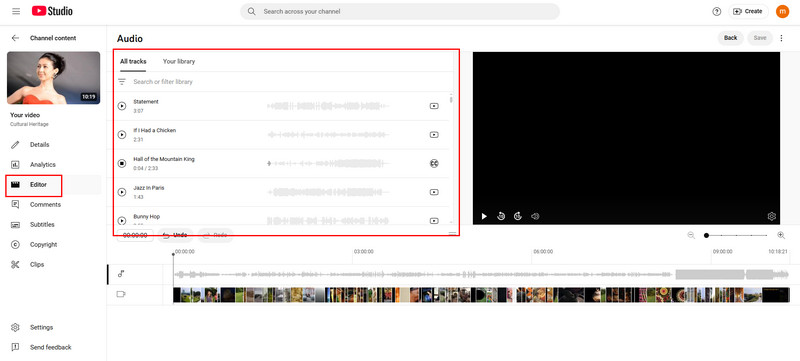
Pasul 2Clic Editor din meniu. Selectați Audio filă pentru a răsfoi Bibliotecă audioFolosește filtre de căutare pentru a restrânge opțiunile și dă clic pe Joaca pentru a previzualiza melodiile. Când găsiți melodia potrivită, faceți clic pe AdăugaPiesa va apărea în cronologia editorului.
Pasul 3Trageți pista audio pentru a alege momentul în care începe. Puteți decupa începutul sau sfârșitul trăgând marginile casetei audio. Folosiți instrumentul Zoom pentru o sincronizare mai precisă. De asemenea, puteți adăuga mai multe melodii, dacă este necesar.
Pasul 4După ajustarea pistei, faceți clic pe salva pentru a aplica modificările. Rețineți că, odată salvată, editarea nu mai poate fi anulată folosind funcția Revenire la original începând cu iunie 2025.
Această funcție funcționează doar pe desktopuri și pentru videoclipuri mai scurte de șase ore. Nu o poți folosi în aplicația mobilă YouTube. Dacă videoclipul tău are peste 100.000 de vizionări, este posibil să nu poți salva modificările decât dacă faci parte din Programul de parteneriat YouTube. Vestea bună este că melodiile din Biblioteca audio YouTube pot fi utilizate în siguranță și pot fi adăugate la videoclipuri generate de bani.
Partea 3: Cum să adaugi muzică la un videoclip YouTube încărcat
Dacă ești în căutarea unei modalități de a adăuga muzică la videoclipuri YouTube deja încărcate, YouTube Studio îți oferă opțiunea de a edita fără a fi nevoie să încarci din nou conținutul. Poți fie să elimini piesa curentă, fie să o înlocuiești cu una nouă din Biblioteca audio YouTube. Urmează acești pași pentru a face actualizări rapide ale muzicii de fundal a videoclipului tău.
Pasul 1Accesează YouTube Studio și conectează-te. Din meniul din stânga, dă clic pe Conţinut, apoi alegeți videoclipul pe care doriți să îl actualizați.
Pasul 2Clic Editor în meniul din stânga al paginii cu detaliile videoclipului. Aceasta deschide cronologia de editare.
Pasul 3Găsiți pista audio afișată în cronologie. Faceți clic pe trei puncte și Elimina.
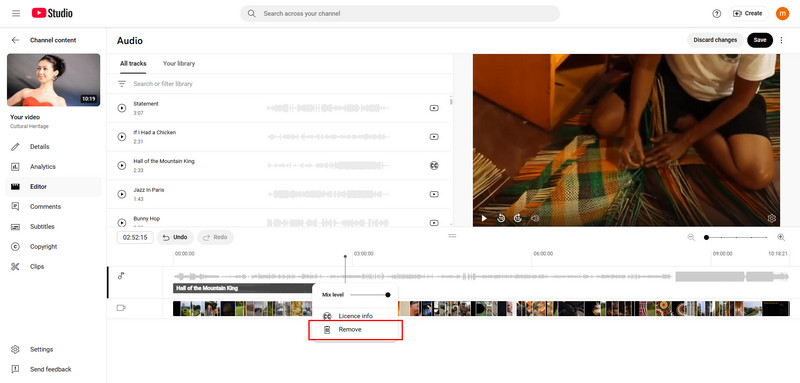
Pasul 4Faceți clic pe Audio , căutați în Biblioteca audio și faceți clic pe Adăuga lângă pista dorită. Trageți-o la locul ei și decupați-o după cum este necesar. Bifați salva butonul pentru a aplica modificările.
Această editare a muzicii nu va fi aplicată imediat, deoarece are nevoie de 12 ore sau o zi pentru a fi procesată. Prin urmare, puteți sări peste procesul de așteptare editând-o înainte de încărcare folosind un instrument alternativ, cum ar fi AVAide.
Partea 4: Pot adăuga muzică la un videoclip YouTube pe mobil?
Dacă ești în mișcare și încerci să adaugi muzică la un videoclip YouTube folosind telefonul, iată cea mai recentă actualizare pe care trebuie să o știi. Începând cu cele mai recente modificări de la YouTube, nu mai poți adăuga sau modifica piese audio în aplicația mobilă YouTube. Această funcție de editare este acum disponibilă doar pe desktop prin YouTube Studio.
Deși dispozitivele mobile îți permit în continuare să încarci, să gestionezi setările și să verifici statisticile, toate editările legate de muzică trebuie făcute pe computer. Așadar, dacă vrei să incluzi muzică de fundal din Biblioteca audio YouTube, va trebui să treci la desktop. Dar dacă vrei cu adevărat să utilizezi dispozitivul mobil pentru a edita videoclipuri, atunci o aplicație terță parte, cum ar fi Capcut, este o opțiune bună.
Partea 5: Unde să găsești muzică fără drepturi de autor pentru videoclipuri YouTube
Pentru a învăța cum să adaugi muzică la un videoclip YouTube fără probleme de drepturi de autor, începe prin a utiliza muzică din surse de încredere, licențiate fără probleme. Biblioteca audio YouTube este una dintre cele mai simple și mai fiabile opțiuni. Este gratuită, încorporată în YouTube Studio și îți permite să utilizezi muzică în videoclipuri monetizate fără riscuri. Pentru o varietate mai mare și piese de calitate premium, servicii precum Epidemic Sound și Artlist oferă muzică fără drepturi de autor prin abonamente plătite, cu licențiere clară pentru utilizarea pe YouTube. Opțiuni accesibile ca preț, precum Free Music Archive și Bensound, oferă, de asemenea, muzică fără drepturi de autor, deși unele piese necesită atribuire. Utilizarea sursei potrivite asigură că videoclipurile tale rămân protejate de reclamațiile privind drepturile de autor, sunând în același timp excelent.
Astfel, dacă preferați să descărca muzică de pe YouTube, atunci trebuie să găsești un alt instrument pentru a face acest lucru, dar reține că șansele ca videoclipul tău să fie blocat sunt mai mari din cauza protecției drepturilor de autor aplicate muzicii.
știind cum să adaugi sunet la un videoclip pe YouTube poate face o mare diferență în modul în care este recepționat conținutul tău. Indiferent dacă îmbunătățești o încărcare nouă, editezi un videoclip existent sau pregătești clipuri folosind instrumente terțe, cum ar fi AVaide Convertor video, muzica de fundal potrivită adaugă energie, emoție și profesionalism proiectului tău.
YouTube oferă opțiuni simple, integrate, prin intermediul Bibliotecii sale audio, în timp ce editorii externi îți oferă și mai mult control înainte de încărcare. Nu uita să folosești muzică protejată de drepturi de autor și să respecți regulile actuale ale YouTube pentru a-ți proteja canalul și a menține conținutul la cel mai înalt nivel.
Setul dvs. complet de instrumente video care acceptă peste 350 de formate pentru conversie la calitate fără pierderi.
Editează videoclipul
- AI Upscale Video
- Eliminați filigranul din videoclip
- Eliminați textul din videoclip
- Reducere la 4K la 1080p/720p
- Eliminați zgomotul de fundal din videoclip
- Editor de metadate MP4
- Clarificarea calității video
- Video invers
- Remediați videoclipul de calitate proastă
- Eliminați metadatele din videoclipuri/audio
- Oglindire/Deoglindire video cu cameră frontală