Videoclipurile nu sunt stocate pe tablete, ci mai degrabă în playere de discuri din DVD-uri. Pentru a reda videoclipuri cu ușurință, un iPad are nevoie de codecuri, rezoluții și containere de fișiere speciale. Această lacună tehnică i-a făcut pe utilizatori să încerce mereu să extrage DVD-uri pe un iPad în loc să copieze fișierele direct. Trebuie să se facă în formatul corect, trebuie să aibă protecție împotriva copierii și, procedând astfel, trebuie să fie transferat. Începem prin a testa ce este posibil, vom descrie câteva metode sigure de extragere și, în final, vom oferi instrucțiuni pentru transferul de fișiere.
Partea 1: Poți copia un DVD pe iPad?
Da, poți extrage un DVD pe iPad, dar numai în anumite condiții tehnice și legale. Pot extrage un DVD pe iPad? Da, atâta timp cât converti DVD-ul într-un format video acceptat de iOS, cum ar fi MP4 cu codare H.264 sau H.265. iPad-urile nu pot citi direct DVD-uri sau structuri de fișiere DVD, așa că este necesară extragerea și conversia.
Există două limite cheie de înțeles. În primul rând, multe dintre DVD-urile comerciale sunt protejate împotriva copierii, ceea ce poate fi fie limitat, fie ilegal pentru deblocare, în funcție de țara sau zona dvs. Extragerea DVD-urilor ar trebui făcută doar pe DVD-urile pe care le dețineți și pe care le puteți copia legal pentru a le utiliza în mod personal. În al doilea rând, videoclipul trebuie să fie codat cu rezoluția, rata de biți și formatul audio adecvate pentru a putea fi redat cu ușurință pe un iPad.
După ce DVD-ul este convertit corect, videoclipul poate fi transferat pe un iPad folosind Finder, iTunes sau metode de sincronizare wireless. Următoarea secțiune explică metodele dovedite de a efectua această conversie în siguranță și eficient.
Partea a 2-a: Cum să extragi un DVD pe iPad în 3 moduri dovedite
1. AVaide DVD Ripper
AVaide DVD Ripper este o aplicație convenabilă pe care o puteți folosi atunci când aveți nevoie de o soluție sigură și ușoară pentru a converti DVD-urile în fișiere care pot fi citite pe iPad. De asemenea, acceptă aproape toate DVD-urile, chiar și pe cele criptate, ceea ce ajută la prevenirea erorilor frecvente de citire. Software-ul oferă și diverse formate de ieșire, dar are presetări iPad încorporate, astfel încât fișierele sunt compatibile automat cu redarea iOS.
Viteza de extragere este rapidă datorită accelerării hardware, iar interfața este suficient de ușoară pentru a finaliza procesul cu un singur clic. Pentru utilizatorii care caută cum să extragă un DVD pe un iPad fără complexitate tehnică, acest instrument pare conceput special și ușor de utilizat.
Pasul 1Descărcați AVAide DVD Ripper de pe site-ul oficial și instalați-l pe computerul dvs. cu Windows sau Mac. Instalarea este ghidată și o puteți finaliza într-un minut.

DESCĂRCARE GRATUITĂ Pentru Windows 7 sau o versiune ulterioară
 Descărcare sigură
DESCĂRCARE GRATUITĂ Pentru Mac OS X 10.13 sau o versiune ulterioară
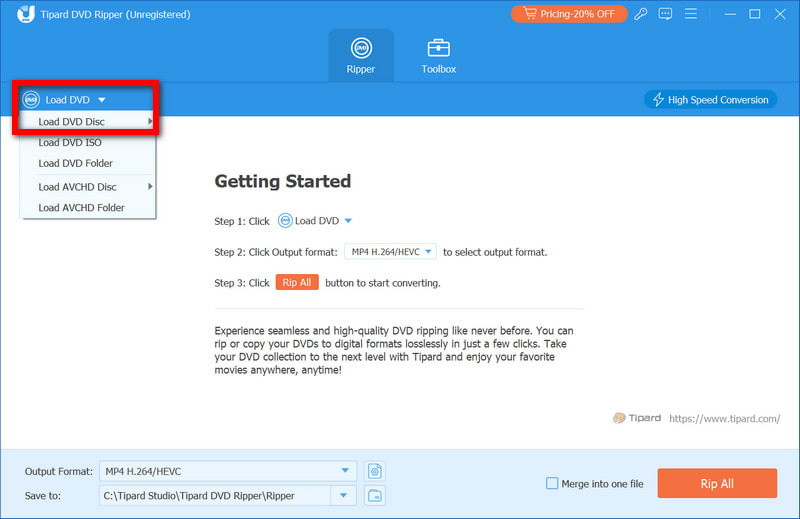
Descărcare sigurăPasul 2Lansați programul și introduceți DVD-ul în unitate. Selectați Încărcați DVD-ul, iar software-ul va scana discul și va extrage automat tot conținutul video disponibil.
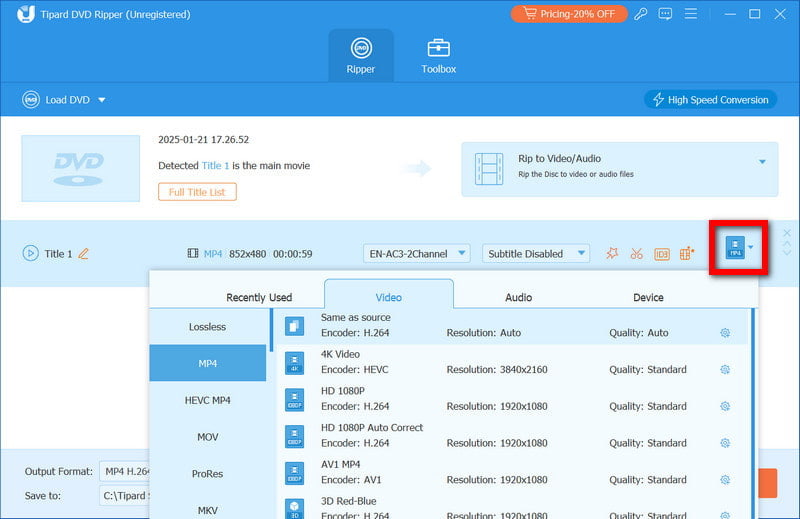
Pasul 3Deschide Format de iesire meniu și alegeți formatul sau presetarea dispozitivului dorită. Selectarea unei presetări pentru iPad asigură faptul că videoclipul corespunde cerințelor de redare iOS, fără reglare manuală.
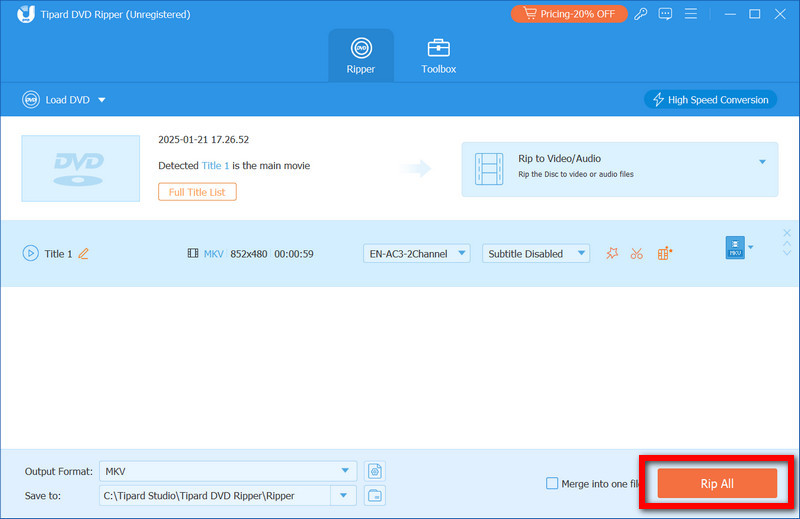
Pasul 4Clic Rip All pentru a începe conversia DVD-ului, iar cu accelerarea GPU activată, procesul se desfășoară mai rapid, păstrând în același timp calitatea video și audio intactă. După finalizare, fișierele sunt gata de transfer și redare.
2. Frână de mână
Frână de mână este open source și gratuit, un transcoder video impecabil, cu utilizatori vechi și fani tehnici. Este cel mai potrivit pentru extragerea DVD-urilor create manual sau neprotejate și oferă un control foarte fin asupra setărilor de codare. Deși nu este la fel de ușor de utilizat, interfața este flexibilă în schimbarea calității video, a rezoluției și a compresiei. Pentru cei care învață cum să extragă DVD-uri pe iPad folosind HandBrake, această opțiune funcționează bine dacă vă simțiți confortabil să urmați presetări și să gestionați timpi de conversie mai lungi.
Pasul 1Descărcați și instalați HandBrake pe computer, apoi introduceți DVD-ul în unitatea de disc.
Pasul 2Deschide HandBrake și alege DVD-ul ca sursă. Programul va scana structura discului.
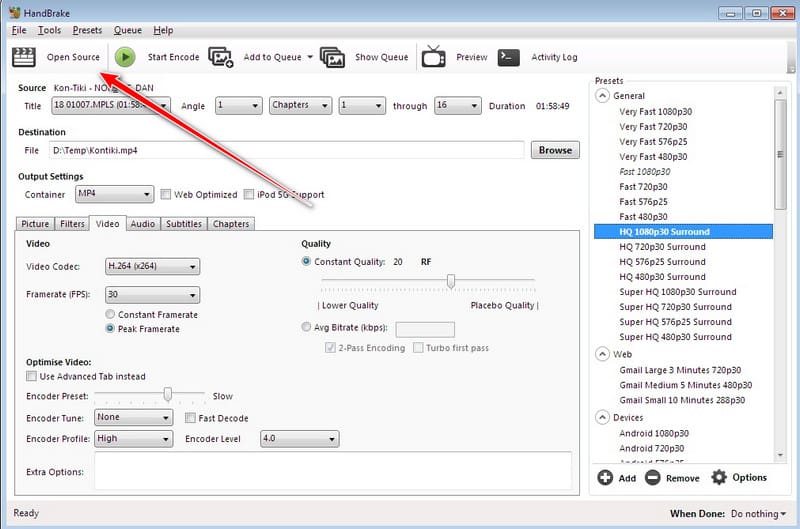
Pasul 3Selectați o presetare pentru iPad din lista de dispozitive pentru a aplica setări video și audio compatibile.
Pasul 4Alegeți un folder de destinație și faceți clic pe Începeți codificareaDupă conversie, fișierul video poate fi transferat pe iPad.
- Când înveți cum să folosești HandBrake pentru extragerea DVD-urilor pe un iPad, rețineți că HandBrake nu este compatibil cu majoritatea DVD-urilor criptate fără software suplimentar, iar rezultatele depind de discul sursă.
3. WinX DVD Ripper
WinX DVD Ripper este, de asemenea, o aplicație bună pentru convertirea DVD-urilor care vor fi redate pe iPad, deoarece este fiabilă. Citește majoritatea DVD-urilor, chiar și majoritatea discurilor comerciale criptate, ceea ce previne problemele frecvente de redare. Software-ul este presetat pentru iPad, ceea ce înseamnă că nu trebuie să modificați manual setările tehnice. Accelerarea hardware garantează viteza de conversie și menține o calitate ridicată a videoclipurilor și audio. Pentru oricine se întreabă cum pot extrage un DVD pe iPad, WinX DVD Ripper oferă o soluție simplă și fiabilă.
Pasul 1Instalați WinX DVD Ripper pe computerul dvs. cu Windows sau Mac, apoi deschideți programul.
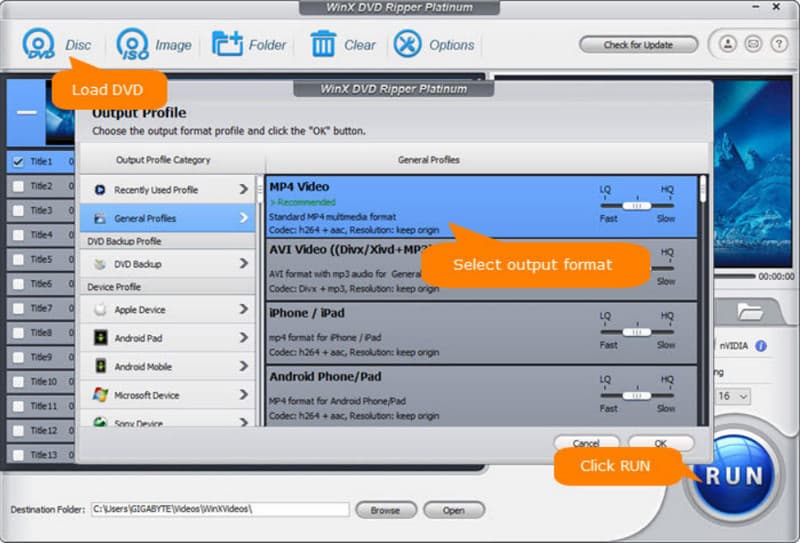
Pasul 2Introduceți DVD-ul în unitate și faceți clic pe Disc DVD butonul pentru a încărca filmul. Software-ul va detecta automat titlurile și capitolele.
Pasul 3Alegeți o presetare pentru iPad din lista de profiluri de ieșire. Acest lucru asigură că videoclipul este formatat corect pentru dispozitivul dvs.
Pasul 4Selectați un folder pentru a salva fișierul convertit, apoi faceți clic pe ALERGA pentru a începe extragerea. După finalizare, videoclipul este gata de transfer pe iPad pentru redare.
Partea 3: Cum să transferi un DVD convertit pe iPad
După ce ați convertit DVD-ul folosind un software pentru a extrage DVD-uri pe iPad, următorul pas este să mutați fișierul video pe iPad, astfel încât să îl puteți viziona oricând. Există mai multe metode, iar cea mai bună depinde de utilizarea unui computer Mac sau Windows.
Metoda 1: Utilizarea iTunes
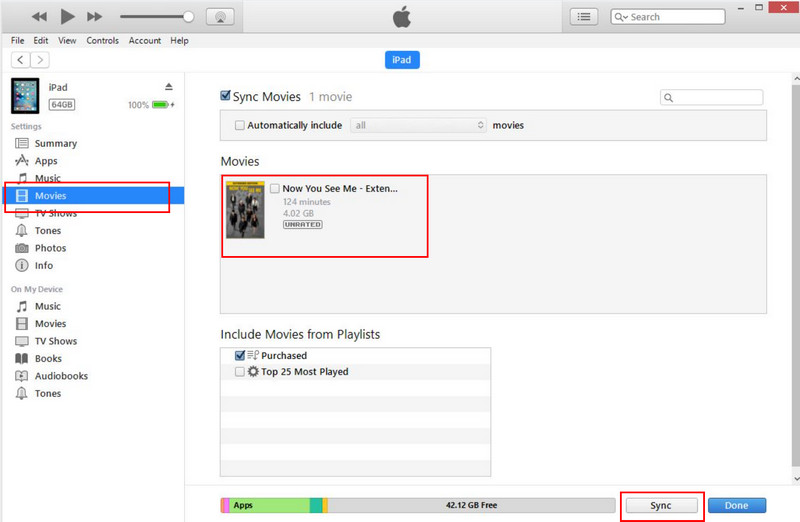
Pasul 1Deschideți iTunes pe computer și conectați iPad-ul folosind un cablu USB. Faceți clic pe Dispozitiv butonul din iTunes și accesați Filme sau Emisiuni TV secțiune.
Pasul 2Trageți și plasați fișierul DVD convertit în bibliotecă. Faceți clic pe Sincronizare pentru a transfera fișierul pe iPad. După finalizarea sincronizării, puteți deschide aplicația Videoclipuri sau TV pe iPad pentru a viziona filmul.
Metoda 2: Utilizarea Finder
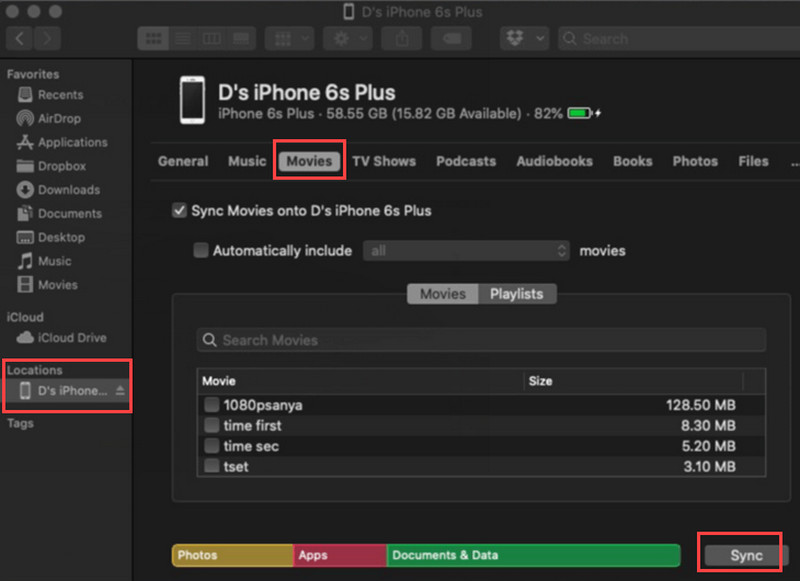
Pasul 1Conectați iPad-ul la Mac folosind un port USB și deschideți FinderFaceți clic pe iPad sub Locații.
Pasul 2Apasă pe Filme și trageți fișierul DVD convertit în listă.
Pasul 3Clic Sincronizare pentru a transfera videoclipul. După aceea, porniți televizorul sau aplicația Videoclipuri de pe iPad pentru a vedea dacă filmul este acolo.
Metoda 3: Utilizarea transferului în cloud sau wireless
Pasul 1Încărcați fișierul DVD convertit într-un serviciu cloud precum iCloud Drive, Google Drive sau Dropbox.
Pasul 2Pe iPad, deschideți aplicația corespunzătoare și descărcați fișierul.

Pasul 3Deschideți videoclipul folosind aplicația Fișiere sau un player video compatibil.
Există sute de programe disponibile pentru extragerea DVD-urilor pentru iPad, dar cel mai bun program pentru a extrage DVD-uri pentru iPad este cel pe care l-am acoperit în acest ghid. Aceste dispozitive sunt rapide, fiabile și ușor de utilizat, iar transferul filmelor preferate este ușor. Pe iPad, puteți viziona filmele la calitate înaltă, fără dificultăți tehnice, cu ajutorul pașilor indicați. Software-ul potrivit va face experiența de transfer de la DVD la dispozitiv fără probleme.
Convertește rapid DVD-urile în formate compatibile cu iPad, păstrând în același timp o calitate video și audio ridicată.
Extrageți Blu-ray și DVD
- Convertește BDMV în MP4
- Schimbați raportul de aspect al DVD-ului
- Convertește BDMV în MKV
- Convertește ISO în MP4
- Cel mai bun Blu-ray Ripper
- Cel mai bun decriptor de DVD-uri
- Conversia DVD-urilor în DivX/Xvid
- Conversia Blu-ray în ISO
- Software de copiere Blu-ray
- Conversia DVD-urilor la HD 1080p
- Copiați DVD-ul pe computer