DVD-urile protejate împotriva copierii pot reprezenta bariere în calea redării și a copierii de rezervă. Formatele de fișiere și limitările privind criptarea sunt o problemă pentru mulți utilizatori. decriptare DVD facilitează îndeplinirea acestor sarcini, iar conținutul este în continuare disponibil fără a pierde din calitate. Acest ghid prezintă cele mai eficiente instrumente pentru Windows și Mac și explică cum se pot decripta DVD-urile în siguranță. Cititorii vor înțelege, de asemenea, logica din spatele criptării și de ce unele abordări sunt mai eficiente. Începem prin a defini decriptarea DVD-urilor, apoi explorăm cele mai bune opțiuni software și încheiem cu instrucțiuni detaliate care să vă ajute să deblocați DVD-urile pas cu pas.
Partea 1: Ce este decriptarea DVD-urilor
Decriptarea DVD-urilor este procesul de deblocare a DVD-urilor protejate la copiere, astfel încât conținutul acestora să poată fi accesat, redat sau copiat în siguranță. Multe discuri comerciale utilizează sisteme de criptare, cum ar fi CSS sau Content Scramble System, pentru a preveni copierea neautorizată. Fără decriptare, este posibil ca aceste discuri să nu poată fi redate pe anumite dispozitive sau să nu poată fi copiate în siguranță.
Pentru a decripta un DVD, aveți nevoie de un software specializat. Unii utilizatori preferă o opțiune de testare sau utilizare gratuită. Aceste instrumente elimină criptarea, păstrând în același timp calitatea video și audio intactă, făcând conținutul compatibil cu Windows, Mac și alte playere media.
Înțelegerea decriptării DVD-urilor te ajută, de asemenea, să înveți cum să utilizezi software-ul în siguranță și eficient. Decriptarea corectă evită pierderea datelor, permite crearea de copii de rezervă și asigură o redare fără probleme pe diferite dispozitive.
În continuare, vom explora cele mai bune instrumente de decriptare a DVD-urilor pentru Windows și Mac. Această secțiune vă va ghida în alegerea software-ului potrivit și în urmarea instrucțiunilor pas cu pas pentru o decriptare securizată.
Partea 2: Cel mai bun decriptor DVD pentru a decripta DVD-uri pe Windows/Mac
Instrucțiunile pentru decriptarea DVD-urilor pentru Windows și Mac sunt AVaide DVD RipperOcolește majoritatea protecțiilor DVD, inclusiv CSS și APS, păstrând în același timp calitatea video și audio originală. Software-ul funcționează rapid și acceptă mai multe formate de ieșire, facilitând redarea sau convertirea DVD-urilor pe diferite dispozitive.
AVAide DVD Ripper este, de asemenea, sigur și ușor de utilizat, permițând utilizatorilor să creeze copii de rezervă sau să vizioneze DVD-uri protejate fără erori. Viteza, fiabilitatea și compatibilitatea sa fac decriptarea simplă atât pentru începători, cât și pentru utilizatorii experimentați. În continuare, vom explica cum să ocoliți un DVD protejat la copiere, oferind instrucțiuni pas cu pas pentru o alternativă gratuită.
Pasul 1Descărcați AVAide DVD Ripper de pe site-ul oficial. Urmați instrucțiunile de instalare pentru a-l configura pe computer. După instalare, lansați programul pentru a-l pregăti pentru decriptarea DVD-urilor.

DESCĂRCARE GRATUITĂ Pentru Windows 7 sau o versiune ulterioară
 Descărcare sigură
DESCĂRCARE GRATUITĂ Pentru Mac OS X 10.13 sau o versiune ulterioară
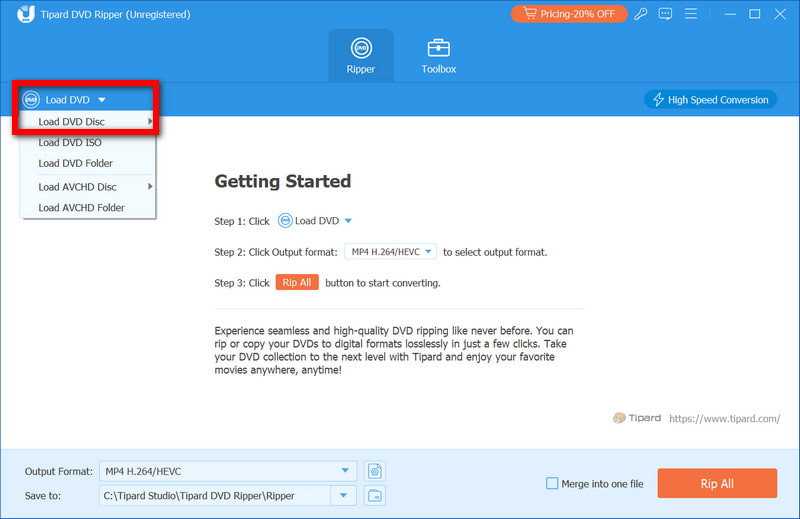
Descărcare sigurăPasul 2Introduceți DVD-ul pe care doriți să îl decriptați. Faceți clic pe Încărcați DVD-ul butonul din stânga sus, selectați Încărcați discul DVDși alegeți discul. Software-ul va citi și va afișa toate titlurile și capitolele.
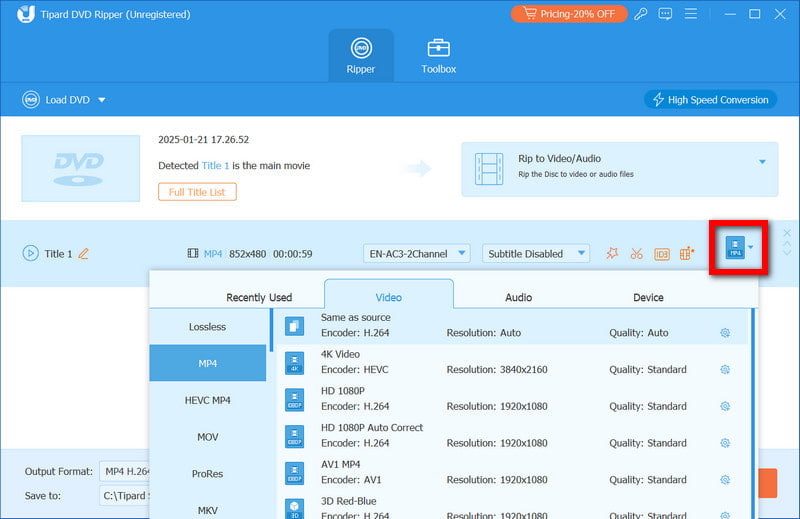
Pasul 3Apasă pe Lista completă a titlurilor pentru a selecta capitolele pe care doriți să le extrageți. Apoi, apăsați butonul Rip All to butonul din dreapta sus pentru a deschide caseta de dialog a profilului. Accesați Fila Video pentru a selecta formatul de ieșire dorit.
Pasul 4Apasă pe Pliant pentru a alege un folder de destinație pentru fișierele de ieșire. În cele din urmă, apăsați butonul Rip All buton pentru a începe decriptarea.

Odată ce procesul este finalizat, conținutul DVD-ului dvs. va fi complet accesibil în formatul selectat, gata pentru redare, copiere de rezervă sau stocare pe orice dispozitiv compatibil. În secțiunea următoare, vom explora dacă este posibil să ocoliți protecția împotriva copierii DVD-urilor și vom explica în detaliu opțiunile disponibile.
Partea 3: Cum să decriptezi un DVD cu Handbrake
Frână de mână este un instrument gratuit și fiabil pentru utilizatorii care doresc să decripteze DVD-uri cu Handbrake și să le convertească în formate digitale. Deși nu reușește să spargă toate protecțiile împotriva copierii de unul singur, este capabil să citească majoritatea DVD-urilor criptate cu instalarea libdvdcss. Acest tutorial pas cu pas vă va ajuta să parcurgeți procesul în siguranță.
Pasul 1Accesați site-ul autorizat Handbrake și descărcați și instalați versiunea compatibilă cu sistemul dvs. Apoi, se descarcă libdvdcss, o bibliotecă mică, care permite Handbrake să citească DVD-uri criptate. Urmați instrucțiunile de instalare pentru sistemul dvs. pentru a plasa libdvdcss în directorul corect. După instalare, lansați Handbrake.
Pasul 2Introduceți DVD-ul pe care doriți să îl copiați în unitate. Faceți clic pe Sursa deschisa în Handbrake și selectați unitatea DVD pentru a încărca conținutul. Handbrake va detecta acum atât discurile criptate, cât și cele necriptate.
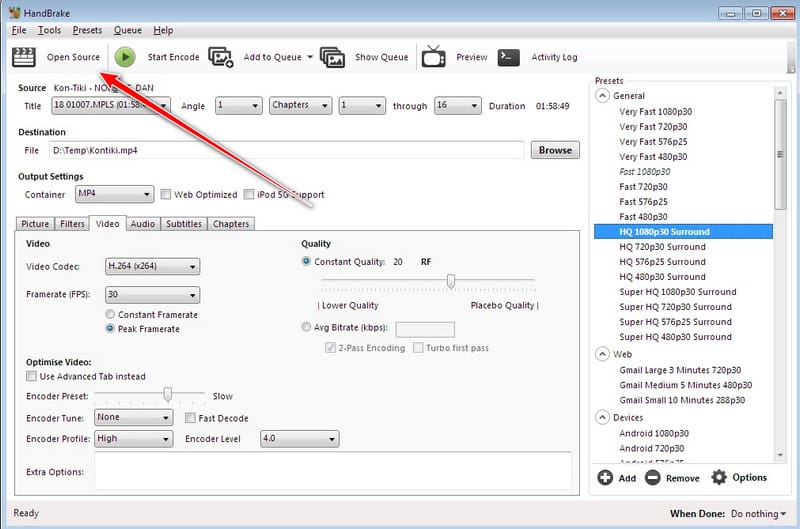
Pasul 3Handbrake va afișa titlurile și capitolele DVD-ului. Selectați titlul principal sau capitolele specifice pe care doriți să le extrageți pentru a vă concentra pe conținutul de care aveți nevoie. Alegeți un format precum MP4 sau MKV din meniul rezumat Ajustați setările video și audio din filele Video și Audio pentru a asigura cea mai bună calitate a ieșirii.
Pasul 4Bifați Naviga pentru a selecta o locație pe computer unde vor fi salvate fișierele extrase. Faceți clic pe butonul Începeți codificarea butonul pentru a începe. Handbrake va converti conținutul DVD-ului în formatul ales, păstrând în același timp calitatea video și audio.
Având în vedere acești pași, utilizatorii pot accesa cu ușurință conținutul DVD-ului pentru a-l utiliza personal, a crea copii de rezervă sau a-l viziona pe diverse dispozitive. Instalarea libdvdcss face posibilă ocolirea protecției împotriva copierii DVD-urilor, permițând citirea corectă a DVD-urilor criptate și asigurând un proces fluid, stabil și fiabil. Dacă videoclipul extras este prea mare, puteți utiliza Frână de mână pentru a micșora videoclipul profesional.
Partea 4: Este posibilă ocolirea protecției împotriva copierii DVD-urilor?
Într-adevăr, este posibil să ocolirea protecției la copiere pe DVD, dar aceasta este o chestiune de tipul de protecție utilizat și de instrumente. DVD-urile comerciale au adesea sisteme precum CSS, APS sau codare regională care împiedică copierea și redarea. Aceste protecții nu pot fi citite cu playerele media standard și acesta este motivul pentru care DVD-urile s-ar putea să nu fie redate sau copiate corect.
Înțelegerea modului de ocolire a protecției împotriva copierii pe DVD implică de obicei utilizarea de software sau biblioteci compatibile care pot citi date criptate fără a deteriora conținutul original. Aceste instrumente funcționează prin obținerea corectă a structurii discului în loc să distrugă fișierele sau să degradeze calitatea. Ele reprezintă o alternativă bună la accesibilitatea DVD-urilor pe alte dispozitive atunci când sunt utilizate corect în copii de rezervă personale sau în conversia formatului.
Protecția împotriva copierii pe DVD-uri poate restricționa redarea ușoară, precum și stocarea și partajarea conținutului pe dispozitive. Utilizatorii au posibilitatea de a accesa din nou fișierele media fără a sacrifica calitatea, cu o bună înțelegere a criptării DVD-urilor și a instrumentelor necesare pentru a face acest lucru. Pentru a face copii de rezervă, a converti formatul și a preveni problemele de redare, sunt posibile software fiabil și metode adecvate. Învățare cum să ocolești protecția la copiere pe DVD permite utilizatorilor în mod responsabil să își protejeze colecțiile, să mențină compatibilitatea și să se bucure liber de DVD-uri atât pe sistemele Windows, cât și pe cele Mac.
Decriptați și copiați DVD-uri protejate la copiere în formate digitale pe Windows și Mac fără pierderi de calitate.
Extrageți Blu-ray și DVD
- Convertește BDMV în MP4
- Schimbați raportul de aspect al DVD-ului
- Convertește BDMV în MKV
- Convertește ISO în MP4
- Cel mai bun Blu-ray Ripper
- Cel mai bun decriptor de DVD-uri
- Conversia DVD-urilor în DivX/Xvid
- Conversia Blu-ray în ISO
- Software de copiere Blu-ray
- Conversia DVD-urilor la HD 1080p
- Copiați DVD-ul pe computer