Pe măsură ce înregistrăm mai multe videoclipuri de înaltă calitate, dimensiunile fișierelor devin mai mari, ceea ce face partajarea sau salvarea lor mai dificilă. Este nevoie de mult timp pentru a le încărca sau trimite online. Este posibil să întâmpinați chiar o problemă cu fișierele video care nu se potrivesc cu limita standard de dimensiune a fișierelor acceptată de platformă.
Dacă aveți probleme cu fișierele video mari, această postare este exact ceea ce aveți nevoie. Vom asigura compresoare video! Acest compresor funcționează pentru a reduce dimensiunea fișierului video fără a-i sacrifica claritatea. Vom enumera cele mai importante compresoare video pe desktop, online și telefoane mobile, astfel încât să aveți o mulțime de opțiuni!
Partea 1. 7 compresoare video gratuite pe desktop
1. AVaide Video Converter
Comprimarea dimensiunii fișierului video cu AVaide Convertor video este usor si rapid. Vă poate comprima fișierele video la dimensiunea potrivită de care aveți nevoie. Tot ce trebuie să faceți este să utilizați bara de glisare sau tastele săgeți pe care le oferă pentru a reduce dimensiunea fișierului. Este perfect dacă doriți să micșorați dimensiunea fișierului video, astfel încât să îl puteți încărca sau partaja pe rețelele sociale sau platformele de mesagerie. De aceea, nu este de mirare că este unul dintre compresoarele video de top de pe piață. În plus, puteți modifica formatul, rezoluția și rata de biți înainte de a comprima videoclipul.
Pe lângă capacitatea sa de a comprima, AVAide Video Converter, după cum sugerează și numele, poate converti fișierele video într-un alt format. Există mai multe! De asemenea, are un ripper încorporat, un editor de videoclipuri muzicale, un creator de colaje și multe alte instrumente. Cu toate aceste caracteristici, AVaide Video Converter este cea mai bună alegere pentru nevoile dvs. de compresie.

DESCĂRCARE GRATUITĂ Pentru Windows 7 sau o versiune ulterioară
 Descărcare sigură
DESCĂRCARE GRATUITĂ Pentru Mac OS X 10.13 sau o versiune ulterioară
Descărcare sigură- Pro
- Metodă intuitivă de compresie cu suport pentru previzualizare în timp real.
- Presetări implicite echilibrate care mențin calitatea la rate de compresie moderate.
- Flux de lucru fluid pentru compresie în lot.
- Funcționalitatea integrată de conversie a formatului și de compresie reduce timpul de recodificare.
- Contra
- Acces limitat la controalele de codificare subiacente.
2. VideoProc Converter AI
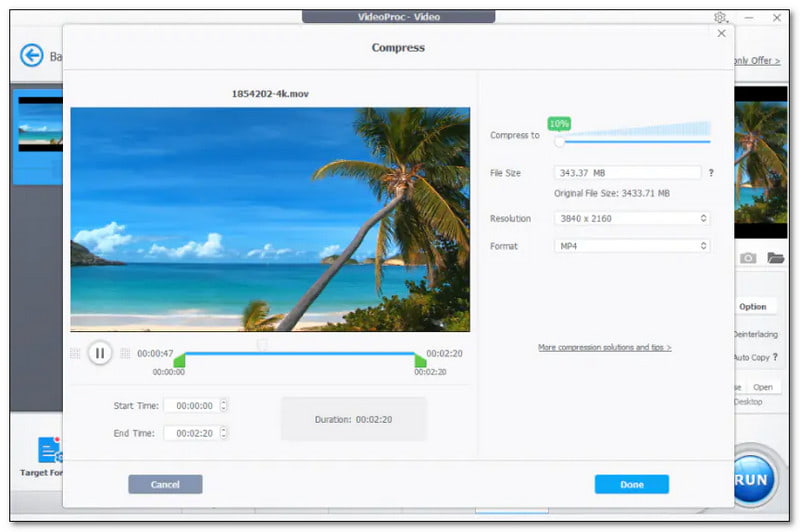
VideoProc Converter AI este un editor și convertor video popular, all-in-one. Este cunoscut pentru caracteristicile sale puternice. Are tehnologia de inteligență artificială încorporată, care îmbunătățește compresia video. Poate reduce dimensiunea fișierului video cu până la 90% la o viteză remarcabilă de 47 de ori mai mare, fără o pierdere vizibilă a clarității. Un alt lucru este că este conceput pentru a gestiona videoclipuri mari, făcându-l unul dintre cei mai mari compresoare video mari.
- Pro
- Accelerarea GPU reduce semnificativ timpul de codare pentru fișierele mari.
- Cursorul încorporat pentru dimensiunea țintă permite controlul dimensiunii.
- Prelucrează surse de înaltă rezoluție cu o calitate stabilă.
- Contra
- Opțiunile avansate de control al ratei pot fi dificil de gestionat.
- Funcțiile de inteligență artificială cresc utilizarea resurselor de sistem în timpul compresiei.
3. VLC Media Player
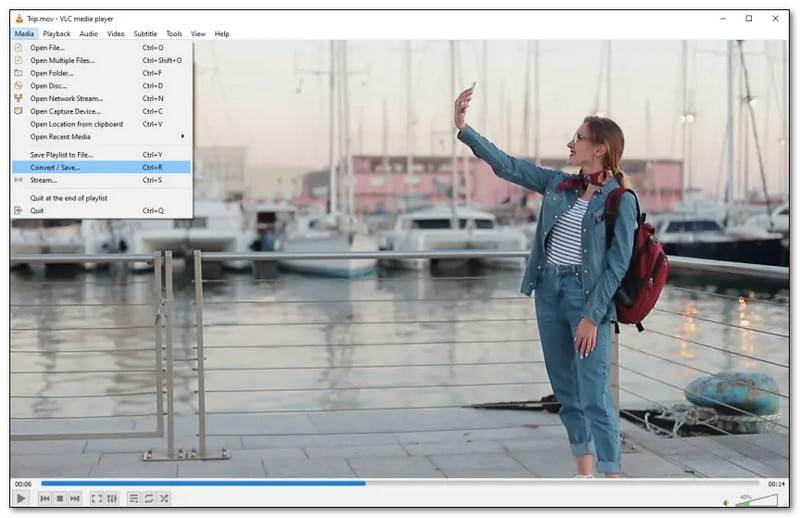
VLC Media Player este popular pentru că este un player media versatil și open-source. Acest player media are încorporate funcții de convertor și compresor. Puteți comprima dimensiunea fișierului video prin reglarea fină a rezoluției, ratei de biți și a codecului de ieșire. Interfața nu este proiectată pentru compresia video. Dar poate face față sarcinilor de bază.
- Pro
- Gratuit și ușor.
- Nu sunt necesare codecuri sau pluginuri externe.
- Compatibil cu mai multe containere și codecuri.
- Contra
- Rata de biți și controlul calității sunt foarte limitate, nepotrivite pentru o compresie precisă.
- Nu are fluxuri de lucru eficiente pentru compresia în lot.
- Predictibilitatea dimensiunii fișierului de ieșire este scăzută.
4. Frână de mână
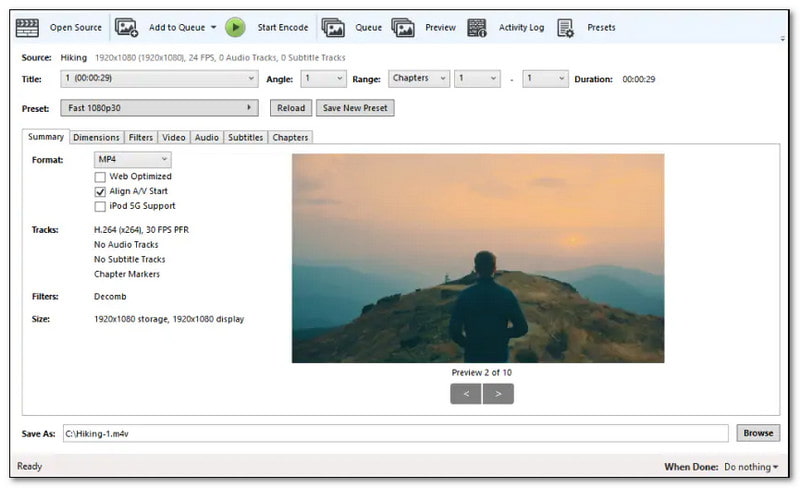
HandBrake este un transcoder video gratuit, open-source, binecunoscut ca compresor video Windows și MacOS. Acceptă multe formate video și vă permite să comprimați videoclipuri mari, de înaltă claritate, în fișiere mai mici. Puteți comprima dimensiunea fișierului video prin ajustarea parametrilor. Acestea includ bitrate, frame rate și rezoluție. Cu toate acestea, interfața este puțin complexă, mai ales pentru începători. Rețineți că este încă o alegere bună pentru utilizatorii care doresc un echilibru între control și ușurință atunci când comprimă videoclipuri.
- Pro
- Formatele H.264/H.265/AV1 bazate pe CRF ating un echilibru excelent între calitatea imaginii și dimensiunea fișierului.
- Un sistem robust de presetări simplifică sarcinile comune de compresie.
- Contra
- Viteza de codare este lentă fără accelerare hardware.
- Fluxurile de lucru non-standard oferă flexibilitate limitată.
- Interfața cu utilizatorul este relativ complexă.
5. Freemake Video Converter
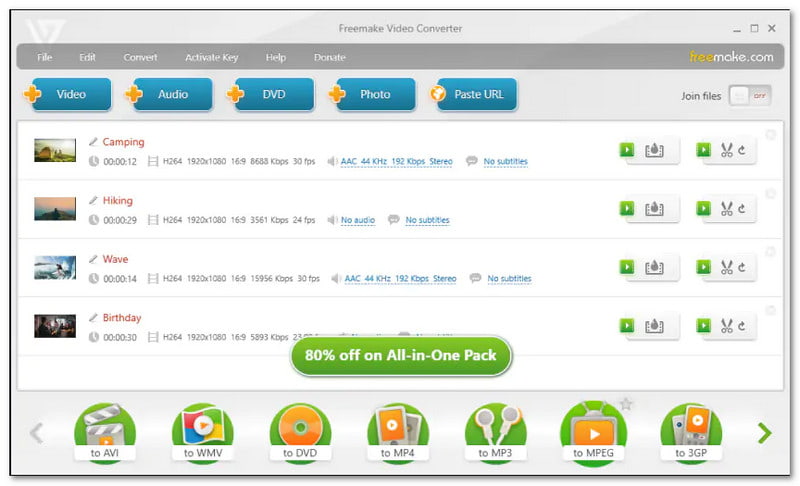
Freemake Video Converter este un program ușor de utilizat care oferă un compresor și convertor video gratuit. Vă permite să selectați setări de ieșire, cum ar fi rezoluția și dimensiunea. Această caracteristică este utilă dacă doriți să reduceți cu ușurință dimensiunea unui fișier video fără a avea nevoie de multe cunoștințe tehnice. Este posibil ca compresia sa să nu fie la fel de avansată ca unele alte programe. Dar funcționează bine pentru utilizatorii care doresc opțiuni de bază. De asemenea, acceptă multe formate video.
- Pro
- Presetări de compresie extrem de simple pentru începători.
- Instalare rapidă cu configurare minimă necesară.
- Suport de bază pentru coada de lucru în loturi.
- Contra
- Calitatea ieșirii se degradează vizibil la rate de compresie mai mari.
- Control limitat al codecului și parametrilor.
6. Shutter Encoder
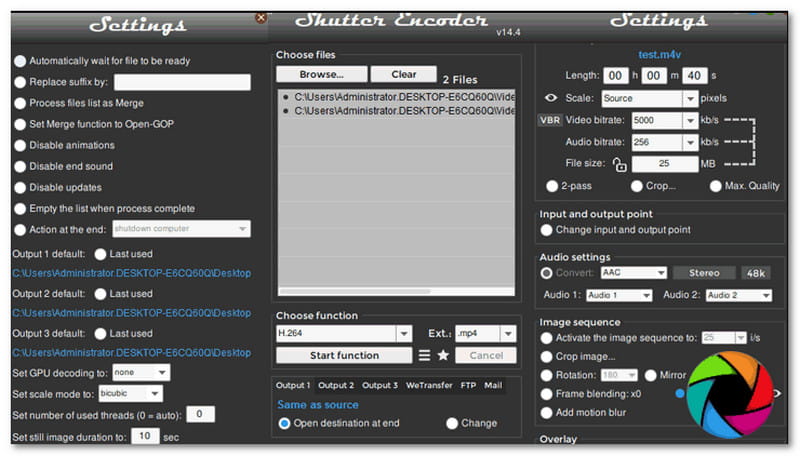
Shutter Encoder este un compresor video robust și bogat în funcții pe Windows, Mac și Linux. Formatele de intrare și de ieșire pe care le acceptă sunt variate. Astfel, puteți să vă comprimați videoclipul fără a întâmpina nicio problemă. Cu toate acestea, nu oferă un buton specific pentru compresia video. Dar puteți micșora videoclipul introducând dimensiunea preferată a fișierului, rezoluția, rata de biți etc.
- Pro
- Control precis asupra ratei de biți, GOP și opțiunilor de compresie specifice formatului.
- Suport puternic pentru procesare în loturi și automatizare, pentru fluxuri de lucru profesionale.
- Codificare precisă a dimensiunii țintă folosind backend-ul FFmpeg.
- Contra
- Interfața este densă și nu este ușor de utilizat pentru începători.
- Necesită cunoștințe de codec.
- Fără moduri de compresie „cu un singur clic” orientate către consumator.
7. FFmpeg

FFmpeg este un program de linie de comandă. Este mai bun la sarcini video precum compresia. Cu toate acestea, nu este un program de compresie video ușor de abordat. Trebuie să introduceți linia de comandă corectă pentru a reduce rata de biți a videoclipului, pentru a-i reduce rezoluția și pentru a-l decupa. De asemenea, compresia fișierelor video durează mult. Este un compresor video bun pentru utilizatorii avansați de PC. Le permite să manipuleze raportul de compresie, claritatea ieșirii și alte setări.
- Pro
- Eficiență maximă a compresiei cu control deplin asupra CRF, presetărilor și filtrelor.
- Cea mai bună alegere pentru compresie în loturi, la scară largă, bazată pe scripturi.
- Susțineți codecuri de ultimă generație și funcții experimentale în primul rând.
- Contra
- Numai din linia de comandă; curbă de învățare abruptă.
- Fără previzualizare vizuală sau feedback în timp real.
- Alegerea greșită a parametrilor poate cauza cu ușurință pierderi de calitate.
| Produse | Raport de compresie (tipic / maxim) | Parametri reglabili | Suport sistem de operare | Compresie în loturi |
| AVaide Convertor video | Nespecificat oficial (reducerea dimensiunii prin controlul ratei de biți/rezoluției) | Rezoluție, rată de biți, codec, dimensiune fișier țintă | Windows, macOS | ✔ |
| Convertor VideoProc AI | Până la ~90% (comprimat la ~10% din dimensiunea originală) | Cursor dimensiune/raport țintă, codec, rezoluție, rată cadre, rată de biți | Windows, macOS | ✔ |
| VLC Media Player | ~10–90% (ajustare de bază a ratei de biți/rezoluției) | Codec, rezoluție, rată de biți | Windows, macOS, Linux | ✘ |
| Frână de mână | ~13–87% (în funcție de presetare și CRF) | Rezoluție, rată de biți, rată de cadre, codec (H.264 / H.265 / AV1) | Windows, macOS, Linux | ✔ |
| Freemake Video Converter | ~5–95% (calitatea variază semnificativ) | Rezoluție, dimensiune țintă (controale limitate) | Windows | ✔ |
| Codificator obturator | ~6–94% (dependent de conținut și codec) | Dimensiunea țintă, rezoluția, rata de biți, codecul | Windows, macOS, Linux | ✔ |
| FFmpeg | Configurabilitate ridicată (~10–90% în funcție de CRF/presetare) | Control complet al codecurilor (CRF, bitrate, rezoluție, presetări, filtre) | Windows, macOS, Linux | ✔ |
Partea 2. 6 cele mai bune compresoare video online
1. VEED.IO
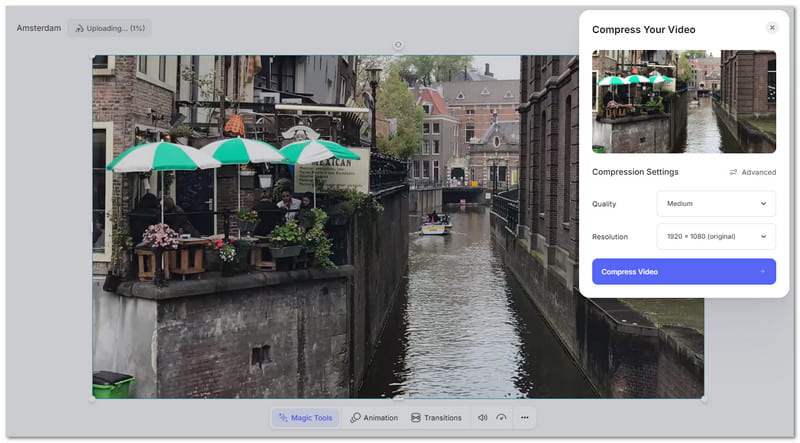
VEED.IO este un compresor video bine-cunoscut, ușor de utilizat. Vă permite să reduceți dimensiunile fișierelor video fără a pierde claritatea. Vă permite să alegeți între opțiunile de compresie avansate și de bază. Puteți selecta claritatea scăzută, medie sau ridicată, în funcție de nevoile dvs. De asemenea, puteți alege rezoluții precum 1820×1024, 1280×720, 1138×640, 1067×600, 889×500 și 853×480. Acest compresor video ajută utilizatorii să comprime videoclipuri pentru e-mail, rețele sociale și site-uri web.
2. FreeConvert
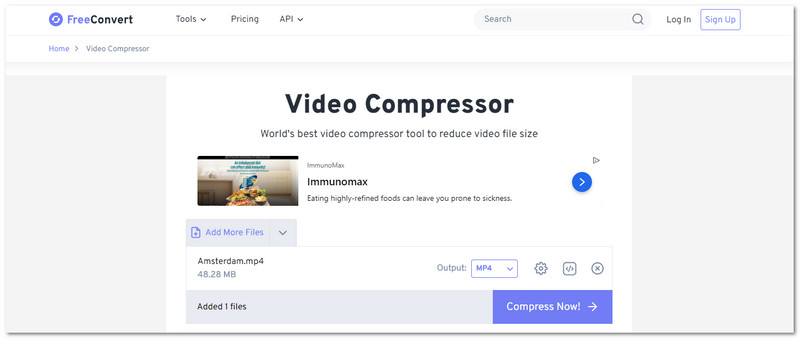
FreeConvert este un site simplu și flexibil pentru comprimarea videoclipurilor în diferite formate. Acest compresor video online oferă setări pentru a ajusta claritatea și dimensiunea video. Puteți alege H.264 și H.265 sub opțiunea de codec video. Puteți selecta fișierul țintă în funcție de procent, dimensiune, calitate, rezoluție sau debit maxim. Faceți acest lucru sub opțiunea metodei de compresie.
3. Invideo AI
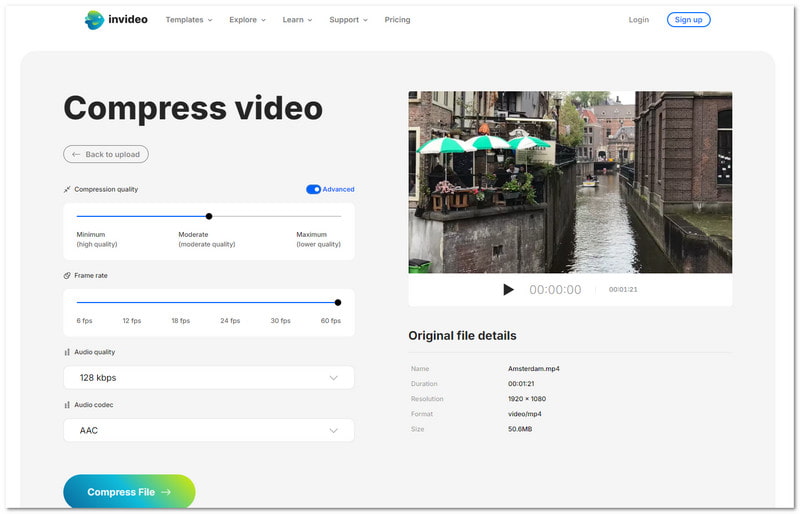
Dacă preferați să vă comprimați cu ușurință videoclipurile fără a vă înscrie, Invideo AI este opțiunea perfectă pentru dvs. Poate comprima fișiere video în AVI, FLV, MKV, MOV, MP4, MPEG, MPG, TS, VOB și WMV. Puteți comprima fișierul video la minim, moderat și maxim mutând cercul de pe bara de linii. Opțiunea minimă este de înaltă calitate. Opțiunea moderată este moderat clară. Opțiunea maximă este mai puțin clară. În plus, puteți selecta 6 fps, 12 fps, 18 fps, 24 fps, 30 fps sau 60 fps sub opțiunea de frame rate.
4. VideoMaler
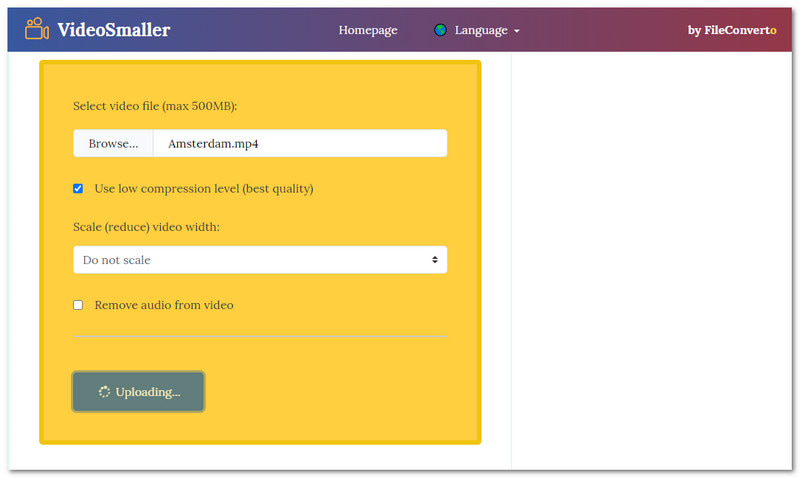
Un compresor video online gratuit care poate comprima fișiere video până la 80-90% este VideoSmaller. Vă permite să încărcați până la 500 de megaocteți de fișiere video în format MP4, AVI, MPEG și MOV. Oferă o opțiune de a utiliza un nivel scăzut de compresie, de a reduce lățimea video și de a elimina sunetul din videoclip. Acest compresor online este sigur de utilizat; toate fișierele video încărcate vor fi eliminate după 3 ore.
5. Clideo
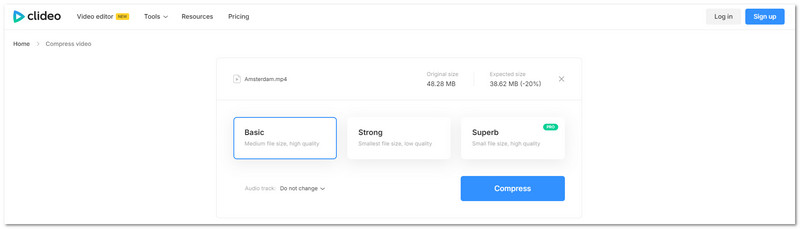
Clideo este un compresor video online care vă permite să vedeți previzualizarea fișierului video înainte de a-l salva pe dispozitiv. Puteți alege între metodele de compresie video de bază, puternică și superbă. Opțiunea de bază oferă fișiere de dimensiune medie și calitate înaltă. Opțiunea puternică oferă cea mai mică dimensiune a fișierului, dar calitate scăzută. Opțiunea superbă oferă fișiere de dimensiuni mici și calitate înaltă. În plus, oferă opțiuni pentru... eliminați filigranele din videoclipuri, editați videoclipuri, încorporați subtitrări etc.
6. Simplificat
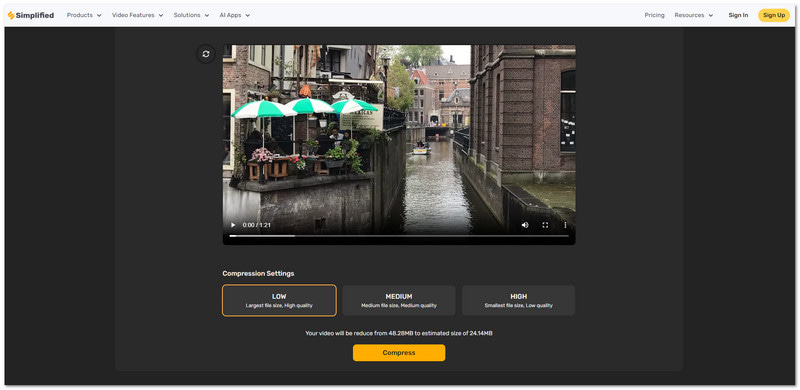
Dacă aveți multe fișiere video de comprimat, Simplified vă poate ajuta, deoarece oferă procesare în lot. Vă permite să comprimați mai multe videoclipuri simultan, economisind timp și efort. La fel ca Invideo AI și Clideo, oferă și setări de compresie din care puteți alege. Puteți selecta scăzut, mediu și ridicat. După selectare, va arăta cât de mult este dimensiunea redusă în comparație cu dimensiunea originală a fișierului.
Partea 3. Top 7 compresoare de fișiere video pentru Android și iOS
1. AniSmall: Video Convert&Resize
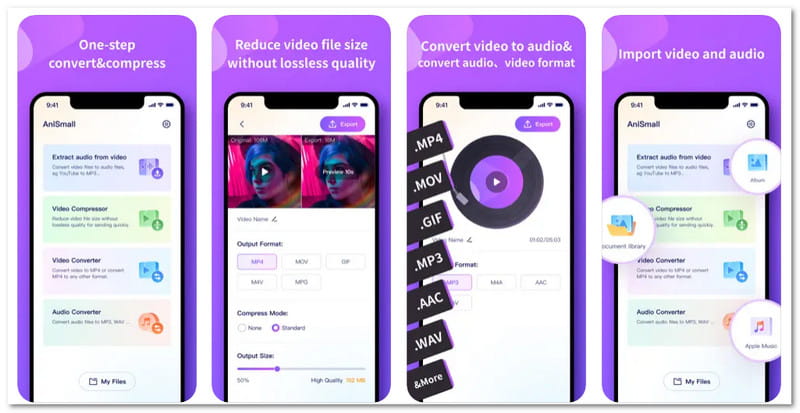
AniSmall: Video Convert&Resize de Shenzhen Wondershare Software Co., Ltd este un compresor de dimensiuni video de top. Permite personalizarea completă pentru comprimarea videoclipurilor. Puteți alege între două metode standard de compresie și niciuna. O caracteristică impresionantă este capacitatea de a previzualiza și compara videoclipurile originale și comprimate înainte de export. De asemenea, vă permite să convertiți videoclipuri în diferite formate și să extrageți audio.
2. Comprimați videoclipul: reduceți dimensiunea videoclipului
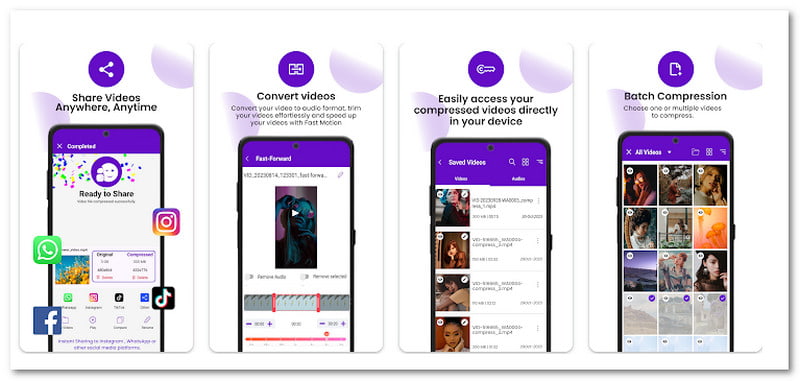
Comprimare video: Reducere dimensiune video de RaySaar Technologies oferă diverse opțiuni. Acestea includ mici, mici, medii și mari pentru a comprima videoclipuri. În plus, vă permite să personalizați rezoluția pentru a se potrivi nevoilor dvs. O caracteristică excelentă este că puteți reda videoclipul pentru a-i verifica calitatea după comprimare. În plus, include o filă cu fișiere salvate. Vă ajută să găsiți proiecte comprimate și editate oricând este necesar.
3. Panda Video Compress & Convert
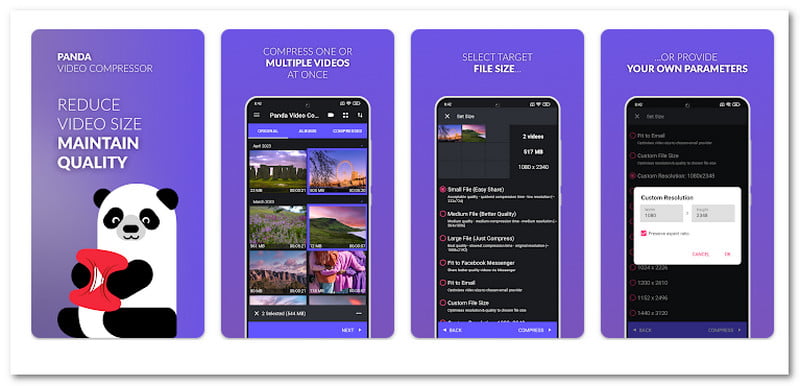
Panda Video Compress & Convert by Farluner Apps & Games are o dimensiune de compresie încorporată. Puteți alege opțiuni precum partajare ușoară, calitate mai bună sau pur și simplu comprimarea videoclipului. De asemenea, oferă multe opțiuni de rezoluție personalizată, cum ar fi 240×426 și 600×1066. La fel ca și Comprimare video: reduce dimensiunea video, oferă și opțiunea de a compara videoclipul original cu versiunea comprimată.
4. Easy Video Compressor
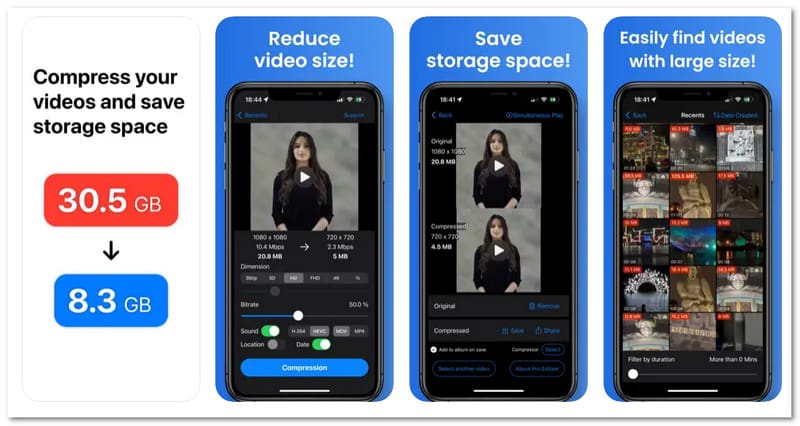
Easy Video Compressor de Osawa Shunsuke vă permite să personalizați rata de biți folosind glisoare simple. Vă poate ajuta să controlați calitatea video și dimensiunea fișierului. De asemenea, puteți alege dintre diferite formate de ieșire. Acestea includ MP4, MOV, HEVC și H.264. După aceea, puteți salva videoclipul comprimat pe dispozitiv sau îl puteți partaja pe alte platforme.
5. Video Converter, Compresor
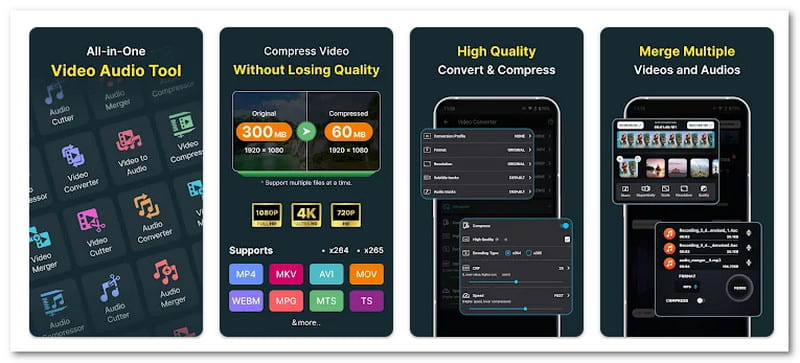
Video Converter, Compressor by Inverse AI menține claritatea video în timpul compresiei. Îl face unul dintre compresoarele video fără a pierde calitatea. Acceptă multe codecuri video și audio, ceea ce îl face o alegere versatilă. De asemenea, acceptă compresia și conversia loturilor. Deci, puteți procesa multe fișiere simultan, fără nicio bătaie de cap. În plus, oferă un dispozitiv de tăiere video pentru a tăia părțile nedorite și o fuziune video pentru a combina diferite clipuri într-un singur fișier.
6. Video Compresor & Converter
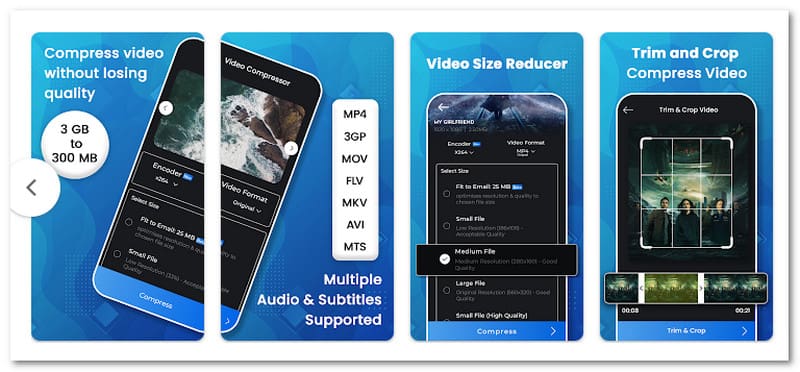
Video Compressor & Converter by Technozer Solution nu are nicio limitare a dimensiunii fișierelor, ceea ce face ușoară lucrul cu fișiere mai mari. Acceptă multe formate video. Acestea includ MP4, MKV, WebM, MTS și WMV. Include, de asemenea, două codificatoare, x264 și x265, oferindu-vă opțiuni pentru compresie eficientă. Despre compresie, puteți selecta dintre diferite opțiuni de dimensiune. Acestea includ fișiere medii, adaptate la e-mail, mici și multe rezoluții personalizate.
7. Reduceți și comprimați dimensiunea videoclipului
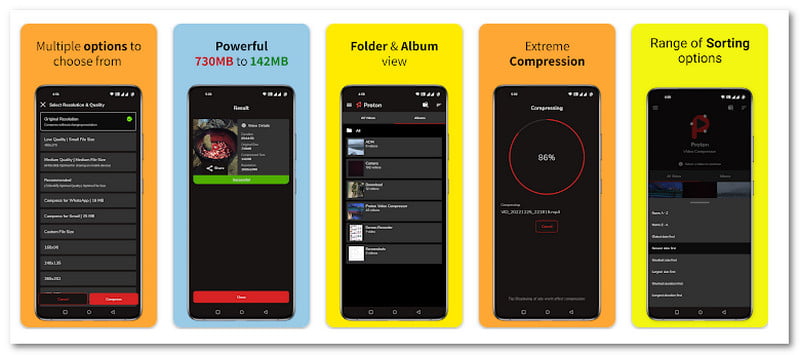
Reduceți și comprimați dimensiunea videoclipului de H. Arthur vă oferă un control precis asupra procesului de compresie. Puteți alege rezoluția sau comprimarea menținând claritatea originală. Vă poate comprima cu ușurință fișierele mari de la gigabytes la megabytes. De asemenea, oferă presetări de claritate, cum ar fi scăzut, mediu și multe altele, pentru a se potrivi nevoilor dvs. În plus, include presetări specifice pentru canale populare precum WhatsApp și Gmail. Se asigură că videoclipurile tale sunt optimizate pentru partajare.
Partea 4. Urmați acest ghid pentru a comprima cu ușurință toate formatele de videoclipuri
Vă vom oferi un pas ușor de urmat pe care îl puteți folosi ca ghid pentru a comprima toate formatele video folosind AVaide Convertor video.
Pasul 1Accesați site-ul oficial al AVAide Video Converter pentru a descărca și instala programul pe computer.
DESCĂRCARE GRATUITĂ Pentru Windows 7 sau o versiune ulterioară
Descărcare sigurăDESCĂRCARE GRATUITĂ Pentru Mac OS X 10.13 sau o versiune ulterioară
Descărcare sigurăPasul 2Deschideți programul, navigați la Mai multe instrumente filă și selectați Compresor video.

Pasul 3Apasă pe (+) pentru a importa fișierul video pe care doriți să îl comprimați. Simțiți-vă liber să adăugați orice format video, deoarece AVAide Video Converter acceptă numeroase formate.

Pasul 4Îndreptați-vă spre mărimea opțiunea și utilizați bara de glisare sau săgețile pentru a redimensiona fișierul video. De asemenea, puteți modifica numele fișierului video, formatul, rezoluția și rata de biți.

Pasul 5Loveste previzualizare butonul pentru a verifica mai întâi rezultatul înainte de comprimare. Odată bifat, faceți clic pe Comprima butonul și procesul de compresie va începe. Fișierul video comprimat va fi salvat automat în fișierul local.
Există multe dezavantaje ale videoclipurilor cu o dimensiune mare a fișierului. Încărcarea sau distribuirea acestuia pe rețelele sociale și platformele de mesagerie este dificilă. Deci, cu cele mai bune compresoare de fișiere video, puteți reduce dimensiunea unui videoclip fără a pierde claritatea. Despre cea mai bună opțiune de compresor video, AVaide Convertor video se află în fruntea listei. Este ușor de comprimat și oferă control deplin asupra dimensiunii fișierului video preferat.
Setul dvs. complet de instrumente video care acceptă peste 350 de formate pentru conversie la calitate fără pierderi.
Editează videoclipul
- AI Upscale Video
- Eliminați filigranul din videoclip
- Eliminați textul din videoclip
- Reducere la 4K la 1080p/720p
- Eliminați zgomotul de fundal din videoclip
- Editor de metadate MP4
- Clarificarea calității video
- Video invers
- Remediați videoclipul de calitate proastă
- Eliminați metadatele din videoclipuri/audio
- Oglindire/Deoglindire video cu cameră frontală