Ce este un filigran și de ce este important? Filigranele sunt esențiale pentru protejarea conținutului digital, indicarea proprietății și prevenirea utilizării neautorizate. De la imagini și videoclipuri la documente, învățarea modului de adăugare și eliminare a filigranelor asigură că munca ta rămâne în siguranță, atribuită corespunzător și cu o marcă profesională pe toate platformele.
Partea 1. Ce este un filigran?
Un filigran este un marcaj, vizibil sau nu, plasat pe suporturi digitale, cum ar fi imagini, videoclipuri, documente și grafică, pentru a demonstra proprietatea, a proteja împotriva furtului de proprietate intelectuală și a evita utilizarea neautorizată. Poate fi un logo, un text, un model sau informații digitale încorporate pentru a menține lucrarea reprezentativă pentru dvs. și a descuraja pe oricine să o utilizeze abuziv.
Cuvântul filigran își are originea în practica fabricării hârtiei, unde urmele erau încorporate sau presate în foi umede. Acestea erau încă vizibile atunci când lumina era aplicată pe ele. Astăzi, filigranul digital a devenit un mijloc esențial de protejare a activelor digitale. Cu toate acestea, există diferite tipuri de filigrane digitale, care oferă diferite niveluri de vizibilitate, protecție și urmărire pentru munca ta.
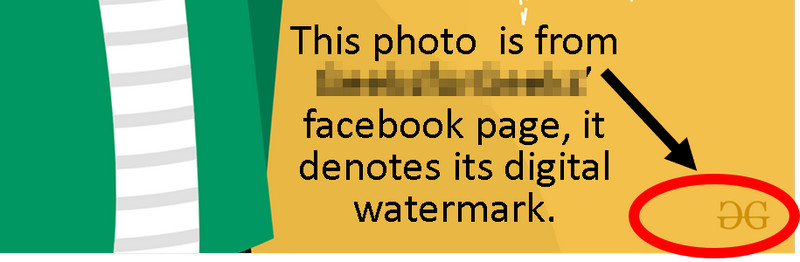
1. Filigrane vizibile
Aceasta este o suprapunere transparentă cu sigla unei entități, o semnătură și text. Acestea indică proprietatea și descurajează copierea neautorizată, deoarece eliminarea unor astfel de documente devine dificilă.
2. Filigrane invizibile
Acestea sunt încorporate în fișier și sunt urmărite sau verificate prin sisteme specializate pentru a stabili drepturile de autor.
3. Filigrane criminalistice
Acestea sunt informații încorporate care sunt foarte dificil de eliminat, pentru aplicarea drepturilor de autor sau ca măsură de descurajare legală.
4. Filigrane digitale
Acestea sunt utilizate în imagini digitale, clipuri, înregistrări audio și documente și conțin informații precum detaliile autorului sau o marcă temporală și sunt rezistente la orice formă de redimensionare sau compresie în documentul sursă.
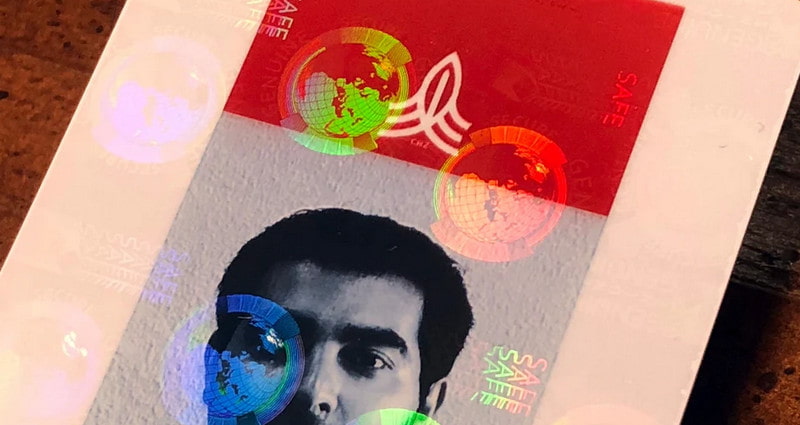
5. Filigrane holografice
Articole precum bancnotele, pașapoartele și certificatele au holograme 3D. Acestea previn falsificarea, oferind în același timp confirmarea vizuală a autenticității.
6. Filigrane robuste
Filigranele robuste sunt concepute să reziste decupării, compresiei, redimensionării sau aplicării diferitelor filtre. Astfel de filigrane sunt cele mai potrivite pentru imagini și videoclipuri de pe internet, în special pentru cele care rămân needitate.
Partea a 2-a. Când și unde se utilizează un filigran
Filigranarea are scenariile și canalele sale optime de utilizare, inclusiv:
• Imagini și fotografii
Filigranele online pentru fotografii și designuri au dublul scop de a demonstra proprietatea, precum și de a descuraja utilizarea neautorizată. Această practică este un fenomen comun pentru fotografi, artiști și furnizori de imagini de stoc.
• Videoclipuri
Videoclipurile cu filigran destinate utilizării pe YouTube, TikTok și Instagram, precum și videoclipurile instructive, au scopul de a menține brandingul și atribuirea videoclipului în cazul unei republicări.
• Documente și PDF-uri
Filigranele din contracte, rapoarte, certificate, facturi, materiale educaționale și alte documente au scopul de a indica proprietatea și utilizarea materialelor, precum și confidențialitatea, starea versiunii sau autenticitatea.
• Postări pe rețelele sociale
Filigranarea postărilor de pe rețelele sociale este un mijloc de vizibilitate pentru brandul tău, precum și o modalitate de a atașa numele sau sigla ta la conținut în toate cazurile în care acesta este distribuit.
• Conținut web și grafică pentru blog
Conținutul cu filigran, cum ar fi bannerele, miniaturile și elementele grafice, oferă branding într-un mod care nu este vizibil pentru spectatorul ocazional, împiedicând în același timp utilizarea neautorizată a conținutului și utilizarea acestuia. Eliminator de filigran Alamy pentru a-și consolida identitatea online.
• Documente fizice de mare valoare
Filigranele în relief, filigranele holografice și dispozitivele similare de protecție a securității sunt comune în certificate, documente de identitate și alte documente oficiale pentru autenticitate și securitate.
Partea 3. Cum se adaugă un filigran la o imagine și un videoclip
Filigranarea menține conținutul în siguranță și brandul dvs. în atenția publicului. Filigranarea imaginilor este ușoară; filigranarea videoclipurilor, însă, este mai complexă. Filigranarea, editarea, îmbunătățirea și convertirea videoclipurilor rapid și de înaltă calitate este ceva... AVaide Convertor video poți face. Brandingul, realizarea de tutoriale și crearea de conținut profesional devin mult mai ușoare folosind asta.
- Adăugați filigrane cu text sau logo și personalizați opacitatea, poziția, dimensiunea și stilul.
- Menține detaliile clare, astfel încât videoclipul cu filigran rămâne clar și profesional.
- Redă videoclipuri și aplică editări cu o viteză de până la 120× mai mare.
- Adaugă același filigran la mai multe videoclipuri simultan pentru o imagine de branding consistentă.
- Decupați, ajustați culorile, îmbunătățiți rezoluția și reduceți zgomotul înainte sau după filigranare.

 Descărcare sigură
Pasul 1Descarca si instaleaza
Pentru a descărca și instala programul de pe site-ul web AVAide, urmați instrucțiunile de pe site și instalați programul urmând instrucțiunile de pe ecran.
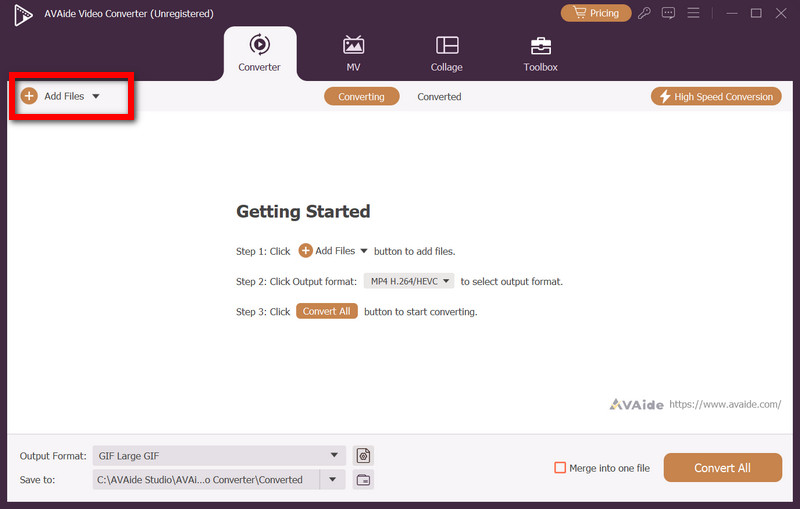
Pasul 2Încărcați videoclipul dvs
Du-te la Adăugați fișiere și alegeți videoclipul pe care doriți să îl filigranați în convertor.
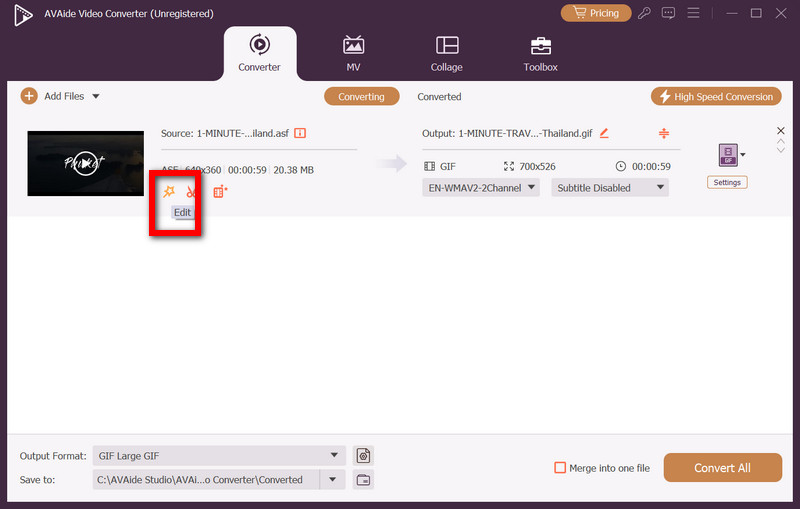
Pasul 3Accesați instrumentul Watermark
Pentru a accesa instrumentul Watermark, după încărcarea videoclipului, selectați butonul Editare.
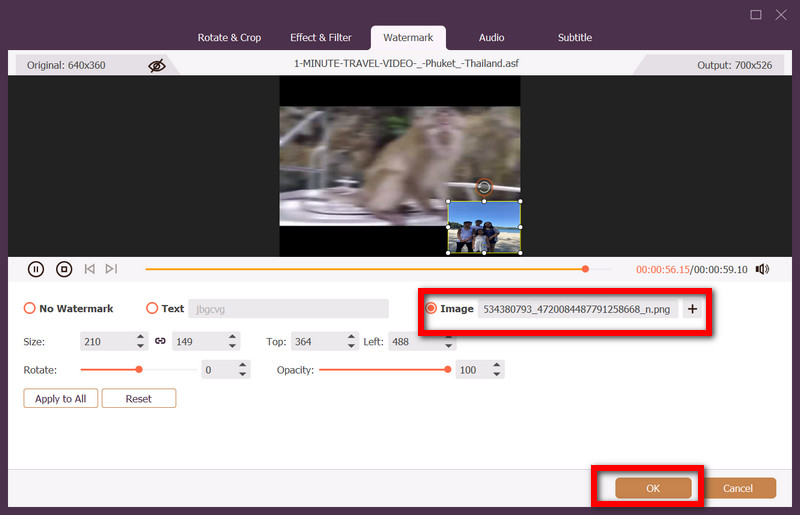
Pasul 4Adăugați textul sau sigla dvs.
Selectați un filigran text sau imagine.
• Filigran text: Textul filigranului poate fi personalizat cu o selecție de fonturi, culori, stiluri și transparențe.
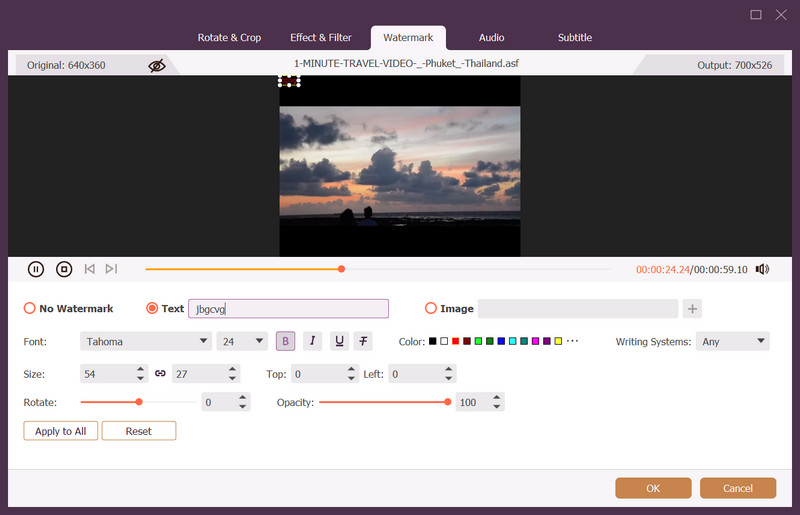
• Filigran imagine: Încarcă sigla în format PNG sau JPEG, apoi redimensionează-o sau repoziționează-o oriunde în cadru.
Pasul 5Ajustați poziția și opacitatea
Alegeți o margine verticală sau orizontală deasupra sau pentru a indica un logo și setați filigranul clar, dar nu prea evident din punct de vedere al contrastului. Apoi, faceți clic pe butonul Ok pentru a aplica.
Pasul 6Alegeți Format de ieșire
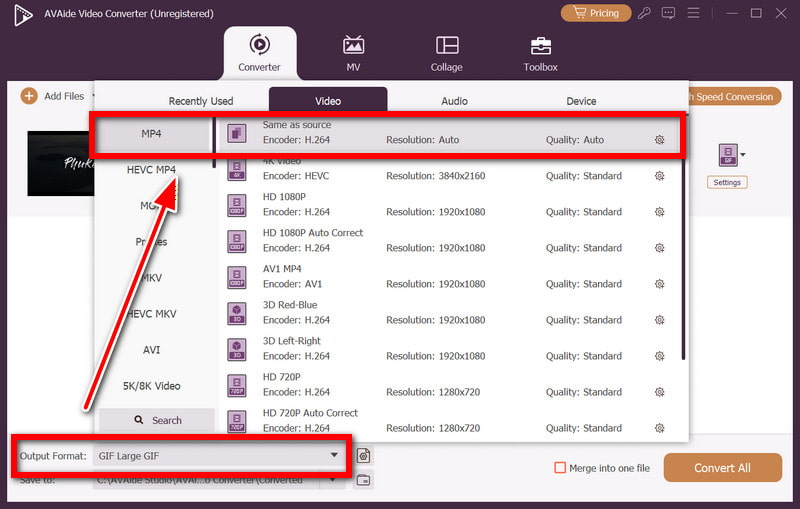
Închideți panoul de editare, apoi faceți clic pe Format de iesireSelectați formatul preferat (de exemplu, MP4, MOV, MKV) din lista de peste 300 de opțiuni.
Pasul 7Exportați videoclipul
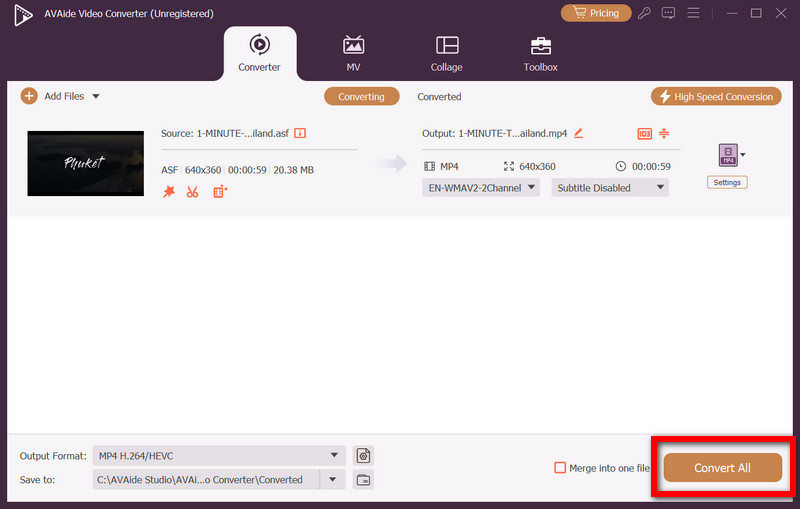
Clic Convertiți tot pentru a începe procesarea.
Partea 4. Cum să eliminați filigranul de pe imagini și videoclipuri
Utilizarea instrumentului AVAide Watermark Remover
AVaide Eliminator de filigran este un instrument disponibil online care folosește tehnologia inteligenței artificiale pentru a elimina text, logo-uri de instrumente, paragrafe și alte elemente din fotografii. Instrumentul este potrivit pentru toate nivelurile, deoarece folosește o tehnologie automată ce repară și îmbină culorile și texturile pentru un rezultat perfect. Și pentru că este automatizat, rapid și curat, este potrivit și pentru profesioniști.
Pasul 1Accesați instrumentul de eliminare a filigranului
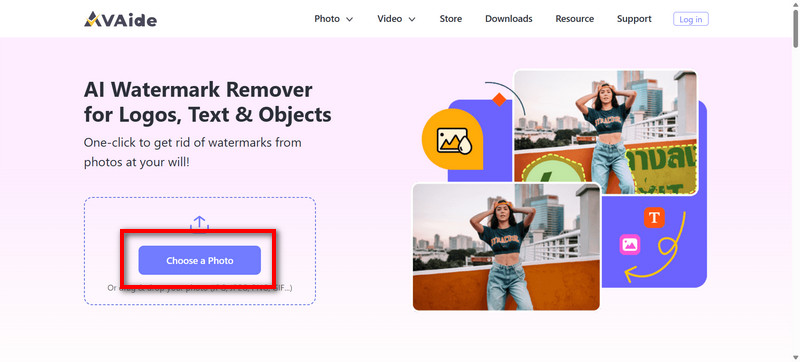
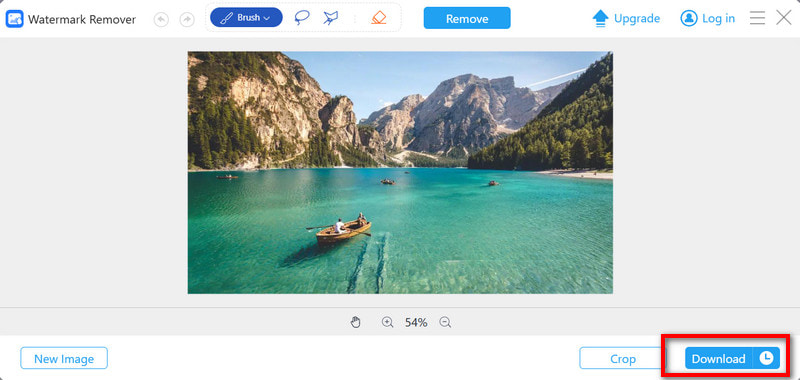
Accesați site-ul web Watermark Remover și apăsați butonul care spune Alegeți o fotografie pentru a încărca fotografia pe care doriți să o editați.
Pasul 2Selectați textul
Selectați zona pe care doriți să o editați utilizând butonul Perie unealta și marcați zona respectivă.
Pasul 3Îndepărtați marcajul
apasă pe Elimina buton pentru a permite programului să editeze fundalul fotografiei.
Pasul 4Salvați fotografia
Dacă programul se termină și doriți să vedeți rezultatul, puteți apăsa butonul Descarca pentru a descărca fotografia pe care tocmai ai editat-o.
Utilizarea convertorului video AVAide
Pasul 1Instalați software-ul
Accesați site-ul oficial, descărcați AVaide Convertor videoși instalați programul pe computer.
Pasul 2Accesați instrumentul de eliminare a filigranului
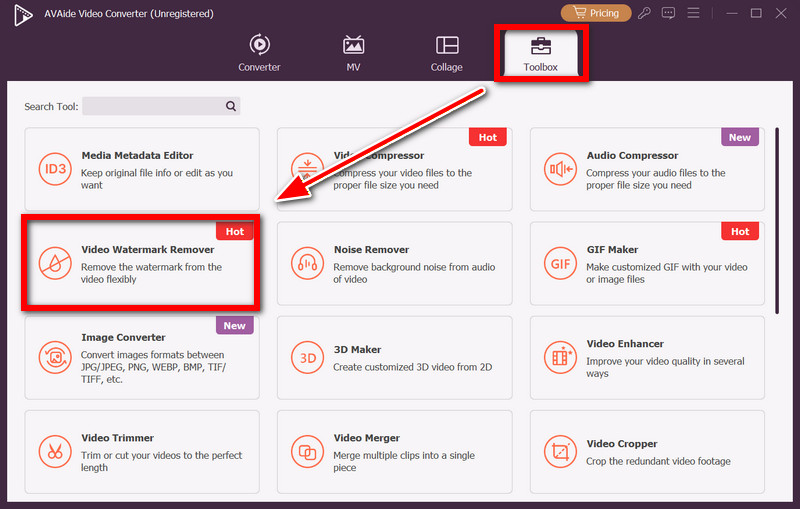
Deschideți programul și selectați Trusa de scule, care se află pe un rând din partea de sus. Din Caseta de instrumente, selectați Eliminator de filigran video.
Pasul 3Selectați videoclipul dvs.
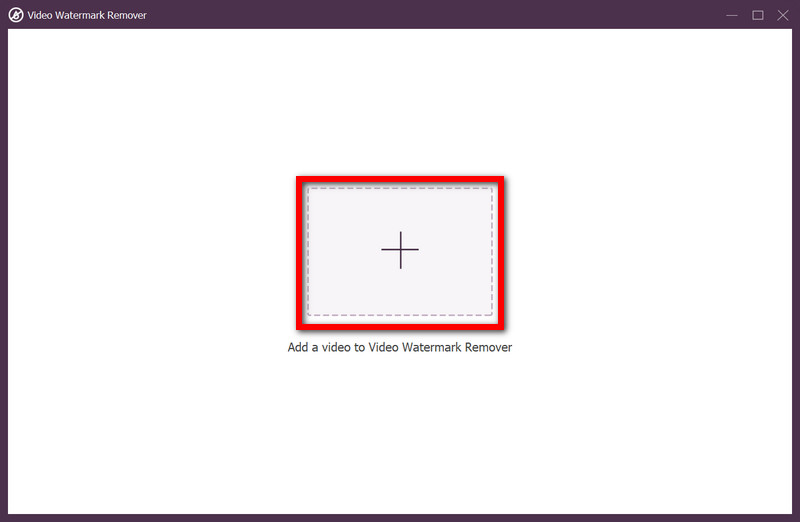
Ar trebui să vedeți un buton care este un simbol plus (+). Faceți clic pe el și încărcați videoclipul pe care doriți să îl editați.
Pasul 4Adăugați o zonă de eliminare a filigranului
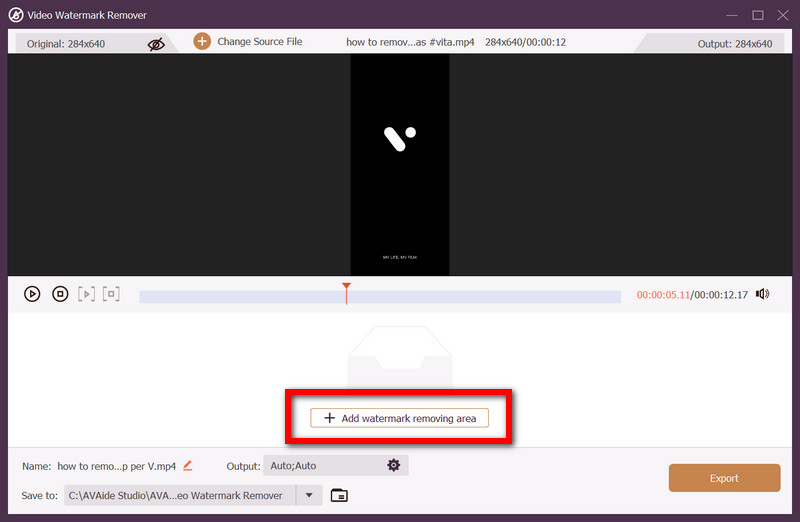
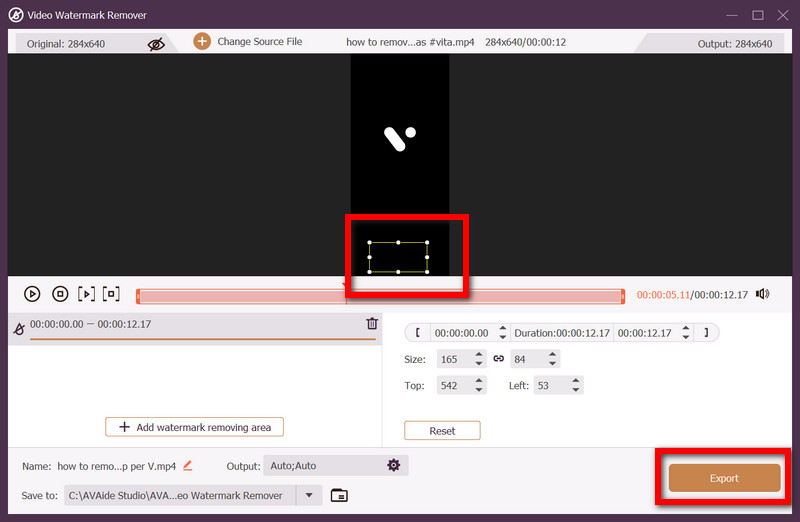
În interfață, faceți clic pe + Adăugați o zonă de eliminare a filigranului și poziționați caseta de selecție peste filigran.
Pasul 5Exportați videoclipul curat
După ce sunteți mulțumit de selecție, faceți clic pe Export pentru a aplica modificarea și a salva videoclipul fără filigran, perfect pentru eliminarea filigranului TikTok sau alții.
Ce este filigranul digital? Este un instrument puternic pentru a securiza și urmări conținutul digital. Utilizarea strategică a filigranului pe imagini, videoclipuri și documente ajută la protejarea proprietății, la prevenirea utilizării necorespunzătoare și la menținerea credibilității mărcii dvs. pe platformele online și offline.
Setul dvs. complet de instrumente video care acceptă peste 350 de formate pentru conversie la calitate fără pierderi.
Editare foto
- AI pentru îndepărtarea hainelor
- Eliminați mozaicul din imagine
- AI Image Upscaler
- GIF de lux
- Eliminați filigranul Instagram
- Schimbați rezoluția fotografiilor pe iPhone/Android
- Editați fotografia permisului de conducere
- Conversia fotografiilor de la rezoluție mică la rezoluție înaltă
- Îmbunătățiți calitatea imaginii
- Amplificator foto gratuit
- Eliminați drepturile de autor din fotografie