Imagini nepixelate și restabiliți claritatea fotografiilor neclare sau cu rezoluție mică folosind instrumente și aplicații moderne. Imaginile pixelate pot face ca amintirile, produsele sau proiectele creative să pară neclare, dar soluțiile bazate pe inteligență artificială simplifică îmbunătățirea. De la instrumente online precum AVAide Image Upscaler la Photoshop și aplicații mobile pentru iOS și Android, acest ghid prezintă cele mai bune instrumente și metode pas cu pas pentru a clarifica, îmbunătăți și readuce fotografiile la o calitate profesională.
Partea 1. Care este semnificația unei imagini nepixelate?
Eliminarea pixelului dintr-o imagine este o acțiune specifică care vizează corectarea unei imagini digitale pixelate prin clarificarea acesteia și adăugarea mai multor detalii. Imaginile digitale sunt un număr fix de pixeli care există în pătrate minuscule de culoare. Într-o imagine pixelată, pătratele sunt vizibile din cauza unui zoom prea agresiv, a unei imagini puternic comprimate sau a unei imagini cu rezoluție scăzută.
Există o serie de metode pe care un instrument software le-ar putea folosi pentru a elimina pixelizarea unei imagini, inclusiv clarificarea, îmbunătățirea inteligenței artificiale, upscaling-ul sau reducerea zgomotului. Din păcate, niciuna dintre aceste metode nu poate restaura complet detaliile din imagini. Pentru a restaura fără pierderi o imagine la claritatea originalului, ar trebui furnizate mai multe detalii. Cu toate acestea, aceste metode de inteligență artificială pot ghici detaliile pentru a o ajuta să fie o versiune mai clară a sa și pentru a restaura imaginea la ceva care se apropie de original.
Partea a 2-a. Cea mai bună metodă de a elimina pixelarea unei imagini
Datorită tehnologiei sale inovatoare de inteligență artificială, AVaide Image Upscaler Poate îmbunătăți instantaneu rezoluția, poate restaura detaliile și poate netezi zonele blocate, ceea ce îl face unul dintre cele mai bune instrumente pentru eliminarea pixelizării imaginilor. Poate îmbunătăți imaginile mici și neclare cu un factor de 8, rămânând în același timp clare și clare. Acest lucru îl face perfect pentru fotografii de produse, portrete, design grafic și orice alte imagini care ar putea fi puternic pixelate. Este complet gratuit și, deoarece funcționează în întregime în browser, fără înregistrare, instalare sau activarea unui filigran, este foarte accesibil pentru toată lumea.
Caracteristici cheie:
- • Mărește imaginile pixelate și reconstruiește detaliile pierdute pentru un rezultat mai clar.
- • Corectează instantaneu blocurile de pixeli, zgomotul și neclaritatea din fotografiile cu rezoluție mică.
- • Recuperează texturi, contururi și detalii pentru imagini mai realiste.
- • Încarcă formate comune fără a fi nevoie de conversie sau instrumente suplimentare.
- • Descarcă fotografii curate, fără filigran, pentru imprimare, rețele sociale sau utilizare în afaceri.
Pasul 1Accesați site-ul oficial AVAide Image Upscaler
Nu este necesară nicio descărcare sau instalare. Deschideți orice browser și navigați la pagina web oficială AVAide Image Upscaler.
Pasul 2Încărcați imaginea pixelată
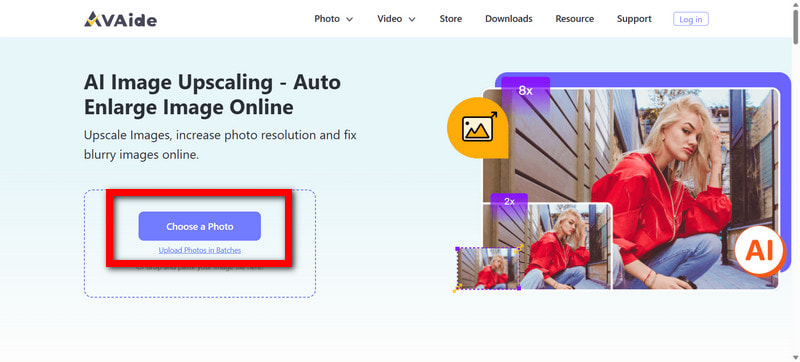
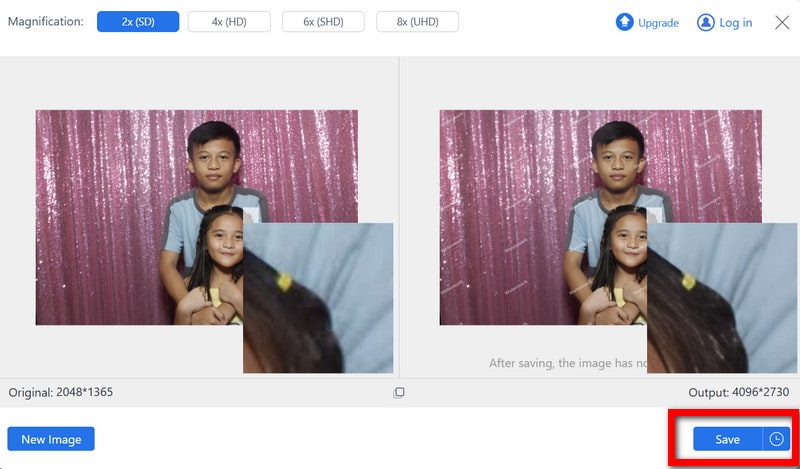
Clic Alegeți o fotografie pentru a găsi imaginea blocată sau neclară din spațiul de stocare. AVAide Image Upscaler acceptă formatele de imagine JPG, JPEG și BMP.
Pasul 3Selectați nivelul de lux preferat
Puteți redimensiona imaginile prin 2×, 4×, 6×, sau 8× mai mare decât originalul. Pentru imaginile puternic pixelate sau cu rezoluție foarte mică, se recomandă selectarea unei valori mai mari.

Pasul 4Permiteți inteligenței artificiale să îmbunătățească automat imaginea
În momentul în care termini de încărcat fotografia, aceasta va începe să funcționeze pentru:
- • Eliminați pixelizarea
- • Ascuțiți muchiile
- • Restaurați detalii fine
- • Reduce zgomotul
- • Îmbunătățiți claritatea și rezoluția
O previzualizare a versiunii îmbunătățite ar trebui să se încarce imediat.
Pasul 5Descărcați imaginea îmbunătățită
După ce ați făcut modificările necesare la fotografie, faceți clic pe salva pentru a salva fotografia îmbunătățită pe computer. Aceste editări nu conțin filigran, așa că puteți utiliza fotografia oriunde doriți.
Partea 3. Cum să anulezi pixelizarea unei imagini cu Photoshop
Photoshop are instrumente puternice pe care le puteți utiliza pentru a edita manual imaginea. Puteți reduce pixelizarea, ascuți marginile și recrea orice detalii pierdute în imagine. Spre deosebire de instrumentele care pot edita automat, Photoshop vă oferă control asupra editării, ceea ce îl face o opțiune mai bună pentru persoanele cărora le place să aibă control asupra editării.

Pasul 1Deschideți programul și imaginea dorită. Puteți face acest lucru accesând Fişier > Deschis și selectând imaginea pixelată pe care doriți să o îmbunătățiți.
Pasul 2În continuare, selectați zgomotul și încercați să-l reduceți. Puteți face acest lucru accesând Filtru > Zgomot > Reduceți zgomotulVeți dori să uniformizați imaginea ajustând zgomotul, Smart Sharpen, și detaliile.
Pasul 3Veți vedea o opțiune de Filtru, accesați aceasta și selectați Ascuţi și Smart Sharpen.
Pasul 4Pentru editarea finală, accesați Imagine > Marimea imaginii, Selectați Păstrați detaliile 2.0și creșteți rezoluția imaginii.
Pasul 5Puteți utiliza oricare dintre instrumente (Instrumentul de estompare, Filtrul trece-sus și Filtrul Camera Raw) pentru a reduce orice neuniformitate a pielii.
Partea 4. Cum să anulezi pixelizarea unei imagini pe iOS și Android
Instrumente de îmbunătățire a fotografiilor care reduc zgomotul, clarifică imaginile și îmbunătățesc imaginile de calitate scăzută folosind inteligența artificială sunt disponibile în aplicațiile mobile. Milioane de utilizatori se bazează pe aplicațiile enumerate mai jos, care oferă îmbunătățiri instantanee ale fotografiilor.
Utilizați PhotoDirector (iOS)
PhotoDirector este o aplicație mobilă bazată pe inteligență artificială, foarte apreciată pentru îmbunătățirea rezoluției și restaurarea imaginilor de calitate scăzută, precum și pentru reducerea estompării. PhotoDirector este o aplicație mobilă bazată pe inteligență artificială care îmbunătățește, îmbunătățește și restaurează imagini de calitate scăzută, reduce estomparea și poate... adăugați pixeli la fotografii pentru o mai bună claritate.
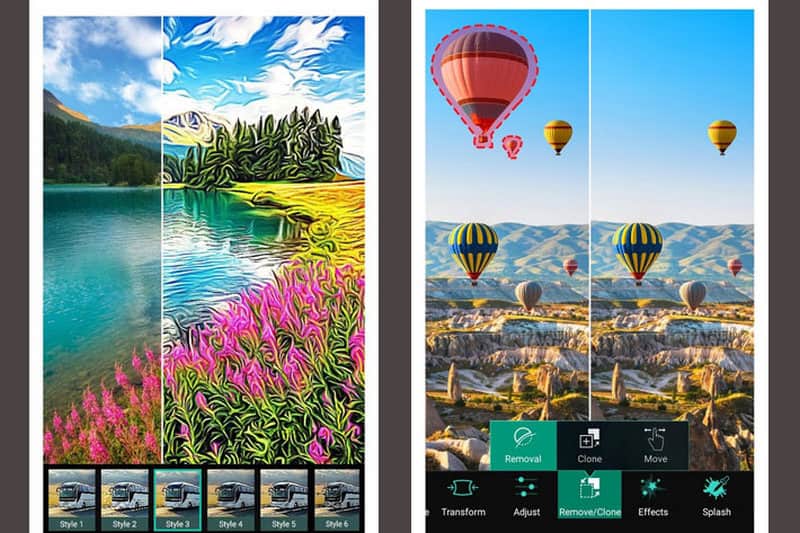
Pasul 1Trebuie să descarci aplicația din App Store și să o deschizi.
Pasul 2Apasă pe Îmbunătățirea AI butonul de pe interfață.
Pasul 3Trebuie să alegi imaginea care este neclară din colecția ta.
Pasul 4Sistemul de inteligență artificială trebuie să analizeze automat imaginea.
Pasul 5Imaginea trebuie salvată pe telefon sau o poți posta direct din aplicație pe orice platformă de socializare.
Folosește Remini (Android)
Remini este un telefon mobil popular bazat pe inteligență artificială amplificator de pixeli aplicație care restaurează și îmbunătățește imaginile de calitate scăzută. Reduce pixelizarea, accentuează detaliile și îmbunătățește claritatea în doar câteva secunde, fiind ideală pentru remedierea fotografiilor neclare sau pixelate pe dispozitivele Android.
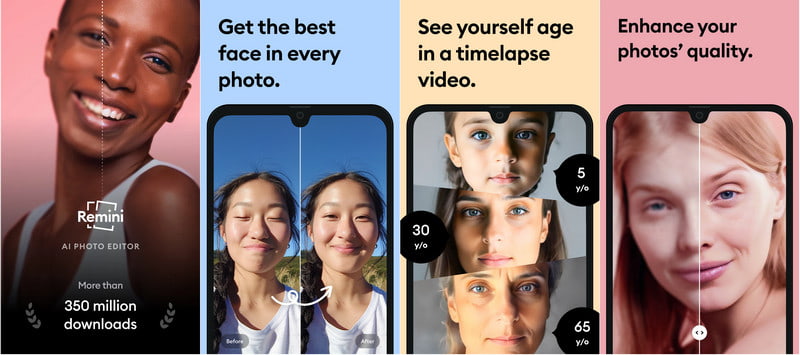
Pasul 1Descarca Remini din Magazinul Google Play și deschideți aplicația pe dispozitivul dvs. Android.
Pasul 2Atingeți Spori în meniul principal al aplicației.
Pasul 3Selectați imaginea pixelată din galerie pe care doriți să o restaurați.
Pasul 4Permiteți inteligenței artificiale să analizeze automat fotografia, să reducă pixelizarea și să accentueze detaliile.
Pasul 5Salvați imaginea îmbunătățită pe dispozitiv sau partajați-o online.
Învăţare cum să anulezi pixelarea unei imagini vă permite să restaurați rapid claritatea și detaliile fotografiilor neclare sau cu rezoluție mică. Indiferent dacă utilizați instrumente online bazate pe inteligență artificială, software profesional precum AVaide Image Upscaler, Photoshop sau aplicații mobile pentru iOS și Android, aceste metode facilitează îmbunătățirea, clarificarea și îmbunătățirea imaginilor în orice scop.

Tehnologia noastră AI va îmbunătăți automat calitatea imaginilor dvs., va elimina zgomotul și va remedia imaginile neclare online.
PROCESAȚI ACUMEditare foto
- AI pentru îndepărtarea hainelor
- Eliminați mozaicul din imagine
- AI Image Upscaler
- GIF de lux
- Eliminați filigranul Instagram
- Schimbați rezoluția fotografiilor pe iPhone/Android
- Editați fotografia permisului de conducere
- Conversia fotografiilor de la rezoluție mică la rezoluție înaltă
- Îmbunătățiți calitatea imaginii
- Amplificator foto gratuit
- Eliminați drepturile de autor din fotografie