


Conversia unui DVD într-un videoclip HD 1080p poate fi o modalitate excelentă de a vă bucura de filmele și emisiunile TV preferate cu o calitate și claritate mai ridicate. Puteți crea copii digitale ale colecțiilor dvs. de DVD-uri pentru vizionare pe un ecran mai mare, cum ar fi televizorul dvs. inteligent. Cu toate acestea, procesul de conversie a DVD-ului în HD poate fi puțin complicat. Este important să urmați anumiți pași și să folosiți instrumentele potrivite pentru a obține cea mai bună calitate posibilă. Această postare va trece în revistă elementele de bază ale conversiei video DVD-în-HD și va oferi câteva sfaturi pentru a începe.
Partea 1. Care este rezoluția DVD-ului
Rezoluția DVD-ului se referă la nivelul de detaliu vizibil pe ecran la redarea unui DVD. Se măsoară în pixeli - punctele minuscule care formează o imagine. Rezoluția reală depinde de standardul discului și de codarea video utilizată.
Cele mai comune rezoluții DVD sunt 720 × 480 pixeli (NTSC) și 720 × 576 pixeli (PAL), ambele încadrându-se în definiția standard. Aceste rezoluții oferă un echilibru practic între calitatea imaginii și dimensiunea fișierului, permițând stocarea, distribuirea și redarea ușoară a DVD-urilor pe o gamă largă de dispozitive.
Odată cu apariția formatelor de înaltă definiție, rezoluția DVD-urilor este considerată acum depășită. Discurile Blu-ray, care acceptă o rezoluție de până la 1080p, au înlocuit în mare măsură DVD-urile ca mediu preferat pentru videoclipuri de înaltă calitate.
În ciuda acestui fapt, DVD-urile rămân utilizate pe scară largă datorită costului redus, portabilității și compatibilității largi. Acest lucru se întâmplă în special în regiunile cu acces lent sau nesigur la internet. Pentru mulți utilizatori, rezoluția DVD-ului este încă suficientă pentru vizionarea de filme și alt conținut video în situațiile de zi cu zi.
Partea 2. Mod ușor de a converti DVD-urile în videoclipuri HD 1080p
Înainte de a utiliza aceste instrumente pentru a extrage DVD-uri în videoclipuri HD, puteți afla mai întâi caracteristicile lor.
| Software | Viteză de extragere DVD* | Îmbunătățirea inteligenței artificiale | Ușurință în utilizare |
| AVaide | Rapid (accelerare GPU acceptată) | Da (upscaling AI, reducere a zgomotului) | Ridicat (flux de lucru ghidat) |
| Frână de mână | Mediu (codificare bazată pe CPU) | Nu | Mediu (mai mulți parametri) |
| VLC | Lent (fără optimizare pentru extragere) | Nu | Scăzut (proces neintuitiv) |
Nu este dificil să convertiți DVD-uri în videoclipuri HD. Cu toate acestea, HD-ul este învechit; ar trebui să îmbunătățiți rezoluția și definiția DVD-ului. AVaide DVD Ripper poate extrage eficient DVD-uri la rezoluție HD, 1080P și chiar 4K cu cele mai recente codificatoare video și audio.
AVaide DVD Ripper poate extrage cu ușurință toate tipurile de discuri DVD, imagini ISO și foldere în multe formate populare și rare, cum ar fi MP4, MKV, AVI, MOV, MTS etc. Puteți alege cu ușurință rezoluția 1080P și 4K. De asemenea, oferă multe funcții de editare video de bază și tehnici de îmbunătățire video bazate pe inteligență artificială.
- Rip DVD la rezoluție HD și 1080P cu cea mai bună calitate video.
- Acceptă orice tip de DVD, imagini ISO și foldere DVD pentru extragere.
- Vă permite să selectați rezoluția video, rata de cadre, rata de biți și multe altele dorite.
- Oferă codificatoare populare și noi, precum HEVC, AV1, ProRes și multe altele.

 Descărcare sigură
Pasul 1descarca si instaleaza AVaide DVD Ripper pe computer și lansați-l. Faceți clic pe Încărcați DVD-ul din partea stângă sus pentru a încărca discul DVD, imaginea ISO sau folderul DVD în acest program.

Pasul 2Când DVD-ul este încărcat, puteți face clic pe Format de iesire butonul derulant pentru a selecta un format de ieșire video, cum ar fi MP4, MKV sau AVI. Puteți selecta rezoluția HD 1080P sau 4K. Dacă totuși doriți să convertiți DVD-ul în HD, puteți alege HD 720P.

Pasul 3În cele din urmă, faceți clic pe Salveaza in butonul derulant pentru a selecta un folder de ieșire pentru videoclipul HD și faceți clic pe Rip All buton pentru a extrage DVD-ul la rezoluție HD, 1080P sau 4K.

Partea 3. Cum să convertiți un DVD în video HD 1080p gratuit folosind HandBrake
Când doriți să vă convertiți gratuit DVD-ul la calitate HD, vă puteți baza și pe ripper-ul DVD open-source, Frână de mână. Acest convertor video gratuit DVD-to-HD este compatibil cu dispozitivele Windows, macOS și Linux. Vă oferă o modalitate convenabilă de a converti DVD-urile în videoclipuri HD 1080p. De asemenea, vă poate ajuta flip videoclipuri. Puteți descărca HandBrake de pe site-ul său oficial și urmați pașii de mai jos pentru a transforma DVD-urile cu rezoluție joasă în de înaltă calitate.
Pasul 1Introduceți DVD-ul în unitatea computerului și deschideți HandBrake. Încărcați DVD-ul sub Selectarea sursei fila. Rețineți că HandBrake nu poate converti DVD-uri protejate la copiere comercial.

Pasul 21080p este standardul video HD modern. Cu toate acestea, dacă DVD-ul dvs. are o rezoluție mai mică, cum ar fi 480p sau 720p, este posibil să nu puteți obține o calitate reală de 1080p folosind HandBrake, indiferent cât de mult ați mări videoclipul. Alegeți titlurile și capitolele DVD pe care doriți să le convertiți, apoi faceți clic Începeți codificarea pentru a vă transforma DVD-ul într-o calitate superioară.
Partea 4. Copiați rapid DVD-uri în format video HD cu VLC
VLC poate extrage DVD-uri și le poate converti în format video HD. Acceptă selecția de codec de bază (de exemplu, H.264) și scalarea rezoluției, permițând utilizatorilor să DVD de lux conținut în timpul conversiei. Cu toate acestea, VLC se bazează pe algoritmi tradiționali de scalare, nu oferă îmbunătățiri bazate pe inteligență artificială și oferă control și stabilitate limitate în comparație cu software-ul dedicat de extragere a DVD-urilor.
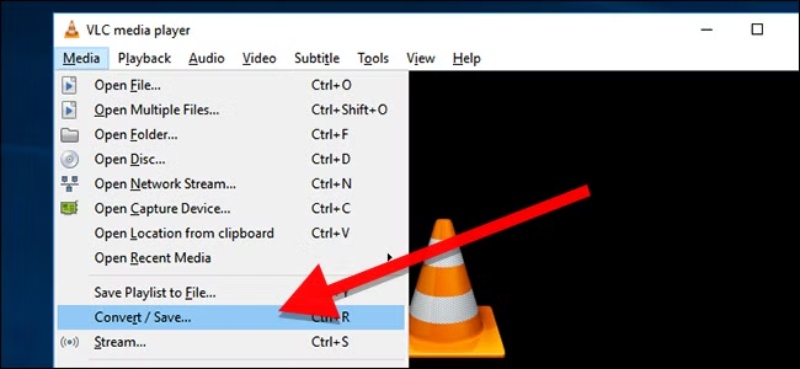
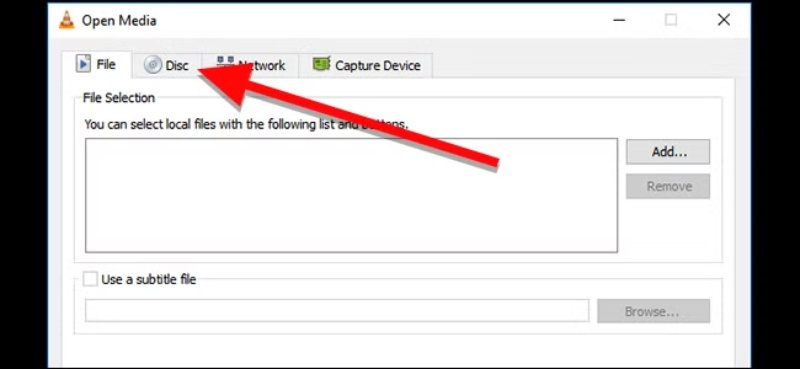
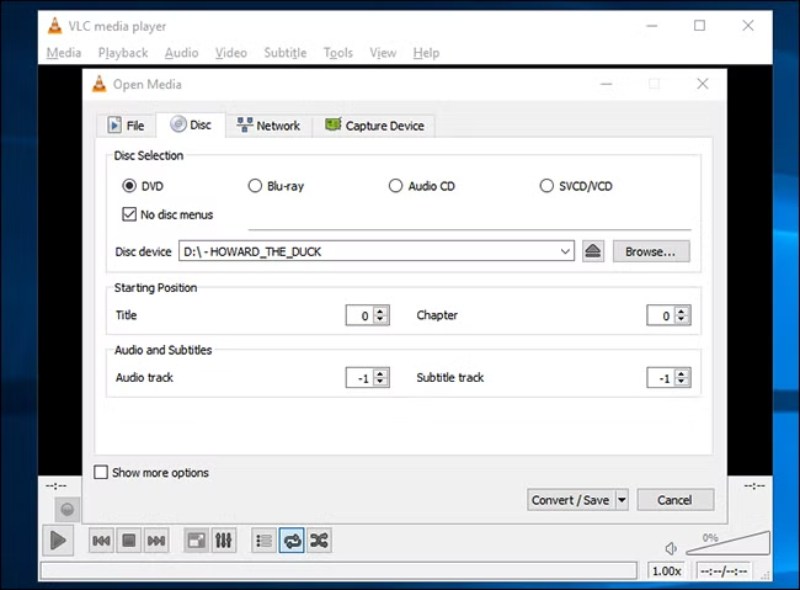
Pasul 1Introduceți DVD-ul, deschideți VLC, accesați Media, faceți clic pe Convertiți / Salvațiși selectați Disc și DVD.
Pasul 2Clic Convertiți / Salvați, alegeți un profil de ieșire, cum ar fi MP4 cu H.264, apoi ajustați rezoluția la 720p sau 1080p, dacă este necesar.
Pasul 3Selectați fișierul destinație și faceți clic pe start pentru a începe extragerea și convertirea DVD-ului în format video HD.
Partea 5. Întrebări frecvente despre cum se convertește un DVD în videoclip HD
Cât durează să extragi un DVD complet la 1080p cu accelerare GPU?
De obicei, 10–20 de minute pentru un DVD standard de 90–120 de minute. Ripper-ul, la fel ca AVAide DVD Ripper, prezintă îmbunătățiri vizibile de la 5× la 15×. Când sunt activate rate de biți mari, filtre sau recodificare la 1080p, factorul de accelerare scade corespunzător.
Care este cel mai bun format pentru convertirea DVD-urilor?
Când convertiți DVD-uri, ar trebui să selectați un format video popular pe care îl pot accepta majoritatea playerelor media, platformelor și dispozitivelor, cum ar fi MP4, AVI, MKV sau MOV.
Cum să măriți un DVD la 4K?
Puteți folosi cele recomandate AVaide Convertor video de mai sus pentru a converti cu ușurință un DVD de calitate scăzută într-un videoclip 4K, 5K sau 8K. Își poate mări rezoluția, poate adăuga mai multe detalii, poate clarifica imaginea și poate face alte optimizări pentru a îmbunătăți calitatea ieșirii.
Această postare explică în principal cum se convertește un DVD într-un videoclip HD eficient. Urmând cele trei metode de mai sus, puteți actualiza DVD-urile la rezoluție Full HD, păstrând în același timp o calitate video ridicată. Pentru o soluție mai rapidă și mai fiabilă, AVaide DVD Ripper este recomandat, deoarece acceptă ieșire 1080p de înaltă calitate, accelerare GPU și o gamă largă de formate. Conversia DVD-urilor la 1080p nu numai că îmbunătățește claritatea vizuală, dar îmbunătățește și compatibilitatea cu televizoare, computere și dispozitive mobile.
Cel mai bun instrument pentru extragerea și convertirea fișierelor de imagine DVD Disc/Folder/ISO în mai multe formate.


