


Cotitură DVD către H.264 Formatul H.264 a devenit cea mai eficientă și populară soluție în ceea ce privește conservarea colecțiilor video. Avantajul formatului H.264 este că oferă o compatibilitate, o calitate și o eficiență mai bune. Ei bine, știm cu toții că DVD-urile din zilele noastre nu mai sunt acceptate pe unele platforme. Are chiar și un codec învechit, ceea ce îl face mai puțin practic pentru pasionații de video. Așadar, dacă aveți videoclipurile preferate pe DVD-uri și doriți să le vizionați și să le păstrați, transformarea lor în H.264 este un proces ideal. Din fericire, acest ghid va oferi diverse metode eficiente pentru a transforma instantaneu DVD-urile în H.264 pe computerele Windows și Mac. Așadar, citiți aici și explorați cele mai eficiente procese de conversie și extragere.
Partea 1. DVD vs. H.264: De ce să convertiți DVD-ul în H.264
Există diverse motive pentru care trebuie să vă convertiți DVD-urile în format 2.644. Citiți această secțiune și aflați mai multe despre aceste motive.
- Compatibilitate - Dacă doriți să beneficiați de o redare video fluidă, ar fi mai bine să convertiți DVD-ul în H.264, deoarece formatul este mai compatibil cu diverse platforme media.
- Dimensiune mai mică a fișierului H.264 poate oferi o dimensiune a fișierelor mai mică, fiind perfect pentru colectarea fișierelor fără a ocupa mult spațiu de stocare.
- Pregătirea pentru viitor a conținutului media - Când vine vorba de pregătire pentru viitor, putem spune că H.264 este mai bun, deoarece este ușor de copiat, duplicat și partajat.
Partea 2. Cea mai bună metodă de a converti DVD-uri în H.264
Ai nevoie de cel mai bun convertor care să te ajute să transformi DVD-uri în format H.264? Atunci, îți recomandăm AVaide DVD RipperAcest program este perfect, deoarece are toate funcțiile de care ai nevoie. Ceea ce ne place aici este că poți extrage DVD-uri fără a pierde din calitate. De asemenea, are o interfață simplă, permițându-ți să converti fișierele fără probleme. Cel mai bun aspect este că poți lucra cu DVD-uri protejate la copiere. De asemenea, poți personaliza anumiți parametri, cum ar fi rata de cadre, rezoluția, rata de biți, rata de eșantionare, canalul și multe altele. De asemenea, poate suporta diverse formate digitale, cum ar fi MP4, MKV, VOB, MOV, AVI, FLV etc.
Pentru a verifica capacitățile acestui software, urmați pașii de mai jos și începeți să extrageți DVD-ul în format H.264.
Pasul 1Descarca AVaide DVD Ripper pe computer. Pentru acces mai ușor, utilizați butoanele de mai jos.

DESCĂRCARE GRATUITĂ Pentru Windows 7 sau o versiune ulterioară
 Descărcare sigură
DESCĂRCARE GRATUITĂ Pentru Mac OS X 10.13 sau o versiune ulterioară
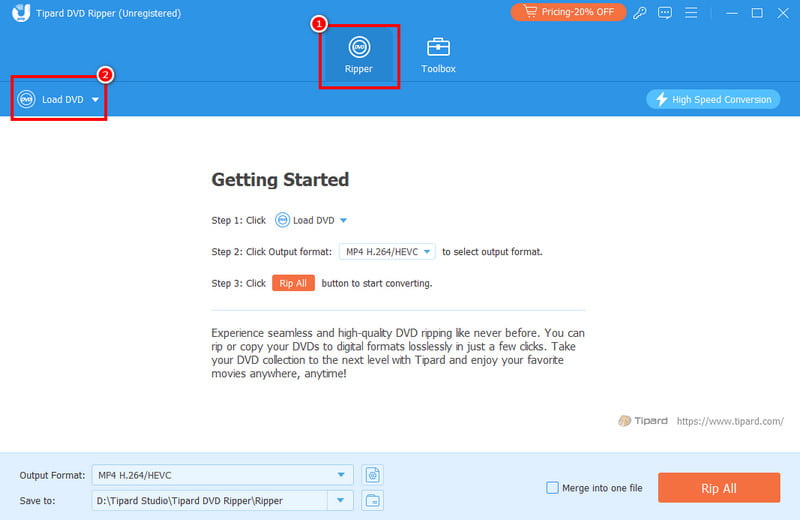
Descărcare sigurăPasul 2Apoi, de la Ripper funcție, faceți clic pe Încărcați DVD-ul pentru a introduce DVD-ul pe care doriți să îl convertiți.
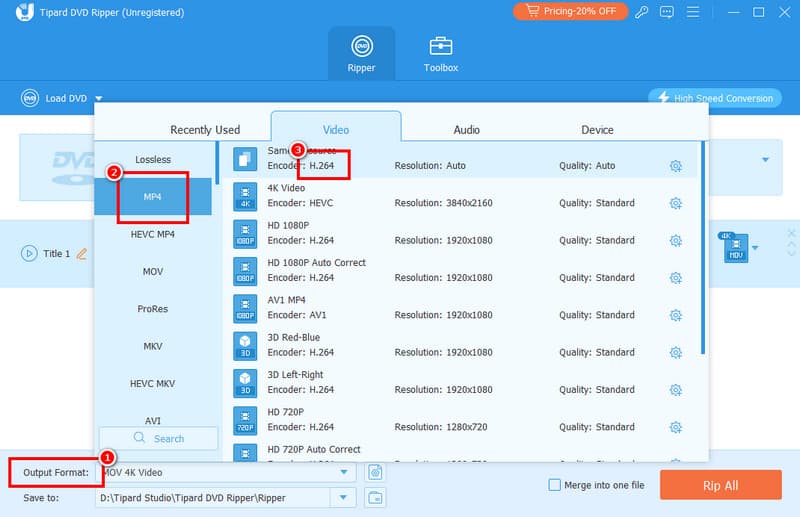
Pasul 3După aceea, treceți la Format de iesire și selectați formatul preferat. Apoi, asigurați-vă că formatul are H.264 codec.
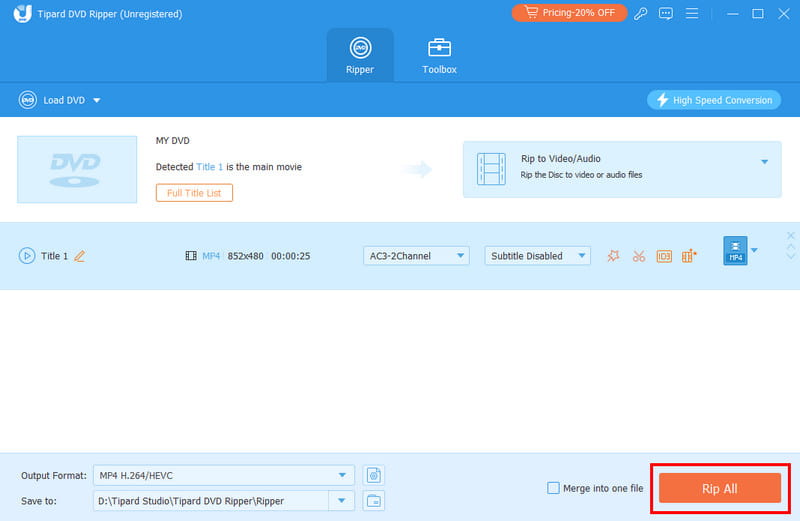
Pasul 4În cele din urmă, faceți clic pe Rip All butonul de mai jos pentru a începe convertirea DVD-ului în H.264.
Partea 3. Copiați DVD-uri în format H/264 folosind VLC
Dacă doriți să convertiți gratuit un DVD în H.264, vă puteți baza și pe VLC Media PlayerAcest software nu este doar un player video și audio excelent. Îl puteți folosi și ca un excelent și DVD ripper gratuit pentru a extrage și converti DVD-uri. Cel mai bun aspect al acestui program este că are o interfață simplă și un proces rapid de conversie. De asemenea, vă poate oferi diverse instrumente de editare care vă permit să îmbunătățiți videoclipurile. Puteți decupa, modifica raportul de aspect, ajusta luminozitatea, modifica viteza video și multe altele. Singura problemă aici este că aspectul său arată învechit, ceea ce îl face neideal pentru utilizatorii care preferă o interfață atractivă. Totuși, dacă doriți să începeți să convertiți DVD-uri în H.264, consultați pașii de mai jos.
Pasul 1Descărcați și rulați VLC pe computer. După aceea, continuați la Mass-media secțiune. Apoi, faceți clic pe Deschideți disculși o altă mini-interfață va apărea pe ecran.
Pasul 2Apasă pe Naviga opțiunea de a adăuga DVD-ul pe care doriți să îl extrageți. După ce ați terminat, treceți la procesul următor.
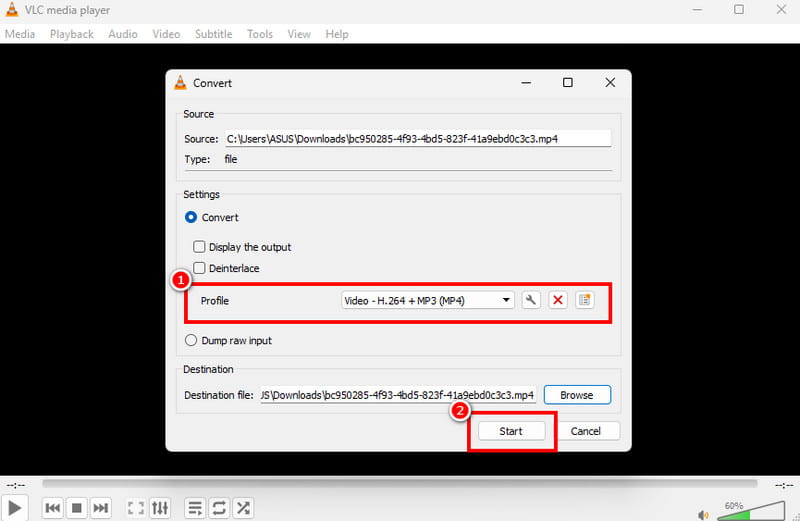
Pasul 3Navigați la Profil secțiune și selectați formatul preferat cu H.264 codec. Pentru ultimul proces, apăsați butonul start pentru a începe procesul de conversie DVD în H.264.
Partea 4. Conversia DVD-ului la H.264 prin Handbrake
Frână de mână este, de asemenea, un instrument eficient pe care îl puteți accesa pe Windows și Mac pentru a transforma DVD-urile în H.264. Acest program gratuit și open-source vă permite să obțineți cu ușurință rezultatul de care aveți nevoie, datorită procesului său de extragere fluid și interfeței simple cu utilizatorul. Ceea ce este bun la acest software este că nu este doar un ripper excelent. De asemenea, puteți accesa instrumente de editare de bază care vă pot îmbunătăți videoclipurile. Puteți adăuga un filtru, elimina zgomotul video, ascuți, schimba formatul, roti și decupa, ceea ce îl face... cel mai bun ripper de DVD și editor. Singurul dezavantaj aici este că programului îi lipsesc funcții avansate care pot îmbunătăți videoclipurile. Există, de asemenea, momente în care se blochează din anumite motive. Totuși, când vine vorba de extragerea DVD-urilor, putem spune că acest program este fiabil. Consultați pașii de mai jos și aflați cum să convertiți un DVD în H.264 folosind Handbrake.
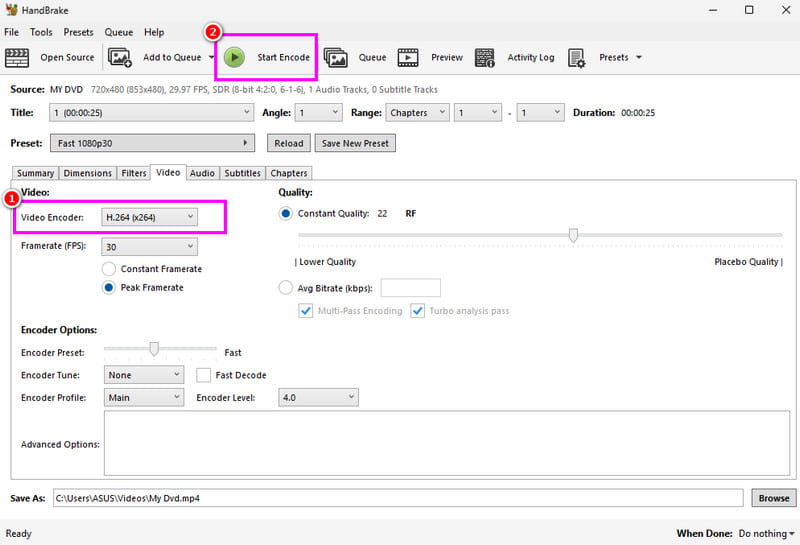
Pasul 1descarca si instaleaza Frână de mână pe computer. Apoi, lansați-l pentru a începe procesul de conversie de la DVD la H.264.
Pasul 2Apoi, faceți clic pe Fişier pentru a adăuga fișierul DVD de pe computer.
Pasul 3Odată adăugat, treceți la Video setare și selectați H.264 opțiunea din Codificator video secțiune.
Pasul 4Pentru ultimul proces, apăsați butonul Începeți codificarea butonul de mai sus pentru a începe procesul de conversie a DVD-ului în format H.264.
Partea 5. Comparație între cele mai bune convertoare DVD în H.264
Dacă doriți să obțineți mai multe informații despre cele mai bune convertoare DVD în H.264, consultați tabelul comparativ de mai jos.
| Convertoare DVD în H.264 | AVaide DVD Ripper | VLC Media Player | Frână de mână |
| Ușurință în utilizare | Simplu | Simplu | Simplu |
| Calitate ieșire | H.264 de înaltă calitate cu setări personalizabile. | Bun, dar reglaje fine limitate. | Excelent; controale avansate pentru bitrate, RF și filtru. |
| Viteza de conversie | Rapid | Standard | Rapid |
| Instrumente de editare | Avansat și de bază | De bază | De bază |
| Disponibilitatea platformei | Windows și Mac | Windows și Mac | Windows și Mac |
| Format acceptat | MP4, MKV, WMV, AVI, FLV, M4V și multe altele. | MP4, AVI, TS și WebM | MP4, MKV și WebM |
Cu acest tutorial, ați învățat cum să convertirea unui DVD în H.264 formatați ușor și fără probleme. Așadar, pentru o redare video mai bună, începeți să convertiți DVD-urile imediat. În plus, dacă aveți nevoie de cel mai bun convertor, vă sugerăm să utilizați AVaide DVD RipperAcest convertor/ripper vă poate oferi un proces de conversie rapid, de bună calitate și o funcție de identificare, permițându-vă să obțineți rezultatul dorit după proces.
Copiați DVD-uri în H.264, MP4, MOV și peste 300 de formate cu calitate înaltă și viteză mare.
Extrageți Blu-ray și DVD
- Convertește BDMV în MP4
- Schimbați raportul de aspect al DVD-ului
- Convertește BDMV în MKV
- Convertește ISO în MP4
- Cel mai bun Blu-ray Ripper
- Cel mai bun decriptor de DVD-uri
- Conversia DVD-urilor în DivX/Xvid
- Conversia Blu-ray în ISO
- Software de copiere Blu-ray
- Conversia DVD-urilor la HD 1080p
- Copiați DVD-ul pe computer


