


Lenovo se numără printre mărcile de laptopuri de încredere pe care le puteți utiliza. Poate oferi un dispozitiv de înaltă calitate, cu o performanță fluidă. Atunci când dețineți unul, ar fi mai bine să învățați toate capacitățile sale, inclusiv metodele de a face o captură de ecran. Ei bine, există multe motive pentru care trebuie să vă faceți o captură de ecran. Aceasta include colectarea de informații, obținerea unei scene preferate dintr-un clip, salvarea unui mesaj text și multe altele. Partea bună aici este că există mai multe modalități de a face o captură de ecran. Prin urmare, puteți citi totul în această postare și puteți afla mai multe despre metodele de pe... cum să faci o captură de ecran pe un Lenovo laptop.
- Partea 1. Faceți o captură de ecran pe un Lenovo folosind comanda rapidă de la tastatură
- Partea a 2-a. Captură de ecran pe un laptop Lenovo folosind instrumentul de decupare
- Partea 3. Captură de ecran pe laptopul Lenovo prin intermediul barei de jocuri Xbox
- Partea 4. Instrument profesional pentru a face o captură de ecran pe un laptop Lenovo
Partea 1. Faceți o captură de ecran pe un Lenovo folosind comanda rapidă de la tastatură
Un laptop Lenovo poate oferi diverse scurtături pe care le puteți utiliza pentru a face o captură de ecran. Cu această funcție, nu există nicio îndoială că este posibilă capturarea ecranului în funcție de preferințele dvs. Partea bună este că metoda este simplă. Tot ce trebuie să faceți este să apăsați câteva taste și puteți obține rezultatul dorit. În plus, nu este nevoie să instalați niciun software terț, astfel încât să puteți economisi spațiu de stocare. Prin urmare, dacă doriți să învățați câteva dintre scurtături, consultați instrucțiunile de mai jos.
Metoda 1. Capturați întregul ecran
Prima metodă pe care o puteți folosi este PrtSc funcție. Această tastă este ideală dacă doriți să capturați întregul ecran al laptopului Lenovo. Consultați pașii de mai jos și aflați procesul de captură de ecran.
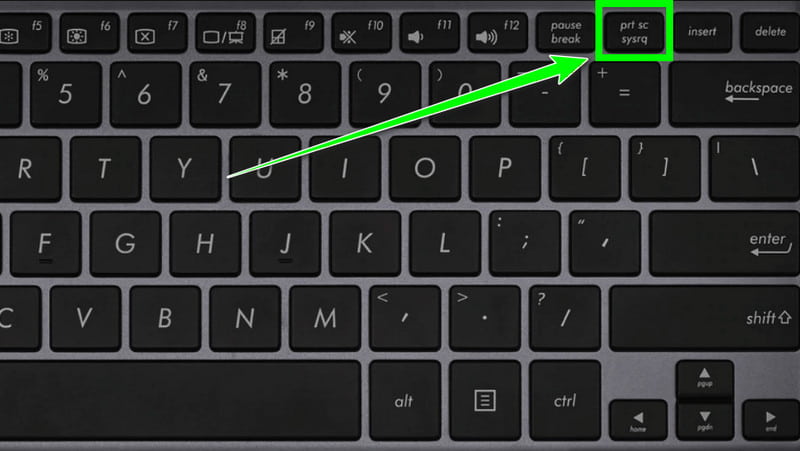
Pasul 1Pe laptopul Lenovo, puteți accesa tastatura din dreapta sus și apăsa butonul PrtSc cheie.
Pasul 2După aceea, puteți captura întregul ecran. Apăsați butonul salva opțiunea de a începe să păstreze ecranul capturat pe laptop.
Metoda 2. Captură de ecran personalizată
Doriți să capturați o anumită zonă de pe ecran? În acest caz, puteți consulta instrucțiunile de mai jos.
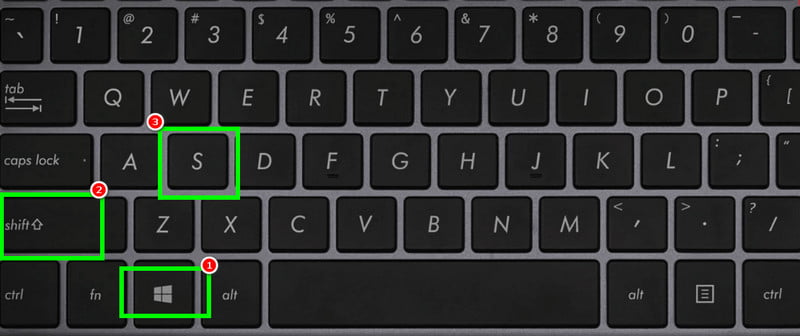
Pasul 1Pe tastatura Lenovo, apăsați butonul Windows + Schimb + S chei.
Pasul 2După aceea, puteți utiliza cursorul pentru a captura un anumit ecran.
Pasul 3Lovit salva pentru a începe procesul de salvare.
Cu aceste metode, vă puteți asigura că puteți obține imaginea de care aveți nevoie. Puteți chiar alege dacă doriți să capturați întregul ecran sau doar o anumită zonă. Astfel, pentru un proces mai bun de captură de ecran, bazați-vă întotdeauna pe procedurile de mai sus.
Partea a 2-a. Captură de ecran pe un laptop Lenovo folosind instrumentul de decupare
Pe lângă scurtături, vă puteți baza și pe Instrument de decupare pentru capturarea ecranului. Acest instrument de captură de ecran predefinit poate oferi chiar și diverse funcții pentru realizarea unei capturi de ecran. Acestea sunt Dreptunghi, Fereastră, Formă liberă și Ecran complet. Cu aceste funcții, puteți face o captură de ecran în funcție de rezultatul preferat. Un alt lucru bun la acest instrument este că puteți seta un program pentru realizarea unei capturi de ecran. Prin urmare, putem spune că acest software este perfect dacă doriți un proces de captură de ecran fără probleme. Singurul dezavantaj aici este că îi lipsesc unele funcții de editare pentru îmbunătățirea imaginii capturate. Consultați pașii detaliați de mai jos și aflați cum să faceți capturi de ecran pe un laptop Lenovo.
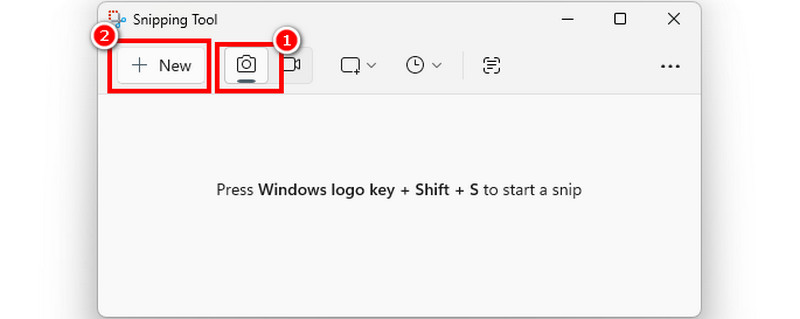
Pasul 1Pe laptopul dvs., continuați la Căutare secțiune și căutați Instrument de decupareApoi, rulați-l pentru a vedea interfața sa principală.
Pasul 2Din interfață, faceți clic pe aparat foto simbol. După aceea, apăsați butonul Nou funcție. De asemenea, puteți alege zona de decupare preferată.
Pasul 3Când ecranul devine puțin întunecat, începe să faci o captură de ecran. După ce apare previzualizarea, atinge salva să-l păstrezi pe laptop.
Partea 3. Captură de ecran pe laptopul Lenovo prin intermediul barei de jocuri Xbox
Bara de jocuri Xbox este un alt software util pentru toți utilizatorii. În plus înregistrarea jocului pe Xbox, poți accesa și funcția de captură de ecran pentru a face capturi de ecran. Partea bună a acestui program este că este încorporat și gratuit. De asemenea, are o interfață simplă, permițându-ți să navighezi prin toate funcțiile fără nicio dificultate. Cel mai bun aspect este că nu există limitări la capturarea ecranului. Poți captura orice conținut de pe ecranul Lenovo fără probleme și eficient. Astfel, dacă dorești să începi capturarea ecranului Lenovo, poți urma pașii pe care i-am furnizat mai jos.
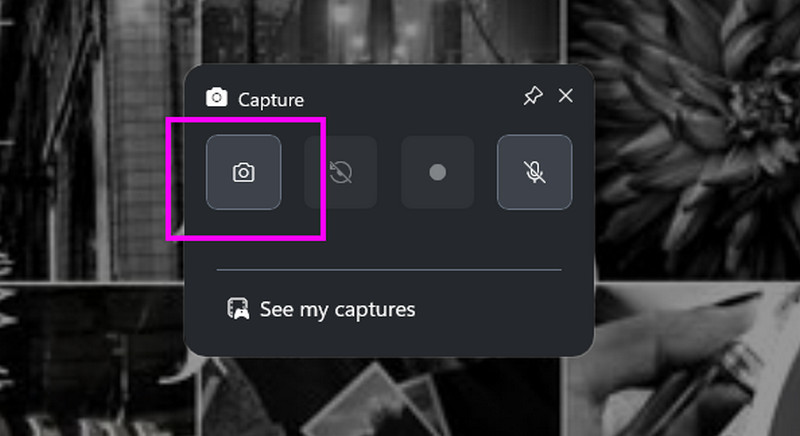
Pasul 1Primul lucru de făcut este să mergi la tine Setări și treceți la Jocuri > Bar de jocuri secțiune. Asigurați-vă că totul este activat.
Pasul 2Apoi, apăsați pe Windows + G tastele de pe tastatură pentru a lansa Bara de jocuri Xbox. Apasă pe aparat foto > Captură pentru a începe capturarea ecranului.
Pasul 3După aceea, instrumentul va salva automat imaginea. Accesați folderul desemnat pentru a deschide captura de ecran.
Partea 4. Instrument profesional pentru a face o captură de ecran pe un laptop Lenovo
Dacă sunteți în căutarea unui software terț care să vă poată captura ecranul cu succes, atunci nu căutați mai departe decât AVaide Screen RecorderCu ajutorul acestui program, poți captura ecranul și obține rezultatul dorit. Ceea ce îl face ideal este interfața sa simplă și curată. Poți chiar alege cum dorești să faci captura de ecran. Poți captura întregul ecran sau zona preferată a ecranului. Cel mai bun aspect este că poți asigura o calitate excelentă, deoarece programul acceptă calitatea imaginii 4K, ceea ce duce la o experiență mai bună. Prin urmare, dacă dorești să faci o captură de ecran perfectă pe laptopul tău Lenovo, este mai bine să accesezi AVAide Screen Recorder.
Mai multe caracteristici
• Poate oferi diverse instrumente de adnotare.
• Software-ul poate oferi înregistratorul său video și audio.
• Poate înregistra jocul fără probleme.
• Software-ul poate suporta mai multe formate, inclusiv MP4, MKV, AVI, MOV, WMV și multe altele.
• Poate fi descărcat atât pe Mac, cât și pe Windows.
Dacă vrei să înveți cum să faci o captură de ecran pe un PC Lenovo, consultă instrucțiunile de mai jos.
Pasul 1Apasă pe Descărcare gratuită butoane de mai jos pentru acces AVaide Screen Recorder pe Lenovo-ul tău.

DESCĂRCARE GRATUITĂ Pentru Windows 7 sau o versiune ulterioară
 Descărcare sigură
DESCĂRCARE GRATUITĂ Pentru Mac OS X 10.13 sau o versiune ulterioară
Descărcare sigurăPasul 2După ce lansați software-ul, faceți clic pe Scapă jos din interfața din dreapta și atingeți Captură de ecran.
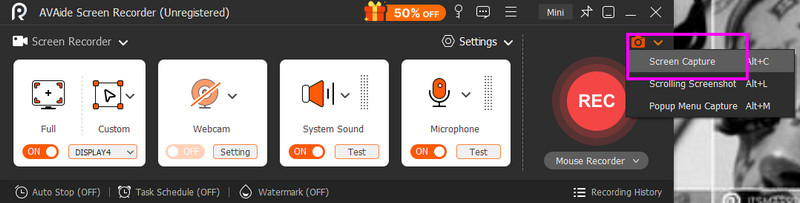
Pasul 3Acum poți începe să faci captura de ecran. După ce apare previzualizarea, apasă butonul salva simbolul de mai jos pentru a începe salvarea imaginii pe dispozitiv.
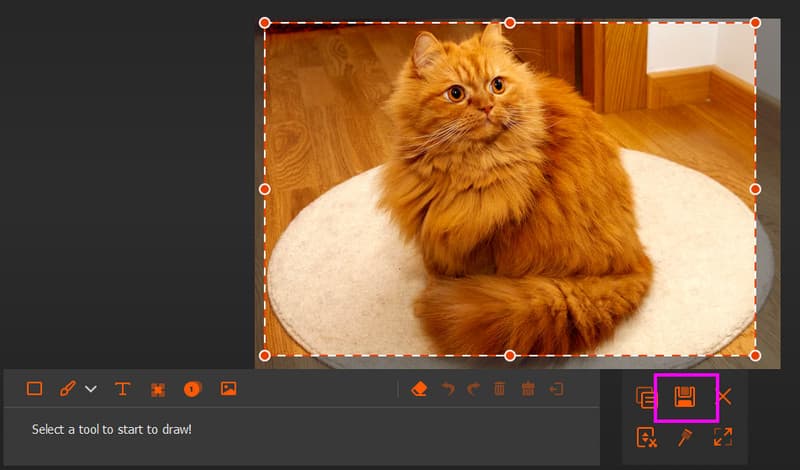
Să învețe cum să faci o captură de ecran pe un Lenovo laptop, puteți urma toate instrucțiunile furnizate în acest articol. Astfel, puteți obține rezultatul dorit. În plus, dacă doriți un instrument excepțional de captură de ecran de la o terță parte, nu există nicio îndoială că AVaide Screen Recorder este perfect. Cu funcția sa de Captură de ecran, poți captura tot ce se află pe ecran cu o calitate remarcabilă a imaginii.
Înregistrați ecranul, sunetul, camera web, jocul, întâlnirile online, precum și ecranul iPhone/Android pe computer.
Înregistrare ecran
- Înregistrare ecran pe Windows
- Înregistrați live pe Instagram
- Extrage videoclipuri din Tubi
- Convertește videoclipuri YouTube în MP3
- Descarcă videoclipuri de la Fansly
- Descărcarea videoclipurilor JW Player
- Descărcați videoclipuri Bilibili
- Descarcă videoclipuri Patreon
- Descarcă videoclipuri SpankBang
- Descarcă videoclipuri Discord
- Descărcați videoclipul DoodSream


