Ce se întâmplă dacă vrei să reduce calitatea imaginii a imaginii din cauza dimensiunii extra-mari a fișierului? Acest lucru se întâmplă adesea atunci când o fotografie se încarcă lent sau nu se încarcă. Imaginea arată bine, dar fișierul este prea greu. Învățarea modului de a reduce calitatea imaginii vă oferă un control mai bun asupra dimensiunii și vitezei. Acest lucru ajută imaginile să se încarce mai repede și să fie partajate mai ușor. Articolul prezintă apoi instrumentele online, metodele mobile și opțiunile pentru desktop.
Partea 1: De ce trebuie să reduceți calitatea imaginii
Uneori, imaginile de înaltă rezoluție arată grozav, dar cauzează mai multe probleme decât beneficii. Fișierele de dimensiuni mari pot încetini site-urile web, pot ocupa prea mult spațiu de stocare și pot îngreuna partajarea. Învățarea modului de reducere a calității fișierelor de imagine este esențială pentru oricine lucrează în mod regulat cu imagini digitale. Cu câteva manipulări adecvate ale calității imaginii, puteți menține imaginile în stare bună și maximiza performanța, puteți reduce spațiul și puteți face imaginile mai ușor de gestionat pe diferite dispozitive și platforme.
1. Timpi de încărcare mai rapizi ai site-ului web
Fișierele de imagine de dimensiuni mari adaugă volum paginii, iar viteza de încărcare este încetinită. Încetinirea paginii va înfuria utilizatorii și va duce la creșterea numărului de pagini care se încarcă. Clasamentul în căutări depinde și de viteza paginii. Pentru a reduce dimensiunea fișierelor, ar fi înțelept să optați pentru o calitate a imaginii mai scăzută, fără a face imaginea atât de mică încât să nu poată fi vizualizată pe un ecran normal.
2. Performanță mai bună pe dispozitivele mobile
Telefoanele mobile au nevoie de puține date și conexiuni de rețea nesigure. Imaginile mari se încarcă lent și utilizează mai multă lățime de bandă. Acest lucru poate întrerupe derularea și amâna afișarea conținutului. Prin reducerea calității imaginilor, veți constata că imaginile se încarcă mult mai repede, iar paginile vor fi mai fluide pe telefoane și tablete.
3. Partajare mai ușoară a fișierelor
Majoritatea platformelor de e-mail și a aplicațiilor de mesagerie instantanee au restricții privind dimensiunea fișierelor. Imaginile de înaltă rezoluție nu se încarcă sau necesită mult timp pentru a fi trimise. Acest lucru face ca partajarea să fie agitată. Când reduceți calitatea imaginii, fișierele imagine devin mici și pot fi trimise cu ușurință prin diverse platforme.
4. Optimizarea stocării
Imaginile ocupă rapid spațiul de stocare de pe telefon, computer și cloud. Spațiul de stocare se umple mai repede decât se anticipa de fotografiile de înaltă rezoluție. Acest lucru duce la curățări frecvente și la avertismente privind stocarea. Prin furnizarea unei calități inferioare a imaginii, se poate economisi spațiu și, în același timp, se pot păstra fișiere care pot fi utilizate zilnic.
5. Clasamente SEO mai bune
Motoarele de căutare preferă paginile cu încărcare rapidă și bine optimizate. Imaginile au un impact direct asupra vitezei paginii și a experienței utilizatorului. Imaginile optimizate permit semnale mai bune de crawling și clasare. Cunoașterea modului de a reduce calitatea unei imagini ajută la echilibrarea performanței și a clarității vizuale pentru rezultate SEO pe termen lung.
Partea a 2-a: Cum să reduci calitatea imaginii gratuit online
Compresor de imagine AVaide este un instrument online fiabil pentru a reduce calitatea imaginilor. Reduce dimensiunea fișierelor fără a face ca imaginile să arate prost, ceea ce este util pentru site-uri web, partajare sau economisire de spațiu de stocare. Instrumentul poate comprima mai multe imagini simultan, economisind timp atunci când aveți multe fotografii. Funcționează cu formate populare precum JPG, PNG și JPEG, așa că gestionează cu ușurință majoritatea tipurilor de imagini. Dacă doriți să știți cum să reduceți calitatea unei imagini, AVAide oferă o soluție simplă și ușor de utilizat, care funcționează în întregime în browserul dvs.
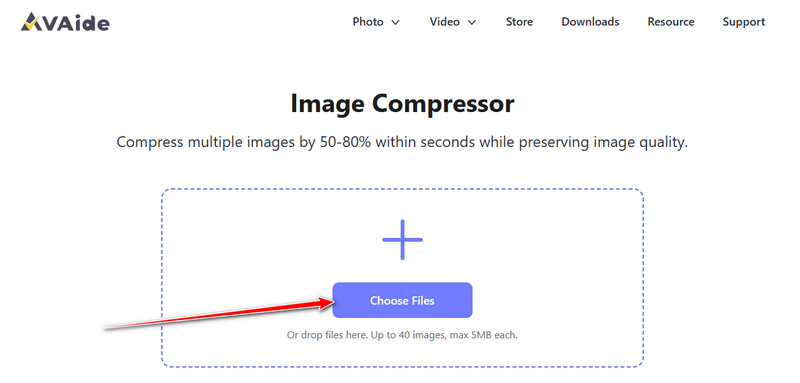
Pasul 1Deschideți o filă nouă și căutați pagina oficială a compresorului de imagini AVAide, apoi faceți clic pe Alege fișierul pentru a încărca imaginea la care doriți să reduceți calitatea imaginii. Aici, puteți încărca mai multe imagini pentru a le reduce calitatea, dacă doriți.
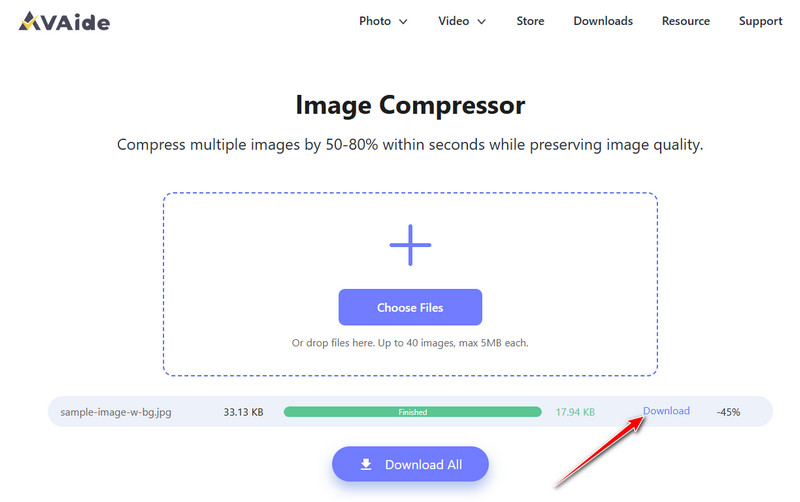
Pasul 2După ce comprimarea este finalizată, veți vedea că bara de procesare spune „Terminat!”. Și acum faceți clic pe Descarca butonul pentru a-l salva.
Partea 3: Cum să reduci calitatea imaginii pe iOS și Android
1. Shrink.Media pe Android
Shrink.media este o aplicație mobilă extrem de fiabilă pentru reducerea calității imaginilor atât pe dispozitive iOS, cât și pe Android. Dezvoltată de cunoscuta echipă Pixelbin, compresor PNG folosește tehnologia modernă de inteligență artificială pentru a comprima imaginile în mod inteligent, păstrând în același timp calitatea originală. Utilizatorii pot reduce dimensiunea imaginii cu până la 75% sau mai mult, fără nicio pierdere vizibilă de claritate. Aflați cum să reduceți calitatea imaginii pe Android cu ajutorul acestui instrument.
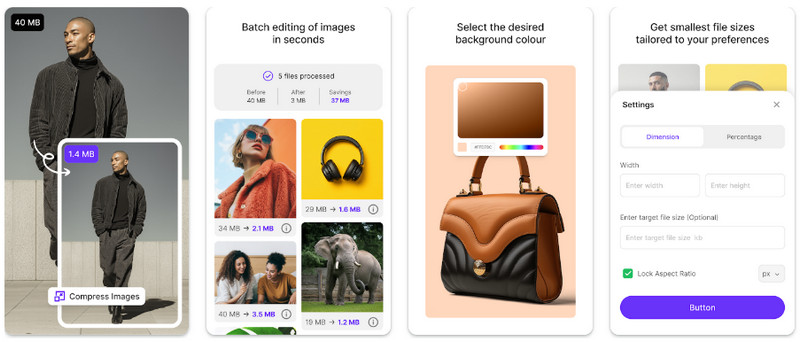
Pasul 1Deschide Shrink.media în browser sau descarcă aplicația din Magazinul Google Play.
Pasul 2Click pe Incarca imaginea pentru a selecta fișierul sau lipiți adresa URL a imaginii pe care doriți să o comprimați.
Pasul 3Așteptați două-trei secunde în timp ce inteligența artificială procesează automat imaginea, păstrând intactă calitatea originală. Dacă nu sunteți mulțumit de rezultate, puteți ajusta setările și apăsa butonul Comprima butonul din nou.
2. Comprimare fotografii - Micșorează fotografiile pe iOS
Comprimare foto - Micșorare poze este una dintre cele mai bune aplicații iOS pentru reducerea calității imaginii, păstrând în același timp claritatea originală. Aplicația este compatibilă cu toate formatele majore de imagine și oferă compresie rapidă, fără pierderi. De asemenea, permite compresia în lot a mai multor fotografii, fiind ideală pentru gestionarea imaginilor de pe iPhone. Aflați cum să reduceți calitatea imaginii pe dispozitivul iOS folosind acest instrument.
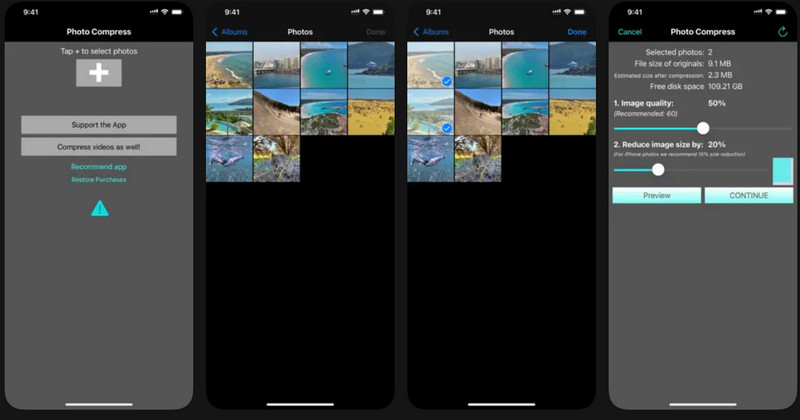
Pasul 1Descărcați Photo Compress din App Store și lansați-l. Atingeți butonul + și selectați toate imaginile pe care doriți să le comprimați. După ce ați terminat, faceți clic pe Terminat.
Pasul 2Selectați opțiunea Compresie, ajustați setările în funcție de preferințe și atingeți Continua.
Pasul 3Opțional, ștergeți imaginile originale pentru a economisi spațiu de stocare după comprimare.
Partea 4: Cum să reduci calitatea imaginii pe desktop
Pentru utilizatorii de desktop care doresc un instrument fiabil pentru a comprima rapid imaginile atât pe Windows, cât și pe Mac, Compresor de imagine cu cesiu este o alegere excelentă. Software-ul acceptă formate populare precum JPEG, PNG și WebP și permite chiar procesarea în lot, facilitând comprimați mai multe imagini WebP imediat. Dacă sunteți în căutarea unei modalități de a reduce calitatea unei imagini pe computer, Cesium oferă o soluție simplă și eficientă.
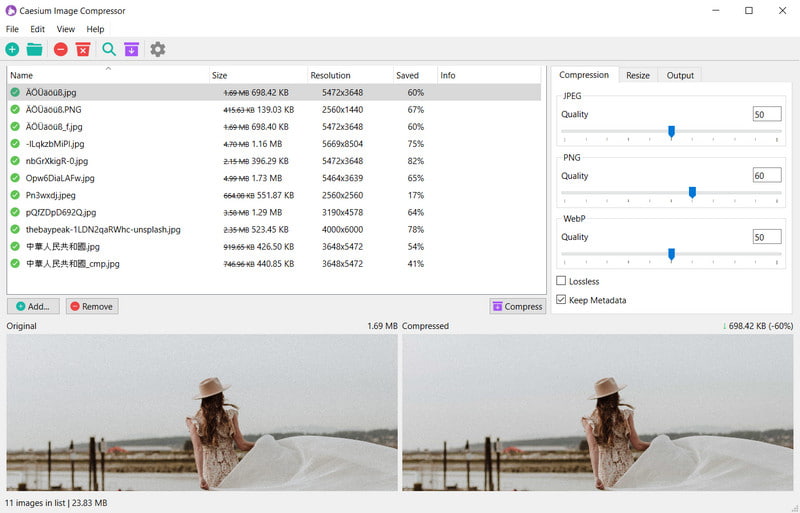
Pasul 1Descărcați și deschideți programul, apoi faceți clic pe Adăugați imagini pentru a selecta fotografiile pe care doriți să le comprimați. Puteți alege mai multe fișiere pentru procesarea în lot.
Pasul 2Selectați folderul de ieșire în care vor fi salvate imaginile comprimate. Ajustați cursorul pentru nivelul de compresie după preferințe. O compresie mai mare reduce mai mult dimensiunea fișierului, dar scade ușor calitatea imaginii.
Pasul 3Faceți clic pe Comprimare pentru a începe. Programul va procesa imaginile și va salva fișierele mai mici în folderul selectat.
Calitatea imaginilor este mai scăzută te ajută să economisești spațiu de stocare, să accelerezi timpii de încărcare și să faci partajarea mai ușoară. Instrumente precum AVAide online, Shrink.media pe Android, Photo Compress pe iOS sau Caesium pe desktop îți permit să faci acest lucru rapid și ușor. Utilizarea instrumentului potrivit îți permite să reduci dimensiunea fișierelor, păstrând în același timp imaginile clare, oferindu-ți control deplin asupra fotografiilor tale.

Reduceți dimensiunea fișierului unei imagini online în câteva secunde, păstrând în același timp calitatea. Acceptăm JPG, PNG, WEBP, GIF și multe altele.
PROCESAȚI ACUMEditare foto
- AI pentru îndepărtarea hainelor
- Eliminați mozaicul din imagine
- AI Image Upscaler
- GIF de lux
- Eliminați filigranul Instagram
- Schimbați rezoluția fotografiilor pe iPhone/Android
- Editați fotografia permisului de conducere
- Conversia fotografiilor de la rezoluție mică la rezoluție înaltă
- Îmbunătățiți calitatea imaginii
- Amplificator foto gratuit
- Eliminați drepturile de autor din fotografie