Você quer gravar a tela e o áudio do seu computador Windows? Existem muitos motivos para gravar a tela e o áudio do seu computador. Você pode gravar seus jogos, criar tutoriais, analisar conteúdo ou produtos, criar conteúdo e muito mais. Imagens e áudio nítidos e sem interrupções podem tornar suas gravações excelentes. Você pode seguir os 5 métodos deste post para fazer isso com eficiência. gravar tela e áudio no Windows.
Parte 1. O Windows pode gravar a tela com áudio
Sim, o Windows permite gravar a tela da área de trabalho com áudio do sistema e um microfone. Ter o gravador de tela e voz certo é fundamental para uma captura perfeita de áudio e vídeo. Seja para jogos ou tutoriais, a ferramenta ideal garante a sincronização perfeita entre imagem e som. Nós fizemos o trabalho pesado para você! Explore a próxima seção para descobrir os melhores métodos e dicas passo a passo para gravar a tela do Windows com áudio como um profissional.
Parte 2. 3 maneiras de gravar a tela no Windows com áudio
1. Grave a tela com áudio no Windows usando o AVAide Screen Recorder.
Um dos gravadores de tela mais eficazes com microfone e áudio do sistema que você pode usar para gravar sua tela com áudio no Windows é Gravador de tela AVAideEste gravador de tela e áudio pode ajudá-lo a atingir seu objetivo com mais facilidade. Além disso, este gravador de tela e áudio para Windows permite gravar a tela do computador de duas maneiras: você pode gravar instantaneamente a tela inteira ou uma parte específica dela. Você pode gravar diversos tipos de conteúdo, como videochamadas, vídeos, reuniões do Zoom, jogos, vídeos instrucionais e muito mais. O processo de gravação é simples e descomplicado, sendo fácil e intuitivo de usar, tanto para usuários iniciantes quanto experientes.
Além disso, você pode aprimorar seu arquivo após o processo de gravação de tela e áudio. Você pode compactar, cortar, aparar e alterar o formato do vídeo. Com isso, você pode obter o resultado desejado antes de salvar o vídeo no seu computador. Então, para aprender como gravar tela com áudio no Windows, confira os passos abaixo.
Passo 1Acesso Gravador de tela AVAide no seu computador Windows. Clique nos botões abaixo para baixar e instalar o software no seu computador instantaneamente.

DOWNLOAD GRATUITO Para Windows 7 ou posterior
 Download seguro
DOWNLOAD GRATUITO Para Mac OS X 10.13 ou posterior
Download seguroPasso 2Depois disso, selecione a forma como você deseja gravar sua tela. Você pode escolher Cheio ou Personalizado. Em seguida, ligue o Sistema de som para gravar sua tela com áudio.

etapa 3Para começar a gravar sua tela com áudio, clique no GRAVANDO botão. Após três segundos, o programa iniciará o processo de gravação. Em seguida, clique Pare para terminar de gravar sua tela.

Passo 4Clique no Importar botão na interface inferior para salvar sua tela gravada.

2. Use o OBS para gravar a tela com áudio no Windows
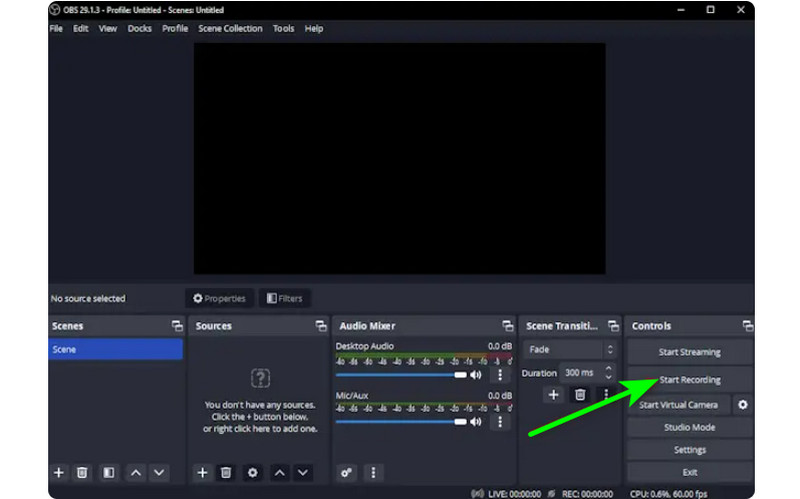
OBS está entre os melhores gravadores de tela de código aberto Para gravar a tela com áudio, o OBS é um dos programas mais populares e confiáveis para obter o resultado desejado. Além disso, ele é capaz de gravar diversos arquivos de mídia na sua tela. Você pode até gravar diferentes abas, janelas, jogos e muito mais. Se você quer gravar a tela do seu computador com áudio de forma perfeita e com excelente qualidade, use o OBS imediatamente. A única desvantagem é que a interface poderia ser mais intuitiva. Se você é iniciante, é recomendável dedicar um tempo para aprender a usar este gravador de tela com áudio. Se você quer aprender como gravar a tela no Windows 10 com áudio, siga o procedimento abaixo.
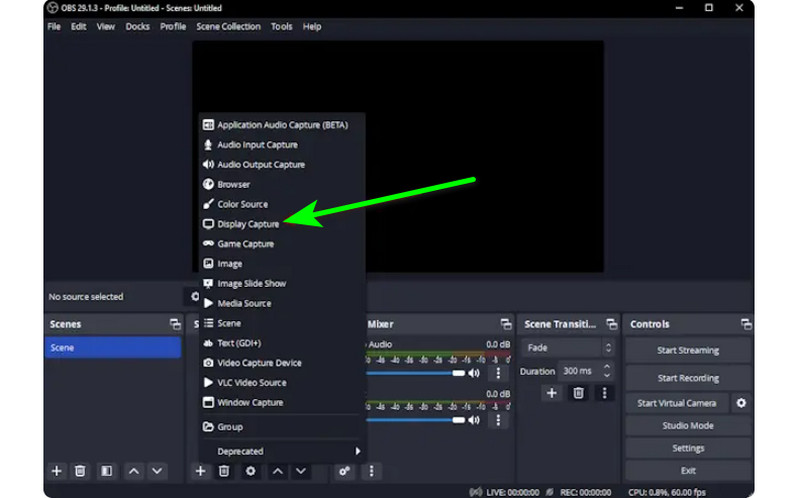
Passo 1Inicie o OBS programa após o processo de instalação. Depois, vá para o Mais símbolo abaixo e selecione o Captura de tela opção. Você pode escolher qual conteúdo deseja gravar na sua tela.
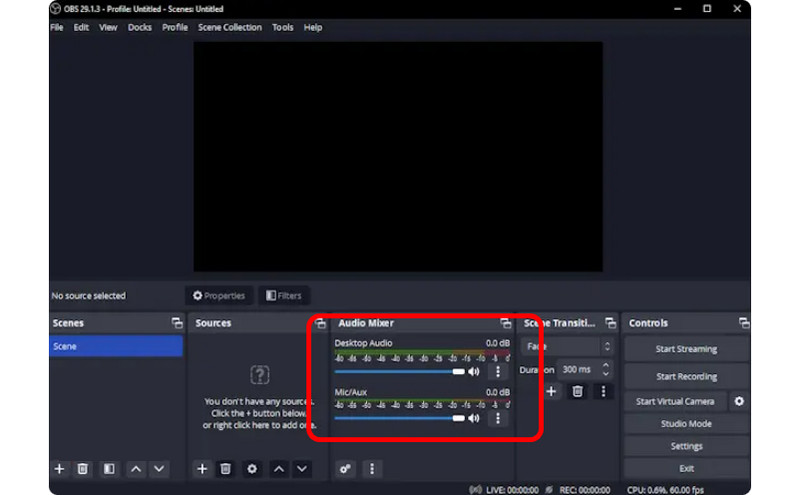
Passo 2Então, vá para o Mixer de áudio e ligue o Áudio para que você possa gravar a tela com som.
etapa 3Clique no Comece a gravar opção na interface certa para começar a gravar sua tela. Se você quiser parar o processo de gravação, clique no Pare de gravar botão.
3. Use o Clipchamp para gravar a tela com áudio no Windows.
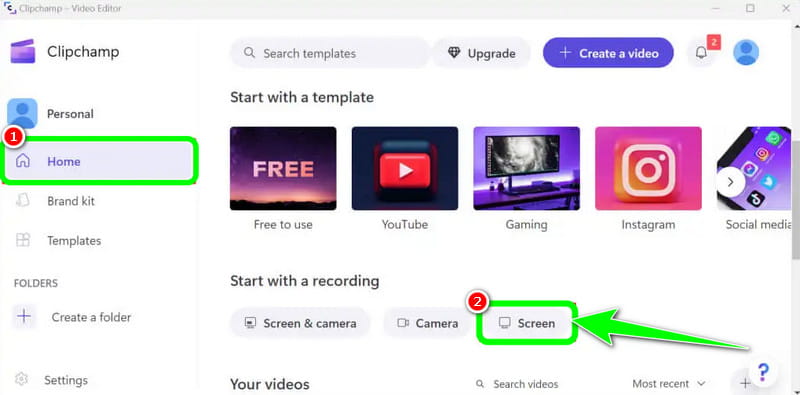
Quer aprender a gravar telas no Windows 11 com áudio? Então, use Clipchamp como seu excelente gravador de tela. Este software útil permite que você grave sua tela com áudio suavemente, pois tem um processo simples que você pode gostar. Você pode até ligar sua webcam se quiser. É perfeito para comentar sobre conteúdo específico ou criar vídeos instrucionais. Então, para começar a aprender como gravar a tela no Windows, veja os métodos abaixo.
Passo 1Da interface principal de Clipchamp, navegue até o Início seção e clique em Tela opção. Então, outra página da web aparecerá na sua tela.
Passo 2Depois disso, clique no Vermelho botão da interface esquerda. Então, você verá todo o seu conteúdo na tela, como abas, janelas e mais.
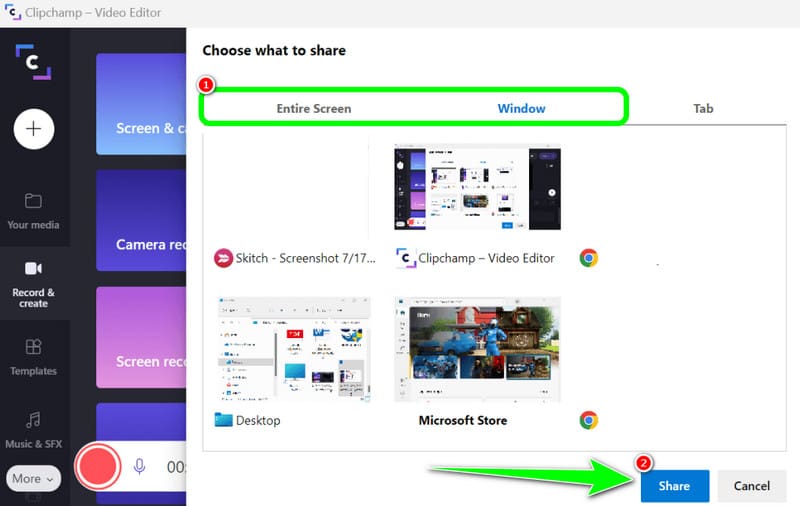
etapa 3Clique na tela que deseja gravar, como Tela inteira, Janela e Guia. Para iniciar a gravação, clique no Compartilhado botão. Depois, após o processo, clique em Pare de gravar para salvar a tela gravada no seu computador.
Parte 3. 2 maneiras de gravar áudio no Windows 10 e 11
1. Grave áudio no Windows usando o Audacity
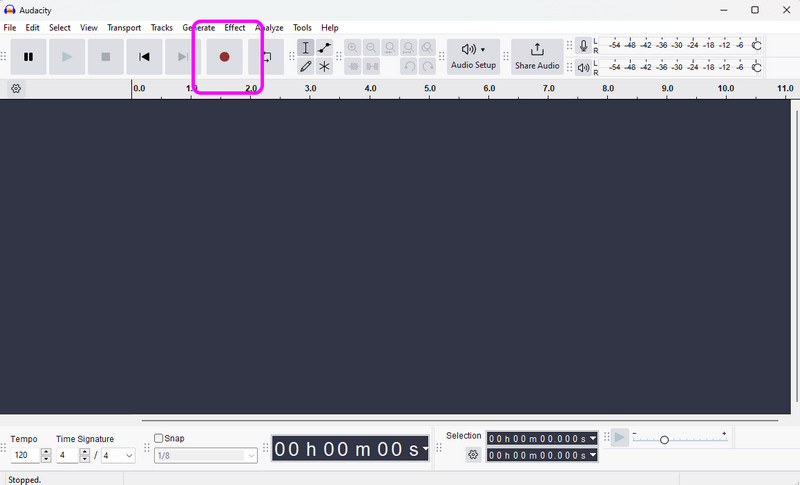
Você quer aprender a gravar áudio no Windows 10? Se sim, use o Audacity. Este software offline pode ajudar você a gravar qualquer som do seu computador. Além disso, você não achará isso desafiador, pois o software pode oferecer um processo fácil, tornando-o um gravador de áudio ideal para todos os usuários. Então, para começar a gravar seu áudio, veja as etapas que fornecemos abaixo.
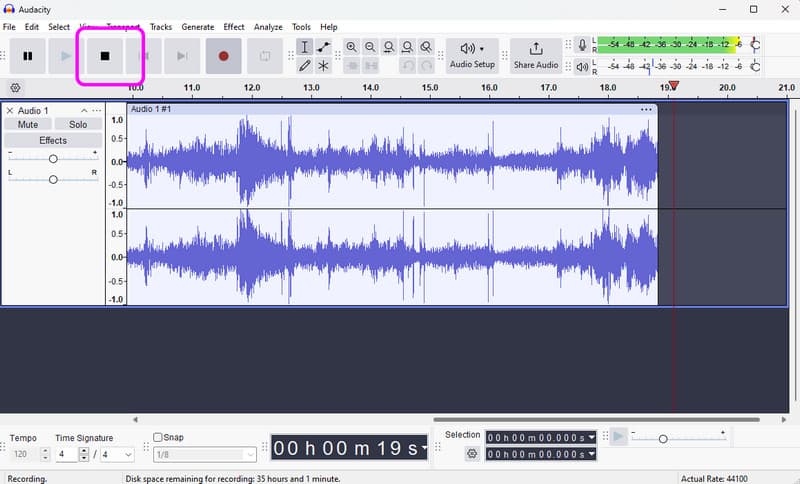
Passo 1Instalar e executar Audácia no seu Windows. Em seguida, na interface principal, clique no Registro botão na interface superior. Com isso, o processo de gravação de áudio começará.
Passo 2Depois disso, se você tiver terminado de gravar, clique no Pare botão. Então, você pode prosseguir para o procedimento de salvamento.
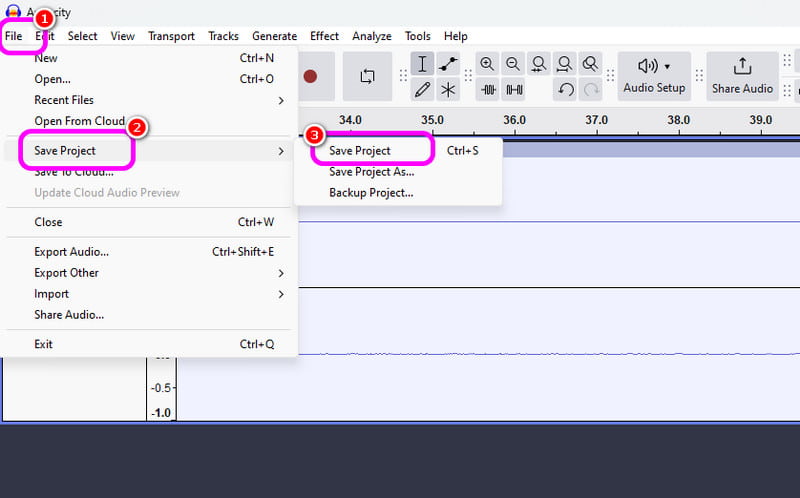
etapa 3Para salvar o áudio gravado, vá para o Arquivo > Salvar Projeto seção para salvar o arquivo de áudio final no seu dispositivo.
2. Grave áudio no Windows usando o Gravador de Voz do Windows
Outro software que pode lhe dar um processo de gravação de áudio suave no Windows é Gravador de voz do Windows. Depois de acessar este gravador de áudio, você pode começar a gravar qualquer conteúdo de áudio do seu dispositivo. O que gostamos aqui é que a interface é simples, então você pode gravar áudio de forma fácil e rápida. A única desvantagem é que ele não oferece ferramentas de edição para aprimorar seu áudio gravado.
Passo 1Faça o download do Gravador de voz do Windows no seu dispositivo. Depois disso, inicie-o para começar o processo.
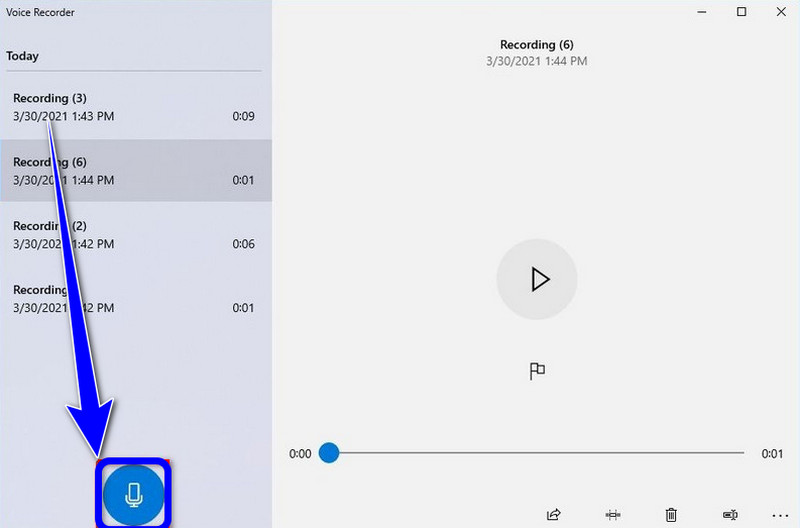
Passo 2Na interface principal, clique em Microfone símbolo para iniciar o processo de gravação.
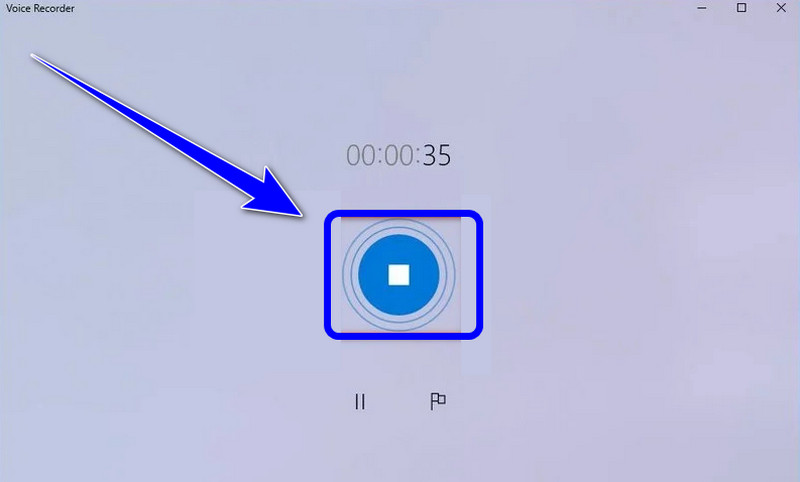
etapa 3Para interromper o processo de gravação de áudio, clique no Pare botão. Então, você já pode ouvir o áudio que você gravou.
Parte 4. Comparação dos 5 gravadores de tela e áudio
| Funcionalidade | Gravador de tela AVAide | Estúdio OBS | Clipchamp | Audácia | Gravador de voz do Windows |
| Categoria principal | Suíte de captura completa | Transmissão profissional | Editor básico do navegador | Editor de áudio profissional | Gravador de Voz Básico |
| Gravação de vídeo | Suportado (até 4K/60fps) | Suportado (Avançado) | Suportado (Básico) | Não suportado | Não suportado |
| Gravação de áudio | Sistema e microfone simultâneos | Suporte a múltiplas faixas | Entrada básica apenas | Captura de áudio avançada | Somente microfone |
| Interface de usuário | Intuitivo e fácil de usar | Curva de Aprendizagem Íngreme | Simples baseado em navegador | Técnico/Tradicional | Extremamente minimalista |
| Edição integrada | Anotação/Recorte em Tempo Real | Nenhum (externo necessário) | Editor de Linha do Tempo Completo | Edição de áudio avançada | Apenas aparar o básico |
| Diferencial de Venda | Modos dedicados para jogos e para celular | Camadas de cena ilimitadas | Integração de mídia de estoque | Redução/Mixagem de Ruído | Utilitário de sistema nativo |
| Valor total | Ideal para eficiência e qualidade. | Ideal para técnicos avançados | Ideal para vídeos curtos em redes sociais. | Ideal para trabalhos de áudio puro | Ideal para anotações simples |
Parte 5: Perguntas frequentes sobre gravação de tela e áudio no Windows
Por que a combinação de teclas Alt+R do Windows não está funcionando?
Se o atalho Alt + R (o atalho padrão para a Barra de Jogos do Xbox no Windows) não estiver funcionando, geralmente é devido a um conflito de software, uma configuração desativada ou limitações de hardware. Você deve fechar outros programas que tenham recursos de gravação de tela.
Por que não há som quando gravo a tela no Windows?
O motivo mais comum para gravações silenciosas é a configuração incorreta da entrada de áudio. Para corrigir isso, certifique-se de que o áudio do sistema (som interno) e o microfone estejam habilitados no seu software de gravação. No Windows 11, verifique as configurações de Privacidade e Segurança para garantir que o aplicativo tenha permissão para acessar o microfone. Além disso, verifique se o dispositivo de reprodução está definido como o "Dispositivo Padrão" no Painel de Controle de Som do Windows, pois muitos gravadores não conseguem capturar áudio de saídas "Virtuais" ou "Bluetooth" a menos que sejam configuradas especificamente.
Como posso gravar áudio interno no Windows sem um microfone?
Para gravar o áudio interno do sistema sem captar ruídos de fundo do microfone, você deve desativar a opção 'Som do Sistema' ou 'Áudio Interno' no seu programa de gravação de tela e áudio.
Se você quer aprender como gravar tela no windows com audio, você pode obter todos os detalhes deste post. Então, veja todas as informações e experimente o processo para ter um processo de gravação de tela e áudio eficaz. Além disso, se você quer o software mais confiável para ajudá-lo a gravar uma tela com áudio perfeitamente, não há dúvida de que o AVAide Screen Recorder é o melhor programa que você pode acessar. Portanto, execute o software no seu Windows e aproveite seus recursos gerais.
SOBRE O AUTOR

Gravar tela, áudio, webcam, jogabilidade, reuniões online, bem como tela do iPhone/Android no seu computador.
Gravação de tela