


Gostaria de saber como fazer isso? capturas de tela no VLC Você gosta de capturar telas de vídeos? Se sim, aqui está um guia completo, passo a passo, para você fazer isso usando os recursos integrados do VLC, sem precisar instalar nenhum outro programa. Você pode capturar telas em diversos sistemas de PC e celulares Android, além de personalizar as configurações de captura de tela, com apenas alguns cliques.
Parte 1. Como tirar uma captura de tela do VLC no PC
Testei 3 maneiras eficazes de tirar screenshots no VLC 3.0.23.
1. Usando Atalhos de Captura de Tela do VLC
Você pode tirar screenshots no VLC simplesmente pressionando as teclas de atalho.
Os atalhos padrão para captura de tela no VLC variam de acordo com o sistema operacional. Não funcionará se você usar teclas de atalho que não sejam compatíveis com o seu sistema. Confira a lista abaixo para ver qual tecla de atalho usar.
| Sistema operacional | Atalhos para captura de tela do VLC |
| janelas | Shift + S |
| Mac OS | Command + Option + S |
| Linux | Shift + S |
Após a captura das imagens, você pode editá-las no Windows, Mac e Linux, se necessário.
2. Usando o Menu de Vídeo
Passo 1Clique no Vídeo opção na parte superior da janela do VLC.
Passo 2No menu que aparece, encontre Tire uma foto rápida e clique nele.
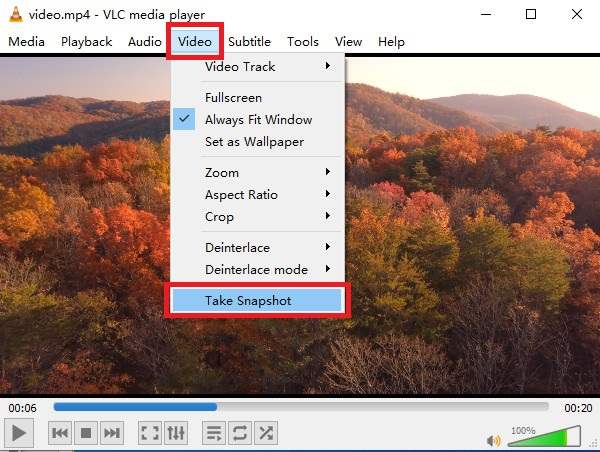
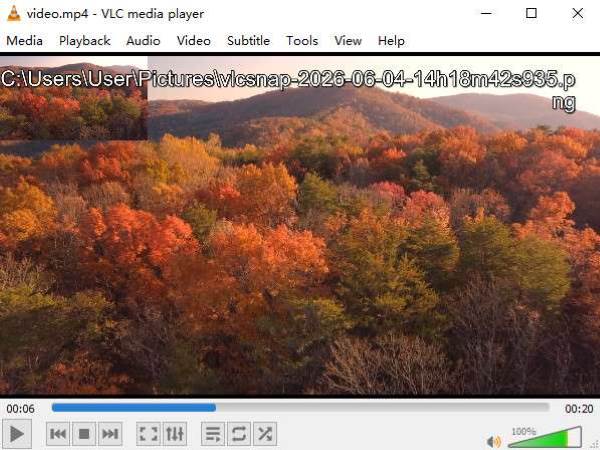
Com um clique, uma captura de tela da tela atual é feita instantaneamente e salva automaticamente. Você verá uma miniatura e o local onde o arquivo foi salvo no canto superior esquerdo, para que saiba onde encontrá-lo mais tarde.
3. Utilizando controles avançados
Tem sido difícil para mim memorizar as teclas de atalho, e clicar no menu Vídeo toda vez é demais, então uso o Advanced Controls para simplificar o processo de uma vez por todas.
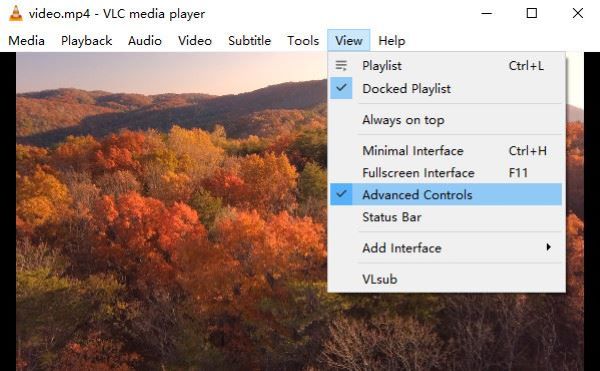
Passo 1Clique no Visão opção na parte superior da janela do VLC.
Passo 2No menu que aparece, encontre Controles avançados Clique nele para ligá-lo. Uma marca de seleção antes dele significa que já está ligado.
etapa 3Clique no Câmera botão no canto inferior esquerdo.
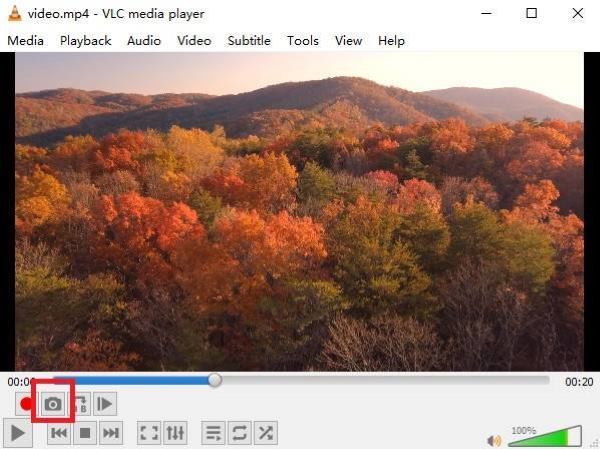
Enquanto os Controles Avançados estiverem ativados, podemos sempre tirar capturas de tela com um único clique no ícone da câmera.
Parte 2. Personalizando as configurações de captura de tela do VLC
Para alterar as configurações de captura de tela em Reprodutor de mídia VLCO primeiro passo é abrir Preferências. Clique no Ferramentas opção na parte superior e, em seguida, selecione a última opção do menu. Você também pode pressionar Ctrl + P Para fazer a mesma coisa.
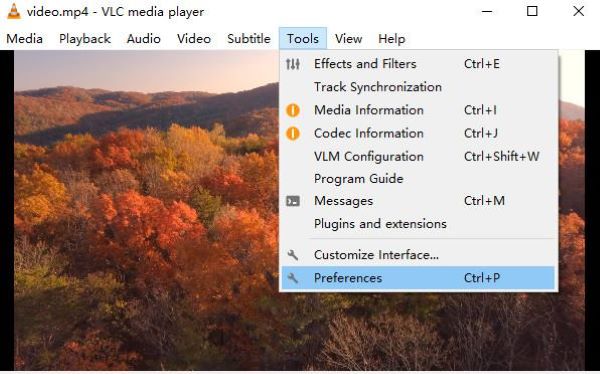
Você verá o seguinte:
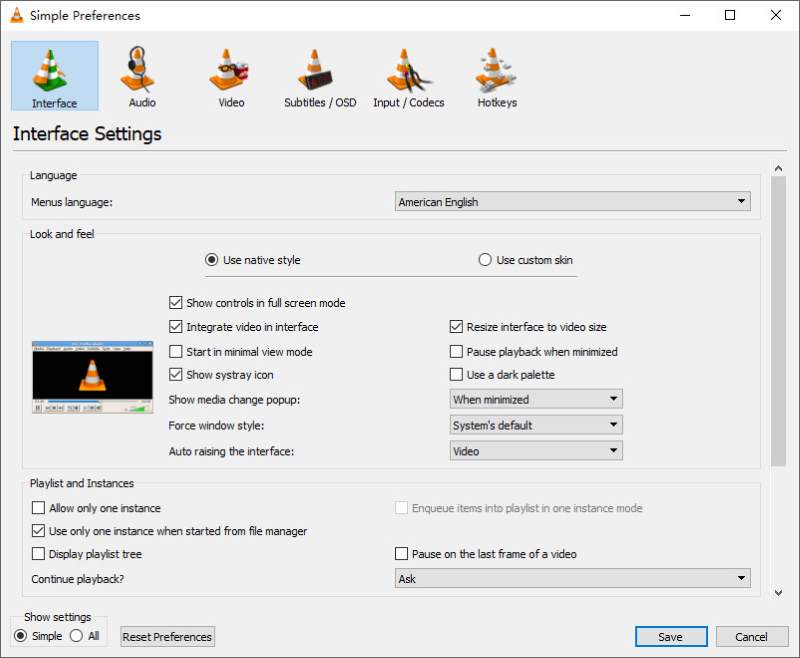
1. Alterando o local de salvamento do instantâneo
Os locais de salvamento padrão das capturas de tela do VLC são os seguintes:
| janelas | C:\Users\nome de usuário\Imagens |
| Mac | Computador/ |
| Linux | ~/Imagens |
Se você quiser alterar a localização, selecione a opção Vídeo e, na parte inferior, encontrará um grupo de caixas de entrada com o título Capturas de vídeoÉ aí que fazemos os truques.
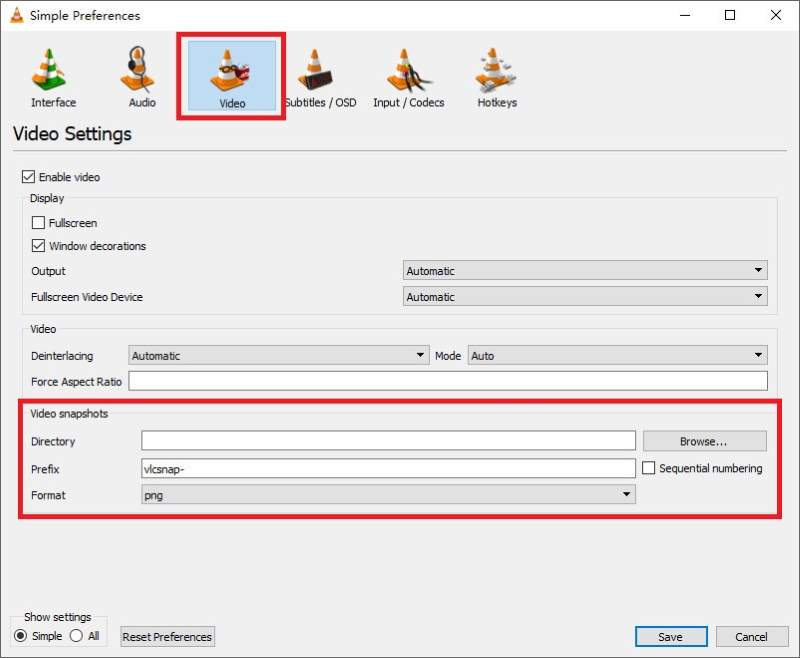
Existem duas maneiras de alterar o local de salvamento:
1. Digite o novo local no campo Diretório caixa de entrada.

2. Clique no Navegar botão e encontre sua nova localização na pasta. Não se esqueça de clicar Salve Quando você terminar.

2. Alterando o formato do instantâneo
Na parte inferior de Preferências, existe uma caixa de seleção com o rótulo FormatoClique na caixa e escolha o formato desejado entre PNG, JPG e TIFF.

3. Alterando o prefixo do nome do arquivo de instantâneo
Um prefixo é adicionado automaticamente ao início do nome do arquivo de uma captura de tela. Por exemplo, com o prefixo padrão sendo vlcsnap_, os nomes dos arquivos das suas capturas de tela ficarão assim: vlcsnap_00001.png.
o Prefixo A configuração está localizada entre Diretório e Formato. Se você não gostar do prefixo padrão, basta apagá-lo da caixa de entrada, inserir um novo e clicar em Salve .

4. Personalizando a tecla de atalho para captura de tela
Passo 1Selecione a opção Teclas de atalho e role até Tirar foto de vídeo.
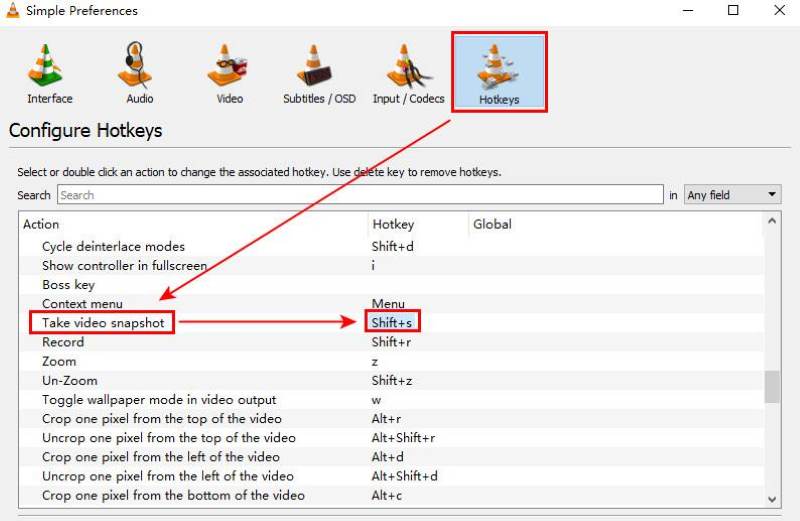
- Como há muitas ações envolvidas, para economizar tempo, você também pode digitar apenas a palavra "pegar" na caixa de pesquisa. Então, Tirar foto de vídeo A ação se manifestará.

Passo 2Clique duas vezes na tecla de atalho atual para captura de tela do VLC e pressione as novas teclas desejadas.
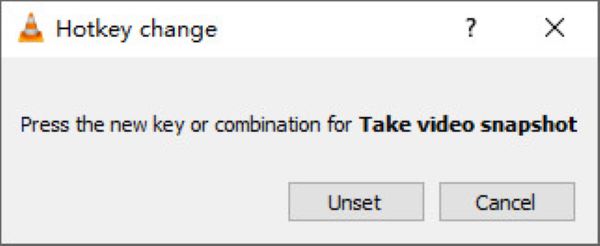
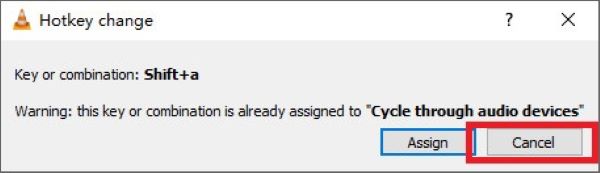
O VLC exibe um alerta? Não se preocupe, clique em Cancelar, defina uma nova tecla de atalho e tudo estará resolvido.
etapa 3Clique Salve .
Parte 3. Como tirar uma captura de tela no VLC para Android
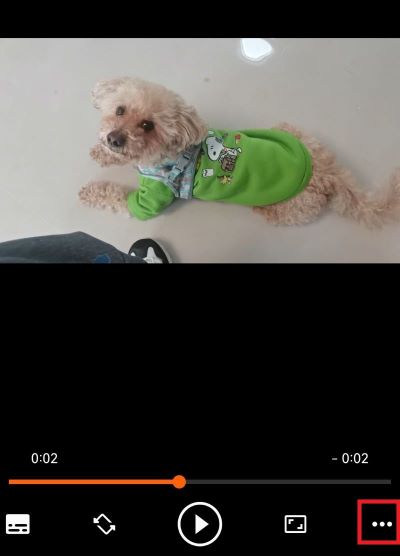
Passo 1Pause o vídeo e toque no três pontos no canto inferior direito.
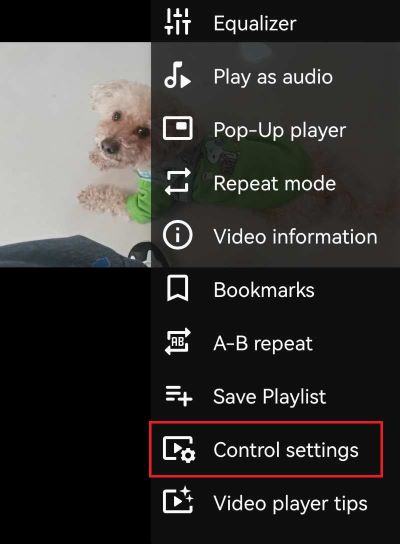
Passo 2Abra o Configurações de controle.
etapa 3Deslize para a direita para tirar uma captura de tela e abri-la.
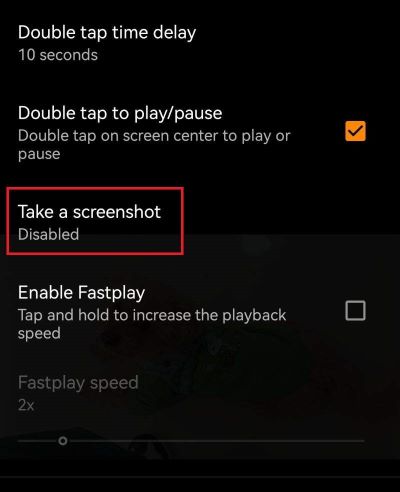
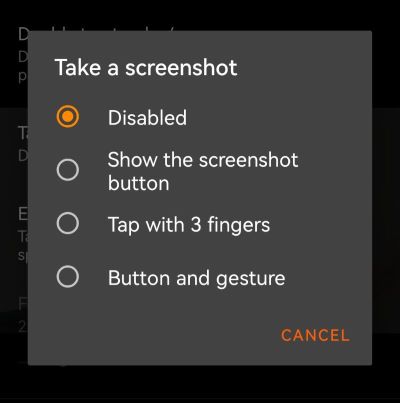
Passo 4Escolha o método que preferir para tirar capturas de tela.
Etapa 5Volte ao vídeo. Se você escolheu Mostrar botão de tela, toque no botão no canto superior esquerdo.
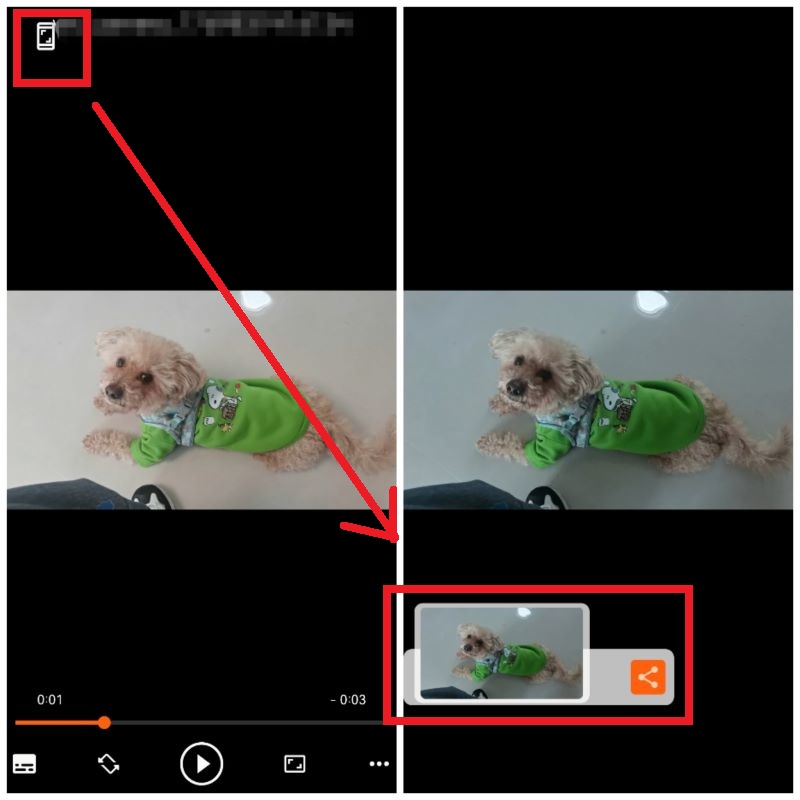
- Local de salvamento padrão: Armazenamento interno > Imagens > Capturas de tela
Parte 4. Captura de tela do VLC não funciona
Solução 1: Desative a aceleração de hardware
Às vezes, a aceleração de hardware pode entrar em conflito com determinados drivers gráficos, fazendo com que o VLC falhe ao capturar instantâneos.
Para resolver isso, abra PreferênciasEm seguida, clique na guia Entrada/Codecs. Encontre Decodificação acelerada por hardware e defina-o como Desativado.
Correção 2: Alterar o formato do instantâneo
Também é possível que o formato de imagem atual não esteja sendo salvo corretamente. Abra a guia Vídeo e escolha outro. Formato.
Correção 3: Verificar se o destino do instantâneo é válido
O VLC não consegue salvar capturas de tela se a pasta de destino não existir, for somente leitura ou não tiver as permissões necessárias. Portanto, verifique a pasta de destino. DiretórioSe apontar para um local inválido, selecione outra pasta.
Solução 4: Reinicie o VLC após alterar as configurações.
Algumas alterações não entram em vigor imediatamente. Após alterar as configurações, feche o VLC completamente e reinicie-o para garantir que a nova configuração seja carregada com sucesso.
Solução 5: Use uma alternativa ao VLC
Caso nenhuma das soluções acima funcione, você ainda pode tirar screenshots com um programa alternativo como o Snipping Tool, ShareX, OBS Studio e AVAide Screen Recorder.
Pegar Gravador de tela AVAide Por exemplo, um aplicativo cujo recurso de captura de tela é poderoso e fácil de usar.

DOWNLOAD GRATUITO Para Windows 7 ou posterior
 Download seguro
DOWNLOAD GRATUITO Para Mac OS X 10.13 ou posterior
Download seguroPasso 1Baixe o aplicativo e instale-o com o assistente.
Passo 2Inicie o aplicativo.
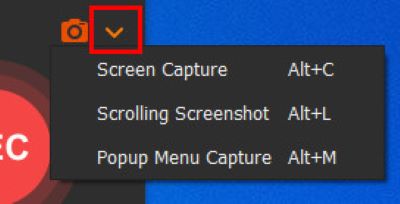
etapa 3Clique no câmera botão no canto superior direito ou pressione Alt. + C, para capturar qualquer coisa na sua tela.
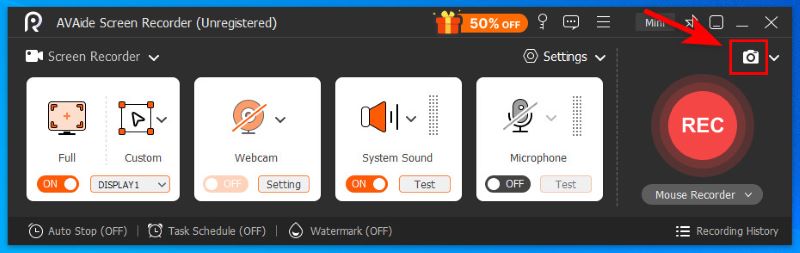
Se precisar fazer uma captura de tela com rolagem ou capturar um menu pop-up, clique na seta para baixo ao lado do botão da câmera.
Agora você é um especialista em Capturas de tela do reprodutor de mídia VLCVocê pode tirar fotos em diferentes sistemas operacionais usando atalhos, o menu Vídeo ou os Controles Avançados no seu PC, e com o botão ou o gesto no Android. Você também aprendeu a personalizar as configurações de captura de tela do VLC e o que fazer quando a captura de tela do VLC não funciona: verificar as configurações ou tentar um aplicativo de terceiros. Alternativas ao VLC, como o AVAide Screen Recorder. Guarde este artigo para o caso de ter problemas e precisar relê-lo no futuro.
SOBRE O AUTOR

Gravar tela, áudio, webcam, jogabilidade, reuniões online, bem como tela do iPhone/Android no seu computador.
Gravação de tela


