


O nome ScreenPal Talvez seja novidade para você. Mas e o nome antigo, Screencast-O-Matic? Sim, é o mesmo programa. A questão agora é: mudar o nome o tornou melhor? Se você está curioso, descubra a resposta aqui.
Nesta análise, vamos verificar seus principais recursos, vantagens e desvantagens, além de mostrar como usá-lo passo a passo. Há muito o que aprender aqui. Portanto, não saia daí e veja se o ScreenPal realmente vale a pena.
- Parte 1. O que é o ScreenPal?
- Parte 2. Principais características
- Parte 3. Disponibilidade da Plataforma
- Parte 4. Planos de Preços
- Parte 5. Segurança e Privacidade
- Parte 6. Prós e contras
- Parte 7. O que os usuários estão dizendo
- Parte 8. Como usar o ScreenPal (Guia de Início Rápido)
- Parte 9. Alternativas ao ScreenPal
Parte 1. O que é o ScreenPal?
Vamos começar respondendo: o que é o ScreenPal?
O ScreenPal é uma plataforma de vídeo completa. Ele permite gravar a tela, a webcam ou ambas simultaneamente. Depois, você pode editar o vídeo e compartilhá-lo online. Também oferece suporte para hospedagem em nuvem, o que significa que você pode salvar e gerenciar seus vídeos em um só lugar.
A História da Repaginação (Screencast-O-Matic)
Em março de 2023, o Screencast-O-Matic mudou seu nome para ScreenPal. O nome antigo era difícil de pronunciar e escrever, e muitos usuários o digitavam incorretamente. A ferramenta também evoluiu ao longo do tempo. Começou como um simples gravador de tela e agora é um pacote completo de vídeo com recursos de edição e hospedagem. O novo nome, "ScreenPal", transmite uma sensação de familiaridade e apresenta a ferramenta como uma simples companheira para vídeos.
Propósito central
O ScreenPal quer simplificar a criação de vídeos para todos. Ele ajuda os usuários a criar tutoriais, demonstrações e vídeos de treinamento rapidamente, além de otimizar o fluxo de trabalho. Você pode capturar, editar e compartilhar tudo em um só lugar. A plataforma também melhora a comunicação, permitindo o uso de vídeos, quizzes, enquetes e ferramentas de IA para manter o interesse do público.
Para quem é indicado?
O ScreenPal, gravador de tela e editor de vídeo, foi desenvolvido para diversos tipos de usuários. Professores e alunos o utilizam para aulas e trabalhos escolares. Muitas escolas confiam nele para o aprendizado. Equipes corporativas o utilizam para treinamento e integração de novos funcionários. Criadores de conteúdo o utilizam para vídeos e demonstrações. Usuários comuns podem utilizá-lo para mensagens rápidas ou tutoriais simples.
Parte 2. Principais características
Boas ferramentas devem economizar tempo e ser fáceis de usar. Esta mantém tudo simples do começo ao fim.
1. Gravação de tela e webcam
Com a gravação de tela do ScreenPal, você pode gravar a tela, a webcam ou ambas. Você pode escolher a tela inteira ou uma área menor. Também é possível desenhar, ampliar e destacar. A inteligência artificial pode desfocar ou alterar o fundo.
2. Ferramentas de edição de vídeo
Corte, recorte e divida clipes. Adicione música e voz. Use texto, formas e transições. Altere a velocidade do vídeo. Uma biblioteca de conteúdo oferece músicas, imagens e clipes.
3. Recursos com tecnologia de IA
A IA é capaz de converter fala em texto. Você pode editar o texto. Ela adiciona legendas em vários idiomas. Elimina palavras de preenchimento e trechos em silêncio. Além disso, pode gerar narrações e roteiros.
4. Hospedagem e compartilhamento de vídeos seguros
Armazene vídeos em uma nuvem segura e sem anúncios. Organize-os com pastas e canais. Defina vídeos como públicos, privados ou protegidos por senha. Compartilhe por link, e-mail ou incorporando o vídeo. Monitore as visualizações com análises e mapas de calor.
5. Elementos interativos
Adicione questionários e enquetes para verificar a audiência. Adicione botões e links dentro dos vídeos. A IA pode criar perguntas para os questionários automaticamente.
6. API e Ferramentas de Desenvolvimento
Os desenvolvedores podem usar a API ou o SDK do ScreenPal. Isso permite adicionar ferramentas de gravação e edição aos seus próprios aplicativos. Funciona com LMS e outros sistemas. Também permite opções personalizadas de configuração e armazenamento.
Parte 3. Disponibilidade da Plataforma
O ScreenPal funciona em Windows e Mac, oferecendo uso completo em desktops. Também possui um aplicativo para Chromebook, compatível com o sistema operacional Chrome. Aplicativos móveis estão disponíveis para iOS e Android. Além disso, oferece uma extensão para Chrome que permite gravação de tela e captura de vídeo instantâneas.
Parte 4. Planos de Preços
O preço do ScreenPal varia de acordo com o plano escolhido. Há um plano gratuito para uso básico e planos pagos com mais ferramentas de IA, armazenamento e recursos para equipes.
| Plano | Preços |
| Livre | $0/mês |
| Luxo | $4/mês (cobrado anualmente) |
| Máximo | $10/mês (cobrança anual) |
| Equipe de Negócios (Max) | $8/usuário/mês (cobrança anual, 20% descontinuado) |
Parte 5. Segurança e Privacidade
Seus dados estão seguros ao usar o ScreenPal para gravar e compartilhar vídeos? O ScreenPal é seguro para uso diário? Não se preocupe, pois o ScreenPal prioriza a segurança e a privacidade dos dados. Ele utiliza sistemas de compartilhamento seguros e controlados para proteger todo o conteúdo do usuário dentro da plataforma.
Além disso, segue as certificações padrão do setor. Isso ajuda a garantir que o ScreenPal atenda às normas de segurança para uso educacional e profissional. Ele foi projetado para manter vídeos e dados do usuário protegidos, permitindo, ao mesmo tempo, o compartilhamento fácil quando necessário.
Parte 6. Prós e contras
- Prós
- Interface fácil de usar, ideal para iniciantes, e tutoriais rápidos.
- Plano gratuito disponível, sem necessidade de cadastro para uso básico.
- Ferramentas de edição robustas, como roteiros, imagens de banco de dados, legendas, tradução e remoção de fundo.
- Compartilhamento rápido por meio de links e opções de hospedagem simples.
- Planos pagos acessíveis com excelente relação custo-benefício e recursos adicionais.
- Contras
- O plano gratuito tem um limite de 15 minutos, uma marca d'água e não inclui áudio do sistema.
- Edição avançada limitada para trabalhos de nível profissional.
- Alguns problemas incluem atrasos, dificuldades de reprodução e problemas de configuração de áudio no Mac.
- Não há opção de pagamento único, apenas planos de assinatura anual.
Parte 7. O que os usuários estão dizendo
Os usuários dizem que o ScreenPal é fácil de usar. A interface é simples e não intimida iniciantes. Muitos gostam de poder começar a gravar e editar imediatamente. Os usuários também apreciam as ferramentas de edição. Eles podem cortar vídeos, adicionar texto, desfocar partes e gerenciar o áudio com facilidade.
O plano gratuito também é elogiado. Ele oferece gravação, edição e hospedagem sem custos. A ferramenta "Narrar" é útil, permitindo que os usuários adicionem ou alterem a voz sem precisar refazer o vídeo inteiro. Recursos de IA, como legendas e conversão de voz em texto, também são úteis para agilizar o trabalho.
Parte 8. Como usar o ScreenPal (Guia de Início Rápido)
Sua experiência com este guia não estará completa sem aprender a usar o ScreenPal. Aprenda como funciona abaixo!
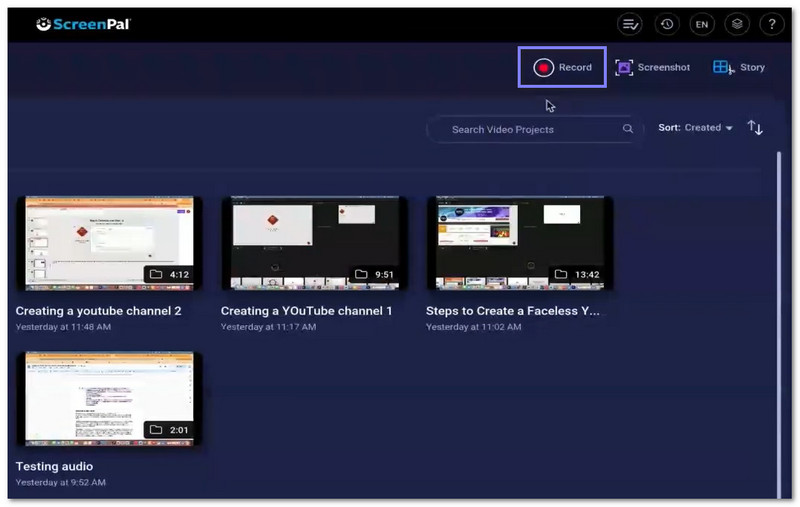
Passo 1Acesse o site principal do ScreenPal usando um navegador. Baixe e instale o programa para obter todos os recursos. Em seguida, faça login usando sua conta do Google, Apple ou e-mail. Depois disso, abra o programa a partir da bandeja do sistema ou da barra de menus.
Passo 2Clique Registro Para começar, escolha a tela, a webcam ou ambas. Você também pode selecionar o modo picture-in-picture. Escolha tela cheia ou arraste para selecionar uma área personalizada.
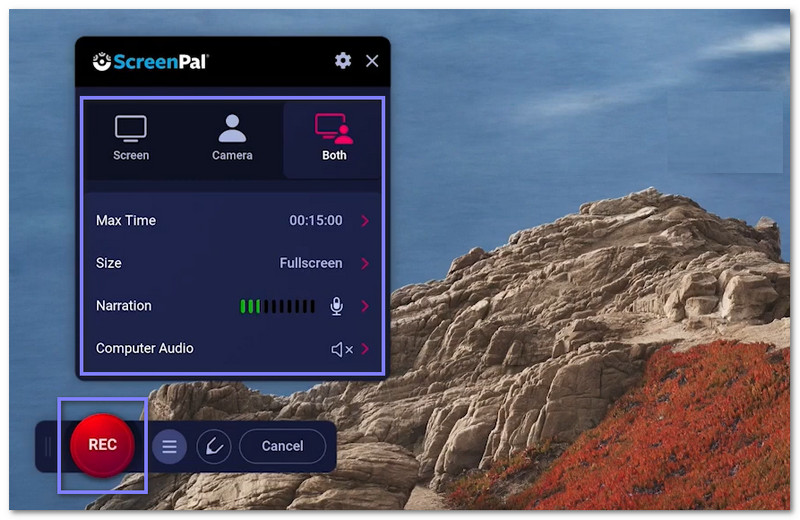
etapa 3 Escolha o microfone para a narração. Você também pode ativar o áudio do sistema, se necessário. Ajuste o tamanho e a posição da câmera, caso esteja usando uma webcam. Em seguida, pressione Registro para iniciar.
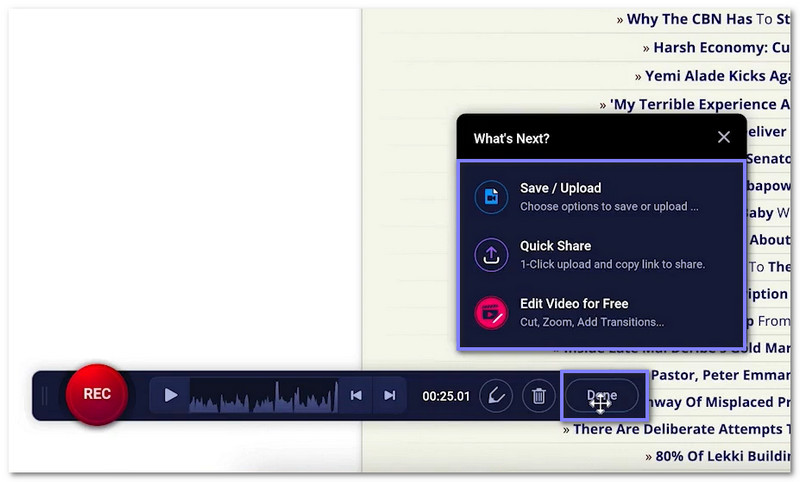
Passo 4Durante a gravação, você pode desenhar, destacar, ampliar ou escrever na tela. Clique em pausar a qualquer momento. Quando terminar, clique em Feito Para interromper a gravação. Visualize o vídeo antes de salvar.
Etapa 5Você pode salvar ou enviar seu vídeo. Também é possível copiar um link de compartilhamento. Abra o editor para cortar, adicionar texto, música, legendas ou sobreposições. Ao finalizar, exporte ou envie para o YouTube, Google Drive ou nuvem do ScreenPal.
Parte 9. Alternativas ao ScreenPal
1. Gravador de tela AVAide
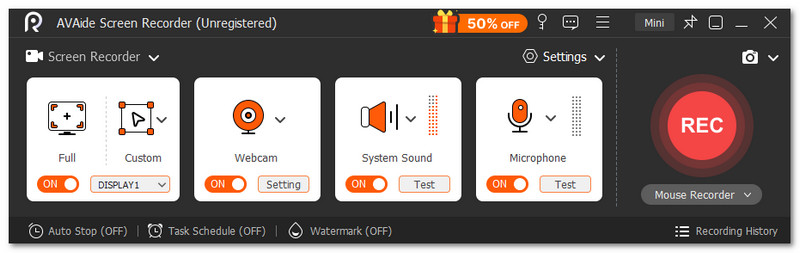
Ideal para: Ideal para estudantes, jogadores, professores e criadores de conteúdo que precisam de gravação de tela fácil e de alta qualidade com áudio, webcam e ferramentas de edição.
Você pode usar Gravador de tela AVAide Para gravar tutoriais, jogos, reuniões, aulas online e apresentações. Isso o torna a melhor alternativa ao ScreenPal, pois consegue gerenciar quase todas as necessidades de gravação em um único programa. Você pode escolher gravar a tela inteira ou uma área personalizada. Ele também grava o áudio do sistema e o microfone simultaneamente.
- Edição de vídeo integrada após a gravação.
- Faça capturas de tela a qualquer momento durante a gravação.
- Gravação fluida, de longa duração e sem atrasos.
- Gravação de tela de alta qualidade em resolução 4K ou 1080p.
- Vários formatos de exportação, como MP4, WMV, MOV, AVI e GIF.

 Download seguro
Ele também suporta gravação por webcam. Você pode mostrar seu rosto enquanto grava a tela. Há também ferramentas de anotação. Você pode adicionar texto, setas, formas e destaques durante a gravação. Você pode usá-las para explicar etapas ou apontar partes importantes na tela. A melhor parte é que ele oferece gravações nítidas, sem marca d'água.
Compatibilidade: Funciona no Windows 11, 10, 8 e 7. Também é compatível com o sistema operacional Mac OS X 10.12 ou superior.
2. Snagit
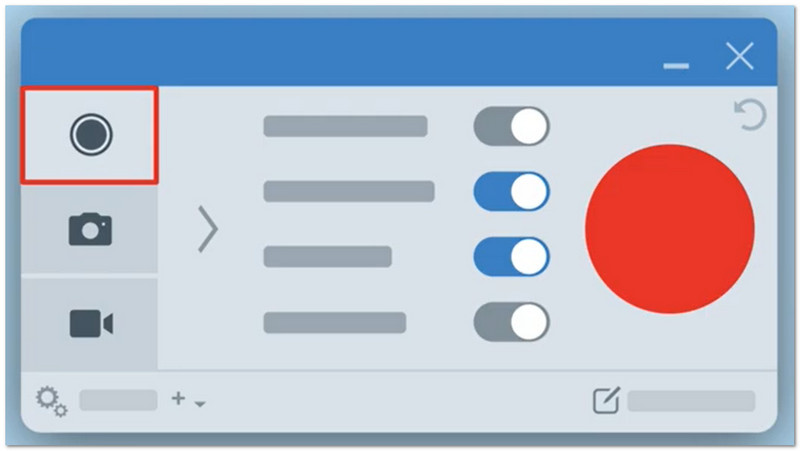
Ideal para: Como fazer vídeos tutoriais, capturando screenshots e instruções visuais simples.
O Snagit é um programa simples, porém poderoso, para capturar e explicar o que está na sua tela. Ele ajuda você a tirar screenshots, capturar páginas longas e até mesmo gravar vídeos com a sua câmera. Você pode adicionar setas, texto e destaques para tornar tudo mais claro. Ele também possui recursos de IA que transformam cliques em guias passo a passo. Muitos usuários gostam dele porque facilita e torna mais claro o compartilhamento de ideias.
Compatibilidade: Funciona em Windows e Mac.
Preço: O plano individual custa cerca de $39 por ano. O plano empresarial custa cerca de $48 por usuário por ano. O plano estudantil custa cerca de $20 por ano. O plano para educadores custa cerca de $39,36 por usuário por ano.
3. Tella
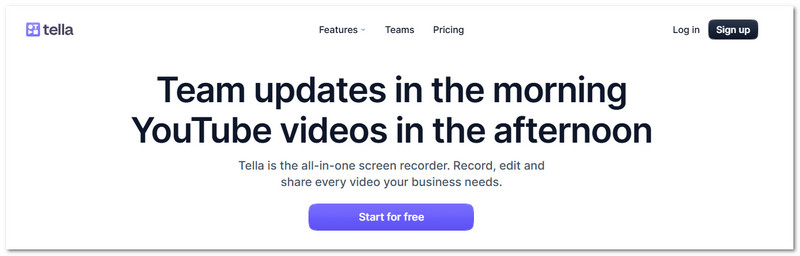
Ideal para: Criação de demonstrações de produtos, vídeos tutoriais e atualizações em vídeo da equipe.
Funcionando dentro de um navegador, o Tella oferece uma experiência rápida e simples para o trabalho diário com vídeo. É uma interface moderna e intuitiva. gravador de webcamIsso mesmo, permite gravar a tela e a webcam simultaneamente. Você também pode alterar layouts, adicionar efeitos de zoom e corrigir erros com ferramentas de edição simples. Além disso, facilita a remoção de silêncios e palavras desnecessárias. Seus vídeos podem ser compartilhados rapidamente por meio de um link.
Compatibilidade: Funciona em um navegador da web e também possui um aplicativo para o sistema operacional Mac e uma extensão para o Chrome.
Preço: O plano Pro custa cerca de $13 por usuário por mês. O plano Premium custa cerca de $19 por usuário por mês. O plano Enterprise tem preços personalizados para grandes equipes e necessidades especiais.
De Screencast-O-Matic Para o ScreenPal, fica claro que ele cumpriu sua promessa. Ele ajuda os usuários a gravar, editar e compartilhar vídeos da tela.
Caso precise de outra opção, você também pode tentar Gravador de tela AVAideSnagit ou Tella. Cada um tem seus próprios pontos fortes, dependendo das suas necessidades!
SOBRE O AUTOR

Gravar tela, áudio, webcam, jogabilidade, reuniões online, bem como tela do iPhone/Android no seu computador.
Gravação de tela


