Só percebemos a importância da gravação de tela quando a oportunidade se esvai. Videoconferências, notícias que desaparecem e bugs que não ocorrem mais podem nos deixar sem provas ou contexto. É por isso que muitos usuários agora dependem de uma gravação de tela. gravador de tela para iPhone Para gravar tutoriais, jogos, reuniões e tarefas do dia a dia em tempo real, é preciso usar um gravador de vídeo. No entanto, gravar não é tão simples quanto apertar um botão. A qualidade do áudio, a nitidez do vídeo e a capacidade de armazenamento podem afetar o resultado final. Neste guia, você aprenderá a gravar sem os erros mais comuns, com clareza e fluidez.
- Parte 1. O gravador de tela integrado do iPhone (A linha de base)
- Parte 2. Os melhores aplicativos de terceiros para gravação de tela no iPhone e iPad
- Parte 3. Tabela comparativa. Qual gravador de tela você deve escolher?
- Parte 4. Como editar suas gravações de tela no iPhone
- Parte 5. Solução de problemas comuns de gravação de tela
Parte 1. O gravador de tela integrado do iPhone (A linha de base)
Qualquer aplicativo de gravação de tela para iPhone que você baixar valerá a pena conhecer os recursos de gravação integrados. Para ajudar você a criar tutoriais, gameplays, demonstrações de aplicativos, videochamadas ou solucionar problemas técnicos, a Apple incluiu um aplicativo nativo de gravação de tela no iOS. De fácil acesso pela Central de Controle, as gravações são salvas automaticamente no aplicativo Fotos, permitindo edição e compartilhamento rápidos.
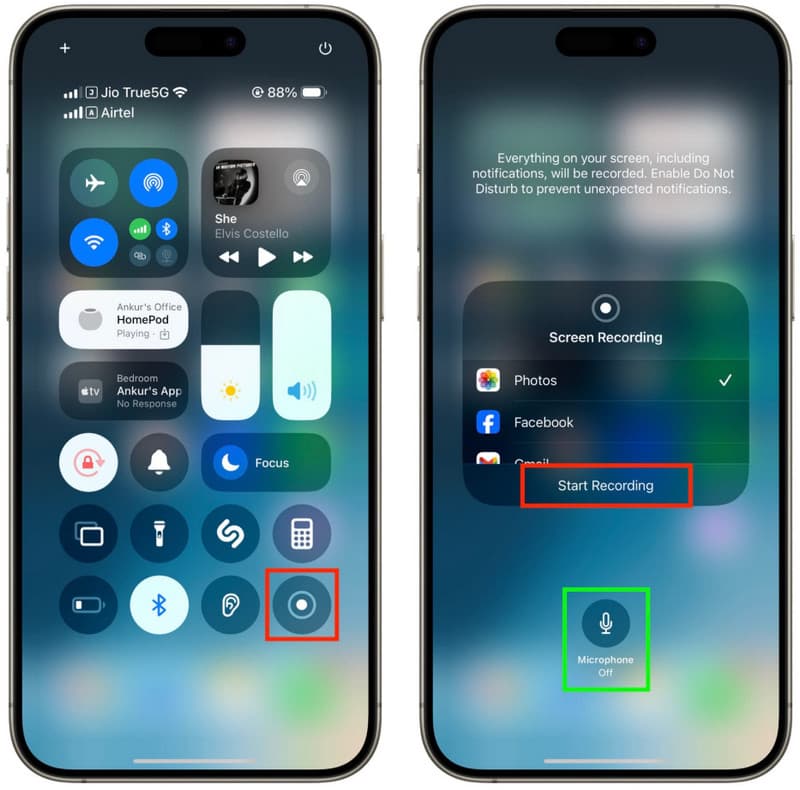
O gravador integrado é adequado para o uso diário, mas apresenta algumas limitações. Às vezes, há problemas com o microfone integrado para gravação de áudio, arquivos grandes ou notificações que interrompem a gravação. O recurso também oferece capacidades de edição limitadas em comparação com aplicativos de gravação dedicados. Compreender esses pontos fortes e fracos permite que o usuário determine o que o gravador padrão oferece e se precisa de um produto mais sofisticado para atender às suas necessidades de gravação.
Parte 2. Os melhores aplicativos de terceiros para gravação de tela no iPhone e iPad
1. Grave!: Gravador de tela
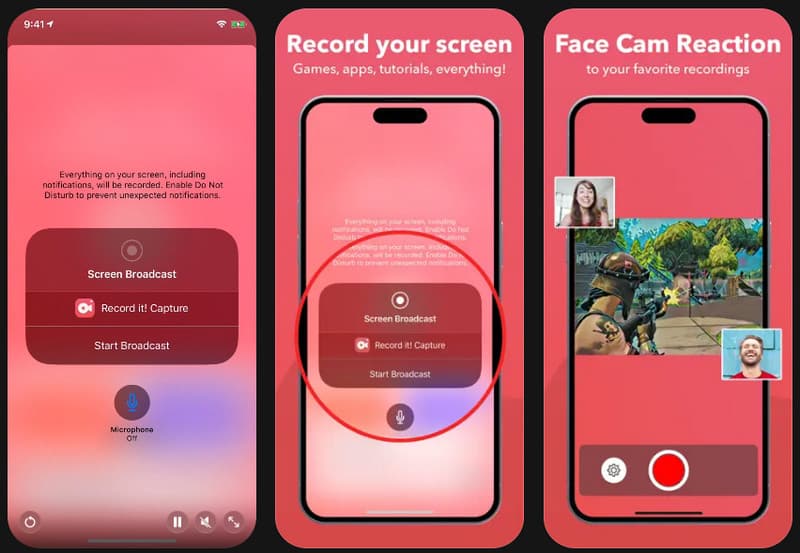
Grave isso! é um gravador de tela simples e fácil de usar para iPhone e iPad, ideal para iniciantes. O aplicativo permite gravar com a webcam, adicionar narração de voz e compartilhar diretamente em plataformas como YouTube e TikTok. Sua interface é limpa e fácil de navegar, tornando-o ideal para vídeos de jogos, demonstrações de aplicativos, tutoriais e vídeos de reação. Este aplicativo é perfeito para quem busca um gravador de tela confiável para iPhone para suas necessidades diárias de gravação, já que a configuração é feita com apenas alguns toques.
- Prós
- Interface simples e intuitiva para iniciantes.
- Compatível com FaceCam e narração de áudio.
- Ferramentas de edição integradas
- Compartilhamento rápido nas redes sociais
- Contras
- Marca d'água na versão gratuita
- Algumas funcionalidades exigem assinatura.
2. Gravador DU
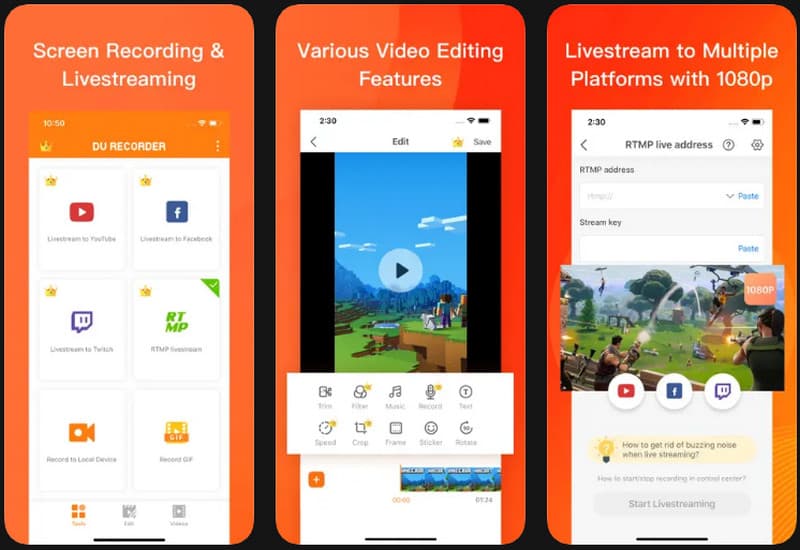
Gravador DU O DU Recorder é um aplicativo de gravação com recursos avançados para quem precisa de mais capacidade de gravação do que o iPhone padrão oferece. Ele reúne todas as funcionalidades de transmissão ao vivo, gravação em HD, gravação com o microfone integrado e edição de vídeo em um único aplicativo. É especialmente útil para capturar vídeos de partidas de jogos, aulas online, apresentações e tutoriais longos. O DU Recorder oferece uma excelente gravação de áudio e vídeo para iPhone, além de uma interface muito intuitiva para usuários que desejam gravar apenas a tela e o áudio do iPhone.
- Prós
- Suporta transmissão ao vivo
- Gravação de áudio de alta qualidade
- Ferramentas de edição avançadas
- Configurações de exportação múltiplas
- Contras
- Por se tratar da versão gratuita, são exibidos anúncios.
- É necessário adquirir alguns equipamentos de ponta.
3. Captura da TechSmith
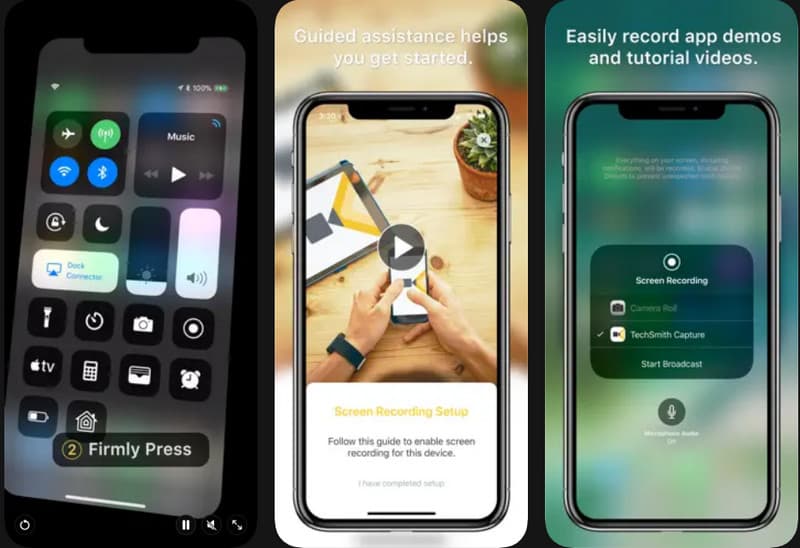
Captura TechSmith O TechSmith Capture é ideal para tutoriais de negócios, vídeos de treinamento e apresentações técnicas. O aplicativo captura a atividade da tela com eficiência e se integra facilmente a outras ferramentas de edição de vídeo, como Camtasia e Snagit. É utilizado por muitos educadores, instrutores e equipes de suporte devido à sua gravação de vídeo simples e de alta qualidade. Quem busca um aplicativo de gravação de tela para iPhone pode optar pelo TechSmith Capture, que oferece uma experiência de captura de tela clara e objetiva.
- Prós
- Gravações com qualidade profissional
- Transferência fácil de arquivos para o Camtasia
- Interface simples e fácil de usar
- Projetado para tutoriais e demonstrações.
- Contras
- Dentro do aplicativo, só há algumas opções de edição.
- Menos opções de personalização
4. Vá gravar
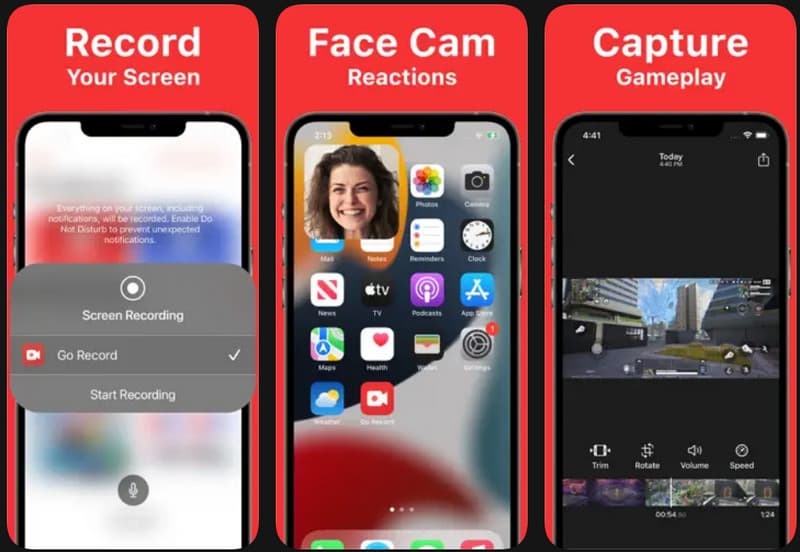
Vá gravar é um programa de gravação fácil de usar para criar vídeos de jogos, tutoriais e conteúdo de reação. Criadores que desejam explicar o que fazer durante uma gravação podem usar a narração do microfone ou a sobreposição da câmera do aplicativo. A navegação é simples, evitando confusões na configuração inicial. Ele também oferece operação fluida em telas maiores, tornando-o uma opção útil e confiável para gravação de tela em salas de aula com iPad, apresentações ou demonstrações de qualquer aplicativo.
- Prós
- Controles fáceis de usar
- Suporta gravação por webcam
- Ótimo para vídeos de jogos.
- Desempenho impecável no iPad
- Contras
- Recursos de edição limitados
- Esta versão gratuita contém anúncios.
5. Gravador de tela, gravador de vídeo
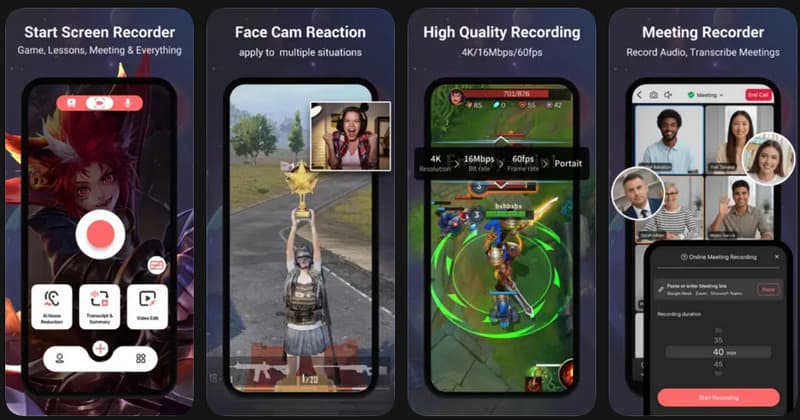
Gravador de tela, gravador de vídeo Foi desenvolvido para quem cria conteúdo, educa ou usa muito as redes sociais no celular. O aplicativo também oferece suporte para gravação em alta resolução, narração em áudio e sobreposição de reações da câmera, além de uma interface muito fácil de usar, que não exige conhecimento técnico. Sessões mais longas mantêm uma boa qualidade de gravação, reduzindo atrasos e quedas de quadros. Usuários que buscam um gravador de tela para iPhone que ofereça uma experiência fluida e diversos recursos de edição podem optar por este aplicativo.
- Prós
- Suporte para gravação em HD
- Gravação suave de longa duração
- Suporte para narração de voz
- Layout ideal para iniciantes
- Contras
- Os recursos premium estão disponíveis mediante assinatura.
- A exportação de arquivos maiores pode demorar mais.
6. Tear
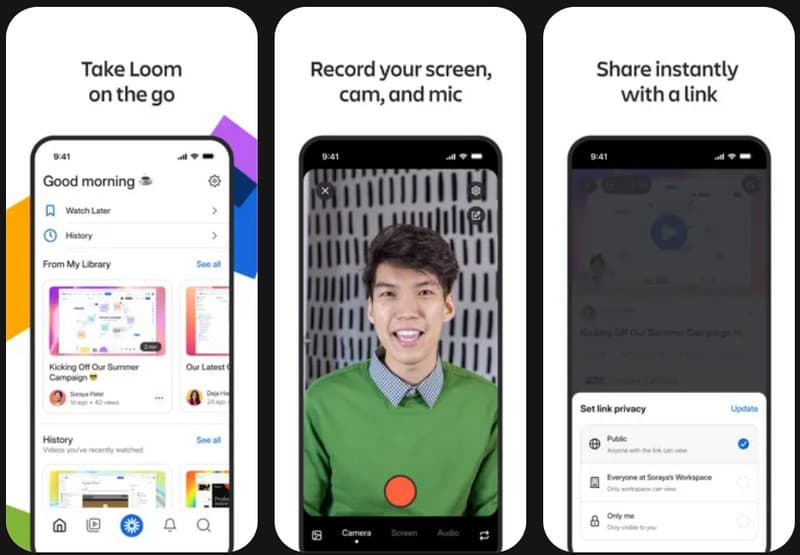
Tear O Loom é comumente usado para se comunicar com pessoas durante o trabalho em um projeto, colaborar em um projeto online e compartilhar vídeos rapidamente. Ao contrário de outros aplicativos, ele permite que os usuários compartilhem vídeos instantaneamente por meio de links na nuvem, além de apenas gravá-los. Os usuários podem capturar a tela, a câmera frontal e o microfone em uma única tomada, perfeito para apresentações, feedback em equipe ou treinamento remoto. Muitos profissionais consideram o Loom um dos melhores aplicativos de gravação de tela para usuários de iPhone que precisam de comunicação rápida e compartilhamento simples, sem edição complexa. Além disso, ele também oferece software de gravação de tela gratuito Para Windows e Mac.
- Prós
- Compartilhamento instantâneo na nuvem
- Ideal para trabalho remoto
- Suporta gravação de webcam e voz.
- Interface simples, organizada e intuitiva.
- Contras
- Para usar todos os recursos, você precisa de uma conta.
- Algumas opções de edição offline
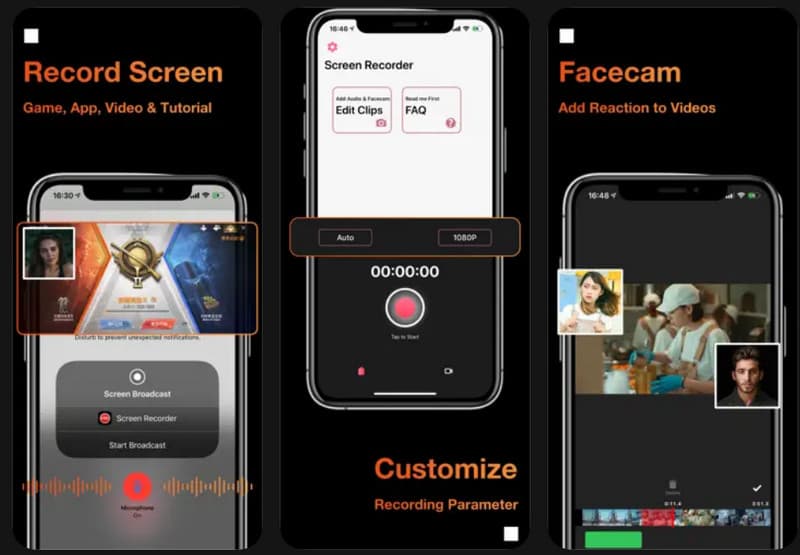
7. Gravador AZ
Gravador AZ É um aplicativo de gravação estável e fácil de usar que suporta gravação de tela em HD, áudio do microfone e gravação de jogos. O aplicativo possui ferramentas para capturar screenshots e opções de edição simples que permitem editar ou cortar vídeos sem precisar baixar nenhum software adicional. Ele apresenta menos instabilidade durante gravações mais longas e oferece um conjunto de controles simples para iniciantes. Usuários que procuram um gravador de tela gratuito para iPhone preferem o AZ Recorder, pois ele oferece todas as opções de gravação necessárias sem exigir pagamento imediato.
- Prós
- Recursos básicos de gravação gratuitos
- Desempenho HD estável
- Processo de configuração fácil
- Contém recursos de edição simples.
- Contras
- Anúncios na versão gratuita
- Algumas das ferramentas avançadas precisam ser atualizadas.
Parte 3. Tabela comparativa. Qual gravador de tela você deve escolher?
| aplicativos | Melhor usado para | Gravação por FaceCam suportada | Ferramentas de edição | Principais recursos |
| Grave! | Tutoriais e vídeos para redes sociais | Sim | Básico | Gravação de tela, narração de voz e compartilhamento rápido. |
| Gravador DU | Jogos e transmissões ao vivo | Sim | Avançado | Gravação em HD, transmissão ao vivo e áudio interno. |
| Captura TechSmith | Tutorial profissional | Não | Limitado | Captura de alta qualidade e integração com o Camtasia. |
| Vá gravar | Conteúdo para redes sociais | Sim | Básico | Sobreposição de webcam e gravação de microfone |
| Gravador de tela, gravador de vídeo | Apresentação e colaboração no trabalho | Sim | Moderado | Captura em HD, gravação de voz e edição simples. |
| Tear | Apresentação e colaboração no trabalho | Sim | Mínimo | Compartilhamento na nuvem, gravação de webca e links de equipe. |
| Gravador AZ | Gravação de tela diária | Sim | Básico | Gravação em HD, capturas de tela e edição básica. |
Parte 4. Como editar suas gravações de tela no iPhone
Você pode editar gravações de tela no iPhone gratuitamente usando apenas o aplicativo Fotos integrado. Não são necessários aplicativos adicionais e o processo é simples o suficiente para iniciantes. Siga os passos abaixo para limpar e melhorar suas gravações.
Passo 1Abra o Fotos No aplicativo do seu iPhone, localize a gravação de tela no Recentes ou Vídeos álbum.
Passo 2 Toque na gravação de tela e, em seguida, toque em Editar No canto superior direito. Isso abre as ferramentas de edição integradas.
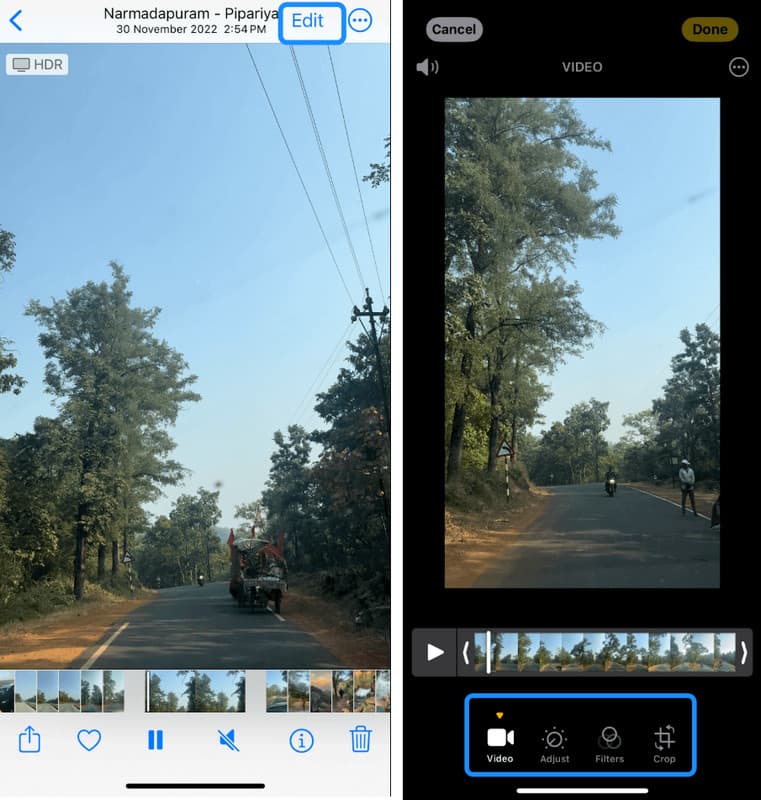
etapa 3Use os controles deslizantes amarelos no início ou no final da linha do tempo para remover partes indesejadas, como atrasos, erros ou seções desnecessárias.
Passo 4Toque em Concluído e, em seguida, escolha Salvar vídeo para substituir o original ou Salvar como novo clipe Para manter ambas as versões.
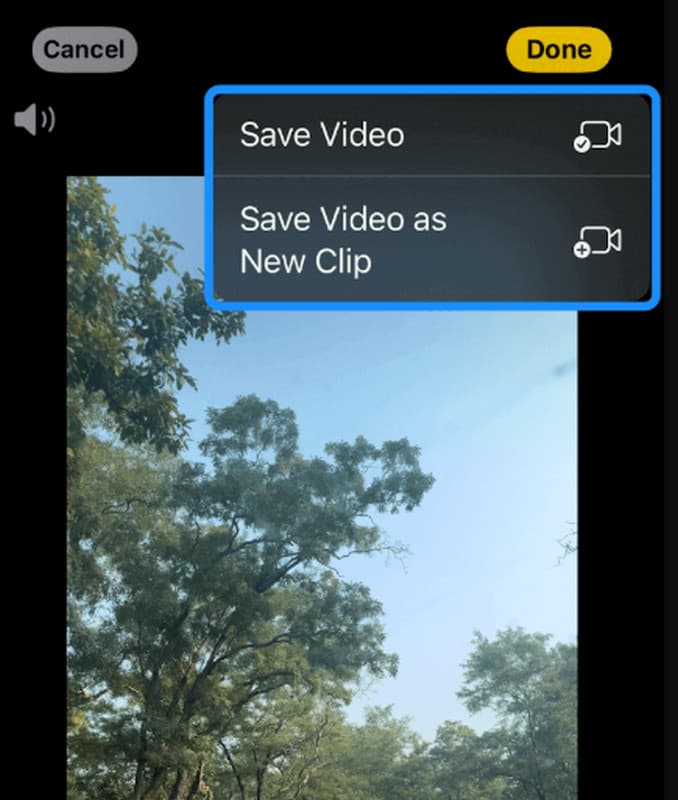
Este método simples permite que você melhore rapidamente as gravações feitas com qualquer gravador de tela do iPhone, sem precisar de software de terceiros.
Parte 5. Solução de problemas comuns de gravação de tela
Mesmo usando um gravador de tela de alta qualidade para iPhone, ainda podem surgir outros problemas, como problemas com a qualidade de áudio e vídeo ou dificuldades para acessar a gravação de tela. Esses problemas são causados por configurações, dispositivos de armazenamento ou desempenho do aparelho, e não pelo recurso de gravação em si. Os problemas mais comuns e suas causas estão listados abaixo.
Não há som na gravação.
Normalmente ocorre quando o microfone não está silenciado antes da gravação. Também pode acontecer quando o Modo Silencioso ou o Modo Foco impedem a captura de áudio. Às vezes, o problema pode ser resolvido verificando se o microfone está acessível na Central de Controle.
A gravação para inesperadamente.
Isso geralmente ocorre devido à falta de espaço de armazenamento ou a um número excessivo de aplicativos em segundo plano sendo executados simultaneamente. Para preservar o desempenho do sistema, os iPhones podem encerrar automaticamente as gravações quando os recursos estiverem escassos.
A opção de gravação de tela está ausente.
Isso ocorre quando a Gravação de Tela não foi adicionada à Central de Controle. Ela pode ser ativada manualmente nas Configurações para que o recurso fique visível novamente.
Qualidade de vídeo ruim ou atraso
Esse problema geralmente está relacionado ao uso intenso do dispositivo, versões desatualizadas do iOS ou muitos aplicativos em execução em segundo plano. Fechar aplicativos não utilizados e atualizar o sistema pode melhorar o desempenho.
Dica bônus: Qual é o melhor gravador de tela para Mac/Windows?
Quando você precisa gravar a tela do seu computador, um gravador de tela de alta qualidade para Mac ou Windows pode te ajudar a obter melhores resultados. A melhor opção é Gravador de tela AVAideFácil de usar e funciona muito bem para tutoriais, reuniões, jogos e apresentações. Você pode capturar sua tela, o áudio do sistema e o microfone simultaneamente, gravar vídeos em HD e editá-los. É ideal tanto para iniciantes quanto para profissionais, oferecendo uma configuração simples com gravações nítidas e fluidas.

DOWNLOAD GRATUITO Para Windows 7 ou posterior
 Download seguro
DOWNLOAD GRATUITO Para Mac OS X 10.13 ou posterior
Download seguro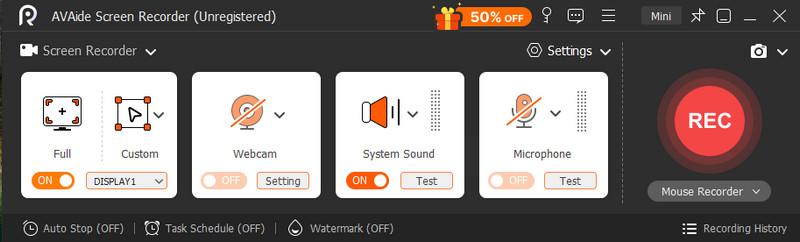
Grave seus tutoriais, jogos e momentos importantes no celular com facilidade usando um bom gravador de tela. A ferramenta integrada do iPhone é útil, mas muitos usuários preferem outras opções que ofereçam mais recursos e controle. Escolher o gravador certo é fundamental. Gravador de tela para iPhone É crucial, dependendo do contexto de uso, seja para fins escolares, profissionais ou pessoais. A seleção adequada e a instalação descomplicada permitem o registro fácil e produtivo de informações claras e úteis a qualquer momento.
SOBRE O AUTOR

Capture atividades na tela com áudio, reuniões online, vídeos de jogos, música, webcam, etc.
Gravação de tela