


Se você é usuário de Mac e precisa gravar a tela e o áudio, não precisa procurar em outro lugar. Tudo o que você precisa já está disponível no QuickTime Player.
Nesta Gravação de tela QuickTime Neste guia, vamos te ensinar como usar a ferramenta do começo ao fim. Desde abrir o programa até parar e salvar sua gravação. Vamos começar agora!
Parte 1. Uma breve introdução à gravação de tela com QuickTime
O QuickTime Player é um programa gratuito para o sistema operacional Mac. Ele vem pré-instalado para que você possa usá-lo imediatamente. Embora seja conhecido como um reprodutor de mídia, ele também funciona como um editor de vídeo. gravador de tela para MacPor isso, você pode capturar sua tela sem aplicativos de terceiros. Além disso, a interface é simples e fácil de usar.
1. Competências Essenciais
- Pode gravar
Para o uso diário, ele cobre o básico. Você pode gravar a tela inteira. Também é possível selecionar uma área específica. Além disso, você pode gravar vídeos da webcam usando a função "Nova Gravação de Filme". Ele também permite capturar o áudio de um microfone. E ainda exibe os cliques do mouse na tela. - Não é possível gravar (nativamente)
Infelizmente, não é possível gravar o som do sistema. Isso se deve às medidas de segurança do sistema operacional Mac. Além disso, não é possível gravar a tela e a webcam simultaneamente. - Limitações
Porque é algo básico Reprodutor de vídeo 4K Apesar de ser um gravador, algumas funcionalidades estão ausentes. Por exemplo, ele salva vídeos apenas no formato .mov, o que pode resultar em arquivos grandes. Além disso, não possui recursos avançados de edição, como edição de linha do tempo, adição de anotações ou efeitos.
Parte 2. Como iniciar uma gravação de tela com o QuickTime
Se você quer saber como usar o QuickTime Player para gravar a tela com som, basta uma configuração simples antes de começar.
Passo 1Primeiro, acesse o seu Formulários Abra a pasta e selecione o programa. Se preferir um método mais rápido, utilize a busca do Spotlight. Pressione Comando + Espaço, então digite QuickTime Player. Imprensa Entrar para abri-lo.
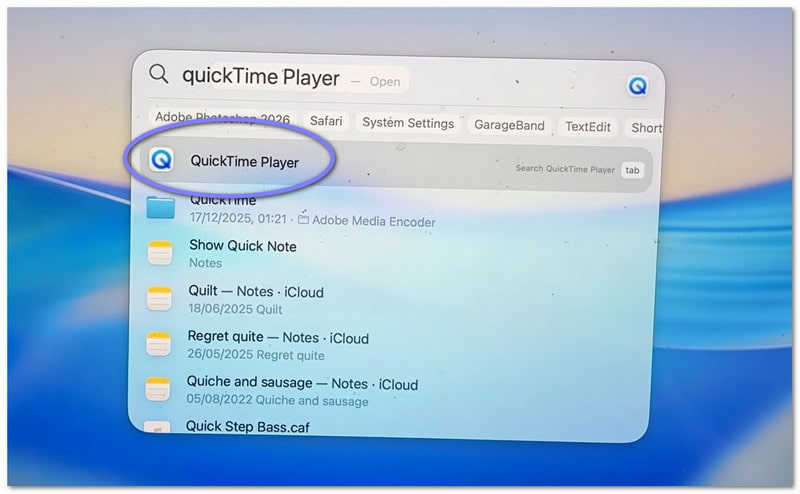
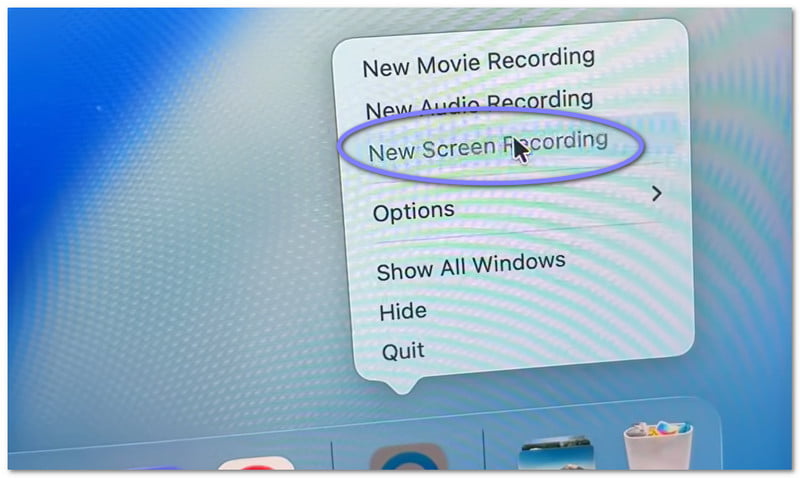
Passo 2Com o programa aberto, acesse a barra de menu superior. Clique em Arquivo, então escolha Nova gravação de telaVocê verá uma pequena tela de gravação aparecer. Se quiser um atalho, pressione Comando + Ao controle + NEle abre o programa de gravação de tela imediatamente.
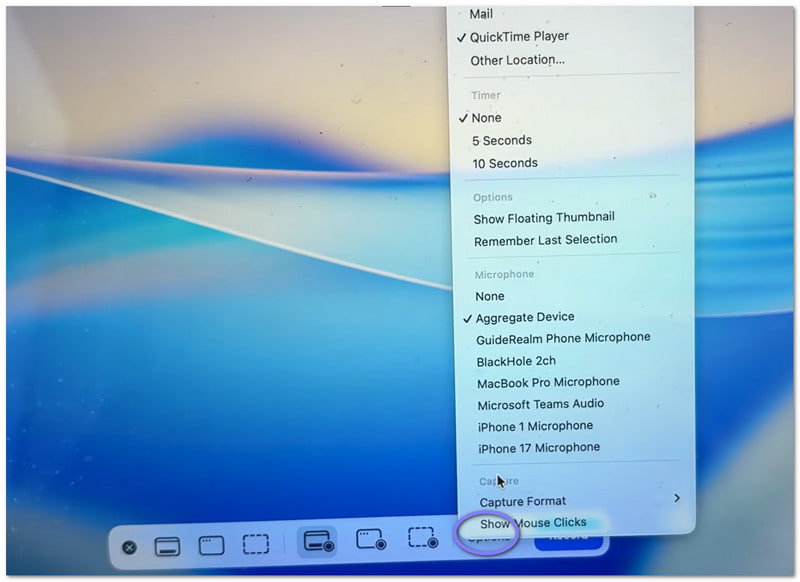
etapa 3Antes de começar, reserve um momento para verificar as configurações. Clique em Opções Botão no painel de gravação. Aqui, você pode escolher o microfone, caso queira gravar sua voz. Você também pode definir um temporizador curto, se precisar de tempo para se preparar. Além disso, escolha onde deseja salvar o arquivo após a gravação.
Passo 4Agora, decida o que você quer capturar. Se quiser tudo, basta clicar em qualquer lugar da tela. A tela inteira será gravada. Se precisar apenas de uma parte, selecione e arraste o mouse para escolher a área desejada.
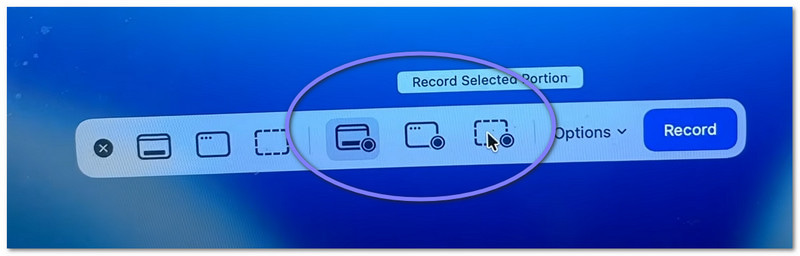
Etapa 5Por fim, clique no Registro Pressione o botão para iniciar. Após um breve atraso, sua gravação começará. Enquanto grava, realize suas tarefas conforme necessário.
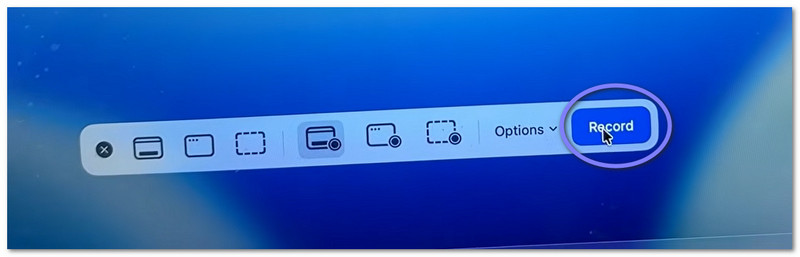
Parte 3. Como parar e salvar uma gravação do QuickTime
A seguir, ensinaremos como interromper a gravação da tela com o QuickTime e também como salvar seu arquivo corretamente:
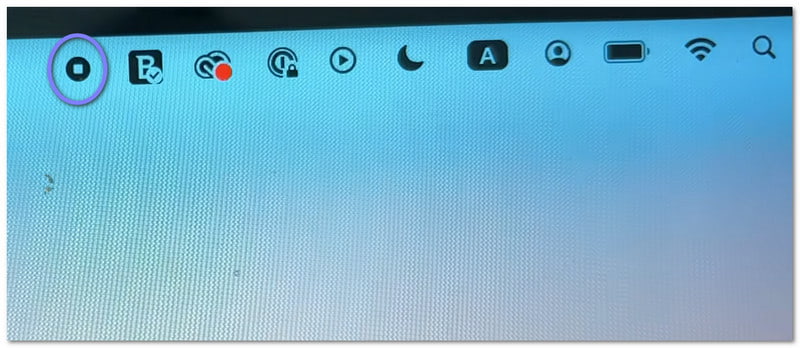
Passo 1Primeiro, mova o cursor para o canto superior direito da tela. Procure por Pare botão. Parece um círculo com um pequeno quadrado dentro. Clique nele para encerrar a gravação. Como outra opção, você pode pressionar Comando + Ao controle + Esc no seu teclado.
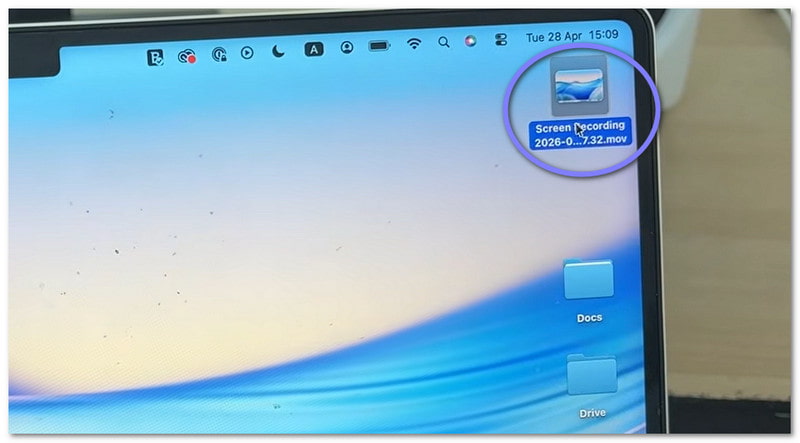
Passo 2Após interromper a gravação, uma pequena pré-visualização pode aparecer no canto da tela. Trata-se da sua gravação. Você pode clicar nela imediatamente se quiser abrir e rever o vídeo. Se ignorar a pré-visualização, o arquivo será salvo automaticamente.
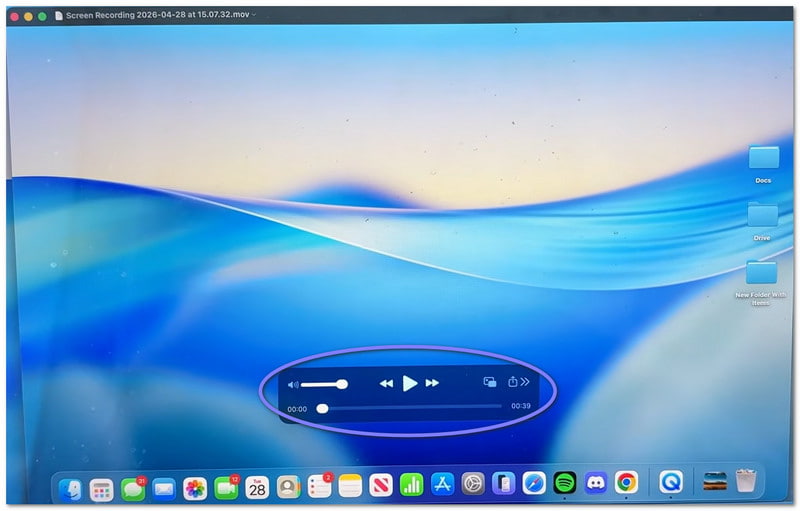
etapa 3Por padrão, o vídeo é salvo na sua Área de Trabalho ou no local escolhido. Se você quiser salvá-lo manualmente, abra o vídeo primeiro. Em seguida, acesse a barra de menu e clique em "Salvar". Arquivo, então Salve Em seguida, digite um nome para o seu arquivo. Escolha onde deseja salvá-lo e clique em Salve .
Passo 4Após abrir o vídeo, você pode fazer edições simples. Por exemplo, pode cortar o início ou o fim. Também pode girar o vídeo, se necessário. Além disso, pode compartilhá-lo diretamente do aplicativo.
Parte 4. Resolução de problemas
Às vezes, a gravação de tela não sai como planejado. Pequenos problemas podem acontecer. A boa notícia é que a maioria deles é fácil de resolver no QuickTime Player.
1. "O QuickTime Player encontrou um erro ao gravar sua tela."
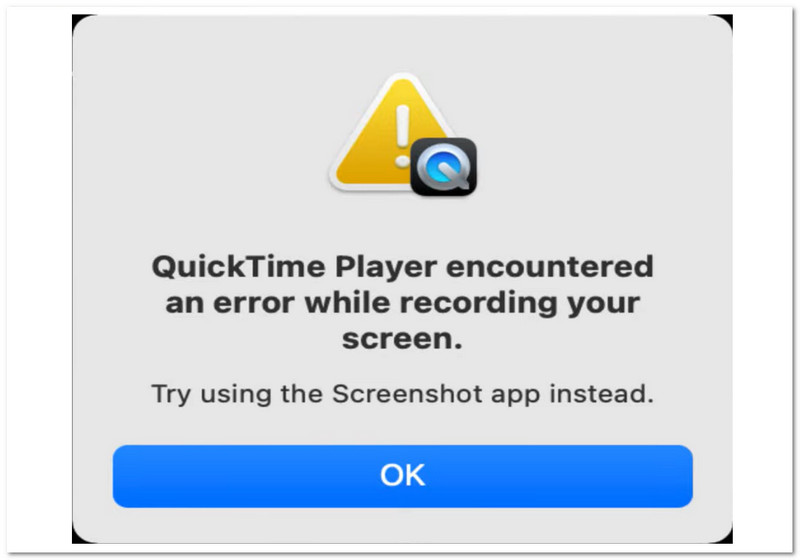
Existem alguns motivos básicos pelos quais o erro "O QuickTime Player encontrou um erro ao gravar a tela" pode aparecer.
Primeiro, verifique o local onde você salvou o arquivo. Se estiver salvando em um disco externo, tente usar a Área de Trabalho. Isso costuma resolver o problema. Em seguida, verifique o espaço de armazenamento. Se o disco estiver cheio, a gravação pode falhar.
Além disso, verifique se as permissões estão ativadas. Acesse Configurações de sistema > Privacidade e segurança > Gravação de telaEm seguida, verifique se o QuickTime Player está permitido.
2. Minha gravação do QuickTime está sem som!
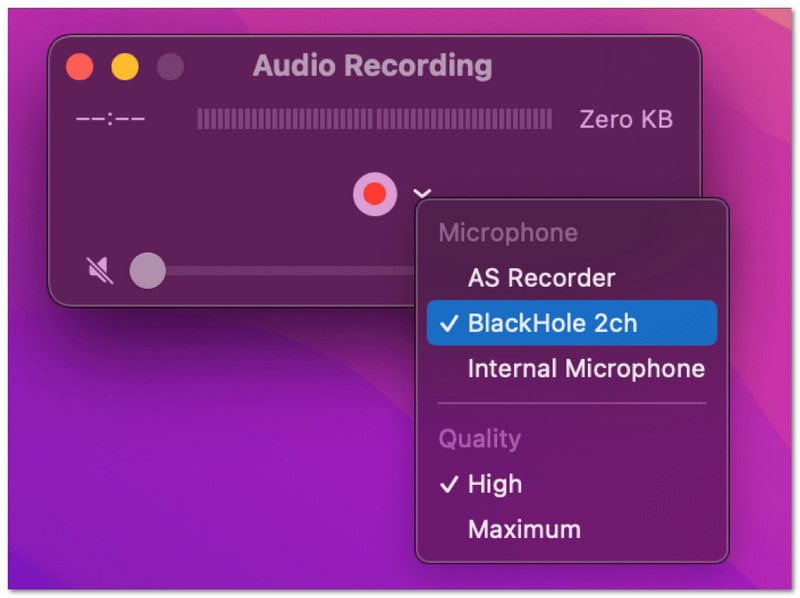
Se o seu vídeo estiver sem som, verifique as configurações antes de gravar. Abra o Opções No menu, escolha um microfone, como "Microfone integrado". Se nenhum microfone for selecionado, nenhum som será gravado. Além disso, teste o microfone primeiro para garantir que ele funcione corretamente.
3. O QuickTime não grava o áudio do sistema.
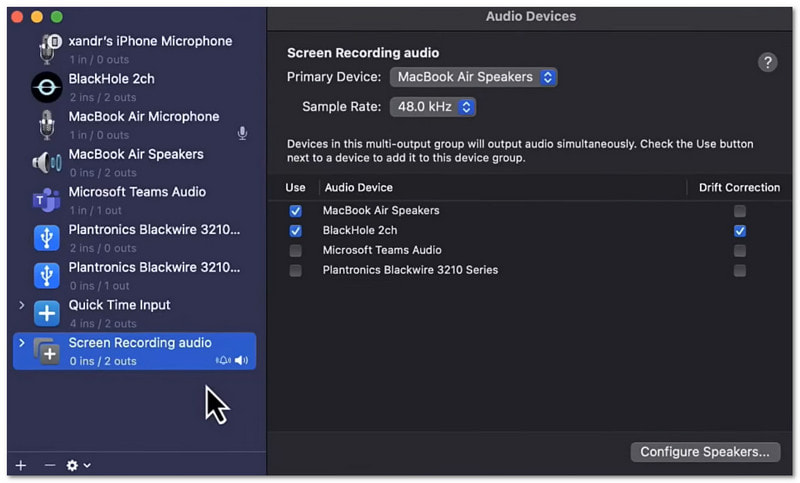
É normal. O QuickTime Player não consegue gravar o som do sistema por padrão. Isso se deve às regras do sistema operacional Mac. Para gravar o áudio do sistema, você precisa de ferramentas adicionais. Por exemplo, você pode usar o Background Music ou o Loopback.
Parte 5. Existe uma alternativa ao QuickTime para Windows?
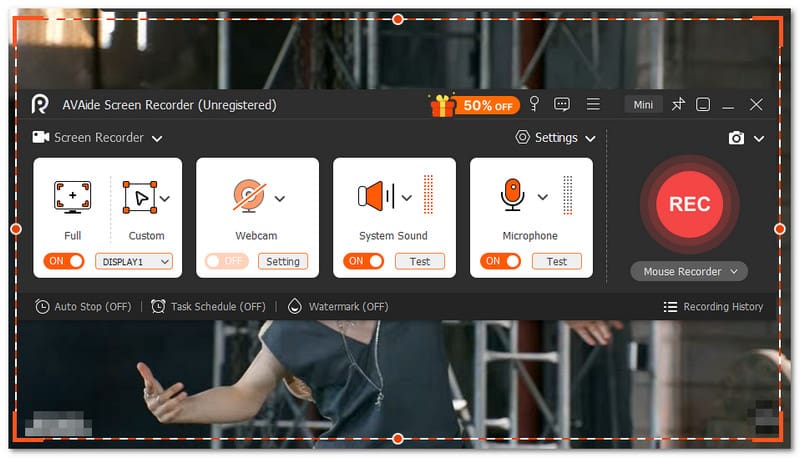
Sim, existe uma alternativa ao QuickTime para gravar a tela no Windows. E essa alternativa é o... Gravador de tela AVAide.

DOWNLOAD GRATUITO Para Windows 7 ou posterior
 Download seguro
DOWNLOAD GRATUITO Para Mac OS X 10.13 ou posterior
Download seguroCom esta ferramenta, você pode escolher facilmente entre gravação em tela cheia ou gravação personalizada. Você também pode ativar a webcam, o som do sistema e o microfone. Não é necessário nenhuma configuração complexa. Basta ativar o que você precisa com um clique. Melhor ainda, permite gravar vídeos da tela em alta qualidade e sem atrasos. Suporta resolução de até 4K. Assim, tudo fica nítido e fluido.
Assim, independentemente do que você gravar, como tutoriais, jogos, reuniões ou vídeos online, ele poderá capturá-los com boa nitidez e desempenho estável.
Características principais:
- Você pode definir um horário para que a ferramenta inicie e pare a gravação automaticamente.
- Você pode gravar por longos períodos sem interrupções ou problemas de desempenho.
- Você pode assistir à sua gravação logo em seguida e regravar se não ficar satisfeito.
- Você pode adicionar texto, imagens, quadro branco e marcadores de foco durante a gravação para destacar pontos importantes.
- Você pode cortar, aparar, comprimir, mesclar, converter vídeos e ajustar ou amplificar o áudio após a gravação.
Como foi o aprendizado? Como usar o QuickTime Player para gravar a telaÉ muito fácil, não é? Você pode começar rápido e terminar sem problemas.
O único problema é que ele tem recursos limitados. Não possui a potência de um gravador completo como... Gravador de tela AVAide.
Portanto, se você é usuário do Windows ou mesmo do Mac, também pode contar com o AVAide Screen Recorder. Baixe agora mesmo e aproveite seus recursos e a experiência de gravação impecável!
SOBRE O AUTOR

Capture o melhor momento com o AVAide Screen Recorder. Screencast, personalizar e compartilhar em segundos.
Gravação de tela


