


O Captura de Imagem é um aplicativo integrado do macOS que permite aos usuários importar fotos, digitalizar documentos e gerenciar arquivos de dispositivos conectados, como iPhones, câmeras e scanners. Na verdade, não é uma ferramenta de captura de tela. No entanto, muitos usuários de Mac não conseguem encontrá-lo porque está oculto dentro da pasta Aplicativos. Este artigo mostrará como. Como encontrar o Captura de Imagem no Mac e como usá-los sem esforço.
Parte 1. O que é o Captura de Imagem no Mac?
O Captura de Imagem é um aplicativo gratuito integrado ao macOS, projetado para importar fotos e vídeos de dispositivos externos, incluindo iPhones, iPads, câmeras digitais e scanners.
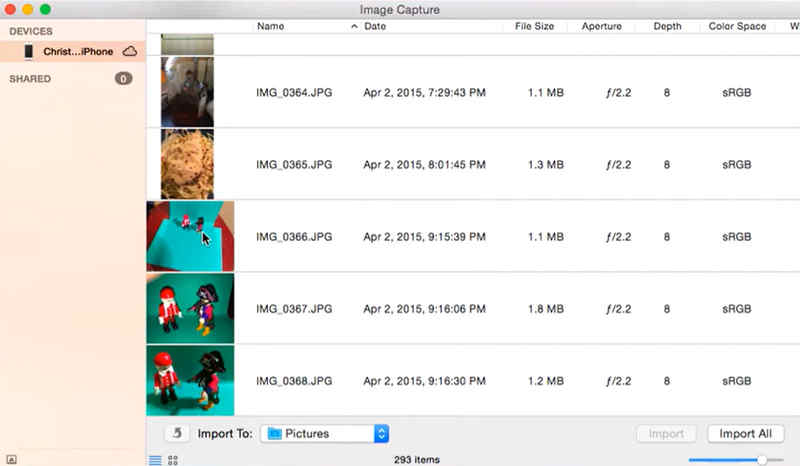
O que o recurso Captura de Imagem pode fazer?
- Transfira fotos do iPhone para o Mac.
- Importar imagens de câmeras.
- Digitalizar documentos.
- Escolha os aplicativos padrão ao conectar dispositivos.
- Exclua ou organize os arquivos importados.
Parte 2. Como encontrar o Captura de Imagem no Mac
Image Capture é um daqueles apps que ficam ocultos. Esta é a razão pela qual muitos usuários iniciantes de Mac ou mesmo usuários de longa data não sabem que este aplicativo existe. É por isso que, nesta parte, mostraremos a quem não consegue encontrar o Image Capture no Mac as orientações para vê-lo.
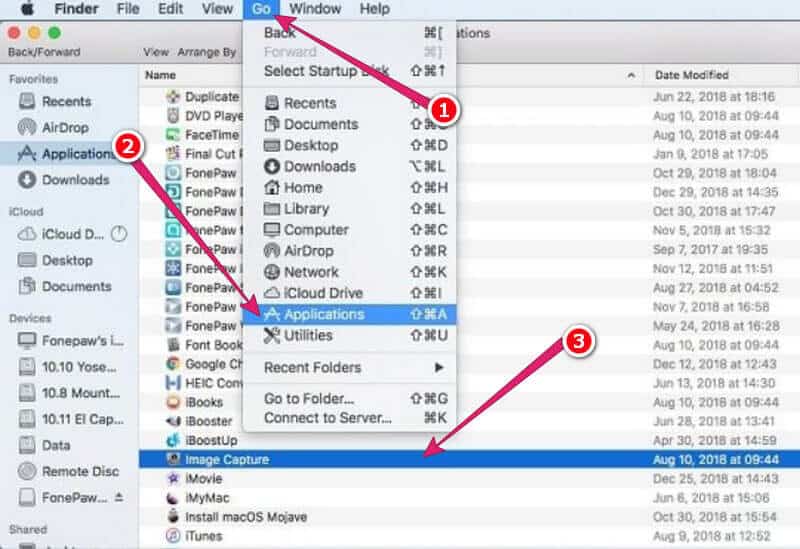
Como encontrar a captura de imagens usando o Finder
Passo 1Lançar Localizador no seu Mac e, em seguida, clique no menu Ir.
Passo 2Na seleção do menu, escolha e clique no botão Formulários opção.
etapa 3Aberto Serviços de utilidade públicaE então você pode procurar por Captura de imagem da lista de aplicativos.
Como encontrar a captura de imagens usando o Launchpad
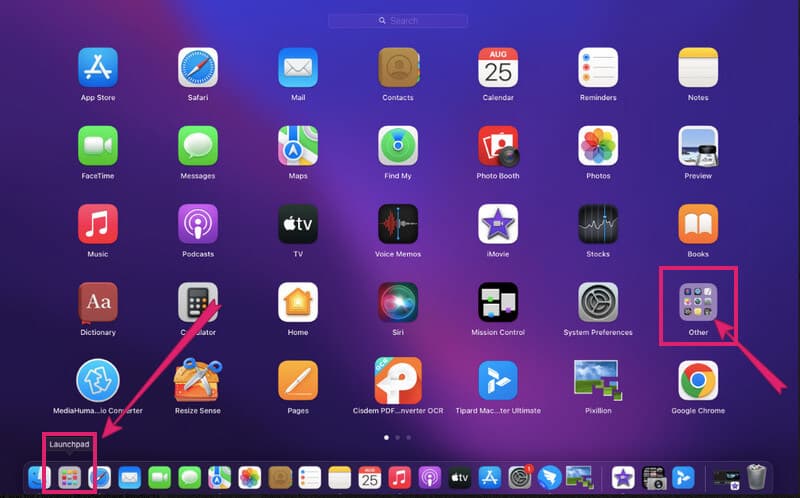
Passo 1Lançar Plataforma de lançamento pressionando seu ícone no dock do seu Mac.
Passo 2De Plataforma de lançamentopágina de, olhe e clique no Outro pasta. Esta pasta é o local padrão do Image Capture.
etapa 3Na pasta, encontre o Image Capture e pressione-o para iniciar.
Como encontrar captura de imagem no Mac usando o Spotlight
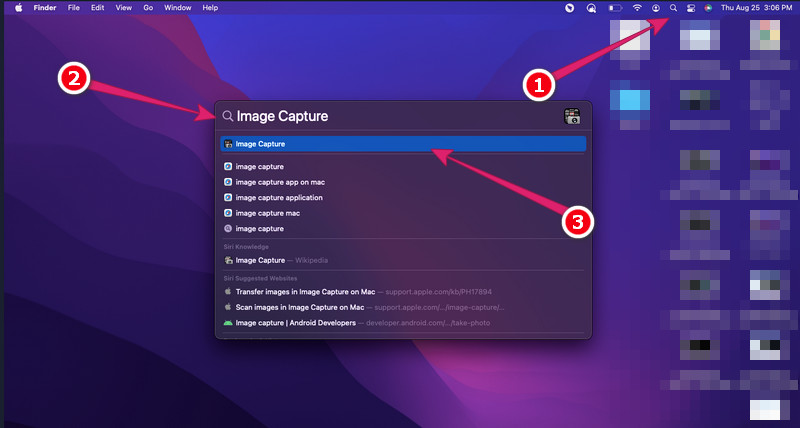
Passo 1Na tela principal, procure o Holofote Ferramenta. O ícone da lupa geralmente é encontrado na faixa de opções do seu Mac.
Passo 2Lançar Destaque. Em seguida, pressione Comando + Espaço No seu teclado, digite "Captura de Imagem". Em seguida, você encontrará a ferramenta Captura de Tela no seu Mac. Pressione o botão. Entrar Pressione a tecla no seu teclado para iniciá-lo.
etapa 3Clique no aplicativo quando ele for exibido no resultado da pesquisa.
Parte 3. Como usar o Captura de Imagem no Mac
Depois de encontrar o Captura de Imagem no seu Mac, você pode usá-lo para importar fotos, vídeos e arquivos digitalizados de dispositivos externos. Ele funciona com diversos dispositivos, incluindo iPhone, iPad, câmeras digitais e scanners.
Como transferir fotos do iPhone para o Mac usando o Captura de Imagem
Se você deseja transferir fotos do seu iPhone para o seu Mac sem usar o aplicativo Fotos, o Captura de Imagem pode ajudá-lo a fazer isso rapidamente.
Passo 1Conecte seu iPhone ao Mac
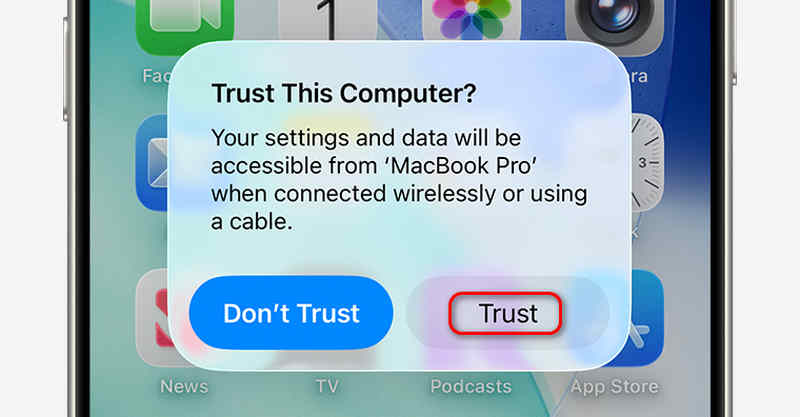
Use um cabo USB para conectar seu iPhone ao seu Mac. Se esta for a primeira vez que você os conecta, talvez seja necessário tocar em alguns pontos. Confiar no seu iPhone.
Passo 2Abra a Captura de Imagem
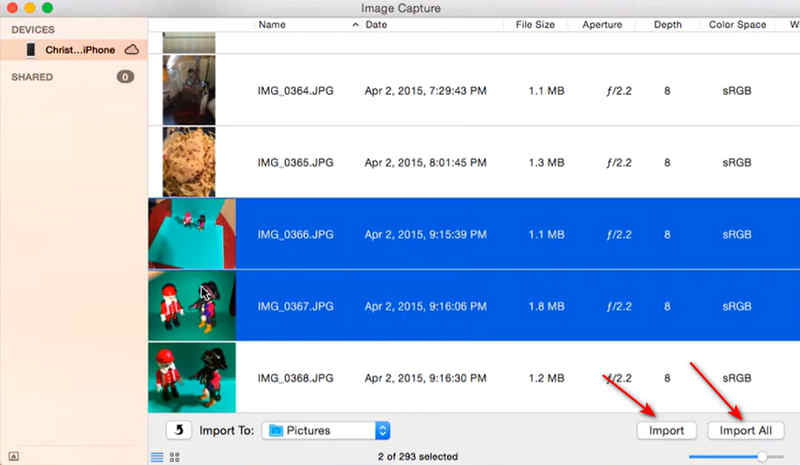
Iniciar Captura de Imagem a partir de Localizador > Formulários > Serviços de utilidade públicaSeu iPhone conectado aparecerá na barra lateral esquerda.
etapa 3Selecione fotos ou vídeos.
Clique no seu iPhone na seção Dispositivos. Em seguida, selecione as fotos ou vídeos que deseja importar.
Passo 4Importar arquivos
Na parte inferior da janela Captura de Imagem, selecione a pasta onde deseja salvar seus arquivos. Clique em Importar Botão para transferir os arquivos selecionados. Você também pode clicar. Importar tudo Para transferir todas as suas fotos e vídeos, utilize o recurso Captura de Imagem do seu Mac.
Como digitalizar documentos com a captura de imagem
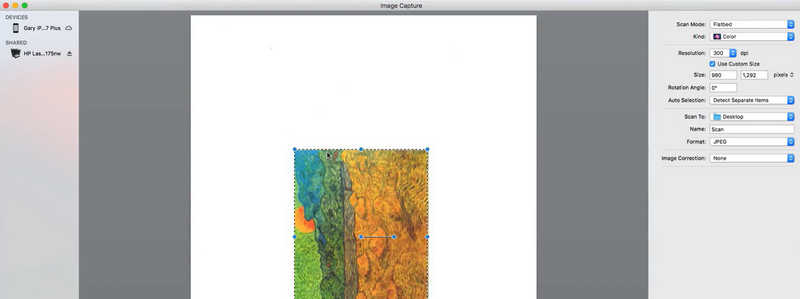
O aplicativo Captura de Imagem também funciona com scanners compatíveis. Você pode usá-lo para digitalizar documentos e salvá-los diretamente no seu Mac.
- 1.Conecte o scanner ao seu Mac.
- 2.Aberto Captura de imagem.
- 3.Selecione seu scanner na lista de dispositivos.
- 4.Escolha as configurações de digitalização, como formato de arquivo e local de salvamento.
- 5.Clique Digitalizar para iniciar.
Parte 4. Como corrigir o problema de captura de imagem que não aparece ou não funciona
Embora o Captura de Imagem seja um aplicativo integrado ao Mac, alguns usuários podem descobrir que ele está ausente, não abre ou não detecta seus dispositivos. Abaixo estão algumas soluções comuns que você pode tentar.
Solução 1. Verifique a localização correta da captura de imagem.
Muitos usuários acham que o aplicativo Captura de Imagem está faltando porque não conseguem encontrá-lo na pasta Aplicativos.
Na verdade, a Captura de Imagem geralmente fica localizada aqui:
Finder > Aplicativos > Utilitários > Captura de Imagem
Você também pode pressionar Command + Espaço e procurar por Captura de imagem usando o Spotlight.
Solução 2. Reinicie o seu Mac
Às vezes, problemas temporários do sistema podem impedir que o Captura de Imagem abra ou funcione corretamente. Tente reiniciar o Mac e abrir o Captura de Imagem novamente.
Solução 3. Verifique a conexão entre o Mac e o dispositivo.
Se o aplicativo Captura de Imagem do Mac não detectar seu iPhone, câmera ou scanner, verifique primeiro a conexão.
Passo 1Reconecte o cabo USB. Você pode usar outra porta USB ou tentar outro cabo.
Passo 2Desbloqueie seu iPhone antes de conectar. Toque em Confiar Se solicitado, seu Mac reconhecerá seu iPhone sem problemas.
Solução 4. Redefinir preferências de captura de imagem
Se o aplicativo Captura de Imagem continuar travando ou não funcionar corretamente, redefinir suas preferências pode ajudar. Siga estes passos:
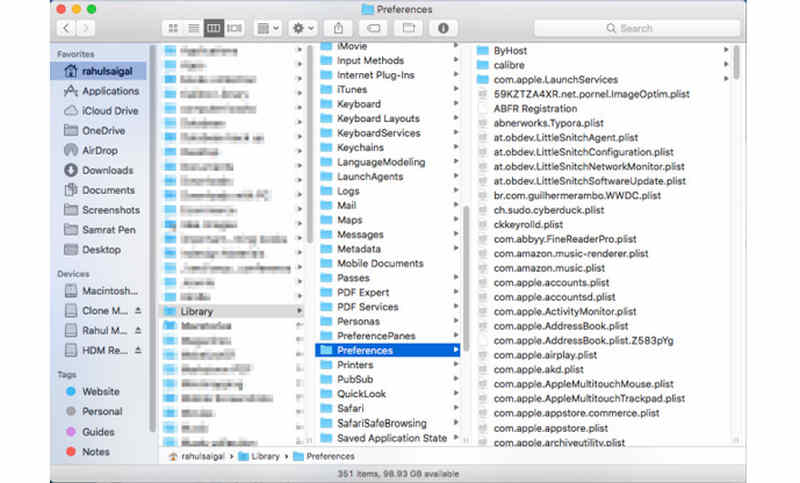
Passo 1Abra o Finder. Clique em Ir > Ir para a pasta. Digitar: ~/Biblioteca/Preferências/.
Passo 2Localize o arquivo de preferências do Image Capture e mova-o para outra pasta.
etapa 3Reinicie o seu Mac e abra o Captura de Imagem novamente.
Solução 5. Use uma ferramenta alternativa quando precisar capturar a tela.
O Captura de Imagem é útil para importar fotos e digitalizar documentos, mas não consegue capturar a tela do seu Mac. Se você precisar gravar vídeos, reuniões online, jogos, webcam ou tirar screenshots, um programa de gravação de tela pode ser uma opção melhor.
Gravador de tela AVAide É um aplicativo desenvolvido para gravação de tela e captura de tela em Macs. Ele permite que os usuários capturem atividades na tela, gravem áudio e salvem capturas de tela em diferentes formatos de imagem.
- Grave vídeo, filme, janelas, webcam e áudio com alta qualidade.
- Capture sua tela com sua incrível ferramenta de captura de tela.
- Oferece diversos formatos de saída para imagens, vídeos e áudios, como JPG, PNG, GIF, MP4, MKV, MP3, FLAC, etc.
- Suporta gravação de vídeo com webcam, microfone e áudio do sistema.
- Sem marca d'água, sem anúncios e sem problemas ao usá-lo.

 Download seguro
Parte 5. Perguntas frequentes sobre captura de imagens
O aplicativo Captura de Imagem do Mac tira capturas de tela?
Não. O Captura de Imagem não captura a tela do seu Mac. Ele é usado principalmente para importar fotos e digitalizar documentos.
Posso desinstalar o Captura de Imagem do Mac?
Não. O Captura de Imagem faz parte do macOS e normalmente não pode ser removido.
O recurso Captura de Imagem é gratuito para Mac?
Sim. O Captura de Imagem é um aplicativo integrado ao macOS e totalmente gratuito.
O Captura de Imagem é um aplicativo integrado útil no Mac que ajuda você a importar fotos, vídeos e arquivos digitalizados do iPhone, câmeras e outros dispositivos externos. Este post explicou como... Encontre o Captura de Imagem no seu Mac..
No entanto, lembre-se de que o Captura de Imagem foi projetado principalmente para transferência e digitalização de arquivos. Se você deseja capturar a tela do seu Mac, gravar vídeos ou fazer capturas de tela com mais opções de edição, uma ferramenta profissional de gravação de tela, como o Capturador de Tela, é necessária. Gravador de tela AVAide, pode ser uma opção melhor. Com a ferramenta certa, você pode facilmente capturar e salvar momentos importantes no seu Mac sempre que precisar.
SOBRE O AUTOR

Gravar tela, áudio, webcam, jogabilidade, reuniões online, bem como tela do iPhone/Android no seu computador.


