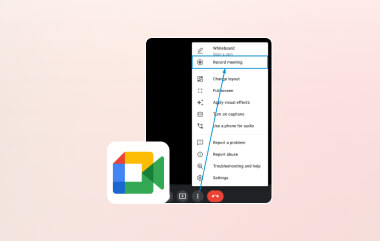
UMA gravador de webcam É uma ferramenta essencial para capturar vídeos de alta qualidade para reuniões, tutoriais e criação de conteúdo. Este artigo explora os principais fatores de seleção, as melhores opções de software, uma tabela comparativa e perguntas frequentes para ajudá-lo a escolher a melhor solução de gravação de webcam de forma eficiente.
Parte 1. Principais fatores a considerar ao escolher um gravador de webcam
Selecionar um gravador de webcam de alta qualidade envolve identificar quais recursos têm o maior impacto na qualidade da gravação, na experiência de gravação e na usabilidade. A enorme quantidade de recursos disponíveis abrange toda a gama de casos de uso de gravação. Os recursos que terão o impacto mais significativo no seu caso de uso de gravação devem ser priorizados. A seguir, descrevemos os seis recursos mais importantes ao selecionar um gravador de webcam:
1. Qualidade e resolução do vídeo: A escolha mínima razoável seria um gravador que produzisse uma saída nítida e de qualidade profissional com resolução de pelo menos 1080p. Isso será útil para videochamadas, transmissões ao vivo, tutoriais e apresentações.
2. Capacidade de gravação de áudio: Assim como a qualidade de gravação de vídeo, a qualidade de gravação de áudio nítida é fundamental. É crucial que o software de gravação consiga capturar e gravar áudio sem distorções ou atrasos.
3. Facilidade de uso: O software mais fácil de usar oferecerá o serviço de gravação mais eficiente. O software não deve ter uma curva de aprendizado acentuada.
4. Recursos e ferramentas de gravação: A criatividade e a flexibilidade na gravação serão impactadas pela presença de ferramentas essenciais como anotações, filtros e sobreposição da webcam. O modo picture-in-picture e a gravação de tela também serão ferramentas úteis.
5. Desempenho e estabilidade: A confiabilidade do software de gravação é fundamental. Gravações em alta resolução e sessões longas devem ser realizadas sem travamentos, lentidão ou falhas do software.
Parte 2. O melhor software para gravar vídeos com webcam
1. Gravador de tela AVAide
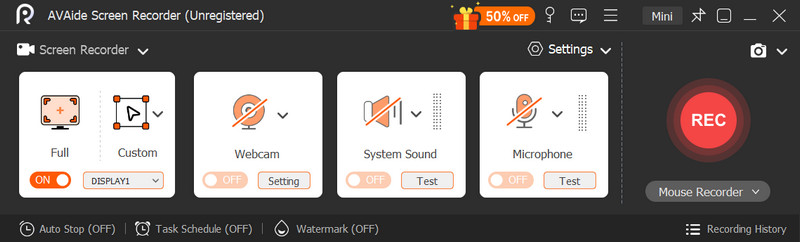
Gravador de tela AVAide Este programa foi desenvolvido para usuários que precisam de algo além da simples captura de vídeo pela webcam. Ele integra gravação de webcam, tela, áudio do sistema, microfone e telefone em um único programa, tornando-o ideal para tutoriais, apresentações, reuniões, vídeos de reação e muito mais. Os recursos avançados de gravação web com imagem sobreposta complementam as funcionalidades de gravação de tela, conferindo aos vídeos uma aparência mais profissional e refinada. Anotações integradas para gravação de tela, agendamento de gravações e recursos de edição oferecem maior flexibilidade em comparação com outros softwares de gravação para iniciantes.

DOWNLOAD GRATUITO Para Windows 7 ou posterior
 Download seguro
DOWNLOAD GRATUITO Para Mac OS X 10.13 ou posterior
Download seguroDesempenho: O software funciona perfeitamente, com atraso mínimo e uma longa duração para gravação de tela da webcam. Ele suporta gravação em até 4K/1080p.
Características principais:
- Gravação simultânea da webcam e da tela.
- Webcam com recurso de imagem sobreposta.
- Gravação agendada.
- Anotações e edição.
- Exporta em formatos como MP4, AVI e WMV.
- Prós
- Software de gravação para webcam, tela e celular em um só.
- Vídeos de boa qualidade com excelente desempenho.
- Os recursos de anotação e edição são um ótimo diferencial.
- Contras
- Funcionalidades avançadas disponíveis na versão premium.
2. Estúdio OBS
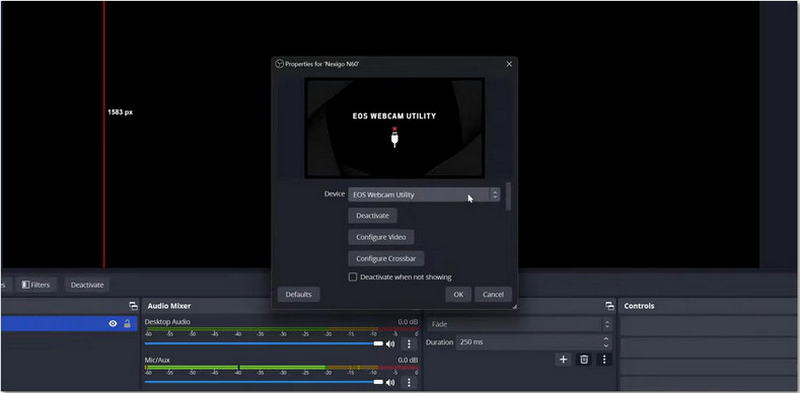
Entre os softwares de gravação de webcam, o OBS Studio é particularmente poderoso, especialmente para usuários mais técnicos. Este software de gravação/transmissão é popular entre esses usuários por permitir a personalização de cenas de gravação, sobreposição de fontes de áudio e vídeo, transições personalizadas, escolha de taxas de bits e codificação. Sua interface, ao mesmo tempo complexa e poderosa, é popular entre streamers e criadores de conteúdo profissionais. Oferece aos usuários mais controle do que qualquer outro software, principalmente por ser gratuito. Devido à complexidade da interface, o OBS Studio é mais indicado para usuários avançados.
Desempenho: O desempenho do OBS é profissional, mas pode variar de acordo com o hardware do usuário, já que exige muitos recursos.
Preço: Livre
Características principais:
- Gravação de vídeo de nível premium com incrível versatilidade.
- Integração com aplicativos de terceiros.
- Codificadores altamente personalizáveis.
- Prós
- Potência e versatilidade excepcionais.
- Recursos de streaming de vídeo de alta qualidade, sem custo adicional.
- Excelente ferramenta para fluxos de trabalho profissionais e complexos.
- Contras
- Curva de aprendizado mais acentuada do que ferramentas fáceis de usar.
- Utiliza mais CPU do que ferramentas mais simples.
3. Bandicam
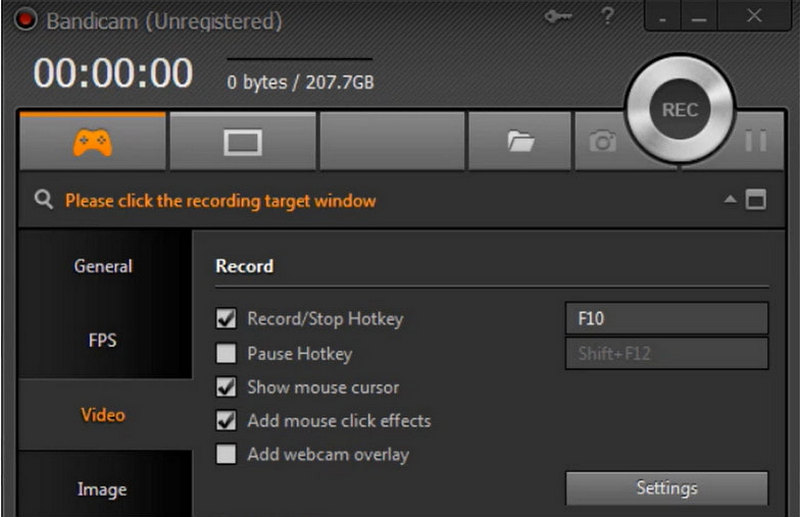
Bandicam Oferece o melhor equilíbrio entre qualidade e simplicidade. Especialmente útil para gravar jogos com alta qualidade e criar vídeos tutoriais. É leve e utiliza compressão de pele, preservando a qualidade do vídeo e otimizando seu tamanho. É fácil configurar uma sobreposição de webcam e gravar por longos períodos sem travamentos.
Desempenho: O Bandicam é leve e otimizado para gravação HD estável com baixo consumo de CPU.
Preço: Versão gratuita disponível; licença completa a partir de aproximadamente $39.
Características principais:
- Sobreposição da webcam.
- Modos de gravação de jogos e de tela.
- Gravação agendada.
- Ferramenta de desenho em tempo real.
- Prós
- Muito eficiente.
- Excelente qualidade de vídeo em gravações longas graças à compressão de ponta.
- Contras
- Disponível somente para Windows.
- A versão gratuita contém marca d'água.
4. Camtasia
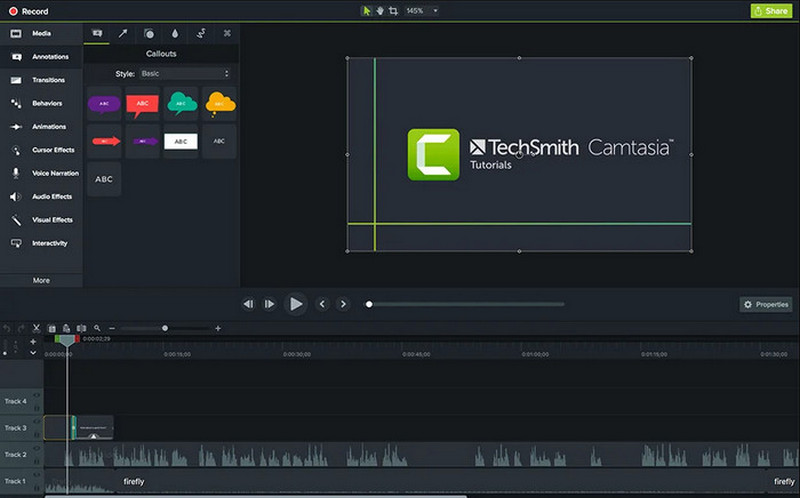
O Camtasia combina gravação de webcam e edição profissional. O Camtasia oferece um nível de edição personalizado que vai além da simples gravação da webcam. Essa flexibilidade na edição e gravação torna o Camtasia uma ótima opção para gravar apresentações de negócios, criar cursos online ou tutoriais profissionais. Para quem produz conteúdo com frequência, o pacote de edição justifica o preço elevado, mesmo quando comparado a concorrentes mais baratos.
Desempenho: As ferramentas de edição integradas exigem mais recursos do sistema, mas a gravação e a edição funcionam sem problemas.
Preço: Começa por volta de $180+.
Características principais:
- Webcam e gravação de tela.
- Edição profissional.
- Transições e efeitos integrados.
- Modelos de apresentação.
- Prós
- Os recursos de edição são de primeira linha.
- Criação de conteúdo em um novo patamar.
- As necessidades de produção estão totalmente atendidas.
- Contras
- Preço inicial elevado.
- Registrar apenas as necessidades pode ser muito simples.
5. Tear
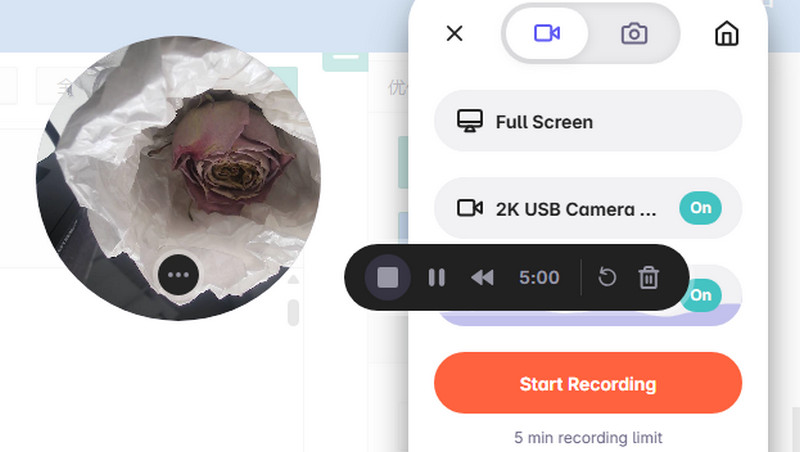
Com um design mais tradicional, o Loom se destaca pela eficiência. É uma opção simples e intuitiva para gravar webcams e criar apresentações em tela cheia. Videoaulas e apresentações podem ser compartilhadas instantaneamente e são ideais para equipes remotas e profissionais. A facilidade de uso e a rapidez são ótimas para ambientes colaborativos, mas entusiastas de gravação podem se sentir um pouco decepcionados.
Desempenho: Gravação rápida com boa integração na nuvem para sincronização.
Preço: Existe um plano gratuito, mas o plano premium custa $12,50 por mês.
Características principais:
- Webcam e gravação de tela.
- Integração com a nuvem.
- Gravações com links compartilháveis.
- Extensão para navegador.
- Prós
- Ótimo para colaboração.
- Fluxo de trabalho mais rápido.
- Contras
- O controle de gravação é mais deficiente em comparação com softwares para computador.
- Para usufruir de todas as funcionalidades disponíveis na nuvem, é necessária uma ligação à Internet.
6. ManyCam
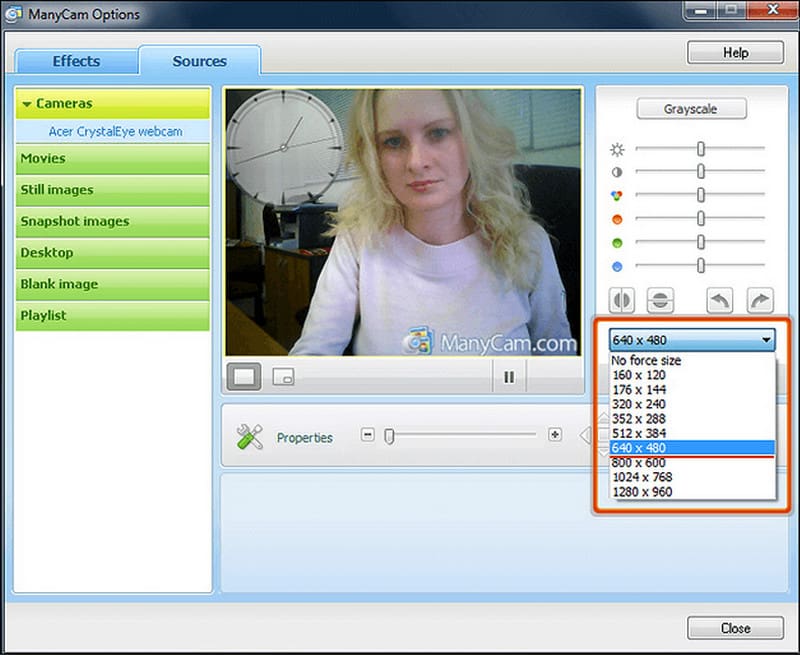
Ao contrário de muitos concorrentes, o ManyCam foca-se mais na melhoria da imagem da webcam para transmissões ao vivo, em vez de apenas na gravação. Graças aos seus efeitos, filtros, sobreposições e fundos virtuais, é particularmente adequado para streamers, apresentadores e educadores que desejam ter imagens de webcam mais interativas e visualmente atraentes. A colaboração com outras fontes de vídeo é vantajosa para utilizadores com apresentações complexas ou transmissões ao vivo complexas.
Desempenho: Desempenho estável com boa melhoria da webcam, embora mais exigente com vários efeitos ativados.
Preço: Começa por volta de $49/ano.
Características principais:
- Fundos e efeitos virtuais.
- Suporte para múltiplas câmeras.
- Integração de streaming.
- Filtros para melhorar a qualidade da webcam.
- Prós
- Altamente personalizável para uso com webcam.
- Ideal para apresentações e transmissões ao vivo.
- Permite o uso de múltiplas câmeras.
- Contras
- O preço dos recursos premium é alto.
- Os efeitos podem ser excessivos e desnecessários para usuários mais ocasionais.
7. Gravador de tela Movavi
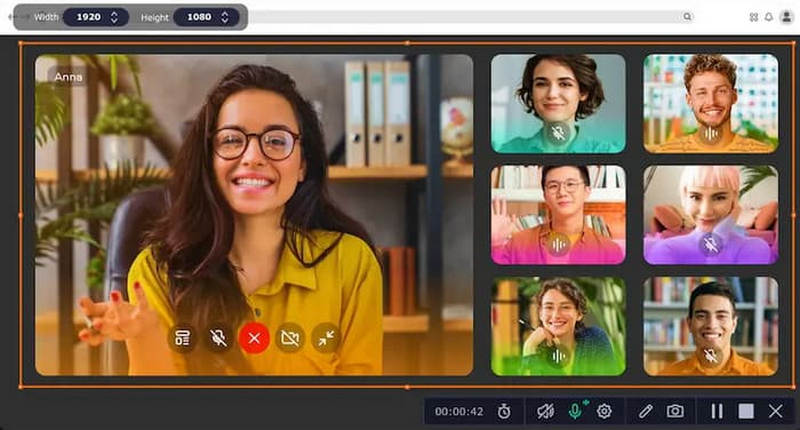
Gravador de tela Movavi É uma boa opção para quem busca qualidade de gravação sem abrir mão da simplicidade. O Screen Recorder possui uma interface amigável e recursos como gravação agendada, redução de ruído e gravação de webcam. A simplicidade do software é um grande atrativo para quem quer gravar de forma direta. Embora o Movavi não tenha a mesma complexidade de outros softwares como OBS ou Camtasia, ainda assim é uma boa escolha para quem procura algo descomplicado que também permita gravar pela webcam.
Desempenho: Boa, responsiva e proporciona gravação estável em HD com a webcam.
Preço: Começa por volta de $40-50/ano.
Características principais:
- Gravação de tela e webcam.
- Ferramentas para reduzir o ruído.
- Possibilidade de agendar uma gravação.
- Configurações de gravação predefinidas.
- Prós
- Muito fácil de aprender e usar.
- O design é limpo e moderno.
- Gravação muito confiável.
- Contras
- As configurações para gravação são mais minimalistas.
- Menos funcionalidades para configurações mais avançadas e profissionais.
Parte 3. Tabela Comparativa: Software de Gravação de Webcam
| Pontos de comparação | Gravador de tela AVAide | Estúdio OBS | Bandicam | Camtasia | Tear | ManyCam | Movavi |
| Processo de configuração fácil | ✔ | ✘ | ✔ | ✔ | ✔ | ✔ | ✔ |
| Interface de usuário limpa | ✔ | ✘ | ✔ | ✔ | ✔ | Moderado | ✔ |
| Adequado para iniciantes | ✔ | ✘ | ✔ | ✔ | ✔ | ✔ | ✔ |
| Ideal para uso profissional. | ✔ | ✔ | ✔ | ✔ | ✘ | Moderado | Moderado |
| Modos de gravação flexíveis | ✔ | ✔ | ✔ | ✔ | ✘ | Moderado | ✔ |
| Bom custo-benefício | ✔ | ✔ | ✘ | ✘ | Moderado | Moderado | ✔ |
| Equilibrado para usuários casuais e avançados | ✔ | ✘ | ✔ | Moderado | ✘ | Moderado | ✔ |
Parte 4. Perguntas frequentes sobre gravadores de webcam
Como posso fazer com que as gravações da webcam pareçam mais profissionais?
A gravação de vídeos com webcam pode ser aprimorada com o uso de uma boa fonte de luz, alta definição, posicionamento da câmera na altura dos olhos e utilização de recursos de software como desfoque de fundo ou imagem sobreposta.
É possível que um software de gravação de webcam grave a tela e a câmera simultaneamente?
Sim, muitos gravadores de webcam suportam gravação simultânea da webcam e da tela, permitindo que os usuários criem tutoriais, apresentações, vídeos de jogos e conteúdo de reação de forma mais profissional e eficiente.
Os gravadores de webcam gratuitos têm limitações?
A maioria dos gravadores de webcam gratuitos apresenta limitações como marcas d'água, restrições de tempo de gravação, menos ferramentas de edição ou opções de exportação reduzidas em comparação com as versões premium pagas.
software de gravação de webcam Desempenha um papel fundamental na criação de vídeos nítidos e profissionais para trabalho, estudo e produção de conteúdo. Escolher a ferramenta certa garante melhor qualidade, desempenho mais fluido e uma experiência de gravação mais eficiente para todos os usuários.
SOBRE O AUTOR

Capture sua tela, webcam e áudio em alta qualidade para tutoriais, reuniões e jogos.
Gravação de tela