Seja para criar um tutorial para um novo aplicativo, gravar os melhores momentos de uma partida ou capturar uma chamada de vídeo importante, um Gravador de tela Android Pode tornar o processo muito mais fácil. Com tantas opções disponíveis, saber qual aplicativo atende às suas necessidades pode ser complicado. Este guia apresenta as melhores ferramentas de gravação de tela, como usar os recursos integrados, os melhores aplicativos e até mesmo como gravar a tela do seu Android diretamente em um computador.
- Parte 1: Os melhores gravadores de tela para Android em resumo
- Parte 2: O gravador de tela integrado do Android
- Parte 3: Análises Detalhadas: Os 7 Melhores Aplicativos de Gravação de Tela para Android
- Parte 4: O que procurar em um gravador de tela para Android
- Parte 5: Posso gravar a tela do meu celular Android em um computador?
Parte 1: Os melhores gravadores de tela para Android em resumo
Aqui está uma visão geral rápida das melhores ferramentas de gravação de tela para Android, incluindo opções integradas e de terceiros:
| Aplicativo/Ferramenta | Fácil de usar | Sem marca d'água | Sem anúncios | Controles avançados |
| Gravador de tela AZ | ✔ | ✔ | ✖ | ✔ |
| Gravador de tela Mobizen | ✔ | ✖ | ✖ | ✔ |
| XRecorder (da InShot) | ✔ | ✔ | ✖ | ✔ |
| Gravador de tela ADV | ✖ | ✔ | ✔ | ✔ |
| ScreenCam | ✔ | ✔ | ✔ | ✖ |
| Gravador de tela RecMe | ✖ | ✔ | ✔ | ✔ |
| Super Gravador de Tela | ✔ | ✔ | ✖ | ✔ |
Parte 2: O gravador de tela integrado do Android
Antes de considerar aplicativos de terceiros, é melhor verificar se o seu dispositivo já possui um recurso de gravação de tela.
Graças à implementação da função de gravação de tela, aplicativos não são mais necessários para certos dispositivos novos.
Por que usar o gravador integrado?
• Não é necessário apresentar candidatura.
• Sem anúncios ou marcas d'água.
• Sem problemas de desempenho.
• O áudio, os toques na tela e os cliques são todos gravados.
Como usar o gravador de tela integrado do Android:
Passo 1Abra as Configurações Rápidas deslizando o dedo de cima para baixo na tela. Deslize para a direita para visualizar todas as configurações.
Passo 2Procurar Gravação de tela Nas configurações. Se aparecer, toque em Editare deslize para selecionar manualmente.
etapa 3Tocar Tela de gravaçãoAjuste suas preferências de áudio e determine se deseja exibir os toques na tela ou não.
Passo 4Tocar Começar Para iniciar a gravação, a contagem regressiva começará.
Etapa 5Para encerrar a gravação, abra as notificações e toque em Pare.
Parte 3: Análises Detalhadas: Os 7 Melhores Aplicativos de Gravação de Tela para Android
1. Gravador de tela AZ
Combinando recursos profissionais com simplicidade, o AZ Screen Recorder se tornou um dos aplicativos de gravação de tela mais populares para Android. Criadores de conteúdo, educadores e jogadores usam o aplicativo amplamente devido à sua flexibilidade e consistência. O que diferencia o AZ Screen Recorder da maioria dos aplicativos gratuitos é que ele não possui limite de tempo de gravação. Vídeos tutoriais e detonados de jogos são gravados da melhor forma com este aplicativo. Resolução, taxa de bits e taxa de quadros podem ser ajustadas com ele.
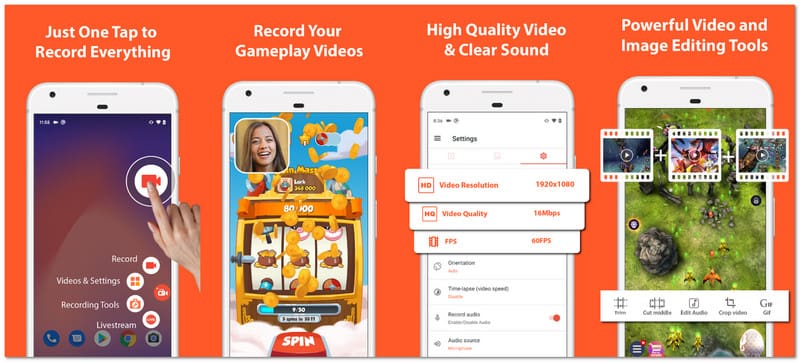
Desempenho: O atraso é insignificante, já que os clientes podem gravar em 4K e Full HD sem problemas. O aplicativo oferece uma solução completa, sem a necessidade de contratar serviços de terceiros para tudo, desde edição básica de vídeo até transmissão ao vivo.
- Prós
- As gravações não têm limite de tempo.
- Transmissão ao vivo disponível.
- Grave vídeos em 4K e outras opções de alta resolução.
- Fácil de se adaptar.
- Contras
- Funcionalidades avançadas e anúncios na versão gratuita.
2. Gravador de tela Mobizen
Criadores de conteúdo iniciantes e novatos escolheram Mobizen Pela sua abordagem simplificada à criação de vídeos, o Mobizen oferece uma solução fácil para gravar, editar e personalizar vídeos, permitindo que os usuários façam tudo isso a partir de uma interface intuitiva na plataforma Android. Muito popular entre criadores de tutoriais e vlogs, o aplicativo inclui a funcionalidade de webcam, permitindo que os usuários gravem a tela e reajam ao vídeo simultaneamente.
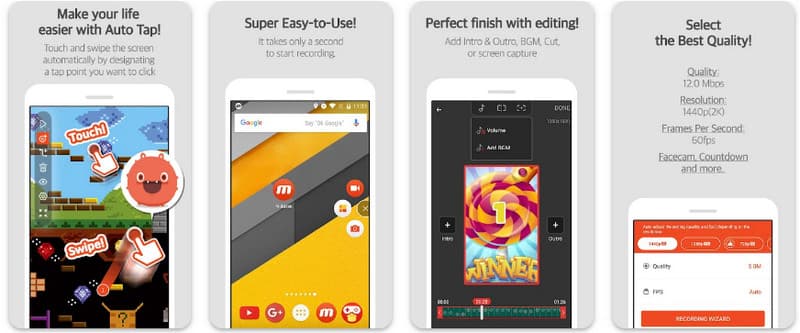
Desempenho: A maioria dos usuários de Android não terá problemas para gravar em Full HD, mas o desempenho será mais estável em modelos mais recentes, já que os telefones mais antigos têm limites de desempenho e resolução mais baixos.
- Prós
- Interface intuitiva.
- Gravação de tela com reconhecimento facial.
- Edição de vídeo.
- Contras
- A versão gratuita inclui uma marca d'água.
- Anúncios em vídeo na versão gratuita.
3. XRecorder (da InShot)
Desenvolvido pela InShot Inc., o aplicativo de gravação de tela XRecorder permite que os usuários personalizem suas gravações sem a necessidade de recursos complexos. Este aplicativo é usado principalmente por jogadores, educadores e criadores de conteúdo para redes sociais que precisam de gravações longas e fluidas. O XRecorder oferece uma boa variedade de resoluções e gravações de alta qualidade sem limite de tempo.
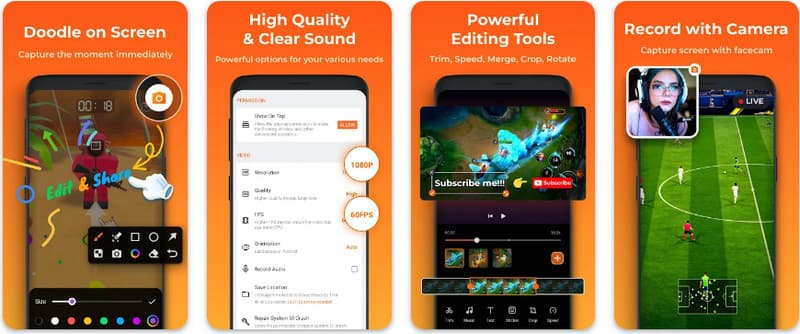
Desempenho: Alto desempenho com latência mínima, mesmo durante gravações prolongadas. Integra-se perfeitamente com aplicativos de edição de vídeo, permitindo que os usuários aprimorem vídeos rapidamente sem precisar exportá-los várias vezes.
- Prós
- Boa qualidade de gravação e possibilidade de gravação de longa duração.
- Boa interface para usuários de todos os níveis.
- Contras
- Anúncios na versão gratuita.
- Algumas funcionalidades precisam ser desbloqueadas com dinheiro real.
4. Gravador de tela ADV
O ADV Screen Recorder é para usuários que desejam maior controle sobre suas gravações. Ele oferece pausa durante a gravação, desenho na tela e troca de câmeras na tela de gravação. Este aplicativo é ideal para educadores, desenvolvedores e criadores de tutoriais.
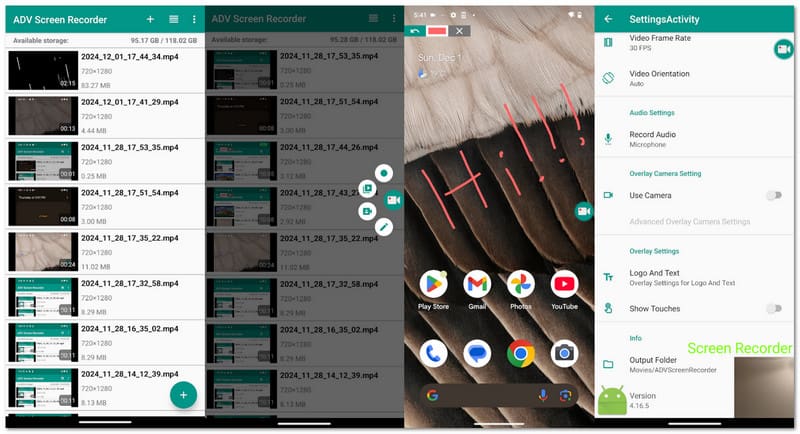
Desempenho: O aplicativo é confiável e estável. No entanto, leva algum tempo para aprender a usar algumas das opções mais avançadas. O aplicativo oferece boa qualidade, com gravações em HD e opções de visualização tanto na vertical quanto na horizontal.
- Prós
- Pause e reproduza a gravação quando quiser.
- Desenhe e faça anotações na gravação.
- Troque a câmera de gravação durante a gravação.
- Contras
- A interface não é das mais amigáveis.
- Não existem muitas opções de edição integradas.
5. ScreenCam
O Screen Cam é um gravador de tela de código aberto para Android, o que significa que o aplicativo é muito simples e não rastreia nem vende dados do usuário. O aplicativo é leve e gratuito, ao contrário da maioria dos aplicativos de gravação de tela. Por ser de código aberto, os usuários podem fazer as alterações que desejarem no aplicativo.
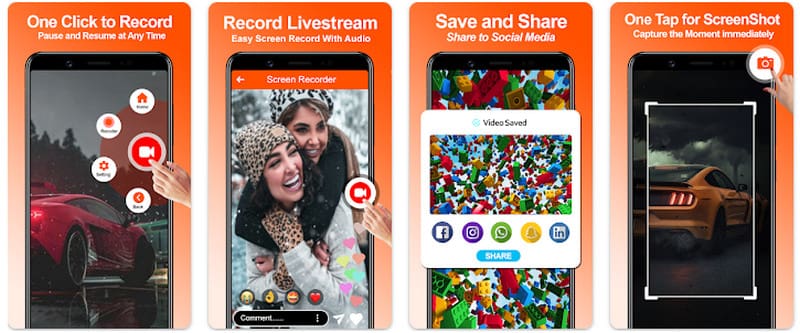
Desempenho: O aplicativo funciona muito bem em dispositivos mais simples. A qualidade da gravação é boa, mas não oferece recursos adicionais como sobreposições ou anotações ao vivo.
- Prós
- Não há anúncios.
- O aplicativo funciona muito rapidamente, pois não há muito o que baixar.
- O aplicativo é de código aberto.
- Contras
- O aplicativo não oferece muitos recursos.
- O aplicativo não recebe atualizações com frequência.
6. Gravador de tela RecMe
O RecMe é um gravador de tela projetado para usuários profissionais e com alto nível de personalização. O aplicativo também permite a gravação interna do áudio de aplicativos ou jogos, algo que muitos aplicativos gratuitos não oferecem, tornando-o útil para streamers de jogos, avaliadores de aplicativos e usuários avançados. Há muitas opções adicionais no aplicativo para torná-lo o mais útil e prático possível para usuários avançados.
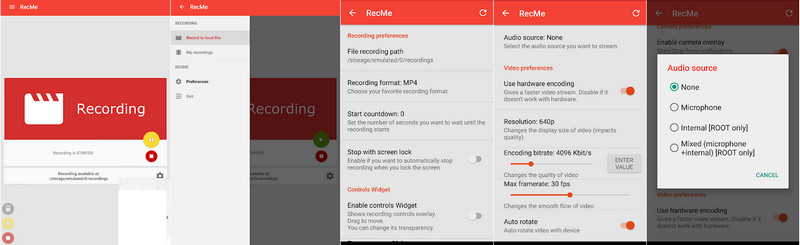
Desempenho: O aplicativo consegue gravar por longos períodos sem qualquer atraso, mesmo com alta qualidade de gravação. Os usuários também podem personalizar a qualidade da gravação, a qualidade do áudio, a resolução e outros recursos para obter o nível de qualidade esperado de conteúdo profissional.
- Prós
- Grava áudio interno.
- Altamente personalizável.
- Ótimo para áudio profissional.
- Contras
- Outras funcionalidades requerem pagamento.
- A interface do usuário é complexa demais.
7. Super Gravador de Tela
O Super Screen Recorder é um aplicativo simples e funcional. Oferece gravação em HD, webcam e até mesmo reprodução de música. Projetado para criadores de conteúdo casuais, jogadores e usuários de redes sociais, com uma interface fácil de usar e acesso a todos os principais recursos com um único botão. O Super Screen Recorder também oferece recursos simples de gravação e edição, tudo em um só lugar, para facilitar as tarefas diárias de gravação de tela.
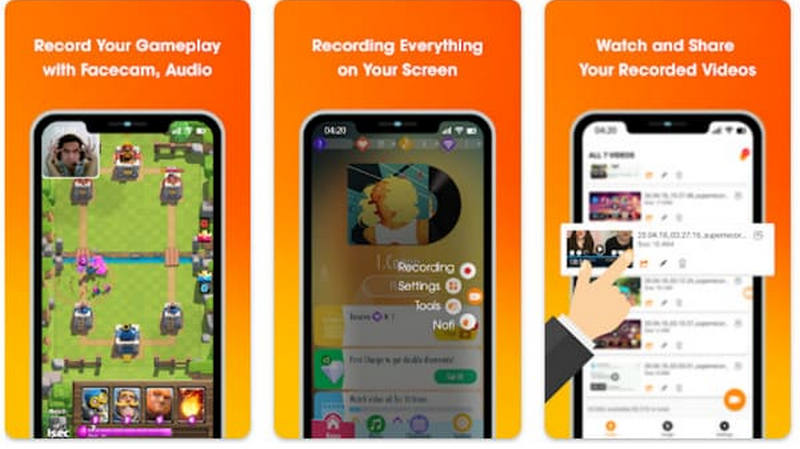
Desempenho: Aceitável, super responsivo e mais do que suficiente para HD. A versão premium oferece recursos avançados de edição suficientes para a maioria dos usuários.
- Prós
- Fácil de usar.
- Compatível com FaceCam e música de fundo.
- Saída de gravação de alta qualidade.
- Contras
- Anúncios na versão gratuita.
- Algumas funcionalidades requerem compra dentro do aplicativo.
Parte 4: O que procurar em um gravador de tela para Android
A sua escolha de um aplicativo de gravação de tela para Android influenciará a qualidade do vídeo, a facilidade de uso e a experiência geral. Os seis fatores a seguir ajudarão você a escolher o aplicativo ideal:
1. Qualidade e desempenho da gravação: Gravação em HD ou Full HD, com taxas de quadros personalizáveis, significa melhor qualidade de gravação. O gravador também deve operar sem atrasos, não deve superaquecer o dispositivo nem descarregar a bateria rapidamente, mesmo durante longas sessões de gravação.
2. Opções de áudio: O gravador deve ser capaz de capturar o áudio interno e o áudio externo (via microfone). Se a gravação incluir comentários ou narração, o microfone deve ser usado para isso.
3. Marca d'água e limites de gravação: Verifique se o aplicativo inclui uma marca d'água e se ela pode ser removida. Alguns aplicativos também oferecem suporte a sessões de gravação de longa duração ou ilimitadas, o que é essencial quando você precisa de... Gravar reunião do Google Meet, jogabilidade, tutoriais ou webinars.
4. Ferramentas de edição integradas: Se o gravador incluir recursos como corte de vídeo, mesclagem ou até mesmo sobreposição de música e de webcam, isso economizará tempo, pois você não precisará usar outros aplicativos para a edição final e terá uma solução completa melhor.
5. Recursos avançados e privacidade: Recursos opcionais como pausar/retomar, desenho na tela e sobreposição da webcam são bons. Escolha opções com menos anúncios e melhores opções de privacidade.
Parte 5: Posso gravar a tela do meu celular Android em um computador?
Gravador de tela AVAide O AVAide é uma ferramenta eficaz para capturar telas no Windows e no Mac. Ele não só grava e captura atividades da área de trabalho, como também permite espelhar e gravar telas de dispositivos Android e iPhone no seu computador. Especialmente desenvolvido para gamers, educadores, vloggers e profissionais, o AVAide ajuda a criar gravações de alta qualidade sem atrasos e ainda permite personalizar as capturas e gravações de áudio. Além disso, você pode editar suas gravações. Gravações de tela de jogos mobile, tutoriais de aplicativos, videochamadas ou transmissões ao vivo podem ser feitas de forma eficiente e profissional com o AVAide.
- Grave a tela do seu Android em 4K/1080p com reprodução fluida e sem atrasos.
- Capture o áudio do sistema e do microfone para tutoriais, chamadas ou jogos.
- Adicione sua webcam para apresentações ou tutoriais com imagem sobreposta.
- Grave a tela inteira, uma janela ou qualquer área selecionada da sua área de trabalho.
- Corte, junte, comprima ou converta vídeos e exporte em MP4, AVI, GIF, MP3 e outros formatos.

 Download seguro
Passo 1Baixar e instalar
Acesse o site do AVAide Screen Recorder e clique em Download grátis Ao lado do Windows ou Mac. Siga os passos de instalação para obter o software.
Passo 2Conecte seu dispositivo Android
Você pode conectar a tela do seu celular Android ao seu computador através de um cabo USB ou Wi-Fi. Certifique-se de que a depuração USB esteja ativada no seu celular.
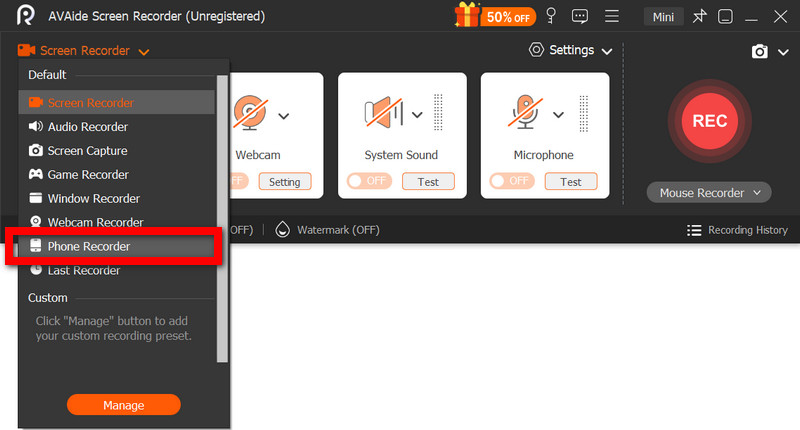
etapa 3Selecione um modo de gravação
Abra o AVAide Screen Recorder e selecione Gravador de telefone modo da interface principal.
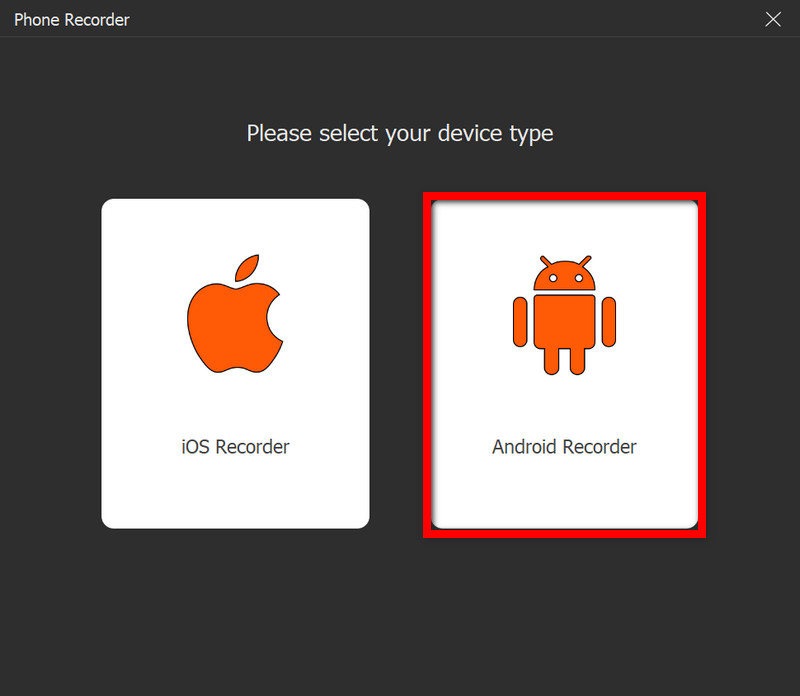
Passo 4Selecione um dispositivo Android
Escolher Gravador Android como o tipo de telefone. O software detectará automaticamente o seu telefone Android conectado.
Etapa 5Iniciar e parar a gravação
Clique no Registro botão para iniciar a captura da tela do seu Android. Quando terminar, clique em Pare Clique no botão para encerrar a gravação e, em seguida, visualize, edite e salve o vídeo no local escolhido.

Escolhendo o certo Software de gravação de som para Android Garante áudio nítido, vídeo fluido e uma experiência de gravação perfeita. Seja usando ferramentas integradas, aplicativos de terceiros ou soluções para desktop, essas opções ajudam você a capturar, editar e compartilhar sua tela sem esforço.
SOBRE O AUTOR

Gravar tela, áudio, webcam, jogabilidade, reuniões online, bem como tela do iPhone/Android no seu computador.
Gravação de tela