Quando nossos vídeos eram de má qualidade, ficávamos frustrados. Há momentos em que você não tem outra opção a não ser descobrir uma solução para fazer seus filmes parecerem melhores. Nesse caso, os aprimoradores de qualidade de vídeo são as ferramentas necessárias para melhorar a resolução de um vídeo. Exigimos o equipamento ideal para nos auxiliar na iluminação de suas cargas. Se você quiser aumente a qualidade do seu vídeo no Adobe Premiere Pro, continue a ler para saber como fazê-lo profissionalmente.
Parte 1. Por que o vídeo fica desfocado no Premiere Pro?
Baixa resolução nas configurações de reprodução
Isso deixa a pré-visualização desfocada, mas não afeta o resultado final. Para verificar, exporte o vídeo e veja se a imagem está nítida. Se estiver, vá para Monitor de Programa > Selecione a resolução de reprodução e configure-o para Cheio.
As configurações de sequência não correspondem à filmagem.
Quando as configurações da sequência da linha do tempo são diferentes da resolução de vídeo adicionada, os pixels são esticados ou transformados, reduzindo a qualidade do vídeo.
A própria filmagem é suave.
O vídeo original pode ter uma câmera desfocada, uma lente suja ou uma baixa resolução devido à compressão. Nesse caso, você pode aprimorar a nitidez e aumentar a resolução do vídeo antes da exportação final.
Parte 2. A maneira profissional de melhorar a qualidade de vídeo no Premiere Pro
Premiere Pro é um aplicativo de edição de vídeo para profissionais que você pode alterar total e profissionalmente seus filmes e aplicar vários efeitos para torná-los bonitos e respeitáveis. Além disso, o Adobe Premiere Pro é um programa robusto de edição de vídeo que pode ajudá-lo a melhorar a qualidade do seu vídeo. É comumente reconhecido como um dos pacotes de software mais abrangentes usados por editores de vídeo profissionais, com funções integradas, como aprimoramento de vídeo.
Além disso, você pode iniciar o teste gratuito instalando-o no seu Mac e Windows. Digamos que você queira melhorar a qualidade do vídeo no Premiere Pro. Nesse caso, você deve entender a técnica passo a passo. Como resultado, você precisará deste guia para saber o que fazer e ele o guiará pelo procedimento completo.
Passo 1Inicie o Adobe Premiere Pro
Para começar, acesse o site oficial do Adobe Premiere Pro e baixe a ferramenta.
Passo 2Importar arquivo
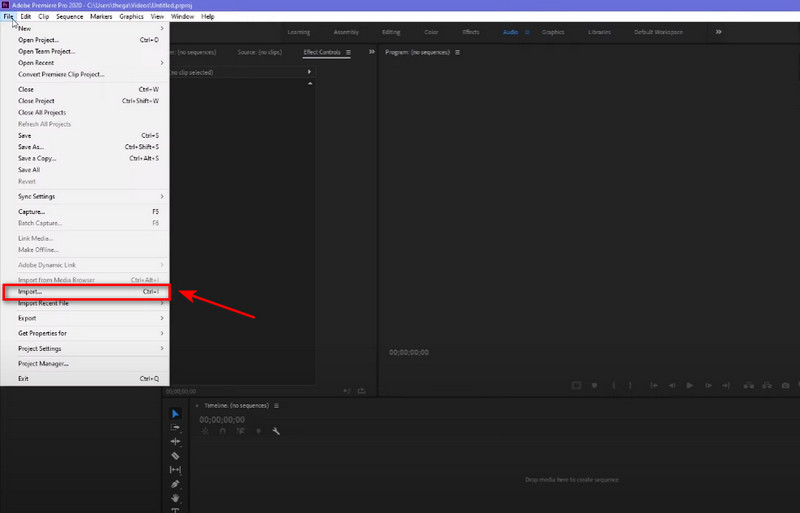
Em seguida, vá para o arquivo no canto superior esquerdo, escolha Importare selecione quais filmes você deseja melhorar. Depois disso, arraste seu clipe para a linha do tempo. Você pode construir uma nova Sequência ou inseri-la em uma Sequência de alta resolução existente.
etapa 3Vá para configurações de sequência
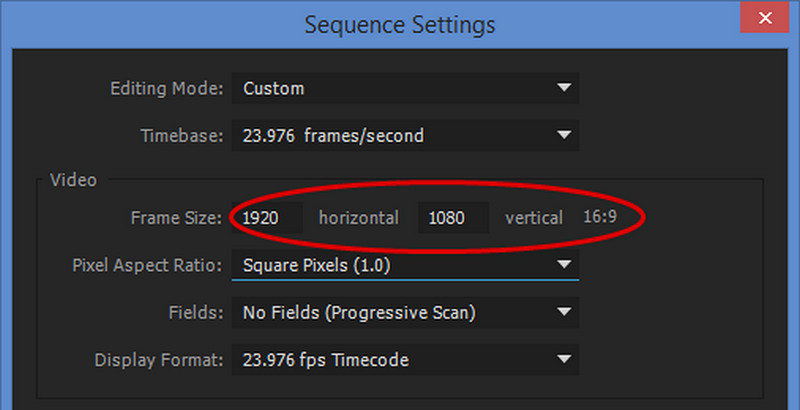
Esta etapa garante que a resolução da sequência seja compatível com o seu vídeo ampliado. Após carregar um arquivo, acesse o menu principal e selecione Configurações da Sequência para especificar a resolução adequada. Depois de concluir, você verá seu clipe original de baixa resolução na janela principal, cercado por barras pretas da área em branco da sequência de alta resolução. É hora de dar um passo além.
Passo 4Aprimore o vídeo
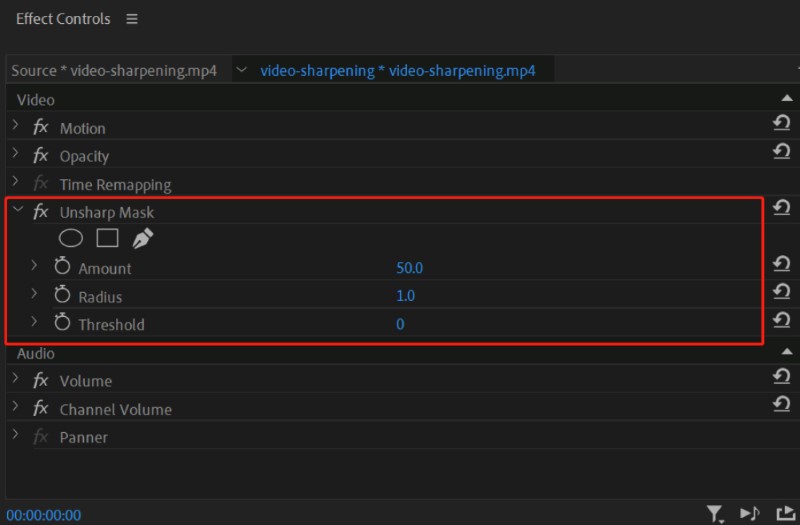
Vou ao Efeitos aba e procure por máscara de nitidez – Isso torna o vídeo mais nítido, aumentando o contraste e reduzindo o ruído. Arraste e solte este efeito no seu vídeo. Camada de ajuste na linha do tempo. Em seguida, selecione a camada e vá para o Controles de efeitos painel para personalizar as configurações. Você pode experimentar as seguintes configurações como ponto de partida:
- Quantidade: 100%
- Raio: 1,0
- Limiar: 3-5
Etapa 5Personalizar configurações de exportação
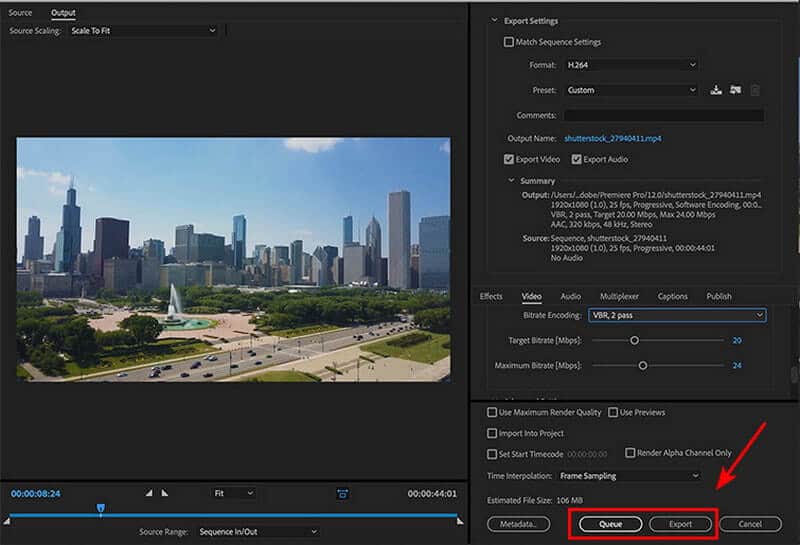
Para exportar um vídeo no Premiere, você pode usar o atalho. Cmd + M no Mac ou Ctrl + M No Windows, ou acesse Exportação de arquivoEm seguida, clique em Mídia e certifique-se de que a sequência que deseja exportar esteja selecionada. Isso abrirá a janela Opções de Exportação.
Para melhorar a qualidade do vídeo, ajusta a Configurações de exportação Com base nas suas necessidades. Por exemplo:
| YouTube/Vimeo | Arquivo Local | Entrega ao cliente | |
| Configurações de sequência de correspondência | SOBRE | SOBRE | SOBRE |
| Formato | H.264 | ProRes ou H.265 | H.264 ou H.265 |
| Resolução | 1920×1080 | A resolução da sequência deve ser ajustada conforme definido na etapa anterior. | A resolução da sequência deve ser ajustada conforme definido na etapa anterior. |
| Taxa de quadros | O mesmo que fonte | O mesmo que fonte | O mesmo que fonte |
| Ordem de Campo | Progressivo | Progressivo | Progressivo |
| Desempenho | Codificação de hardware | Codificação de hardware | Codificação de hardware |
| Taxa de bits | VBR, 1Pass ou 2Pass | VBR, 2 Pass | VBR, 2 Pass |
| Taxa de bits alvo | 10 Mbps | ProRes: Não é necessário configurar a taxa de bits. H.265: 40–80 Mbps para 4K. | 10-16 Mbps para 1080p ou 35-45 Mbps para 4K. |
| Distância do quadro-chave | 2 segundos | 2 segundos | 2 segundos |
| Renderizar na profundidade máxima | SOBRE | SOBRE | SOBRE |
| Use a qualidade máxima de renderização. | SOBRE | SOBRE | SOBRE |
Após concluir, clique Exportar.
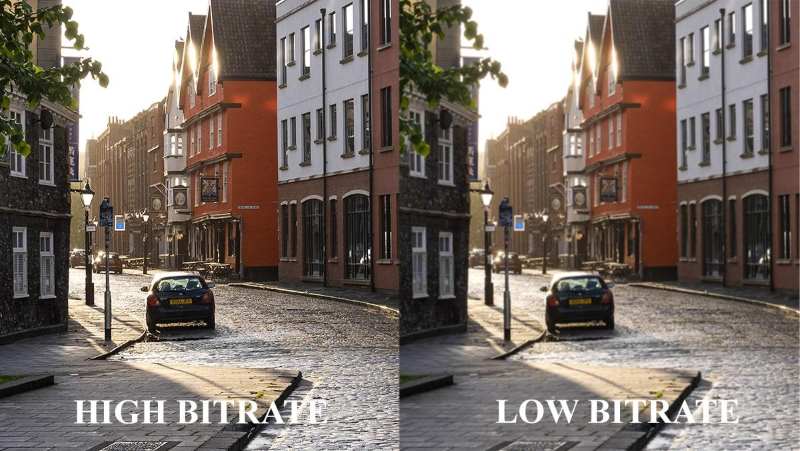
Dica: Como a taxa de bits afeta a qualidade do vídeo
A taxa de bits é a quantidade de dados transmitidos por segundo, medida em Mbps (megabits por segundo). Com uma taxa de bits mais alta, mais dados são alocados a cada segundo do vídeo; portanto, o vídeo tem mais detalhes.
Parte 3. Uma maneira muito mais fácil de aumentar a qualidade do vídeo
O Premiere é um editor de vídeo poderoso e profissional. Para iniciantes e usuários casuais, pode parecer excessivo. Se você prefere uma edição rápida de vídeo com apenas um clique, AVAide Video Converter Essa é a melhor opção. Você não precisa ajustar nenhum parâmetro. Basta selecionar os aspectos que deseja aprimorar e deixar o resto por conta do programa. Ele melhora automaticamente o vídeo para a melhor qualidade possível.
- Realiza e converte vídeos de alta qualidade em 8K/5K/4K/1080p.
- Estabilize o vídeo, aplique efeitos visuais, correção de cores e outros aprimoramentos automáticos.
- É uma ferramenta rápida e eficaz para melhorar o vídeo.
- É um software conveniente disponível para instalação e download gratuitos.

 Download seguro
Passo 1Lançar o site oficial da AVAide
Execute o site do AVAide Video Converter para obter o programa. Ou clique no botão de download acima. Após a instalação, você será enviado para a interface.
Passo 2Navegue na caixa de ferramentas
Em seguida, navegue até Toolbox e selecione o Video Enhancer ícone para melhorar a qualidade do vídeo. Você levará um segundo para começar a aprimorar seu filme.

etapa 3Adicionar um vídeo
Para importar um arquivo de mídia, você pode adicionar um arquivo de vídeo no (+) Mais botão clicando nele e, em seguida, escolha qual vídeo você deseja aprimorar.

Passo 4Melhorar a qualidade do vídeo
Aqui estão quatro opções para melhorar a qualidade do vídeo: Resolução de alto padrão, Remover ruído de vídeo, Otimize o brilho e o contraste, e Reduza a vibração do vídeo. Você pode marcar a caixa antes da seleção e escolher de acordo com suas preferências. Alternativamente, abra o Resolução menu e selecione a resolução desejada na lista abaixo.
Observação: Se você deseja cortar seu vídeo, pode usar o botão Recortar clicando nele e alterar o formato escolhendo o formato desejado, incluindo MP4, MOV, MKV, AVI, WMV, etc.

Etapa 5Exportar a saída final
Por fim, você pode clicar no botão Visualizar para visualizar o vídeo aprimorado. Se estiver satisfeito com isso, agora você pode alterar o local do arquivo acessando Salvar em e comece a exportar o resultado final clicando no botão Melhorar botão, que irá salvá-lo automaticamente na pasta.

Parte 4. Perguntas frequentes sobre como melhorar a qualidade de vídeo no Premiere
H.264 ou H.265?
Depende do que você precisa. O H.264 é altamente compatível com quase todas as plataformas, sendo uma boa opção se você pretende compartilhar o vídeo nas redes sociais. O H.265 (HEVC) exporta arquivos menores e com qualidade ligeiramente superior, mas a codificação é mais lenta, sendo mais adequado para uso em arquivos compactados.
Posso aumentar a resolução do meu vídeo no Premiere usando IA?
Sim. O Premiere não possui um recurso integrado de aprimoramento de vídeo por IA, mas você pode adicionar um plugin como o Topaz Labs ou o Super Resolution. Aprimore a qualidade do vídeo usando IA..
Como posso aumentar a resolução do meu vídeo para 4K usando o Premiere Pro?
Defina o perfil para Alto e o nível para 5.2. Em seguida, certifique-se de que a largura seja 3840 e a altura seja 2160. Depois, você pode selecionar a taxa de quadros para 23.976 e ativar a renderização na profundidade máxima.
Para concluir, você pode Corrigir vídeos desfocados no Adobe Premiere ProEste aplicativo, sem dúvida, lhe ensinará como melhorar a resolução de vídeos de diversas maneiras. No entanto, suponha que você ache a curva de aprendizado do Adobe Premiere Pro muito íngreme. Nesse caso, AVAide Video Converter vem útil. Ele é embalado com vários recursos impressionantes que permitirão que você melhore o vídeo rapidamente. Faça o download agora e experimente; ele irá, sem dúvida, ajudá-lo a aliviar sua carga.
SOBRE O AUTOR

Sua caixa de ferramentas de vídeo completa que suporta mais de 350 formatos para conversão em qualidade sem perdas.
Aprimoramento de vídeo
- Upscale 1080p para 4K
- Upscale de 480p para 1080p
- Reduza a escala de 4K para 1080p/720p
- Diminua a escala de 1080p para 480p
- Melhore o DVD para 1080p/720p
- Corrigir vídeo de má qualidade
- Melhoria de vídeo de IA
- Melhorar a qualidade do vídeo
- Melhorar a qualidade do vídeo TikTok
- Melhor aprimorador de vídeo
- Aplicativo de aprimoramento de vídeo para iPhone e Android
- Melhor aprimorador de vídeo 4K
- Vídeo sofisticado de IA
- Limpar a qualidade do vídeo
- Melhorar a qualidade do vídeo
- Tornar um vídeo mais brilhante
- Melhor aplicativo de desfoque de vídeo
- Corrigir vídeos desfocados
- Melhore a qualidade do vídeo com zoom
- Melhore a qualidade de vídeo da GoPro
- Melhore a qualidade do vídeo do Instagram
- Melhore a qualidade do vídeo do Facebook
- Melhore a qualidade do vídeo no Android e iPhone
- Melhore a qualidade do vídeo no Windows Movie Maker
- Melhorar a qualidade do vídeo no Premiere
- Restaurar a qualidade do vídeo antigo
- Melhorar a qualidade do vídeo
- Tornar o vídeo mais claro
- O que é resolução 8K
- Resolução 4K: tudo o que você precisa saber [Explicado]
- 2 maneiras incríveis de aumentar a resolução de vídeo sem perdas
- Conversor de resolução de vídeo: coisas a serem ponderadas ao obter um
- O excelente conversor de 5K para 8K que você não deve perder!
- Remova o ruído de fundo do vídeo: com três maneiras eficientes
- Como remover granulação de vídeo usando as 3 maneiras notáveis