


Você está procurando uma ferramenta melhor para melhorar a qualidade de seus vídeos? Quando precisamos consertar nosso arquivo de vídeo corrompido, precisamos de uma ferramenta melhor para nos ajudar. No entanto, se o videoclipe for essencial para você, sem dúvida parece inconveniente. Conhecer as causas de um vídeo ruim é tão crucial quanto descobrir como remediar um vídeo errado. No entanto, descubra o melhor software para diminuir sua carga neste post para saber como consertar um vídeo de má qualidade.
- Parte 1. Como corrigir um vídeo de má qualidade no AVAide Video Converter sem esforço
- Parte 2. Como consertar um vídeo de má qualidade no iPhone
- Parte 3. Como corrigir vídeos de má qualidade usando o Avidemux
- Parte 4. Outras dicas para corrigir vídeos de má qualidade antes da gravação.
- Parte 5. Perguntas frequentes sobre como corrigir vídeos de má qualidade.
Parte 1. Como corrigir um vídeo de má qualidade no AVAide Video Converter sem esforço
Quando se trata de corrigir vídeos de baixa qualidade sem esforço, o AVAide Video Converter é a melhor escolha. Este excelente software é poderoso e fácil de usar, melhorando a resolução e reduzindo o ruído do vídeo para aprimorar a qualidade geral. Ele também corrige as cores do vídeo. Além disso, vem equipado com um conjunto completo de ferramentas para cortar, comprimir vídeos e realizar outras operações essenciais.
Diferentemente das ferramentas típicas, este programa funciona sem necessidade de conexão com a internet. Além disso, possui uma interface limpa e intuitiva com um design moderno, proporcionando uma experiência de usuário otimizada. Sua simplicidade e facilidade de uso atraíram inúmeros usuários a experimentá-lo. É compatível com sistemas Windows e Mac. Isso permite editar vídeos quantas vezes forem necessárias.
Por outro lado, a conversão é rápida, mantendo a qualidade do arquivo original. Cada usuário pode escolher suas próprias opções de qualidade de áudio, alterando a taxa de bits e a taxa de amostragem conforme acharem adequado. Leia as instruções abaixo para descobrir como usar esta fantástica ferramenta.
- Isso pode melhorar rapidamente a qualidade de vídeos sobre diversos assuntos.
- Ele pode converter MP4, MOV, MKV, FLV, SWF e mais de 300 formatos.
- É simples e permite que você o utilize sem uma conexão com a internet.
- Possui conversão 30x mais rápida habilitada com tecnologia de aceleração.

 Download seguro
Passo 1Baixe Excelente Ferramenta
Primeiro, baixe e instale a ferramenta clicando no botão de download acima. Você pode baixar esta ferramenta em alguns minutos.
Passo 2Ir para o aprimorador de vídeo
Depois de baixar a ferramenta, navegue até a caixa de ferramentas e selecione o Video Enhancer opção. Em seguida, você pode enviar seu arquivo de mídia clicando no botão (+) Mais botão.

etapa 3Resolução de alto padrão
Depois de selecionar seu arquivo de vídeo, você pode aumentá-lo para alta qualidade clicando no botão Resolução de alto padrão botão e, em seguida, selecionando sua resolução preferida abaixo e, em seguida, clicando no botão Melhorar botão quando terminar.


Parte 2. Como consertar um vídeo de má qualidade no iPhone
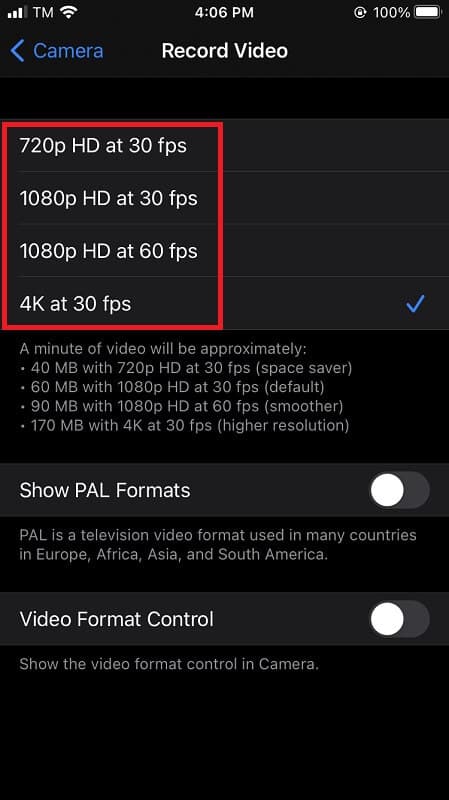
Você tem um problema porque o vídeo que você capturou é de péssima qualidade? Uma variedade de circunstâncias pode causar essa dificuldade. Um dos problemas mais comuns que os usuários do iOS desconhecem é a qualidade definida antes da captura. Se você quiser fazer um vídeo de alta resolução, pode aumentar as resoluções de vídeo em seu iPhone. Neste guia, ensinaremos como modificar a resolução ou o tamanho do vídeo no iPhone, personalizando as configurações da câmera e utilizando um software de edição de vídeo do iPhone para aprimorar as resoluções dos filmes atuais gravados no seu iPhone sem esforço. As etapas básicas abaixo mostrarão como gravar um vídeo com saída de alta qualidade e evitar a resolução de vídeo de baixa qualidade na próxima vez que você capturar um vídeo com facilidade.
Passo 1Abra o aplicativo Configurações no seu iPhone.
Passo 2Role para baixo e escolha Câmera, depois Gravar vídeo, onde você verá todas as várias resoluções para escolher.
etapa 3Escolha uma resolução: 720p HD a 30 fps, 1080p HD a 60 fps, 4K a 24 fps, 4K a 30 fps ou 4K a 60 fps.
Passo 4Retorne à opção Câmera e selecione Gravar câmera lenta para alterar a resolução dos filmes em câmera lenta gravados no iPhone.
Parte 3. Como corrigir vídeos de má qualidade usando o Avidemux
Se você busca uma ferramenta para melhorar a qualidade dos seus vídeos, o Avidemux é uma ótima opção. Este aplicativo útil permite que você atualize seus vídeos com excelente qualidade. Você pode alterar a resolução do seu vídeo facilmente. Este programa está disponível para Windows, macOS Sequoia e Linux. Por outro lado, o Avidemux não possui uma linha do tempo de vídeo ou efeitos criativos; portanto, pode não ser adequado para quem busca uma solução completa. aprimorador de vídeo.
Suponha que você esteja insatisfeito com a qualidade do vídeo. Nesse caso, você pode modificar a resolução do vídeo usando formatos de exibição convencionais. Esta ferramenta fantástica pode ajudá-lo rapidamente a definir novas resoluções de vídeo. Examine como utilizar esta ferramenta para melhorar a qualidade de seus vídeos.
Passo 1Primeiro, inicie o Avidemux quando o procedimento de instalação estiver concluído para baixar o utilitário.
Passo 2Depois de baixar o utilitário, clique no botão Abrir e use o explorador de arquivos para carregar seu arquivo de vídeo no aplicativo.
etapa 3Selecione a opção de menu Vídeo. Selecione o codec para o seu vídeo na caixa de menu.
Passo 4No menu Gerenciador de filtro de vídeo, clique no botão Filtro e, em seguida, no cabeçalho Transformar. Em seguida, clique na opção Redimensionar e no botão OK no Gerenciador de arquivos de vídeo.
Etapa 5Agora você pode salvar seu vídeo selecionando-o na caixa de ferramentas do Avidemux. Depois disso, salve-o em seus arquivos.
Parte 4. Outras dicas para corrigir vídeos de má qualidade antes da gravação.
Planeje suas filmagens com antecedência.
O planejamento prévio ajuda a evitar tomadas aleatórias e desajeitadas. A edição excessiva interrompe o fluxo geral do vídeo, resultando em menor qualidade. Correções na pós-produção também podem ser comprometidas.
Escolha equipamentos de alta definição
Opte por dispositivos com resolução suficientemente alta sempre que possível. O upload para plataformas de mídia pode comprimir a qualidade da imagem. O uso de equipamentos HD minimiza o impacto da compressão.
Preste atenção à iluminação e à luz ambiente.
A iluminação impacta significativamente a qualidade do vídeo, sendo a luz natural a que proporciona os melhores resultados. No entanto, se o ambiente for escuro, a iluminação suplementar torna-se essencial. Escolha entre luz fria ou quente, dependendo do clima desejado para o seu vídeo.
Parte 5. Perguntas frequentes sobre como corrigir vídeos de má qualidade.
Melhorar a resolução do vídeo afeta o tamanho do arquivo?
Sim, porque você melhora a resolução. Basicamente, quanto maior a resolução, maior o tamanho do arquivo. Mas, se você tiver uma resolução menor, o tamanho do arquivo também será pequeno.
Qual é a razão pela qual tenho um vídeo de má qualidade?
Existem muitas razões pelas quais você tem um vídeo de má qualidade. Principalmente, a maioria dos usuários passa por esse problema ao baixar os arquivos na internet e definir a resolução menor que o HD. Em seguida, se o arquivo foi gravado de um dispositivo e possui uma lente de baixa qualidade, espere que o vídeo que você gravou seja de baixa qualidade. Por último, os vídeos tornam-se de má qualidade, especialmente se o vídeo for antigo. Embora existam muitos outros motivos pelos quais a qualidade do vídeo fica ruim, esse é o principal motivo que descobrimos que todo usuário encontra.
Por que a qualidade muda depois de postá-lo nas redes sociais?
Porque quando você carrega o vídeo em sua mídia social, há restrições na qualidade e resolução de cada postagem que os usuários fazem. Portanto, lembre-se de que você deve seguir o padrão da plataforma de mídia social.
É simples aplicar tais ferramentas a melhore a qualidade do seu vídeo. Como resultado, você deve selecionar um instrumento mais eficaz para atender às suas necessidades. Isso é especialmente benéfico ao usar o melhor software para obter resultados de alta qualidade. AVAide Video Converter é a ferramenta mais conveniente e fantástica entre as outras. Este aplicativo incrível permite aliviar a tensão e ajudar a si mesmo da maneira mais simples que se possa imaginar.
Sua caixa de ferramentas de vídeo completa que suporta mais de 350 formatos para conversão em qualidade sem perdas.
Aprimoramento de vídeo
- Upscale 1080p para 4K
- Upscale de 480p para 1080p
- Reduza a escala de 4K para 1080p/720p
- Diminua a escala de 1080p para 480p
- Melhore o DVD para 1080p/720p
- Corrigir vídeo de má qualidade
- Melhoria de vídeo de IA
- Melhorar a qualidade do vídeo
- Melhorar a qualidade do vídeo TikTok
- Melhor aprimorador de vídeo
- Aplicativo de aprimoramento de vídeo para iPhone e Android
- Melhor aprimorador de vídeo 4K
- Vídeo sofisticado de IA
- Limpar a qualidade do vídeo
- Melhorar a qualidade do vídeo
- Tornar um vídeo mais brilhante
- Melhor aplicativo de desfoque de vídeo
- Corrigir vídeos desfocados
- Melhore a qualidade do vídeo com zoom
- Melhore a qualidade de vídeo da GoPro
- Melhore a qualidade do vídeo do Instagram
- Melhore a qualidade do vídeo do Facebook
- Melhore a qualidade do vídeo no Android e iPhone
- Melhore a qualidade do vídeo no Windows Movie Maker
- Melhorar a qualidade do vídeo no Premiere
- Restaurar a qualidade do vídeo antigo
- Melhorar a qualidade do vídeo
- Tornar o vídeo mais claro
- O que é resolução 8K
- Resolução 4K: tudo o que você precisa saber [Explicado]
- 2 maneiras incríveis de aumentar a resolução de vídeo sem perdas
- Conversor de resolução de vídeo: coisas a serem ponderadas ao obter um
- O excelente conversor de 5K para 8K que você não deve perder!
- Remova o ruído de fundo do vídeo: com três maneiras eficientes
- Como remover granulação de vídeo usando as 3 maneiras notáveis


