Hoje, a inteligência artificial torna a edição e o aprimoramento de vídeos mais fáceis e convenientes. Entendendo Recursos de aprimoramento de vídeo por IA Pode ajudar você a assistir seus filmes favoritos em alta resolução. Se você está procurando as ferramentas certas, continue lendo — este artigo também oferece dicas e orientações. Apresentaremos algumas excelentes ferramentas de edição de vídeo que utilizam tecnologia de IA para aprimorar a qualidade de vídeo em dispositivos Android, iPhone e computadores.
Parte 1. O que é IA no Upscaling de Vídeo?
Em primeiro lugar, IA ou inteligência artificial é a capacidade de um gadget de tecnologia, como o computador, o telefone celular e outros, de realizar uma tarefa humana com discernimento e inteligência humana. Isso também é verdade com a Upscaling de vídeo de IA. Um aprimorador de vídeo sem IA apenas transforma os vídeos manualmente por uma pessoa que controla as ferramentas do software ou aplicativo. Por outro lado, um aplicativo de upscaling de vídeo para Android e outras ferramentas de edição facilitarão muito a tarefa. Além disso, todos os detalhes do vídeo que não são vistos a olho nu também farão parte do aprimoramento.
Parte 2. A maneira fenomenal de melhorar o vídeo usando IA no PC
o AVAide Video Converter é uma ferramenta fenomenal de aprimoramento de vídeo que funciona com IA e, simplesmente selecionando a opção de aprimoramento desejada, ela se aplica perfeitamente ao vídeo. Além disso, este incrível software pode melhorar drasticamente a qualidade de vídeos de baixa qualidade, removendo ruídos, estabilizando e aprimorando a imagem de forma extremamente simples. E não é só isso: você também pode aplicar filtros, temas e músicas incríveis enquanto aprimora o vídeo com IA! Não se preocupe com o tipo de computador que você usa, pois AVAide Video Converter Funciona perfeitamente em Mac, Windows e Linux!
O que mais? Como o próprio nome sugere, o AVAide Video Converter foi inicialmente o conversor de vídeo, criador de filmes e ripador de DVD caseiro mais notável do mundo. Imagine converter arquivos de vídeo e áudio simultaneamente em mais ou menos 400 formatos diferentes. Sem falar nas tecnologias ultrarrápidas e de aceleração de hardware que possui, que são muito úteis para você e seu aparelho! De qualquer forma, sinta-se à vontade para experimentá-lo seguindo as diretrizes completas e detalhadas abaixo.
- Aprimore seu vídeo de várias maneiras, mas as mais rápidas.
- Ele protege seu dispositivo com sua tecnologia de aceleração de hardware.
- É um ótimo criador de 3D, GIF, filme e colagem de vídeo.
- Ele suporta todos os formatos populares de entrada e saída.
- A interface mais intuitiva que você poderia ter.
- Recursos e ferramentas incríveis esperam por você!

 Download seguro
Passo 1Baixe o Software
Adquira o software para o seu aparelho, e para você fazer isso com eficiência, clique nos botões de download disponíveis acima. Selecione um aplicável ao seu dispositivo e inicie este aprimorador de vídeo AI depois de instalá-lo.
Passo 2Carregar o arquivo
Na interface principal, explore o Caixa de ferramentas e selecione o Video Enhancer. Depois de clicar nele, uma janela pop-up aparecerá, onde você pode enviar seu arquivo de vídeo quando clicar no botão Mais ícone no centro.

etapa 3Personalizar aprimoramento
Na nova janela, escolha entre as opções que você só precisa alternar. As opções são as Resolução de alto padrão para tornar a qualidade excelente, o Remover ruído de vídeo opção para deixar seu vídeo mais limpo, Reduzir a agitação para estabilizar, e Otimizar o brilho e Contraste para obter a iluminação perfeita para o seu vídeo.

Passo 4Resolução de vídeo de alto nível de IA
Desta vez, você precisa decidir sobre a resolução adequada que deseja para o seu vídeo. Para fazer isso, basta clicar no ícone de seta em Resoluçãoe escolha entre as várias opções. Mesmo com o formato que você deseja.

Etapa 5Salve o vídeo
Se o seu vídeo estiver pronto, vá em frente e clique no botão Melhorar botão. Aguarde a conclusão do processo de aprimoramento e verifique-o


 AVAide Video Converter
O conversor de mídia mais completo para converter vídeo e áudio sem perda de qualidade.

Parte 3. Como fazer upscale de vídeos em dispositivos móveis usando IA
Para uso em dispositivos móveis, o VideoShop é uma opção prática para aprimorar vídeos. Este excelente aplicativo tem tudo para se destacar. É um aprimorador de vídeo para Android e iPhone que oferece belos efeitos e filtros, tags, transições animadas e muitos outros recursos para embelezar seus vídeos. Além disso, permite que os usuários adicionem narrações e efeitos sonoros aos seus vídeos aprimorados como parte de seus recursos avançados. No entanto, o processo de importação e exportação pode ser problemático para alguns usuários iniciantes. Portanto, veja abaixo os passos de como o VideoShop funciona para aprimorar vídeos. Observe que as instruções se aplicam ao aprimoramento da qualidade de vídeo em dispositivos Android e iPhones.
Passo 1Você precisa baixar e instalar este escalador de vídeo no seu Android ou iPhone. Em seguida, inicie-o e clique no botão Importar botão.
Passo 2Selecione o vídeo que você precisa aprimorar na próxima página e clique em Feito. Após a importação bem-sucedida do vídeo, vá e clique no botão Filtro aba.
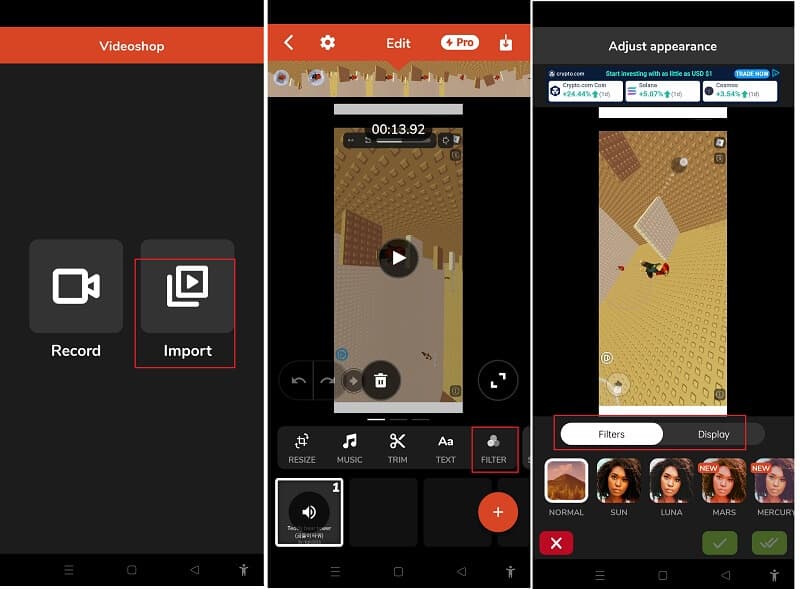
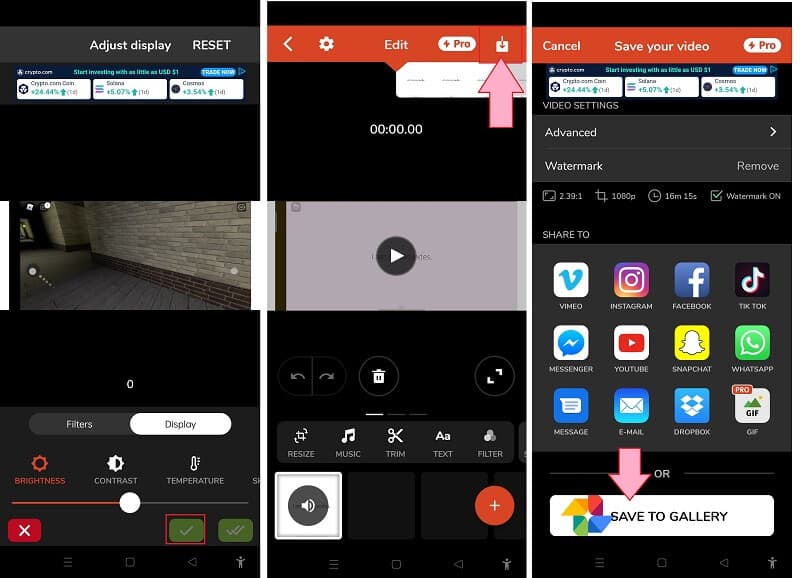
etapa 3Na nova página, escolha entre os vários filtros disponíveis. A seguir, clique no Exibição guia para personalizar o brilho e contraste, nitidez, saturação e temperatura do seu vídeo. Em seguida, clique no verde Verificar botão para aplicar as alterações.
Passo 4Por fim, exporte o vídeo recém-aprimorado pressionando o botão Exportar ícone. Em seguida, clique no Salvar na Galeria opção. E é assim que você aprimora o vídeo no Android e no iPhone.
Parte 4. Perguntas frequentes sobre o AI Video Upscaling e as ferramentas
Posso melhorar meu vídeo usando o AVAide Video Converter no meu telefone?
Não. Enquanto isso, AVAide Video Converter atende apenas a computadores. Mas, a longo prazo, como parte de sua inovação, você certamente se divertirá com seus telefones. Se você precisar upscale de 480p para 1080p, clique aqui para saber mais detalhes.
Posso aprimorar meu vídeo usando o aplicativo Fotos no meu Android?
Sim. O aplicativo Fotos também é uma boa ferramenta para aprimorar seus vídeos e fotos. No entanto, ao contrário dos outros aplicativos de aprimoramento, o aplicativo Fotos possui ferramentas limitadas.
Como melhorar o vídeo no iPhone sem um aplicativo de terceiros?
Vá para o álbum de fotos, selecione e abra seu arquivo de vídeo. Depois disso, clique no botão editar e personalize as predefinições disponíveis. No entanto, esse procedimento não é tão eficiente quanto usar uma ferramenta de terceiros.
Aqui estão dois métodos simples para usando IA para aprimorar vídeos no Windows, Mac, Android e iPhone. É claro que, além dessas duas abordagens, podem existir muitas outras opções disponíveis. No entanto, essas duas ferramentas de aprimoramento de vídeo oferecem o melhor desempenho geral. Portanto, siga as recomendações e instruções deste artigo para começar a usar o aprimoramento de vídeo por IA em seus vídeos agora mesmo.
SOBRE O AUTOR

Sua caixa de ferramentas de vídeo completa que suporta mais de 350 formatos para conversão em qualidade sem perdas.
Aprimoramento de vídeo
- Upscale 1080p para 4K
- Upscale de 480p para 1080p
- Reduza a escala de 4K para 1080p/720p
- Diminua a escala de 1080p para 480p
- Melhore o DVD para 1080p/720p
- Corrigir vídeo de má qualidade
- Melhoria de vídeo de IA
- Melhorar a qualidade do vídeo
- Melhorar a qualidade do vídeo TikTok
- Melhor aprimorador de vídeo
- Aplicativo de aprimoramento de vídeo para iPhone e Android
- Melhor aprimorador de vídeo 4K
- Vídeo sofisticado de IA
- Limpar a qualidade do vídeo
- Melhorar a qualidade do vídeo
- Tornar um vídeo mais brilhante
- Melhor aplicativo de desfoque de vídeo
- Corrigir vídeos desfocados
- Melhore a qualidade do vídeo com zoom
- Melhore a qualidade de vídeo da GoPro
- Melhore a qualidade do vídeo do Instagram
- Melhore a qualidade do vídeo do Facebook
- Melhore a qualidade do vídeo no Android e iPhone
- Melhore a qualidade do vídeo no Windows Movie Maker
- Melhorar a qualidade do vídeo no Premiere
- Restaurar a qualidade do vídeo antigo
- Melhorar a qualidade do vídeo
- Tornar o vídeo mais claro
- O que é resolução 8K
- Resolução 4K: tudo o que você precisa saber [Explicado]
- 2 maneiras incríveis de aumentar a resolução de vídeo sem perdas
- Conversor de resolução de vídeo: coisas a serem ponderadas ao obter um
- O excelente conversor de 5K para 8K que você não deve perder!
- Remova o ruído de fundo do vídeo: com três maneiras eficientes
- Como remover granulação de vídeo usando as 3 maneiras notáveis