Quando você precisa combinar arquivos de áudio Para audiolivros, podcasts ou mixagens musicais, ter as ferramentas certas garante resultados suaves e de alta qualidade. Este guia explora as principais soluções, usos práticos e desafios comuns.
Parte 1: As 10 principais maneiras de combinar arquivos de áudio
1. AVAide Video Converter (Melhor Escolha Geral)
Ferramenta de fácil utilização para mesclar arquivos de áudio. AVAide Video Converter Permite a fusão de arquivos de áudio em formatos como MP3, M4A, WAV e FLAC sem perda de qualidade. Também oferece recursos avançados como redução de ruído, edição de metadados de arquivos de áudio e processamento em lote rápido.
- Combina arquivos de áudio em formatos diferentes.
- Suporta M4A, MP3, FLAC, OGG, etc.
- Combine arquivos de áudio em uma única faixa e reproduza o áudio em loop para reprodução contínua.
- Utiliza aceleração por hardware para processamento e exportação de áudio mais rápidos.

 Download seguro
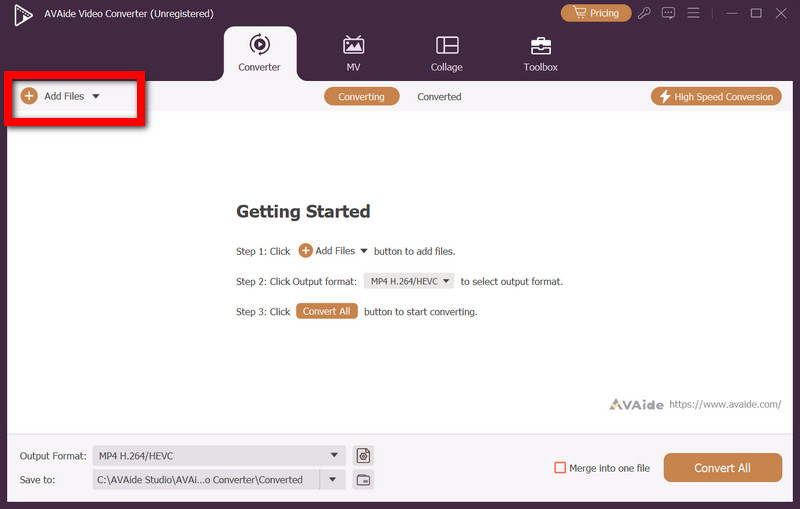
Passo 1Faça o upload dos seus arquivos de áudio
Use o Adicionar arquivos Botão para carregar clipes de áudio e combiná-los. Os formatos suportados incluem MP3, WAV, M4A e outros.
Passo 2Organizar e editar clipes
Organize os arquivos na ordem de reprodução. Use a ferramenta de corte para eliminar trechos indesejados, ajuste o volume e edite para garantir transições suaves.
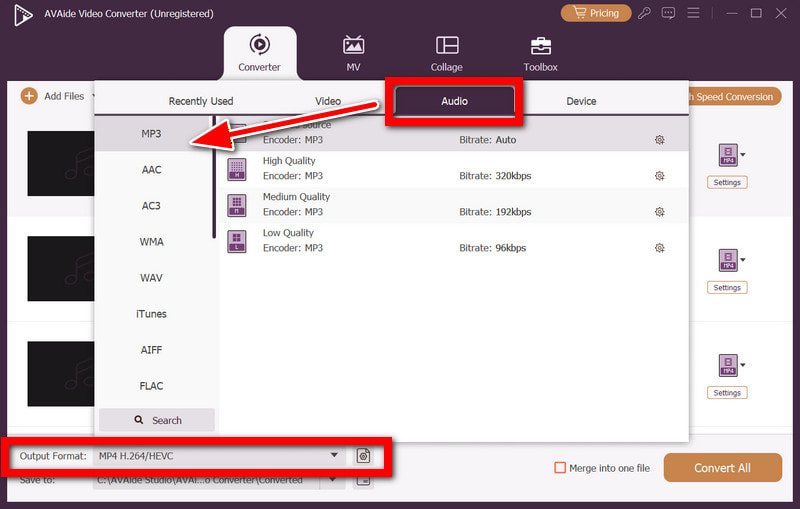
etapa 3Defina o tipo de saída
Escolha o desejado formato de saída para o documento final consolidado. As opções incluem: MP3, WAV, AAC, etc. Considere a finalidade do formato e a compatibilidade com seus dispositivos.
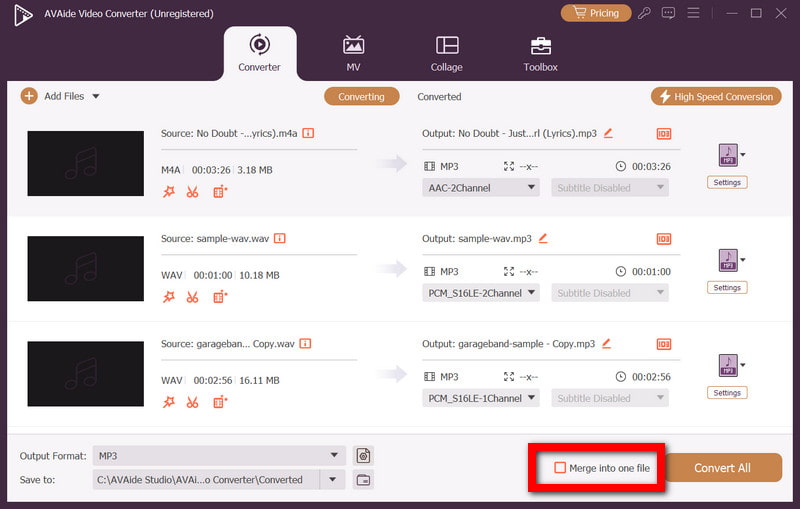
Passo 4Ativar recurso de mesclagem
Ligue o Mesclar em um arquivo opção, e todos os clipes selecionados serão mesclados em um único arquivo de áudio contínuo, permitindo uma reprodução ininterrupta e sem interrupções.
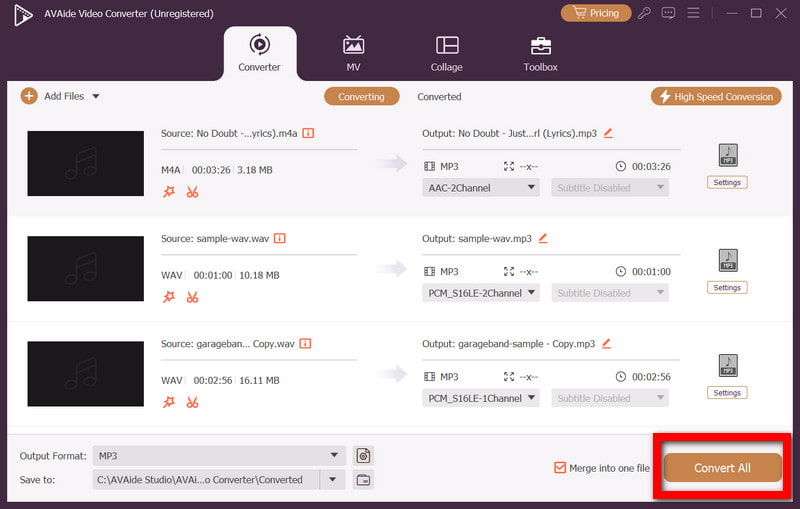
Etapa 5Converter e exportar
Selecionar Converter tudo Para iniciar o processo de fusão. O novo arquivo de áudio resultante da fusão estará disponível na pasta selecionada e poderá ser ouvido ou compartilhado.
2. Audácia
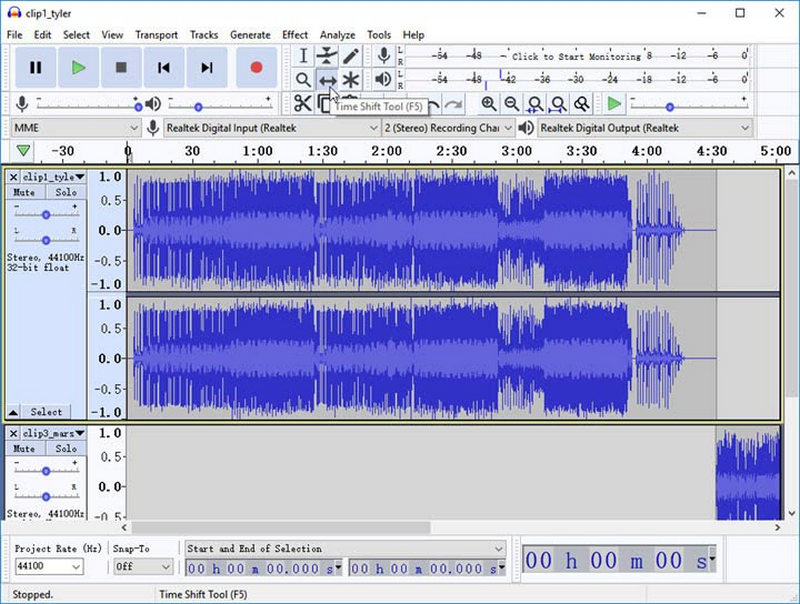
Os arquivos de áudio podem ser mesclados de maneira sofisticada, já que o Audacity é um editor de áudio de código aberto que permite aos usuários ajustar e mixar arquivos de áudio em posições diferentes. Portanto, ele pode ser usado para tarefas de edição de áudio mais avançadas.
Desempenho: O aplicativo pode ser confiável, mas depende do sistema ao usar vários arquivos ou áudio de alta definição, pois pode ficar um pouco mais lento com arquivos de áudio grandes. Você também pode usar Audacity para remover ruído de fundo Para melhorar a qualidade sonora geral.
Instruções: Para realizar a fusão dos arquivos de áudio no Audacity, importe os arquivos de áudio que serão utilizados. Todos os arquivos aparecerão como faixas individuais. Isso permitirá que você ajuste e posicione as faixas nas linhas de tempo de áudio. Certifique-se de que a ordem das faixas esteja correta, pois não será possível alterá-la após a exportação dos arquivos.
3. Reprodutor de mídia VLC
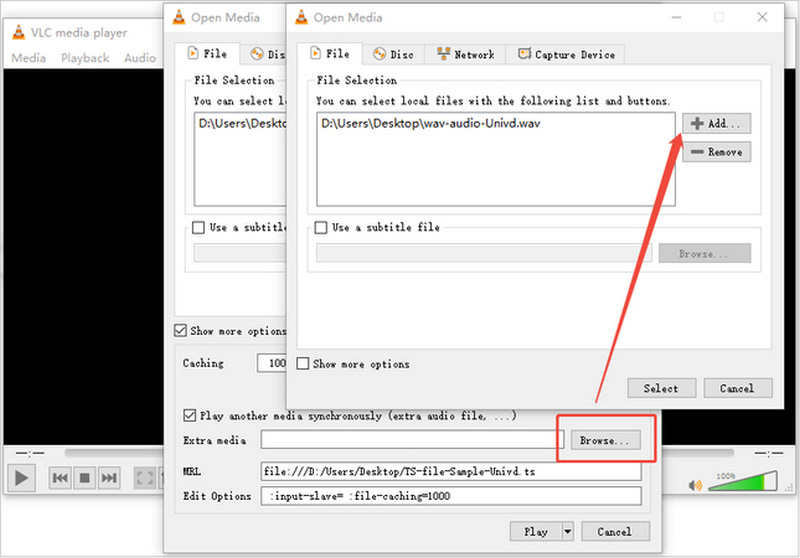
O VLC Media Player pode ser usado para muito mais do que reproduzir arquivos de áudio e vídeo, pois também permite realizar fusões simples através de comandos na linha de comando. É a melhor solução para quem busca um aplicativo pequeno, gratuito e que não exija a instalação de outros softwares.
Desempenho: Possui desempenho rápido para funções básicas de mesclagem, mas não há otimização para edição avançada ou para processos em lote.
Instruções: Para mesclar arquivos de áudio com o VLC, você precisará acessar o Prompt de Comando e navegar até o diretório onde seus arquivos de áudio estão localizados. Em seguida, execute um comando para mesclar os arquivos, o que criará um único arquivo de saída, geralmente no formato MP3.
4. iTunes
O iTunes é uma maneira simples para os usuários mesclarem faixas de áudio, especialmente para usuários da Apple que trabalham com audiolivros, bibliotecas de música, etc. O iTunes não se concentra tanto em mesclar arquivos, mas sim em proporcionar uma reprodução perfeita.
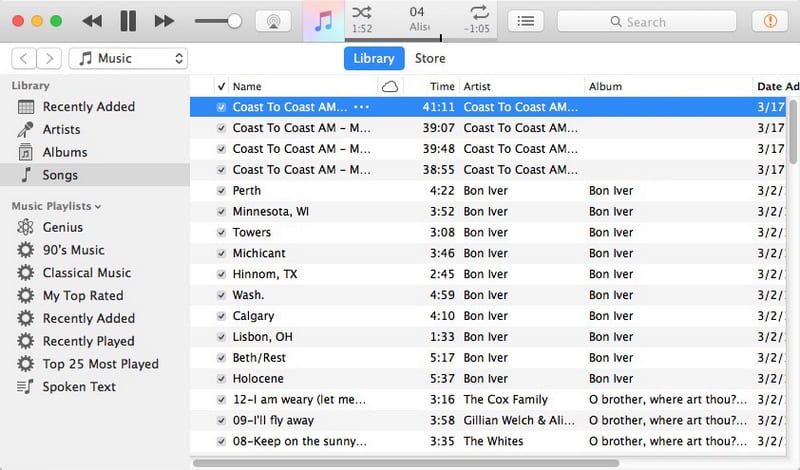
Desempenho: A reprodução e o desempenho otimizados são excelentes para usuários da Apple, mas apresentam limitações para fluxos de trabalho maiores e usuários que não utilizam produtos da Apple.
Instruções: Importe os arquivos para o iTunes e organize-os na ordem desejada. Você precisará fazer alguns ajustes na reprodução para que ela seja contínua para os usuários.
5. iMovie
iMovie Utiliza uma linha do tempo visual, facilitando a combinação de clipes de áudio para iniciantes, bastando arrastá-los e organizá-los. É possível cortar, ajustar e reordenar os clipes, o que é especialmente útil para usuários familiarizados com edição de vídeo.
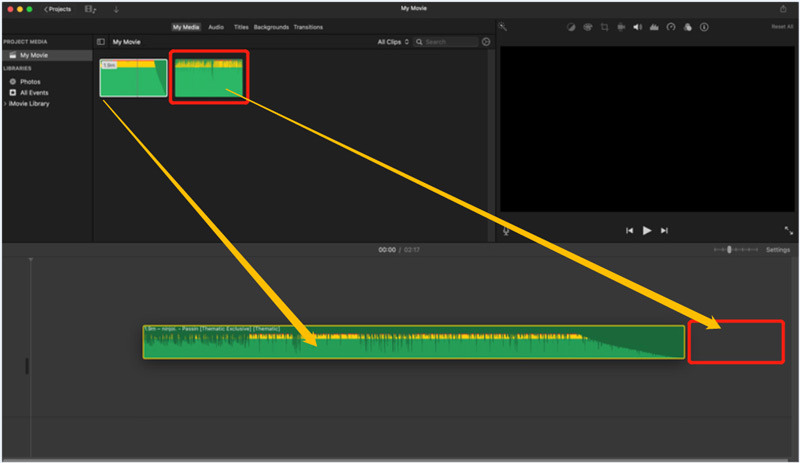
Desempenho: O iMovie oferece um desempenho fluido em dispositivos Mac, embora possa apresentar alguma lentidão com projetos maiores.
Instruções: Importe seus arquivos de áudio para o iMovie e coloque-os na linha do tempo na ordem desejada. Ajuste o tempo e corte os clipes conforme necessário e, em seguida, exporte o projeto como um arquivo de áudio.
6. Pro Tools
A fusão de áudio com o Pro Tools é extremamente detalhada, já que é uma DAW padrão na indústria. É possível realizar trabalhos de áudio profissionais tanto com áudio simples quanto complexo, graças às transições, fades, efeitos e ajustes disponíveis.
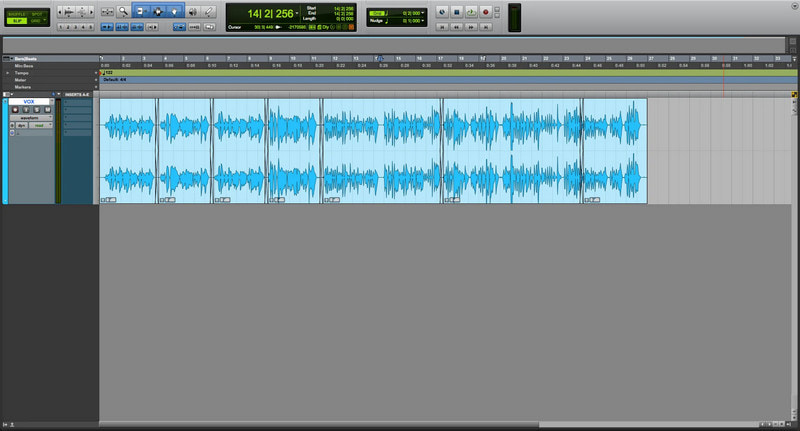
Desempenho: Otimizado para uso profissional, oferece suporte perfeito a sessões de grande porte e edição multipista em hardware compatível.
Instruções: Crie uma sessão e importe seus arquivos de áudio para a linha do tempo. Organize seus arquivos e aplique as edições necessárias antes de consolidar os clipes e exportar o arquivo final mesclado.
7. Adobe Premiere Pro
Além de ser um excelente editor de vídeo profissional, o Premiere Pro faz um trabalho excepcional ao integrar áudio em qualquer tipo de projeto multimídia. É ideal para usuários que já trabalham com vídeo e precisam de integração de áudio.
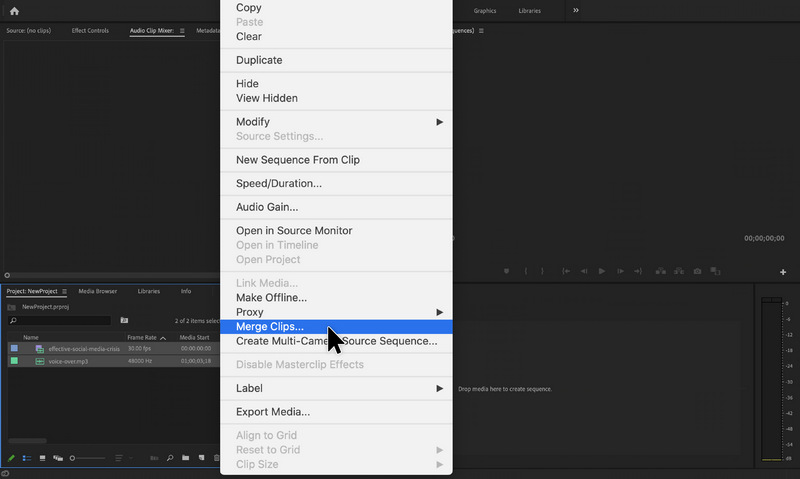
Desempenho: Ao trabalhar em um projeto de grande porte, o desempenho é excelente, mas exige mais recursos, causando atrasos no desempenho.
Instruções: Para cada arquivo de áudio, grave-o diretamente ou importe-o para o projeto. Quando todos os arquivos de áudio estiverem na linha do tempo, organize-os e sequencie-os e, em seguida, exporte o projeto com as configurações de áudio desejadas.
8. Adobe Audition
O Adobe Audition é uma ótima ferramenta para edição de áudio, oferecendo excelente desempenho na edição de formas de onda, fusão e processamento de áudio. Se você busca edição de áudio com a máxima precisão e deseja manter a mais alta qualidade, esta é a ferramenta ideal.
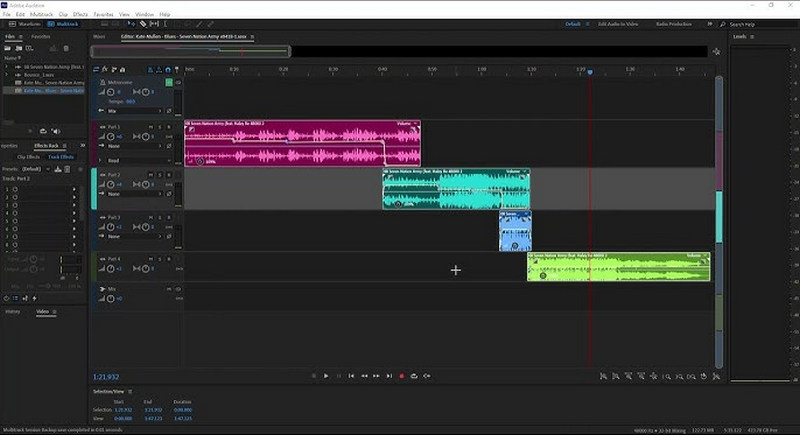
Desempenho: Esta ferramenta oferece excelente desempenho e estabilidade, especialmente para edição de áudio.
Instruções: Para cada arquivo de áudio, grave-o diretamente ou importe-o para o projeto. Quando todos os arquivos de áudio estiverem na linha do tempo, organize-os e sequencie-os e, em seguida, exporte o projeto com as configurações de áudio desejadas.
9. Prompt de Comando do Windows
Com essa abordagem, a combinação de arquivos MP3 é feita de forma rápida e descomplicada. Os usuários podem mesclar vários arquivos de áudio em um só, sem precisar instalar nenhum software. Essa é uma ótima opção para tarefas pontuais ou para quem não tem muita familiaridade com tecnologia.
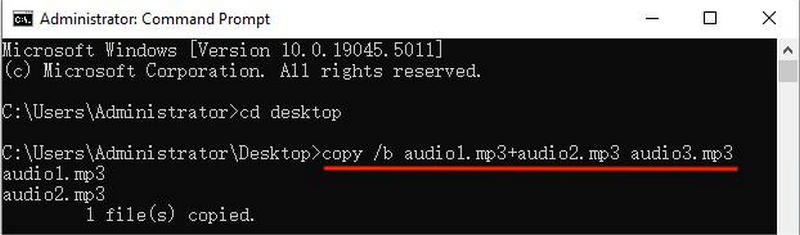
Desempenho: É rápido e leve, mas oferece mesclagem simples sem recursos de edição.
Instruções: Abra o Prompt de comando No seu computador Windows, navegue até a pasta que contém seus arquivos de áudio e insira o comando de mesclagem apropriado para combiná-los em um único arquivo de saída, que será salvo no mesmo diretório.
10. Clideo (Ferramenta Online)
O Clideo é uma ferramenta online para mesclar arquivos de áudio, tornando o processo bastante acessível, já que pode ser concluído sem a necessidade de instalar qualquer software. Isso o torna ideal para outras necessidades de mesclagem rápida. Funciona com diversos formatos de áudio.
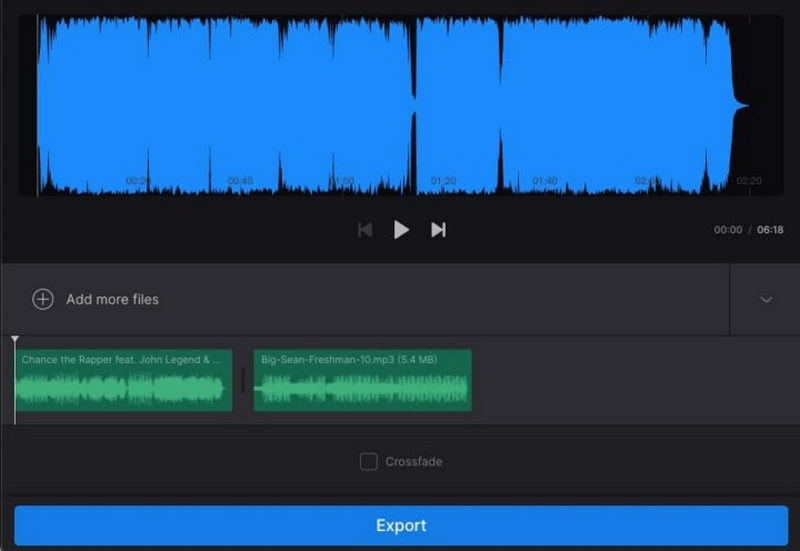
Desempenho: Depende da velocidade da web. A fusão de arquivos de áudio grandes pode ser demorada.
Instruções: Acesse o site da Clideo, carregue cada arquivo de áudio, organize-os nas posições corretas, escolha o formato de saída e aguarde a fusão dos arquivos.
Parte 2: Falhas comuns na combinação de áudio
A fusão de arquivos de áudio pode ser difícil se eles apresentarem diferenças de formato, qualidade e configurações. Identificar os problemas mais comuns ajudará a obter resultados de qualidade.
1. Problemas de formato e compatibilidade: Você pode descobrir que a ferramenta não funciona devido ao formato. Converta os arquivos se a ferramenta funcionar. Pode ser que a ferramenta não funcione se os arquivos de áudio estiverem nos formatos MP3, WAV ou M4A.
2. Incompatibilidades de taxa de bits, taxa de amostragem e canal: Arquivos de áudio diferentes possuem taxas de bits, taxas de amostragem e canais variados, resultando em áudio inconsistente. Para garantir uma reprodução fluida, os arquivos de áudio devem ser normalizados.
3. Perda de qualidade: A fusão de arquivos de áudio comprimidos várias vezes reduz a qualidade do áudio. Para manter a qualidade do áudio, use a fusão sem perdas.
4. Grandes lotes ou falhas de desempenho: A fusão de arquivos em lote pode tornar o software mais lento e causar travamentos, além de resultar em arquivos incompletos. Utilize programas com aceleração de hardware para processamento em lote e fusão de arquivos.
5. Problemas com metadados e pedidos de rastreamento: As informações da faixa (título, artista, álbum) podem ser perdidas, ou os arquivos podem ser reproduzidos na sequência errada. Use ferramentas que preservem os metadados e permitam a reordenação.
Parte 3: Casos práticos de uso da combinação de arquivos de áudio
Existem inúmeras aplicações práticas para a combinação de arquivos de áudio. Audiolivros e podcasts podem ser aprimorados ao fornecer capítulos inteiros ou segmentos de episódios em um único arquivo de áudio. A combinação de arquivos de áudio pode ser útil para criar mixagens musicais, materiais didáticos e para a repetição de arquivos de áudio para fins de estudo e prática.
- Na criação de audiolivros e podcasts, transições perfeitas são ideais, permitindo que um único arquivo de áudio seja usado como um capítulo ou episódio.
- Listas de reprodução e mixes podem se tornar mais envolventes com a inclusão de um único arquivo de áudio que combine as músicas.
- Combine arquivos de áudio para que locuções, vídeos e narrações possam ser feitos em um único arquivo e editados facilmente em conjunto. Você também pode áudio em loop Quando necessário, para ampliar o som de fundo ou criar reprodução contínua.
- Para criar materiais didáticos, sessões práticas e gravações de áudio que possam ser utilizadas em um ambiente educacional, você pode repetir o mesmo arquivo de áudio.
- Arquivos separados de discursos e concertos podem ser editados em conjunto, ou um único arquivo de áudio pode ser usado para arquivamento ou gravações de eventos.
- Para criar gravações de áudio que possam ser reproduzidas sem interrupção, combine gravações de áudio em loop ou sons.
Parte 4: Perguntas frequentes sobre a fusão de arquivos de áudio
Existe algum serviço gratuito de fusão de áudio disponível?
O Audacity e o VLC Media Player podem ser usados gratuitamente para combinar arquivos de áudio. Eles conseguem mesclar arquivos de áudio de vários formatos, incluindo MP3, WAV e OGG, e oferecem opções de edição limitadas.
Qual é o melhor software para fusão de áudio?
Um dos melhores softwares disponíveis para mesclar áudio é o AVAide Video Converter. Ele consegue mesclar arquivos de áudio mantendo a mesma qualidade, permite a edição dos metadados dos arquivos e oferece alta velocidade de processamento.
Posso juntar arquivos de áudio sem baixar nenhum software?
Sim, existem programas online para mesclar áudio, como o Clideo ou o Audio Joiner, que permitem mesclar arquivos diretamente do navegador. A desvantagem é que eles costumam ter limites de tamanho de arquivo mais restritivos e, se você estiver trabalhando com um grande volume de arquivos para mesclar, poderá enfrentar tempos de processamento mais longos.
Para mesclar arquivos de áudio De forma eficaz, escolha a ferramenta certa com base nas suas necessidades. Seja para podcasts, música ou audiolivros, os métodos descritos garantem uma combinação de áudio de alta qualidade, perfeita e eficiente.
SOBRE O AUTOR

Sua caixa de ferramentas de vídeo completa que suporta mais de 350 formatos para conversão em qualidade sem perdas.