Os arquivos M4A são ótimos para músicas, podcasts e gravações de voz. Mas e se você precisar corrigir ou alterar um deles? Felizmente, você pode editar M4A Edite arquivos com a ferramenta certa. Temos sete ferramentas para ajudar você a editar arquivos M4A em etapas simples. Você também encontrará dicas para uma edição ainda melhor. Role para baixo e encontre a que funciona melhor para você!
- O que é um arquivo M4A?
- Método 1: Usando o Audacity (Melhor Editor Gratuito para Desktop)
- Método 2: Usando o AVAide Video Converter (Melhor ferramenta tudo-em-um)
- Método 3: Usando o QuickTime Player (Recurso de corte integrado no Mac)
- Método 4: Usando o GarageBand (DAW gratuito da Apple)
- Método 5: Utilizando o VEED (Ferramenta online gratuita)
- Método 6: Usando o SMV Audio Editor (Melhor Editor Gratuito para Android)
- Método 7: Usando o Editor e Ferramenta de Áudio (Projetado para iPhone e iPad)
- Dicas para uma melhor edição de arquivos M4A
O que é um arquivo M4A?
Definição
M4A é um formato de arquivo de áudio. Geralmente utiliza o codec AAC. Ele oferece boa qualidade de som com um tamanho de arquivo pequeno.
Usos comuns
O formato M4A funciona bem para músicas e podcasts. Também é usado para gravações de voz. Você pode encontrá-lo em celulares, computadores e outros dispositivos.
Por que o M4A é popular?
Os arquivos M4A podem economizar espaço, mantendo uma boa qualidade de som. Isso os torna úteis para áudio do dia a dia.
O Desafio
Os arquivos M4A podem ser mais difíceis de editar com alguns programas de áudio gratuitos. Isso ocorre porque muitos arquivos M4A contêm áudio AAC, que alguns editores podem não suportar nativamente. Em alguns casos, pode ser necessário instalar uma ferramenta ou biblioteca adicional antes de poder abrir e editar o arquivo.
Método 1: Usando o Audacity (Melhor Editor Gratuito para Desktop)
Se você está se perguntando se o Audacity consegue editar arquivos M4A, a resposta é sim. Você pode trabalhar em pequenas partes de uma faixa com cuidado. Ele também permite alterar o próprio som. Isso o torna útil quando cortes simples não são suficientes.
Passo 1Baixe e instale o Audacity em seu computador. Abra-o quando a instalação estiver concluída.
Passo 2Clique Arquivo > Aberto. Localize e selecione seu arquivo M4A. Se o Audacity não conseguir abri-lo, instale o Biblioteca FFmpeg primeiro.
etapa 3Edite seu arquivo M4A na linha do tempo. Você pode cortar, copiar, colar, excluir ou duplicar partes. Você também pode usar efeitos para alterar o som.
Passo 4Experimente ferramentas para ajustar volume, tom, andamento ou fades. Ouça uma prévia do áudio enquanto trabalha.
Etapa 5Quando tudo parecer correto, clique Arquivo > Exportar áudio. Escolha o formato e salve o arquivo editado.
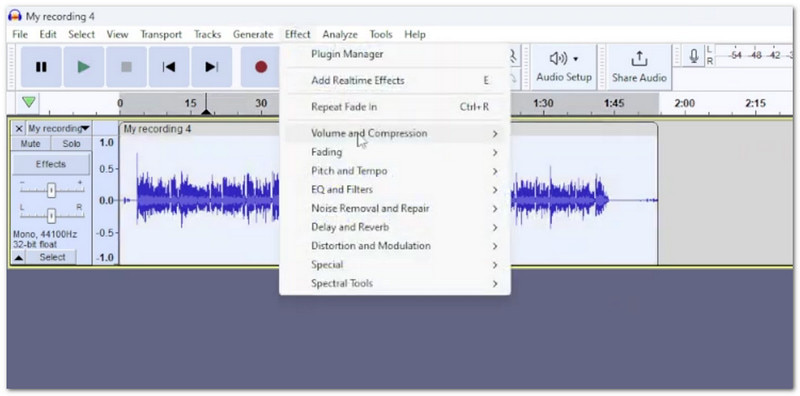
Observação: O Audacity também pode remover ruído de fundo. Vá em Efeito, selecione Redução de Ruído, clique em Obter Perfil de Ruído e selecione todo o áudio.
Método 2: Usando o AVAide Video Converter (Melhor ferramenta tudo-em-um)
AVAide Video Converter Reúne diversas ferramentas de áudio úteis em um só lugar. Você pode editar arquivos M4A, aumentando o volume de áudios baixos e removendo partes desnecessárias. Também é possível adicionar efeitos de fade ou unir várias faixas M4A. Antes de salvar, você pode ajustar as configurações de saída de acordo com suas necessidades.
Passo 1Obtenha o AVAide Video Converter, instale-o em seu computador e abra o programa. Botões de download:

DOWNLOAD GRATUITO Para Windows 7 ou posterior
 Download seguro
DOWNLOAD GRATUITO Para Mac OS X 10.13 ou posterior
Download seguroPasso 2Clique Adicionar arquivos e selecione seu arquivo M4A. Você também pode arrastar o arquivo diretamente para o programa.
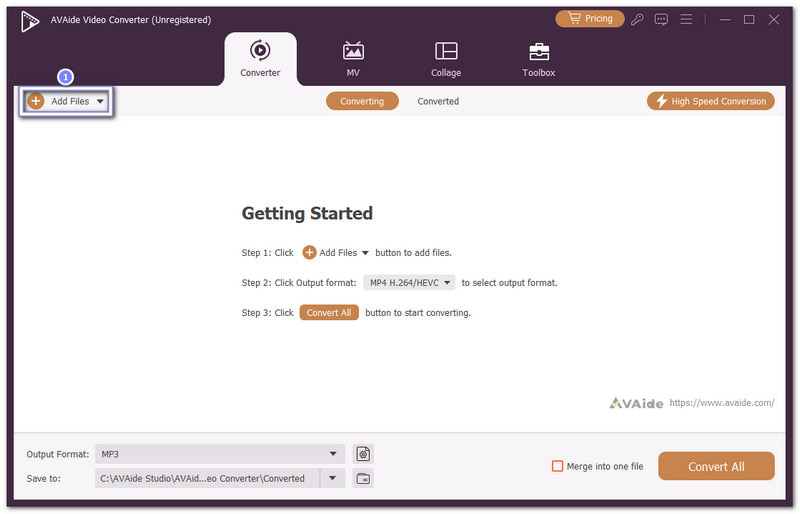
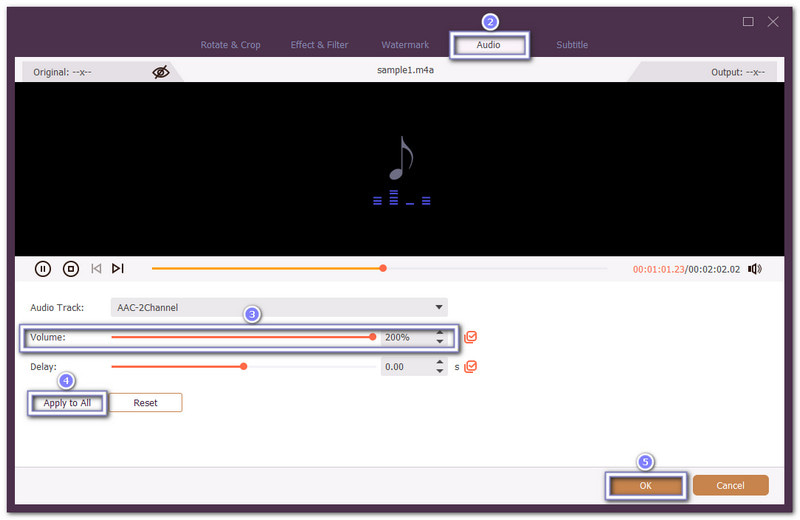
etapa 3Quer um som mais alto? Clique no Varinha botão ao lado do arquivo. Você será direcionado para o Áudio aba. Levante o Volume para 200%. Se você adicionou muitos arquivos, habilite o Aplicar a todos opção. Então clique OK.
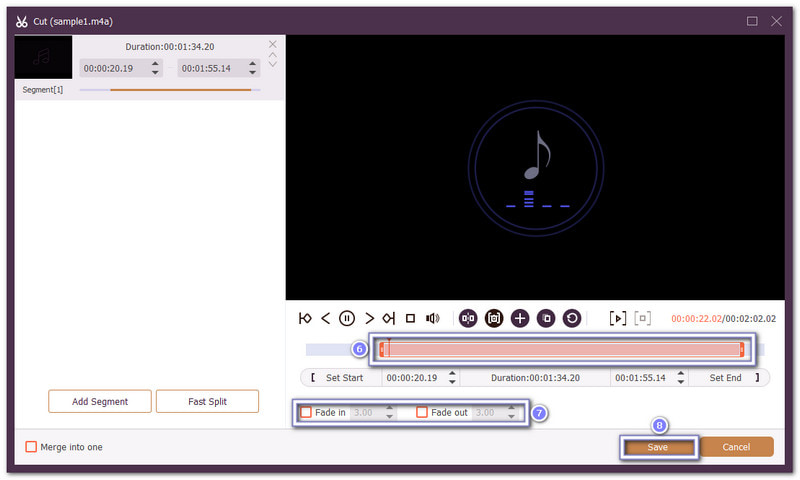
Passo 4Agora, limpe a pista. Clique no Tesoura botão. Corte as partes indesejadas do início ou do fim. Você também pode adicionar Entrada gradual ou Desvanecer. Clique Salve quando você terminar.
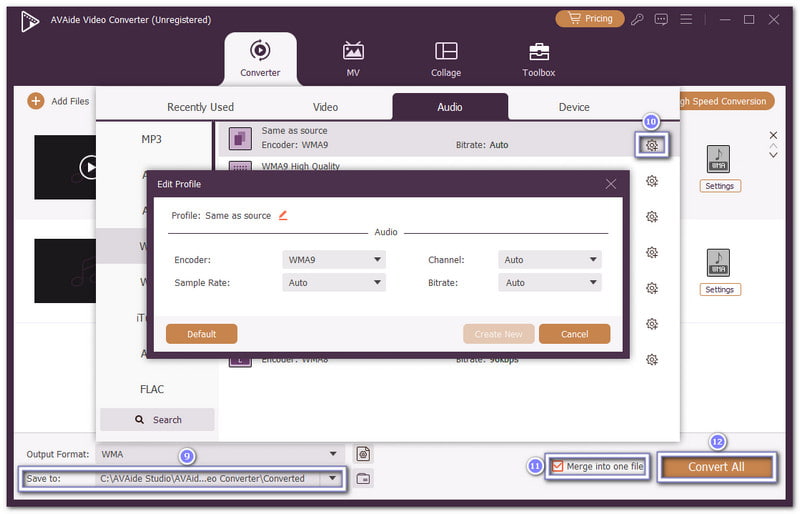
Etapa 5Escolher M4A para manter o mesmo formato sob o Formato de saída menu. Você também pode abrir o Perfil personalizado Para alterar configurações como codificador, taxa de amostragem, canal e taxa de bits. Para unir seus arquivos M4A, habilite Mesclar em um arquivo. Depois de tudo configurado, clique em Converter tudo Para salvar seu áudio M4A editado.
Para editar arquivos de áudio, Você só precisa do AVAide Video Converter. Ele é a melhor ferramenta completa por um motivo: oferece tudo o que você precisa para melhorar seu áudio com facilidade.
Método 3: Usando o QuickTime Player (Recurso de corte integrado no Mac)
O QuickTime Player é uma opção simples para cortar áudio M4A. É ideal para pequenas edições, especialmente quando você só quer remover partes indesejadas. Você pode fazer essas alterações com a ferramenta de corte integrada, em vez de usar um editor de áudio complexo.
Passo 1Abra o QuickTime Player no seu Mac. Clique Arquivo > Abrir arquivo e selecione seu arquivo M4A.
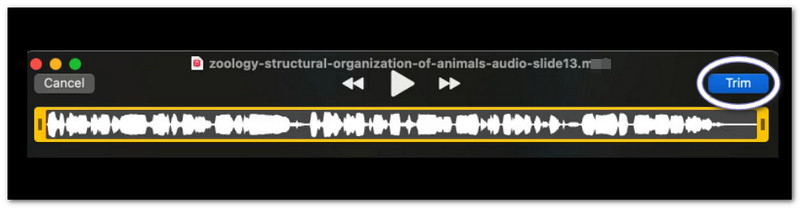
Passo 2Imprensa Comando + T Para abrir a função de acabamento.
etapa 3Arraste as alças amarelas na linha do tempo. Mantenha a parte do áudio que você deseja.
Passo 4Reproduza o áudio editado. Verifique se o início e o fim do som estão corretos.
Etapa 5Clique Arquivo > Salve Ou utilize a opção de exportação disponível. Escolha onde salvar o novo arquivo de áudio.
Método 4: Usando o GarageBand (DAW gratuito da Apple)
Um arquivo M4A pode ser usado como parte de um projeto de áudio maior. O GarageBand permite adicioná-lo a um projeto e trabalhar com outras faixas de áudio. Você pode editar arquivos M4A gratuitamente, mantendo a voz e a música em faixas separadas. Isso facilita o ajuste de cada som e a criação do áudio final.
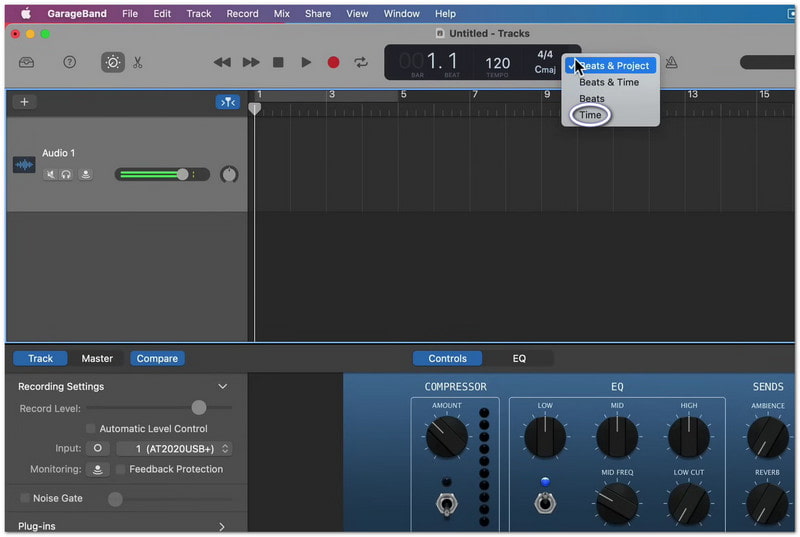
Passo 1Abra o GarageBand no seu Mac. Crie um novo projeto vazio com uma faixa de áudio.
Passo 2Desligue o Metrônomo e Contagem inicial. Defina a visualização do projeto para Tempo em vez de Beats.
etapa 3Arraste seu arquivo M4A para a faixa de áudio. Você pode cortar as extremidades arrastando a borda do clipe.
Passo 4Adicione mais áudio, se necessário. Você pode juntar os clipes ou colocá-los em faixas separadas. Você também pode diminuir o volume ou adicionar um efeito de fade-out.
Etapa 5Quando estiver satisfeito com o resultado, clique Compartilhado > Exportar música para disco. Escolha um formato como AAC, MP3, AIFF ou WAV.
Método 5: Utilizando o VEED (Ferramenta online gratuita)
O VEED oferece uma visualização clara do seu áudio. Você pode editar arquivos M4A online sem precisar baixar nada. Você também pode usar o arquivo em projetos de vídeo. Isso é útil quando o seu áudio fará parte de um vídeo.
Passo 1Abra o editor online do VEED. Carregue seu arquivo M4A arrastando-o para o editor.
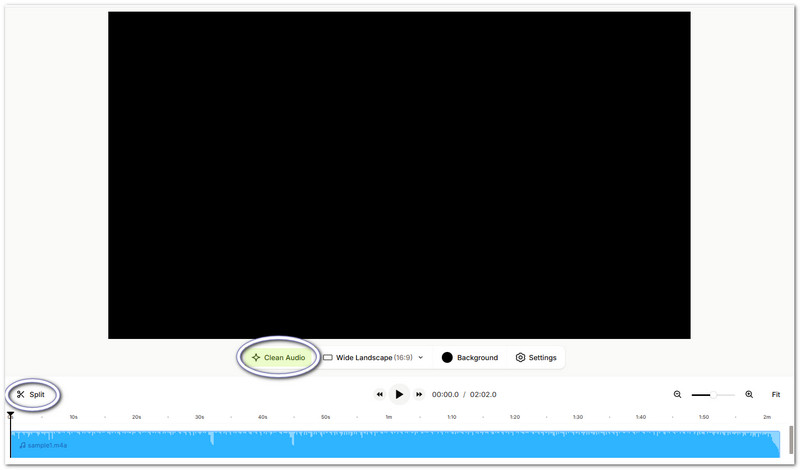
Passo 2Mova o cursor de reprodução para a parte que deseja alterar. Clique. Dividir ou pressione S Para cortar o áudio.
etapa 3Selecione os clipes indesejados e exclua-os. Você também pode mover os clipes restantes para alterar a ordem deles.
Passo 4Usar Áudio limpo Para reduzir o ruído de fundo. No entanto, esse recurso pode exigir um plano Pro.
Etapa 5Reproduza o áudio editado para verificar seu trabalho. Clique em Exportar Quando você estiver pronto para salvá-lo.
Método 6: Usando o SMV Audio Editor (Melhor Editor Gratuito para Android)
O SMV Audio Editor é compatível com diversas ferramentas e formatos de áudio. Ele permite cortes simples, efeitos e outras alterações sonoras. Você pode editar arquivos M4A gratuitamente com a versão gratuita, que salva arquivos de até 5 minutos.
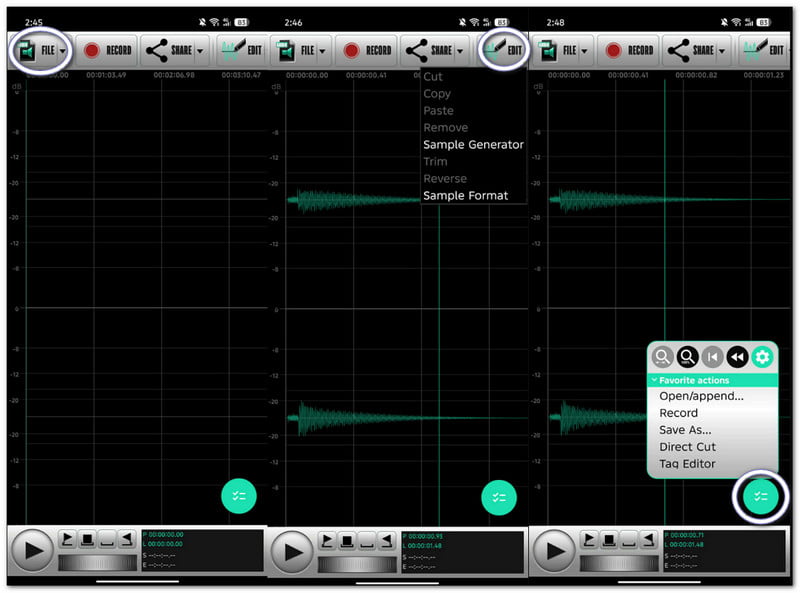
Passo 1Baixe o SMV Audio Editor na Google Play. Em seguida, abra o aplicativo e navegue até... arquivos cardápio.
Passo 2Selecione o arquivo M4A que deseja editar. Verifique primeiro os detalhes do arquivo. Isso ajudará você a escolher o arquivo correto.
etapa 3Abra o Editar Menu. Selecione a ferramenta desejada. Você pode cortar, copiar, colar, remover, aparar ou reproduzir áudio ao contrário.
Passo 4Você também pode experimentar o gerador de amostras e as ferramentas de formatação de amostras. Visualize suas alterações antes de salvar.
Etapa 5Toque em Redondo botão no canto inferior direito. Escolha Salvar como... Para salvar seu arquivo M4A editado.
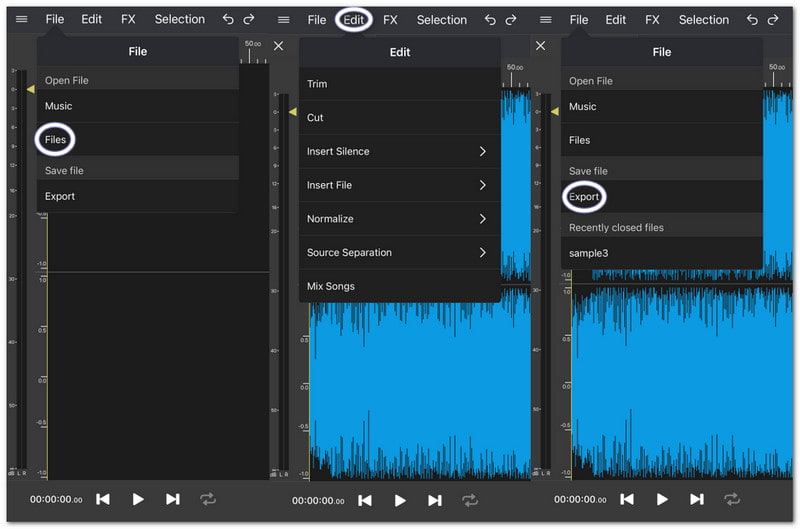
Método 7: Usando o Editor e Ferramenta de Áudio (Projetado para iPhone e iPad)
O Audio Editor & Tool pode te ajudar a aprender como editar arquivos M4A usando ferramentas para cortar, aparar, mixar e muito mais. Ele funciona com arquivos dos aplicativos Música ou Arquivos. Você também pode separar a voz dos outros sons. Além disso, ele suporta diversos formatos de exportação.
Passo 1Instale o Audio Editor & Tool no seu iPhone ou iPad. Em seguida, abra o aplicativo e toque em Arquivo.
Passo 2Escolher arquivos Localize o seu arquivo M4A. Abra o arquivo que deseja editar.
etapa 3Toque Editar Para visualizar as ferramentas de edição, você pode cortar ou aparar o áudio. Também é possível inserir silêncio ou outro arquivo.
Passo 4Experimente outras ferramentas quando necessário. Você pode normalizar o som. Também pode separar as fontes ou mixar músicas.
Etapa 5Confira o áudio editado. Quando estiver satisfeito, volte ao... Arquivo menu e toque Exportar Para salvar o resultado.
Dicas para uma melhor edição de arquivos M4A
Alguns hábitos simples podem tornar suas edições mais limpas. Reserve um momento para verificar seu áudio antes de salvá-lo.
- Primeiro, faça uma cópia do arquivo original.
- Reproduza o áudio antes de fazer os cortes.
- Corte apenas as partes que você não precisa.
- Use efeitos de transição suave para tornar os cortes repentinos mais delicados.
- Mantenha o volume em um nível claro e confortável.
- Ouça o arquivo inteiro antes de exportar.
- Escolha o formato do arquivo de saída com base em como você usará o arquivo.
De fato, você pode fazer muita coisa se planejar. editar arquivos M4A. Você pode cortar partes, alterar o volume, adicionar fades e unir faixas. Se você quer a melhor ferramenta completa, AVAide Video Converter É uma ótima escolha. Simplifica e agiliza a edição de seus arquivos M4A!
SOBRE O AUTOR

Sua caixa de ferramentas de vídeo completa que suporta mais de 350 formatos para conversão em qualidade sem perdas.