Um Montador ISO Torna-se essencial quando você baixa uma ISO de um software grande e precisa de acesso rápido sem gravar um disco, ajudando você a montar, explorar e usar arquivos facilmente, economizando tempo e recursos de forma eficiente.
Parte 1: O que é um suporte ISO?
Um montador de ISO é um software que permite tratar um arquivo ISO como um disco físico (CD, DVD ou Blu-ray), que você pode usar sem precisar gravá-lo em um disco físico.
Um arquivo ISO é uma duplicação digital completa de um disco, incluindo todos os dados e estruturas de arquivos do disco original (incluindo informações de inicialização, se aplicável), mas um arquivo ISO não é uma pasta ou arquivo que possa ser usado diretamente. É por isso que um programa para montar arquivos ISO é necessário.
Um montador de ISO funciona criando uma unidade virtual no seu computador. Ao montar um arquivo ISO:
- O software cria uma unidade de disco virtual.
- O arquivo ISO é colocado na unidade virtual.
- O arquivo ISO é tratado pelo seu computador como um disco físico.
Isso permite que você acesse, instale ou execute arquivos do arquivo ISO da mesma forma que faria com um CD/DVD.
Os suportes ISO têm muitas aplicações, incluindo:
- Instalando programas que vêm em formato de arquivo ISO
- Jogar ou usar programas sem um disco físico
- Utilizando cópias de CDs e DVDs
- Testar imagens de disco antes de gravar um disco.
Por que os montadores de ISO nativos no Windows e no Mac são limitados?
Os montadores de imagens integrados disponíveis no Windows 10 e no macOS são certamente acessíveis, mas oferecem menos funcionalidades do que a maioria das alternativas.
- Conjuntos de funcionalidades mais restritos: Esses programas de montagem oferecem a funcionalidade de montar e desmontar uma imagem em uma unidade, mas não possuem recursos como montagem em lote, conversão de formato de imagem ou edição de imagem.
- Funcionalidade básica: As únicas funcionalidades que oferecem são montagem e desmontagem. Não disponibilizam funcionalidades adicionais como processamento em lote, edição de imagens ou conversão.
- Gestão limitada: Os usuários não podem gerenciar suas unidades virtuais, assim como não podem realizar ações como atribuir letras de unidade ou otimizar o desempenho.
- Sistema operacional antigo: As versões anteriores desses sistemas operacionais não possuíam suporte para montagem de ISO ou exigiam ferramentas de terceiros.
Parte 2: Os 5 melhores programas para montar imagens ISO no Windows e no Mac
1. DAEMON Tools Lite
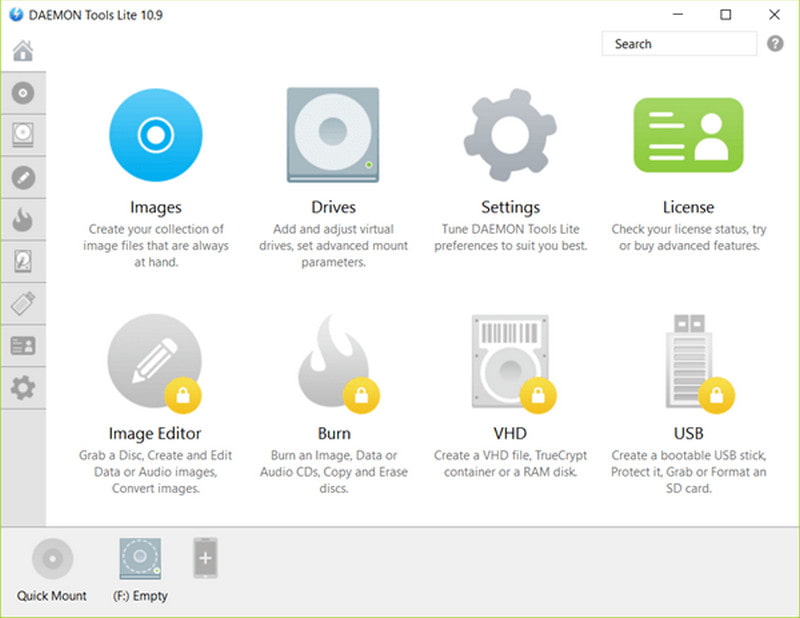
Um dos montadores de ISO mais antigos e conceituados é o DAEMON Tools Lite. O programa oferece o nível certo de complexidade para recursos de virtualização e criação de imagens de disco, proporcionando aos usuários uma interface amigável. O software é voltado para usuários que precisam de mais funcionalidades além da simples montagem, pois oferece um sistema mais abrangente para o gerenciamento de imagens de disco, unidades virtuais e seus backups.
Veredicto:
Uma excelente opção para usuários que buscam um montador ISO confiável com recursos e funcionalidades adicionais, embora usuários casuais possam achar as opções excessivas.
Características principais:
- Possibilidade de montar várias imagens de disco simultaneamente, com suporte para várias unidades virtuais.
- Ampla gama de formatos suportados: ISO, BIN, MDF/MDS, NRG e outros.
- Emulação confiável de unidades virtuais, como unidades de disco.
- Para quem precisa de funcionalidades adicionais, existem módulos extras pagos.
- Prós
- Excelente compatibilidade com a maioria dos formatos de imagem.
- Desempenho muito estável de montagem/desmontagem.
- Compatível com softwares Windows e Mac.
- Contras
- Funcionalidades premium têm um custo adicional.
- Se você não prestar atenção durante a instalação, poderá acabar instalando softwares indesejados.
2. WinCDEmu
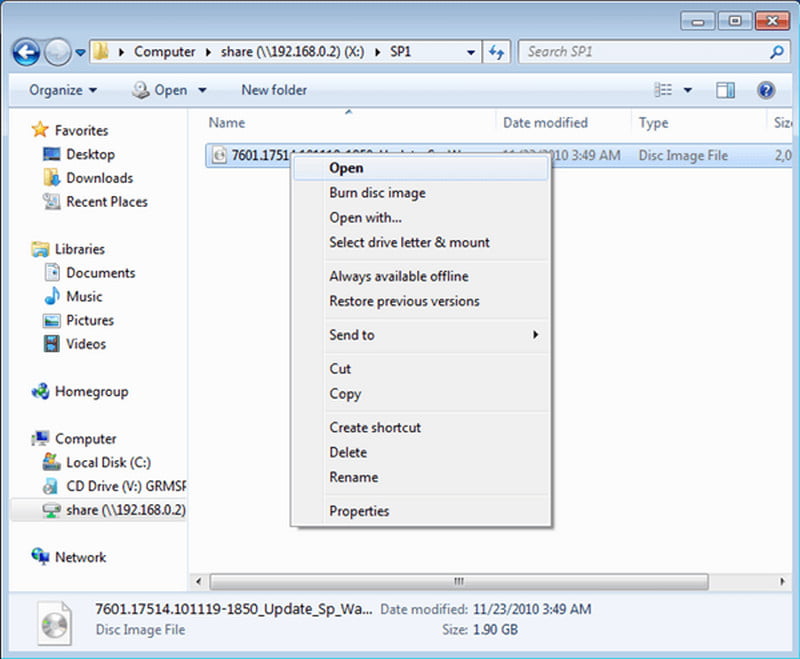
Como um programa de código aberto, o WinCDEmu visa manter o design e a funcionalidade do aplicativo o mais simples possível. Por esse motivo, o aplicativo está integrado ao menu de contexto do Windows Explorer, e os usuários que buscam uma maneira simples de montar imagens de disco se beneficiarão dessa abordagem.
Veredicto:
Ideal para usuários que precisam de um montador ISO simples e gratuito, sem requisitos avançados ou necessidade de compatibilidade entre plataformas.
Características principais:
- A montagem foi feita de forma rápida e simples, utilizando apenas um clique com a ajuda do menu de contexto do Windows Explorer.
- Unidades virtuais irrestritas e configuradas automaticamente.
- Não é necessário reiniciar o sistema após a instalação.
- Portátil e com dimensões reduzidas.
- Prós
- Velocidade e leveza estão no topo da lista.
- A integração com o Windows Explorer contribui para a simplicidade de uso.
- Contras
- O usuário está limitado a produtos Windows.
- O usuário também está limitado ao uso de recursos básicos do iOS.
3. Unidade de Clonagem Virtual
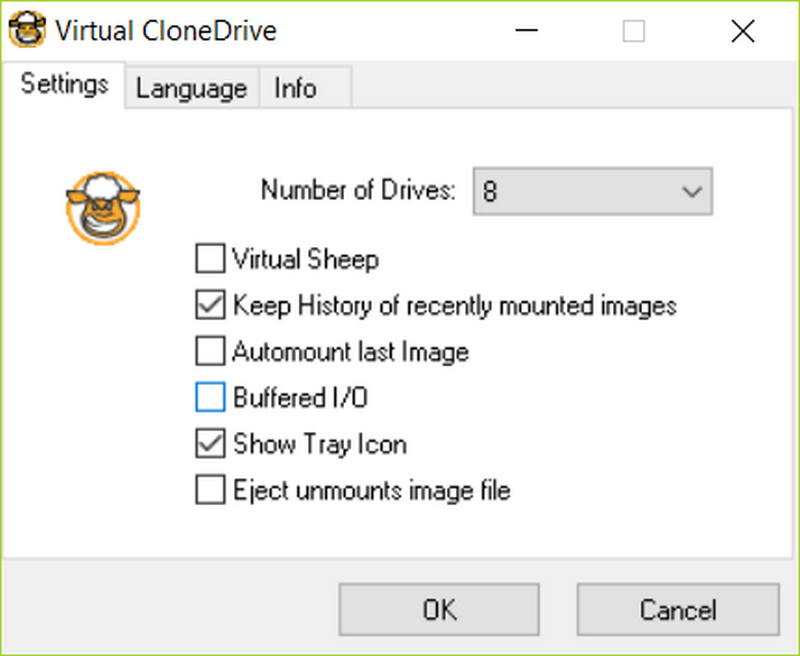
O Clone Drive é um programa controlado pelo usuário que permite a emulação de uma unidade de CD/DVD real. O sistema executa automaticamente um arquivo ISO com um clique duplo, mesmo sem solicitação prévia. A simplicidade e a estabilidade do programa são vantagens em relação à sua complexidade.
Veredicto:
É uma opção para o usuário que deseja um programa de montagem gratuito, funcional e de baixa complexidade, mas não é adequado para quem busca recursos avançados.
Características principais:
- É possível usar várias unidades virtuais simultaneamente.
- Um clique duplo efetua a montagem, e existe também a opção de fazê-lo através do menu.
- Imagens comuns de ISO, BIN e CCD estão disponíveis no menu.
- A carga do sistema é baixa e a instalação é rápida.
- Prós
- Interface muito simples e ideal para iniciantes.
- Desempenho estável e confiável.
- Baixo impacto nos recursos do sistema.
- Contras
- O programa é baseado em Windows e, portanto, não existe uma versão para Mac.
- A seleção de imagens que podem ser usadas é menor do que a de outros programas.
4. PowerISO
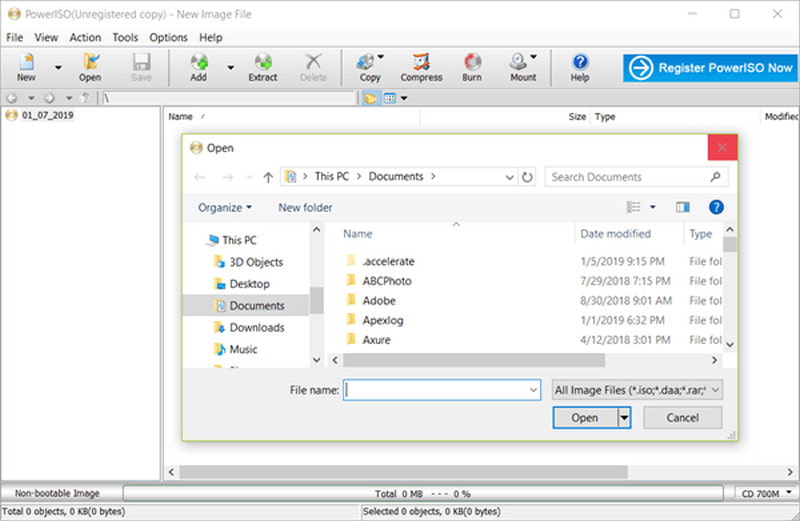
O PowerISO é uma ferramenta avançada de gerenciamento de imagens de disco que oferece uma variedade de recursos que vão além da montagem básica de ISOs. Este software é voltado diretamente para usuários avançados que precisam de controle aprofundado sobre imagens de disco, incluindo sua criação, edição e conversão, bem como a capacidade de criar mídias inicializáveis.
Veredicto:
Este recurso destina-se a usuários que precisam de algo além da simples montagem de arquivos, especialmente aqueles que trabalham com edição de imagens ISO, conversão ou criação de mídias inicializáveis.
Características principais:
- Integre a montagem, criação, edição, compressão e conversão de arquivos de imagem de disco.
- Crie uma unidade USB inicializável diretamente no software.
- Inclui funcionalidades de gravação e extração de discos.
- Abra e edite o conteúdo de um arquivo ISO diretamente.
- Prós
- O gerenciamento de imagens de disco é feito em um único software.
- Opções flexíveis de suporte e conversão.
- Mais indicado para usuários avançados.
- Contras
- Desbloqueie recursos avançados com uma licença paga para gravar DVDs e mais.
- Pode ser menos intuitivo.
5. Montagem OSFM
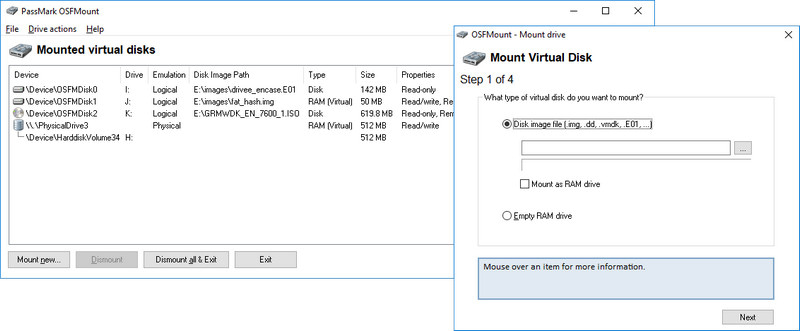
O OSFMount é um software simples especializado na montagem de arquivos de imagem de disco para fins de análise ou em situações onde a imagem deve permanecer somente leitura. É mais comum em áreas de empresas onde a análise e a integridade dos dados são de alta prioridade.
Veredicto:
Mais indicado para usuários que priorizam a inspeção e análise seguras de imagens de disco em detrimento de atividades simples e rotineiras de gerenciamento de ISOs.
Características principais:
- Monte imagens de disco, incluindo ISOs e outras, como unidades virtuais com letras de unidade.
- Permite a montagem de imagens de disco físico para fins de análise.
- Útil para perícia forense e depuração, útil em conjunto com o melhor gravador de DVD Ferramentas.
- Prós
- Prioriza a integridade dos dados e o uso seguro.
- Leve e eficiente.
- Ideal para usuários avançados e para realizar análises técnicas detalhadas.
- Contras
- Não possui recursos de edição, gravação e conversão.
- A interface do usuário e as funções de usabilidade são limitadas.
- Não é indicado para usuários casuais e sem conhecimento técnico.
Parte 3: Como converter diretamente arquivos ISO em arquivos de mídia reproduzíveis
Com AVAide DVD RipperCom este programa, você pode converter arquivos ISO em diferentes formatos digitais, incluindo MP4, AVI e MOV. Em vez de montar arquivos ISO como uma unidade virtual, você pode usar este software para extrair e converter os arquivos em vídeos padrão que podem ser reproduzidos em um computador, smartphone ou tablet. Não é necessário ter uma unidade de disco. Ele também funciona muito bem para arquivar digitalmente arquivos ISO em DVDs.
- Converta todos os tipos de imagens de vídeo ISO em arquivos multimídia.
- Utilize a aceleração da GPU para extrair arquivos ISO rapidamente.
- Suporta diversos formatos e codecs de saída.
- Suporta a conversão em lote de vários arquivos ISO simultaneamente.
- Preserve a qualidade original do vídeo, incluindo faixas de áudio, legendas e capítulos.

 Download seguro
Passo 1Baixe e instale a ferramenta
Acesse o site oficial, baixe o instalador e execute-o. Siga as instruções e abra o aplicativo.
Passo 2Carregar o arquivo ISO
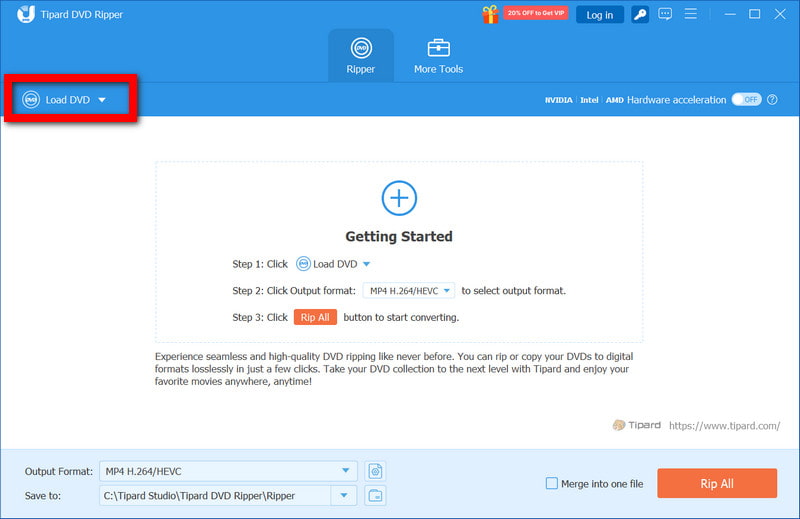
Quando o aplicativo estiver aberto, clique Carregar DVD Selecione o arquivo ISO no seu computador. O software analisará o arquivo e determinará os títulos, capítulos, faixas de áudio e legendas.
etapa 3Escolha o formato de saída
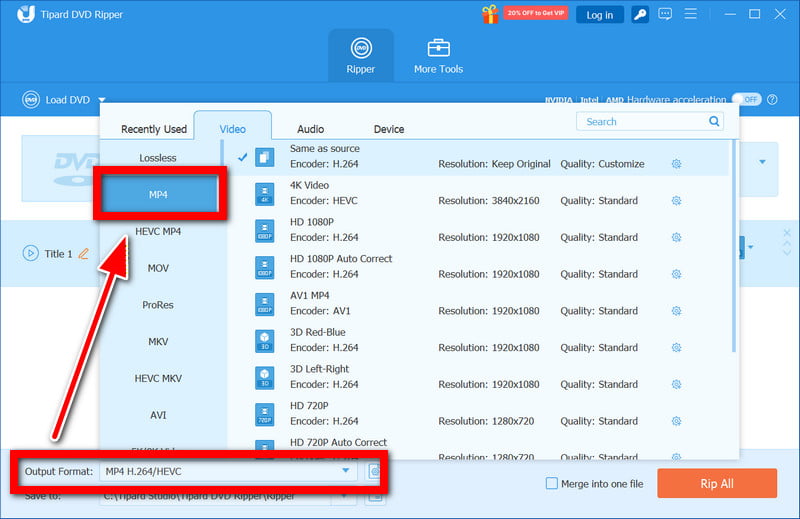
Nesta seção, selecione MP4 Para o formato de saída, ajuste outros parâmetros, como resolução, codec e taxa de bits de áudio, de acordo com suas necessidades de reprodução.
Passo 4Editar (Opcional)
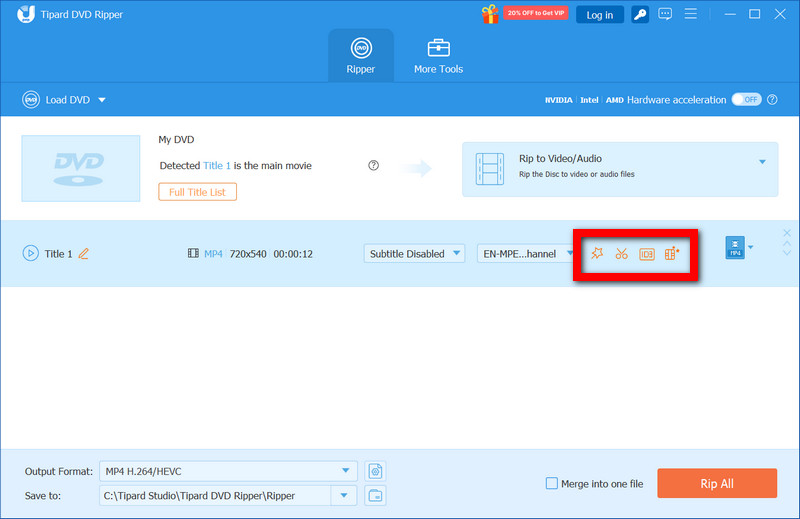
Você pode usar o aplicativo para cortar, recortar e mesclar vídeos. É possível ajustar as legendas e as faixas de áudio, bem como aplicar efeitos visuais e sonoros aos vídeos.
Etapa 5Iniciando a conversão
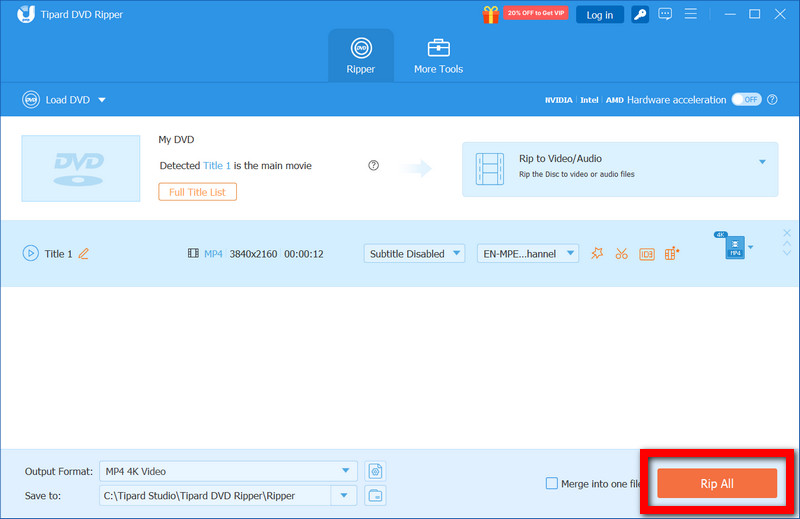
Para iniciar a conversão do arquivo ISO para o formato desejado, clique em Ripar tudo botão. Para uma conversão mais rápida, especialmente com arquivos ISO grandes, você pode ativar a aceleração de hardware.
o melhor software de montagem ISO Ajuda você a acessar e gerenciar arquivos ISO com facilidade, melhorar o fluxo de trabalho e aumentar a compatibilidade. Ao mesmo tempo, ferramentas como o AVAide DVD Ripper também oferecem conversão confiável e eficiente para formatos de mídia reproduzíveis.
SOBRE O AUTOR

Melhor ferramenta para ripar e converter arquivos de imagem de disco/pasta/ISO de DVD em vários formatos.