AVI está entre os formatos de vídeo mais utilizados. Ele oferece excelente qualidade de vídeo, permitindo que você aproveite o conteúdo durante a reprodução. No entanto, há momentos em que você deseja preservar o vídeo, especialmente se o conteúdo for suas memórias antigas com amigos, familiares, alguém especial e muito mais. Se você deseja criar uma coleção de seus arquivos AVI, a melhor coisa a fazer é transformá-los em um DVD. Portanto, se você quer saber como transformar seu arquivo AVI em um DVD, você está no lugar certo. Neste artigo, abordaremos vários métodos que você pode usar para realizar sua tarefa com perfeição. Sem mais delongas, consulte este guia e aprenda como converter AVI para DVD.
Parte 1. Converta AVI para DVD usando software livre
Se você deseja transformar AVI em DVD, o melhor software gratuito em que você pode confiar é Tipard DVD CreatorCom este programa, você pode garantir que obterá o resultado desejado. A melhor parte é que o processo de criação de um DVD a partir de AVI é simples, pois o software possui uma interface de usuário organizada e intuitiva. Além disso, o programa oferece diversos modelos de menu personalizáveis. Com isso, você pode obter um vídeo atraente com qualidade excepcional. Ele também garante que nenhuma marca d'água seja adicionada após o processo de gravação. Além disso, você pode usar vários recursos durante o procedimento. Você pode cortar vídeos, aparar, adicionar efeitos, filtros e muito mais. Portanto, se você deseja um software gratuito de conversão de AVI para DVD, use o Tipard DVD Creator.
Siga os passos simples abaixo e comece a transformar seu AVi em um DVD.
Passo 1Download Tipard DVD Creator no seu computador. Após o processo de instalação, execute-o para iniciar o procedimento de criação do DVD.

DOWNLOAD GRATUITO Para Windows 7 ou posterior
 Download seguro
DOWNLOAD GRATUITO Para Mac OS X 10.13 ou posterior
Download seguroObservação: certifique-se de que o DVD em branco já tenha sido inserido no computador.
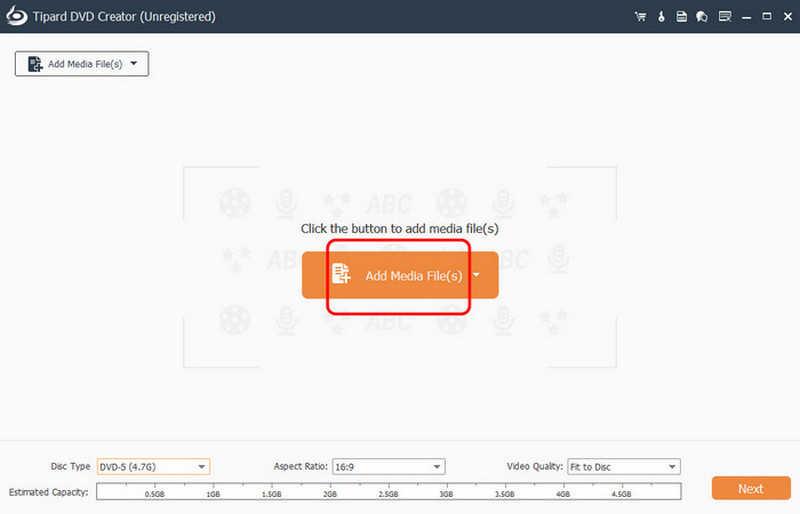
Passo 2Depois de iniciar o software, escolha o DVD opção. Então clique Adicionar arquivos para começar a adicionar o arquivo AVI que você deseja transformar em DVD.
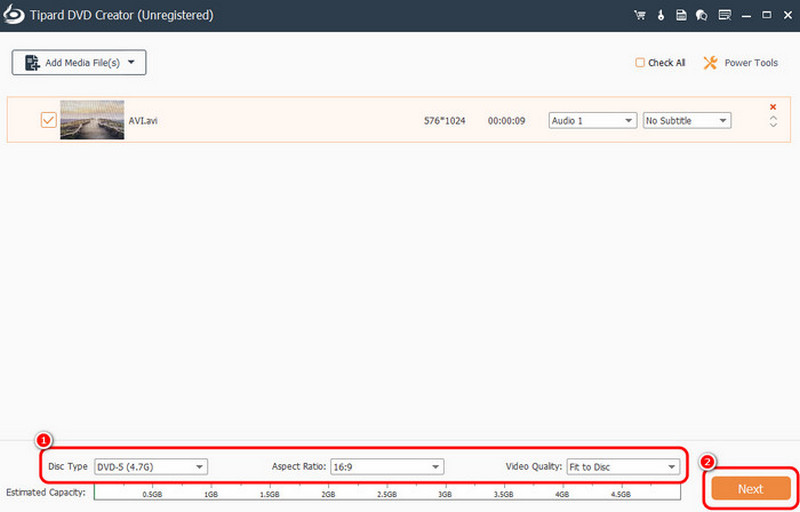
etapa 3Em seguida, você pode escolher o tipo de disco, a proporção e a qualidade de sua preferência. Feito isso, marque a caixa Próximo botão abaixo.
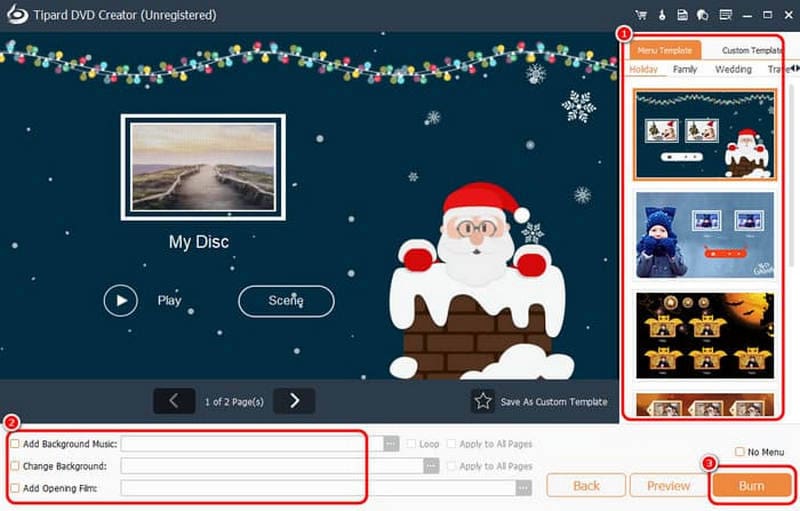
Passo 4Agora você pode escolher seus modelos de menu preferidos e personalizá-los. Você também pode adicionar ou alterar o plano de fundo, inserir um filme de abertura e muito mais. Depois disso, toque no Queimar botão para prosseguir para o processo final.
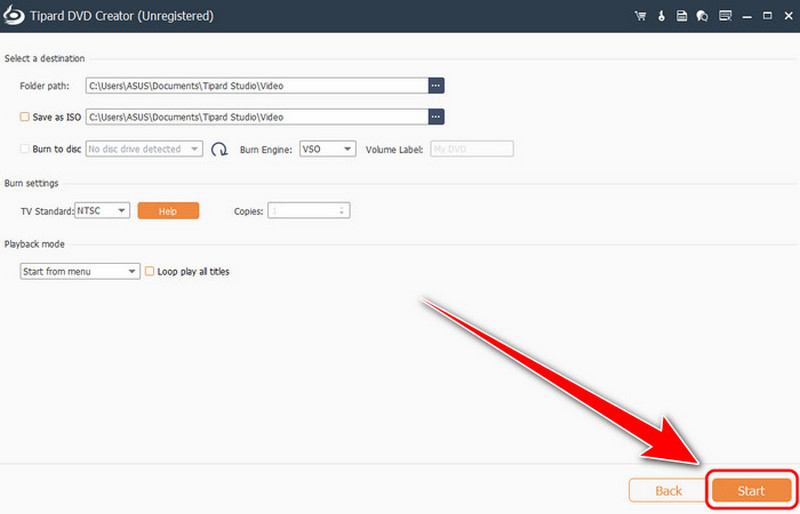
Etapa 5Por fim, marque a caixa Começar para começar a transformar seu arquivo AVI em um DVD. Após o processo, você poderá ter o DVD com o conteúdo do seu arquivo AVI.
Parte 2. Converta AVI para DVD usando software pago com ótima qualidade
Você prefere usar um software pago para converter AVI para DVD? Nesse caso, recomendamos usar DVDFabEste software é um dos criadores de DVD mais poderosos que você pode acessar no seu computador. O que gostamos aqui é que, mesmo sendo um software de nível profissional, você ainda pode navegar por todos os recursos facilmente, graças à sua interface simples. Ele também possui um processo de gravação rápido, tornando-o ideal para os usuários. Você pode até adicionar um menu à sua saída para um resultado envolvente. A única desvantagem é que o software é um pouco caro. Ele também exige um computador de alta especificação, pois consome muitos recursos. Se você acha que o programa não é adequado, seria melhor usar um Alternativa DVDFab. Mas se você quiser usar isso para converter arquivos AVI em DVD, veja os passos abaixo.
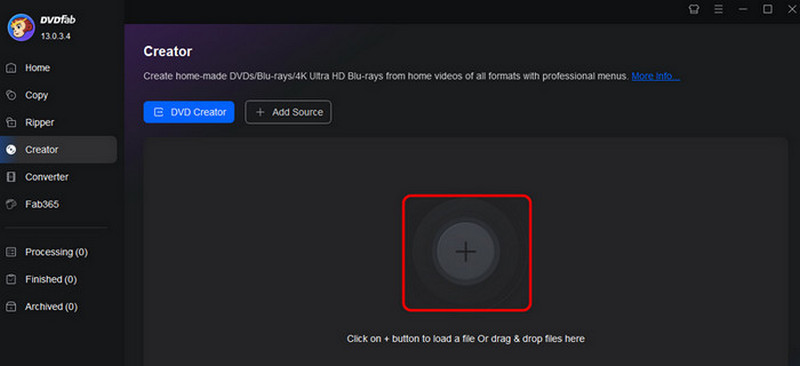
Passo 1Baixe e instale o DVDFab programa no seu computador. Então, a partir do O Criador seção, toque no Mais símbolo para inserir o arquivo AVI.
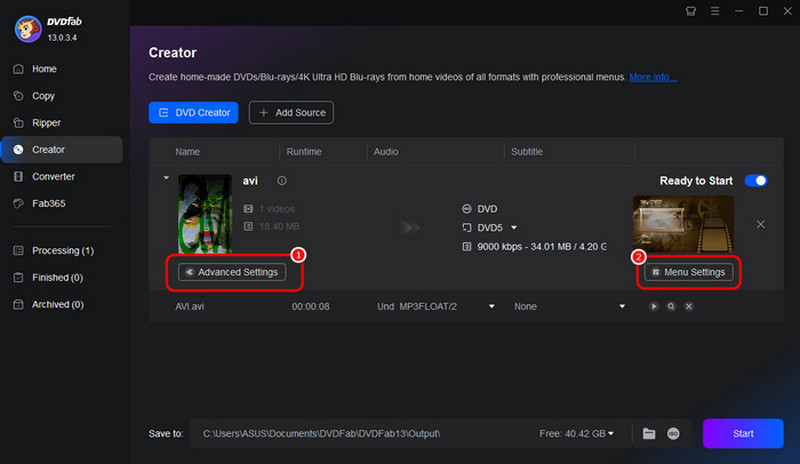
Passo 2Você pode ir para o Configurações avançadas seção para ajustar o rótulo do volume, a saída e a qualidade. Você também pode prosseguir para a Configurações do menu para inserir um menu em seu arquivo.
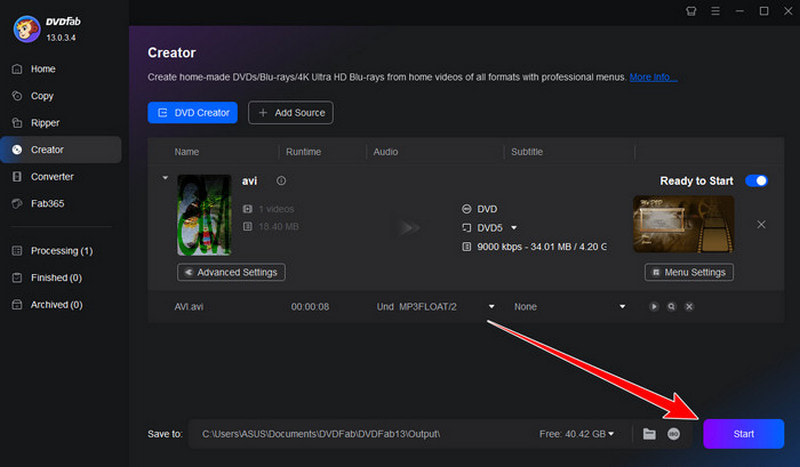
etapa 3Para o último processo, você pode clicar no Começar botão abaixo para começar a transcodificar seu AVI para DVD.
Parte 3. Maneira online de converter AVI para DVD
Você também pode usar seu navegador para transformar o arquivo AVI em um DVD. Um dos melhores conversores online que você pode acessar é o Zamzar. Em termos de um processo de conversão rápido, não há dúvida de que esta ferramenta é ideal. A vantagem é que o processo de transcodificação dos arquivos é simples. Ele ainda garante uma qualidade de vídeo melhor para uma reprodução satisfatória. Você também pode usar esta ferramenta para converter seus arquivos AVI para outros formatos. Você pode converter AVI para MP4, AVI para MOV, AVI para MP3 e muito mais. As únicas desvantagens são que você precisa de uma conexão de internet rápida para obter o resultado desejado. Portanto, para iniciar o processo de conversão de arquivos AVI para DVD, veja as instruções abaixo.
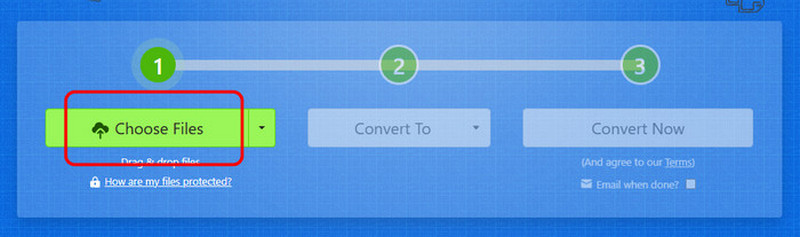
Passo 1No seu navegador, acesse o site principal do Zamzar. Em seguida, clique no botão "Escolher Arquivos" para enviar o arquivo AVI que deseja converter.
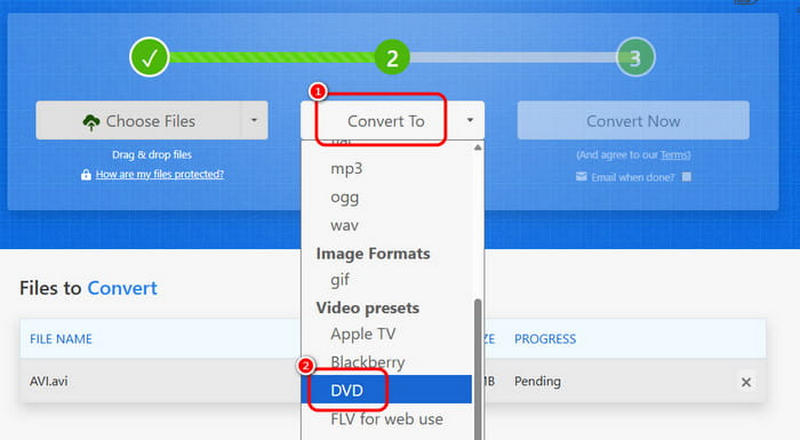
Passo 2Depois disso, vá para o Converter para seção e selecione o DVD opção como seu formato de saída.
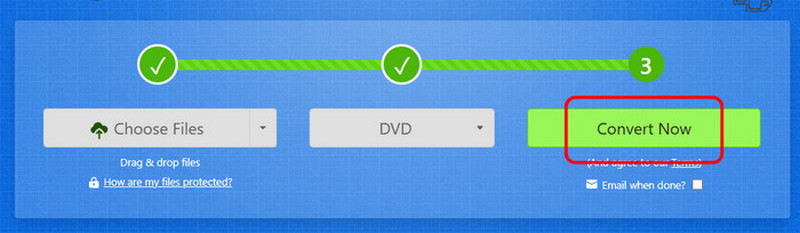
etapa 3Para o último processo, clique no Converter botão para iniciar a transcodificação dos seus arquivos. Em seguida, após a conversão, toque em Download para salvá-lo no seu dispositivo.
Parte 4. Reproduzir DVD no DVD Player sem Gravar
Quer assistir ao seu DVD diretamente no computador sem passar pelo processo de gravação? Bem, isso é possível, desde que você tenha o reprodutor de DVD certo. Siga as instruções abaixo para uma reprodução de DVD sem problemas.
Método 1: Reproduzir um DVD usando o AVAide Blu-ray Player
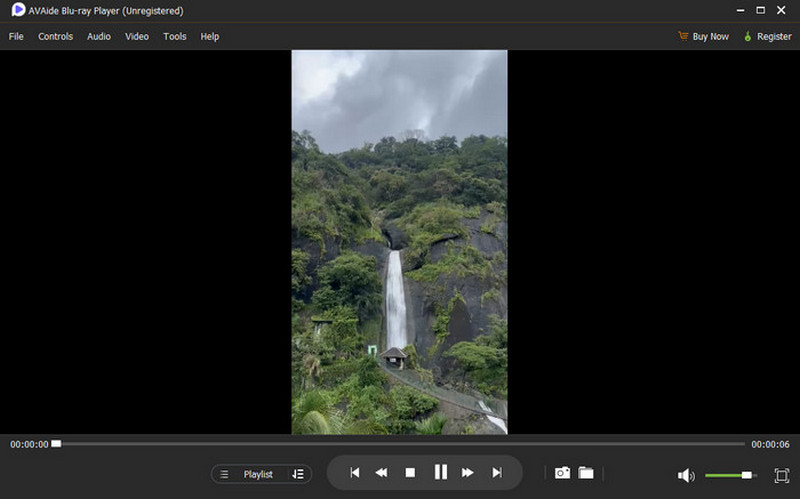
Leitor de Blu-ray AVAide é um dos reprodutores multimídia mais poderosos que você pode acessar no seu computador. Com seu layout simples, você pode inserir e reproduzir seu DVD facilmente. A melhor parte é que você pode obter uma melhor experiência de visualização, já que o software suporta vídeos de alta qualidade de até 4K. Ele também oferece vários controles de reprodução, como avançar, retroceder, próximo, anterior, reproduzir, pausar, parar e muito mais. Então, para começar a reproduzir seu DVD, veja os passos abaixo.
Passo 1Baixar e instalar Leitor de Blu-ray AVAide no seu computador. Em seguida, instale-o para iniciar o processo de reprodução do DVD. Certifique-se de que o DVD já esteja inserido no computador.
DOWNLOAD GRATUITO Para Windows 7 ou posterior
Download seguroDOWNLOAD GRATUITO Para Mac OS X 10.13 ou posterior
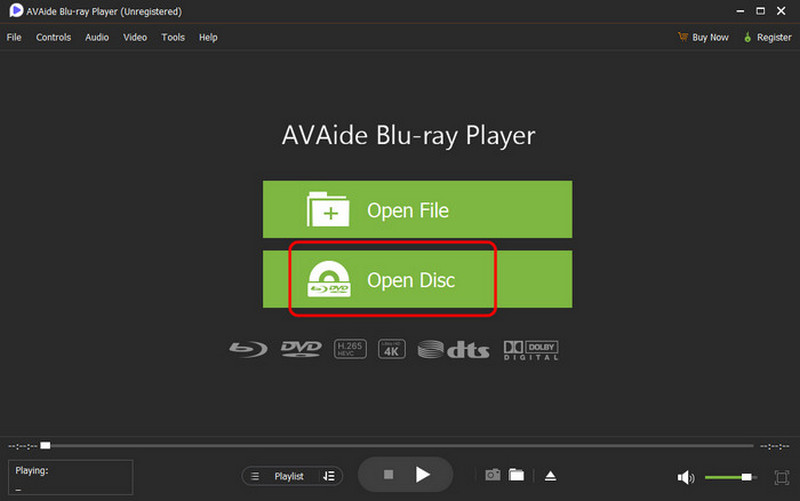
Download seguroPasso 2Na interface principal, clique em Abrir disco opção para começar a adicionar o DVD que você deseja reproduzir.
etapa 3Agora você pode assistir/reproduzir o conteúdo do seu DVD. Você também pode usar todos os controles de reprodução abaixo, como reproduzir, pausar, parar, próximo, anterior e muito mais.
Método 2: Reproduzir um DVD usando o VLC Media Player
Reprodutor de mídia VLC está entre os reprodutores de mídia gratuitos e de código aberto que você pode usar para reproduzir DVDs. Com apenas alguns cliques, você pode obter o resultado desejado. Além disso, você também pode acessar mais recursos, como cortador, controlador de velocidade de reprodução, efeitos e muito mais. Com isso, você pode aprimorar o vídeo, permitindo que você aproveite o conteúdo durante a reprodução. O único problema aqui é que a interface do usuário do reprodutor de mídia parece desatualizada, tornando-o pouco atraente para alguns usuários. Mas se você quiser usar este software para reproduzir DVDs, confira as instruções abaixo.
Passo 1A primeira coisa a fazer é baixar e instalar o Reprodutor de mídia VLC no seu dispositivo. Em seguida, certifique-se de que você já inseriu o disco no seu computador.
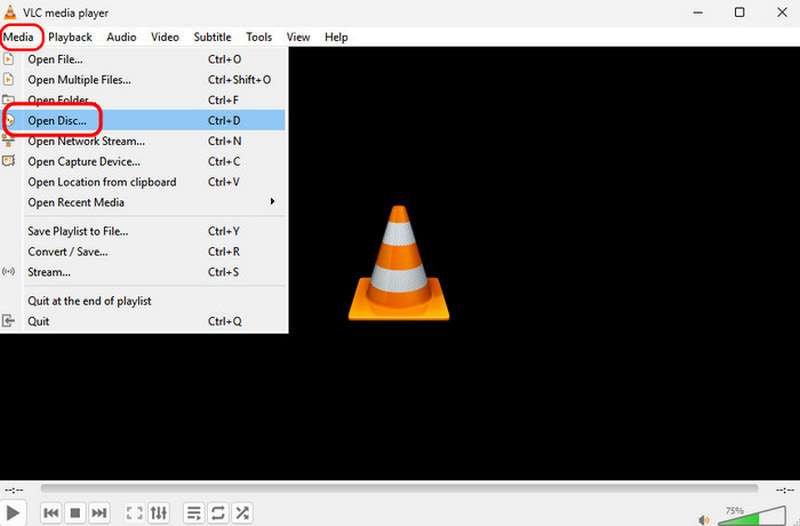
Passo 2Depois disso, na interface principal, marque a caixa meios de comunicação seção e clique no Abrir disco opção.
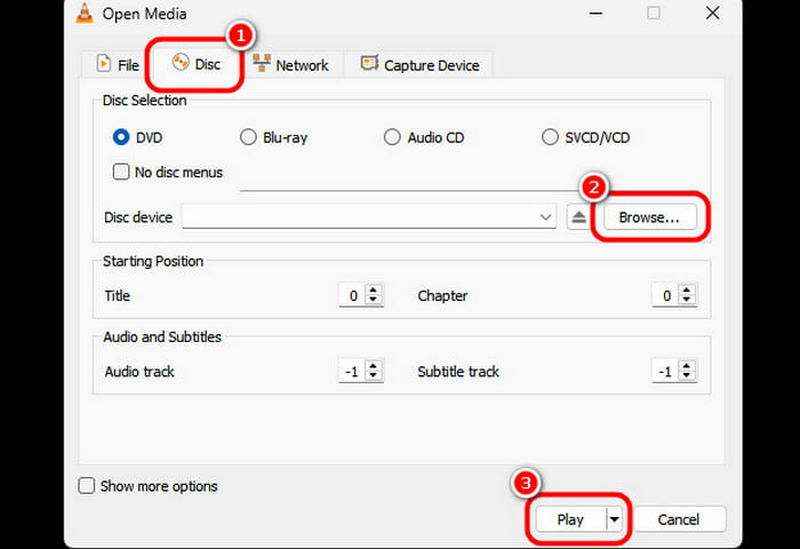
etapa 3Prossiga para o Disco seção e selecione DVD. Em seguida, vá para a Navegar opção para começar a anexar o DVD da sua pasta. Uma vez feito isso, toque em Toque para começar a assistir seu DVD.
Para aprender como transcodificar AVI para um DVD arquivo com sucesso, você pode verificar todas as instruções que fornecemos neste guia. Com essas maneiras online e offline, você pode garantir que obterá o resultado desejado. Portanto, se você deseja converter AVI para DVD, pode tentar usar o Tipard DVD Creator, pois ele oferece todos os recursos necessários. Por outro lado, se você deseja reproduzir seu DVD no computador sem gravá-lo, é melhor usar Leitor de Blu-ray AVAide. Com este player, você pode assistir ao seu DVD com qualidade excepcional.
Reprodutor multimídia completo para reproduzir Blu-rays, DVDs, 4K UHDs e outros arquivos de vídeo/áudio.