Dodawanie napisów, które nie są zsynchronizowane z treścią, może być kłopotliwe. Na szczęście oprogramowanie takie jak Subtitle Edit może Ci w tym pomóc bez trudu. Ta aplikacja jest powszechnie używana do tworzenia i dodawania napisów do filmów. W tym artykule przeprowadziliśmy dogłębną analizę, dlaczego ta aplikacja jest uważana za jedno z najlepszych oprogramowań do dodawania i edycji napisów. edytuj napisy.
Część 1: Edycja napisów Pełna recenzja
Subtitle Edit to narzędzie do edycji napisów (open source), które umożliwia użytkownikom tworzenie, edycję i synchronizację napisów w filmach projektowych. Umożliwia ono przede wszystkim tworzenie plików napisów w formatach SRT, SSA i ASS. Jest ono przydatne dla entuzjastów wideo, początkujących użytkowników i profesjonalistów, którzy muszą tworzyć, modyfikować lub… dodawaj napisy do filmówAplikacja jest zgodna wyłącznie z systemem Windows. Możesz sprawdzić i pobrać wersje aplikacji na głównej stronie produktu.
1. Funkcje
Aplikacja Subtitle Edit Whisper oferuje mnóstwo funkcji. Jedną z nich jest możliwość tworzenia napisów w intuicyjnym interfejsie. Aplikacja umożliwia łatwy dostęp do wszystkich funkcji z poziomu jednego panelu. Wszystkie przyciski są prezentowane i przypisane do konkretnych potrzeb i kompatybilności, co ułatwia płynne tworzenie napisów. Aplikacja oferuje funkcje sprawdzania pisowni i tłumaczenia, przydatne do tworzenia obszernych tekstów i tłumaczenia ich na inne języki. Subtitle Edit umożliwia również przetwarzanie wsadowe, umożliwiając użytkownikom edycję lub konwersję wielu plików jednocześnie. Aplikacja oferuje również podgląd zmian wprowadzonych w napisach, co usprawnia pracę i pozwala na łatwą korektę błędów. Co więcej, możesz stylizować tekst napisów według własnych upodobań. Aplikacja umożliwia łatwe pogrubianie, kursywę i podkreślanie poszczególnych fragmentów napisów.
2. Cena
Jako aplikacja open source, Subtitle Edit jest darmowy. Pobranie najnowszej wersji nie kosztuje ani grosza. Ponieważ jest to oprogramowanie open source, możesz modyfikować i zmieniać funkcjonalności w samym programie, co usprawnia przepływ pracy i zwiększa jej szybkość. Ponadto regularne aktualizacje i silna społeczność zapewniają ciągłe udoskonalenia i wsparcie.
3. Zalety i wady
- Plusy
- Aplikacja jest zintegrowana z usługą Google Tłumacz i posiada narzędzia do tłumaczenia napisów.
- Aplikacja obsługuje generowanie napisów z dźwięku za pomocą silników rozpoznawania mowy.
- Subtitle Edit automatycznie tworzy i generuje kody czasowe.
- Posiada podstawowe funkcje edycyjne, takie jak wycinanie, kopiowanie, przycinanie i inne.
- Aplikacja umożliwia bezpośrednie pobieranie napisów z usług w chmurze i baz danych online.
- Cons
- Podstawowa wersja jest dostępna wyłącznie na urządzeniach z systemem Windows.
- Jak w przypadku większości projektów open source, mogą pojawić się pewne błędy lub awarie, zwłaszcza w przypadku mniej popularnych formatów.
- Subtitle Edit skupia się wyłącznie na napisach i nie oferuje narzędzi do edycji wideo.
- W przypadku niektórych funkcji może być konieczna instalacja dodatkowych kodeków lub odtwarzaczy wideo.
- Brak opcji pobrania Subtitle Edit na Twoim komputerze.
4. Recenzja użytkownika
Ponieważ aplikacja jest darmowym, otwartym oprogramowaniem do edycji napisów, nie ma recenzji użytkowników na zaufanych stronach, takich jak TrustPilot. Platformy te wymagają od użytkowników opłacenia subskrypcji, aby mogli dodawać recenzje i oceny. Niemniej jednak, różne fora i społeczności zawsze oceniają tę aplikację. Liczba ocen i wiarygodność recenzji może nie być dokładna, ale z pewnością warto sprawdzić Reddit, Videohelp, Quora i inne platformy, gdzie użytkownicy tego narzędzia wyrażają swoje opinie i zadowolenie.
Część 2: Jak pobrać i używać Subtitle Edit
W tej sekcji przedstawimy przykładowy proces działania i funkcjonowania Subtitle Edit Whisper.
Krok 1Pobierz edycję napisów
Pierwszym krokiem w tworzeniu i edycji napisów w aplikacji jest pobranie aplikacji na komputer. Jak wspomnieliśmy, jest ona przeznaczona wyłącznie dla urządzeń z systemem Windows. Otwórz przeglądarkę internetową i wyszukaj stronę produktu Subtitle Edit. Kliknij Dowiedz się więcej Kliknij przycisk, aby przejść do strony, na której możesz pobrać instalator pliku. Uruchom plik, aby uzyskać dostęp do głównego interfejsu aplikacji.

Krok 2Dodaj i edytuj plik napisów
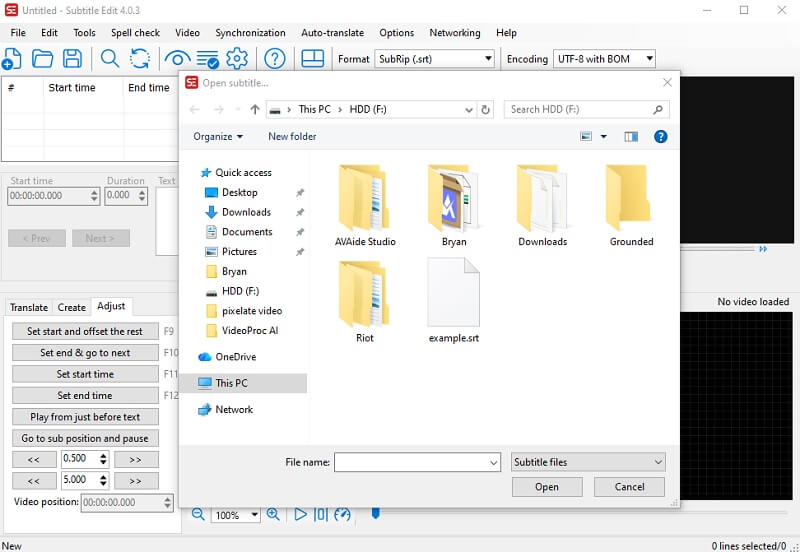
Następnie w interfejsie narzędzia kliknij na Plik i wybierz otwarty Opcja importowania pliku z napisami. Wykorzystaj funkcjonalności i funkcje narzędzia, aby zmodyfikować plik. Możesz bezpośrednio edytować tekst, dostosować czas trwania i wiele więcej. Możesz również skorzystać z opcji tłumaczenia i funkcji kształtu fali.
Krok 3Eksportuj edytowany napis
Po zakończeniu modyfikacji możesz bezpośrednio zapisać i wyeksportować plik. W głównym interfejsie kliknij Plik przycisk, aby uzyskać dostęp do menu rozwijanego. Wybierz Zapisać przycisk, aby bezpośrednio zapisać zmiany w pliku lub wybierz Zapisz jako aby wyeksportować plik jako inną wersję niż plik źródłowy.

Część 3: Alternatywy dla edycji napisów
Ponieważ aplikacja Subtitle Edit działa tylko na urządzeniach z systemem Windows, zebraliśmy alternatywy, spośród których możesz wybrać, jeśli Twoim urządzeniem jest komputer Mac lub inny system operacyjny.
1. Konwerter wideo AVAide
Jedna z najpopularniejszych alternatyw dla Subtitle Edit na Maca i Windowsa, Konwerter wideo AVAide, to niezawodne narzędzie do edycji i ulepszania napisów do filmów i klipów projektowych. Oferuje rozbudowane funkcje modyfikacji napisów. Aplikacja posiada dedykowaną zakładkę do edycji tekstu i wyglądu napisów. Możesz bezpośrednio zmienić położenie napisu. Możliwa jest również regulacja krycia. Dodatkowo, możesz zmienić kolor i kontur napisu w różnych odcieniach i schematach. Co więcej, możesz precyzyjnie dostosować synchronizację napisu i czcionki tekstu w aplikacji.

BEZPŁATNE POBIERANIE W systemie Windows 7 lub nowszym
 Bezpieczne pobieranie
BEZPŁATNE POBIERANIE Dla systemu Mac OS X 10.13 i nowszych
Bezpieczne pobieranie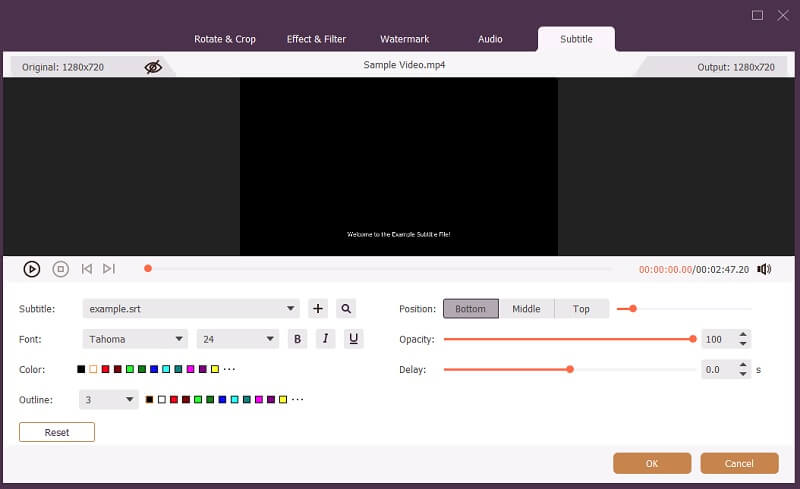
2. EditingTools.io
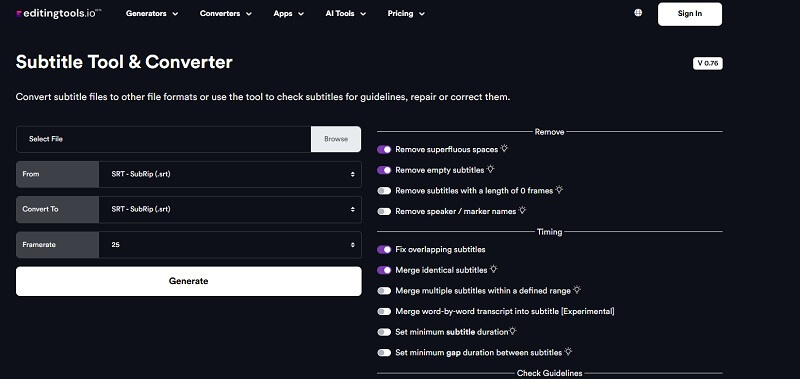
Inną alternatywą dla Subtitle Edit Mac jest EditingTools.io, lekki edytor napisów, który zapewnia użytkownikom wygodny sposób modyfikacji plików napisów. Posiada zestaw funkcji umożliwiających konwersję napisów do różnych formatów. Ponadto, oferuje rozbudowane funkcje usuwania, dostosowywania, synchronizacji i szyfrowania plików napisów, co może rozwiązać takie problemy, jak: Opóźnienie napisów VLCi wiele więcej. Interfejs jest intuicyjny – wystarczy włączyć każdą funkcję, z której chcesz skorzystać, aby bezpośrednio wygenerować nowe, zmodyfikowane napisy na urządzeniu. Aby korzystać z funkcji, musisz się zalogować, a funkcja szyfrowania plików napisów jest dostępna w wersji Pro za 4 euro miesięcznie.
Podsumowując, Subtitle Edit wyróżnia się jako potężne narzędzie dla każdego, kto chce z łatwością tworzyć, edytować lub dostrajać napisy. Jego zestaw funkcji jest niezaprzeczalnie przydatny dla wielu użytkowników, którzy potrzebują modyfikacji napisów. Dbałość o szczegóły narzędzia, od precyzyjnej kontroli czasu po obsługę tłumaczeń, gwarantuje, że napisy będą zarówno dokładne, jak i przyjazne dla widza. Jeśli szukasz niezawodnego i elastycznego rozwiązania do tworzenia napisów, Subtitle Edit jest zdecydowanie wart wypróbowania. To dowód na to, jak oprogramowanie open source może wspierać kreatywność i dostępność dla każdego. Co więcej, artykuł zawiera alternatywę, której potrzebujesz w razie potrzeby. Edycja napisów Szept nie zadziałało u Ciebie.
Twój kompletny zestaw narzędzi wideo, który obsługuje ponad 350 formatów do konwersji w bezstratnej jakości.
Edytuj wideo
- Ekskluzywne wideo AI
- Usuń znak wodny z wideo
- Usuń tekst z wideo
- Zmniejszanie rozdzielczości 4K do 1080p/720p
- Usuń szum tła z wideo
- Edytor metadanych MP4
- Wyostrz jakość wideo
- Odwróć wideo
- Napraw wideo o złej jakości
- Usuń metadane z wideo/audio
- Odbicie lustrzane/odbicie lustrzane obrazu z przedniej kamery