VLC pozostaje najbardziej wszechstronnym odtwarzaczem multimedialnym na świecie, ale nawet najwydajniejsze narzędzia mają swoje punkty tarcia. Jednym z najbardziej przełomowych jest Opóźnienie napisów VLC, to frustrujące opóźnienie, w którym dialogi i tekst nie chcą się ze sobą zgrać, co natychmiast przerywa immersję w doświadczeniu kinowym.
Niezależnie od tego, czy przyczyną jest niedopasowanie liczby klatek na sekundę, nieprawidłowe ustawienia przesunięcia, czy też wrodzona niestabilność zewnętrznych plików napisów, opóźnienie może zamienić arcydzieło w koszmar. Na szczęście nie jest to trwała wada, a jedynie problem z kalibracją, który można naprawić w kilka sekund, gdy tylko wiesz, gdzie szukać.
W tym poradniku przedstawiamy uproszczoną mapę drogową rozwiązywania opóźnień napisów VLC w systemach Windows, macOS i na urządzeniach mobilnych. Od natychmiastowych skrótów klawiaturowych po trwałe zmiany konfiguracji – oto jak przywrócić idealny synchronizm czasowy w bibliotece multimediów.
Część 1: Ręczna naprawa opóźnienia napisów VLC za pomocą skrótu klawiaturowego
Podczas oglądania filmu w VLC czasami napisy nie pasują do dźwięku. Mogą pojawić się za wcześnie lub za późno. Ale nie martw się! Można dostosować lub zmienić opóźnienie napisów w VLC bez zatrzymywania odtwarzania filmu. Łatwo jest zmienić czas wyświetlania napisów za pomocą prostych skrótów klawiaturowych. Ta metoda jest łatwa, szybka i nie wymaga wprowadzania żadnych ustawień. To skuteczny sposób na oglądanie filmu bez żadnych przerw!
Ręczna naprawa opóźnienia VLC w systemie Windows
Krok 1Sprawdź, czy napisy są wcześniejsze czy późniejsze
Obejrzyj krótko film i sprawdź, czy napisy pojawiają się przed czy po dialogu.
Krok 2Użyj skrótu, aby opóźnić lub przyspieszyć wyświetlanie napisów
• Kliknij H klawisz na klawiaturze, jeśli napisy są zbyt wczesne. Opóźni to napisy. Każde naciśnięcie klawisza H opóźnia je o 50 milisekund (ms).
• Jeśli napisy wyświetlają się zbyt późno, naciśnij przycisk G klawisz. Przesunie napisy do przodu. Każde naciśnięcie klawisza G przesuwa je do przodu o 50 ms.
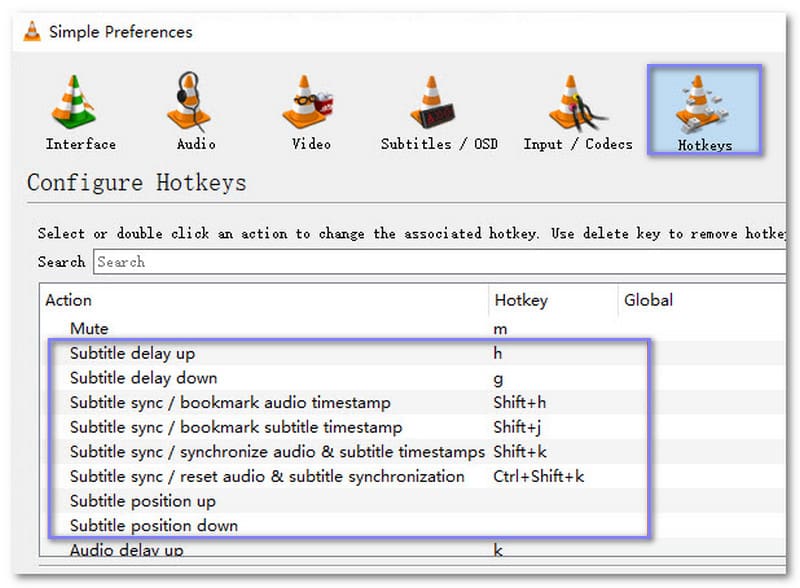
Krok 3Przetestuj czas
Po naciśnięciu skrótu obejrzyj więcej, aby sprawdzić, czy napisy pasują do dźwięku. Kontynuuj regulację za pomocą klawiszy G lub H, aż będą idealnie zsynchronizowane.
- Dokładny czas opóźnienia można zobaczyć w prawym górnym rogu okna VLC podczas dostosowywania. Ułatwia to śledzenie, jak bardzo zmieniono czas.
Ręczna naprawa opóźnienia VLC w systemie macOS
- 1.Otwórz plik wideo w programie VLC Media Player na komputerze Mac.
- 2.Naciskać H aby przyspieszyć, gdy napisy są opóźnione.
- 3.Naciskać J aby opóźnić napisy w programie VLC, jeśli są wyświetlane wcześniej.
Precyzyjna naprawa opóźnienia napisów VLC
Jeśli opóźnienie napisów w VLC jest znaczne, korzystanie ze skrótów klawiszowych może być uciążliwe. Skorzystaj z menu ręcznego, aby znaleźć szybsze rozwiązanie.
w systemie Windows:
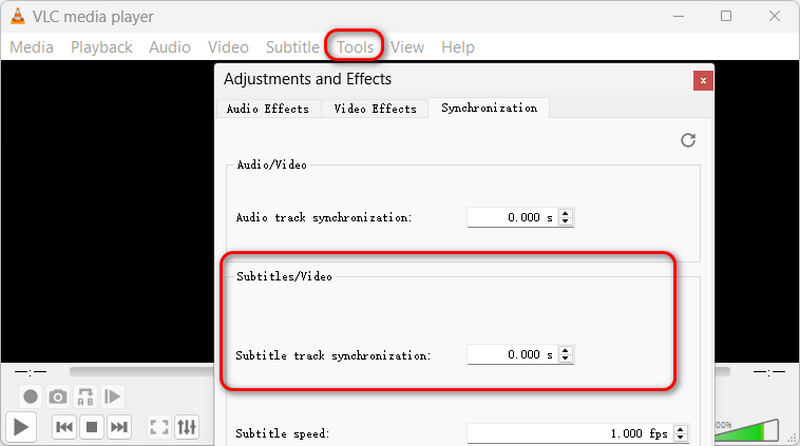
- 1.Nawigować do Narzędzia > Synchronizacja torów.
- 2.Znajdź Napisy/wideo Sekcja.
- 3.W polu Synchronizacja ścieżki napisów wprowadź wartość ujemną, jeśli napisy pojawiają się zbyt późno; wprowadź wartość dodatnią, jeśli napisy pojawiają się zbyt wcześnie.
na macOS
- 1.Nawigować do Okno > Synchronizacja torów.
- 2.Pod Napisy/wideo zakładka, poszukaj Synchronizacja ścieżki napisów.
- 3.Kliknij przycisk ze strzałką w dół lub wpisz liczbę ujemną, aby przyspieszyć wyświetlanie napisów.
- 4.Kliknij przycisk ze strzałką w górę lub wprowadź liczbę dodatnią, aby opóźnić wyświetlanie napisów w programie VLC na komputerze macOS
Część 2: Jak naprawić opóźnienie napisów VLC na Androidzie i iPhonie
Jeśli jesteś użytkownikiem VLC na Androidzie lub iPhonie i zauważasz, że napisy nie są zgodne z dźwiękiem, jesteś jednym z wielu użytkowników, którzy doświadczają tego samego problemu. Ale nie martw się; mamy na to rozwiązanie. Niezależnie od tego, czy używasz Androida czy iPhone'a, naprawienie tego problemu opóźnienia napisów jest łatwe. Cóż, pozwól, że poprowadzę Cię, jak naprawić opóźnienie napisów w VLC, abyś mógł cieszyć się swoją zawartością.
Napraw opóźnienie napisów na Androidzie
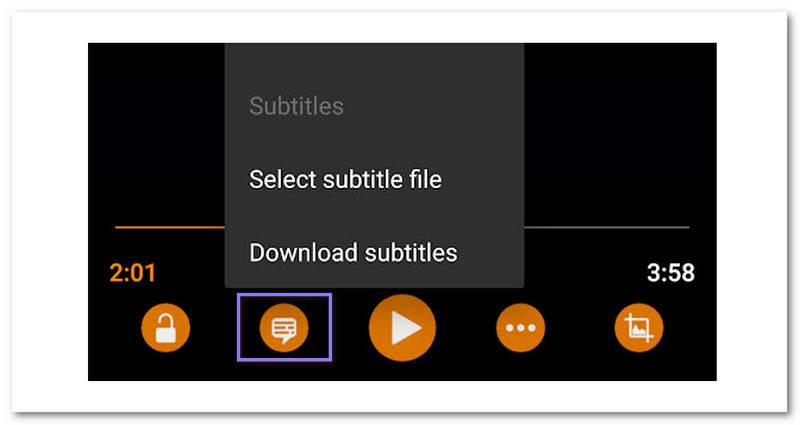
Krok 1Uruchom aplikację VLC na swoim urządzeniu z Androidem. Wybierz wideo lub film, który chcesz obejrzeć. Rozpocznij odtwarzanie i sprawdź, czy napisy są zsynchronizowane z dźwiękiem.
Krok 2Spójrz na kontrolki odtwarzania podczas odtwarzania filmu. Stuknij Balon mowy przycisk znajdujący się obok przycisku Odtwórz.
Krok 3Po dotknięciu przycisku Dymek wybierz Ścieżka napisów z menu. Pozwoli ci to sprawdzić, czy napisy są włączone. Jeśli nie, dodaj napisy plik, aby je włączyć.
Krok 4Z tego samego menu dotknij Opóźnienie napisówTa opcja pomaga naprawić problemy z synchronizacją napisów, jeśli nie pasują do dźwięku.
Krok 5Dostosujmy czas. Oto jak to zrobić:
• Aby opóźnić napisy, dotknij plusa (+) przycisk.
• Aby przejść do napisów, dotknij minusa (-) przycisk.
Przetestuj, oglądając kilka sekund filmu. Kontynuuj naciskanie przycisków plus lub minus, aż napisy będą idealnie zsynchronizowane.
Napraw opóźnienie napisów na iPhonie
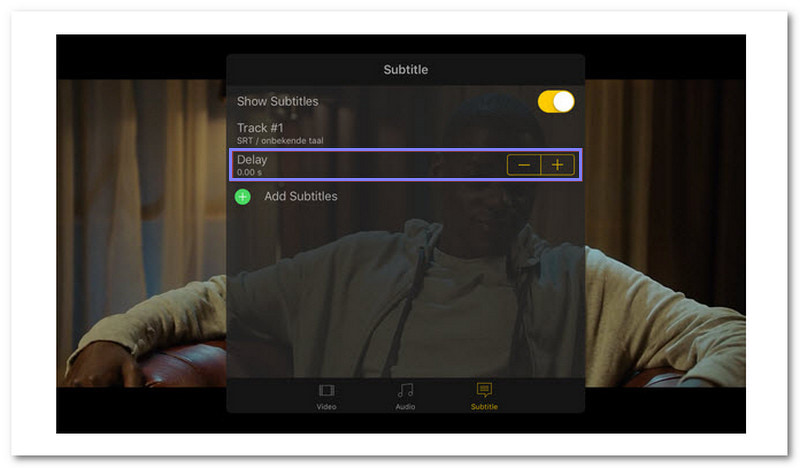
Krok 1Uruchom aplikację VLC na swoim iPhonie. Wybierz wideo lub film, który chcesz obejrzeć. Odtwórz go i sprawdź, czy napisy pasują do dźwięku.
Krok 2Podczas odtwarzania filmu spójrz w prawy dolny róg ekranu. Stuknij Balon mowy przycisk, aby otworzyć ustawienia napisów. Upewnij się, że napisy są włączone. Jeśli są wyłączone, wybierz właściwy plik napisów, aby je włączyć.
Krok 3W tym samym obszarze ekranu dotknij Zegar przycisk. Ta opcja pozwala dostosować czas wyświetlania napisów.
Krok 4Zobaczysz suwak opóźnienia napisów z przyciskiem w kształcie koła. Przesuń pasek w prawo, jeśli napisy pojawiają się przed dźwiękiem. Spowoduje to opóźnienie napisów, dzięki czemu pojawią się później. Przesuń pasek w lewo, jeśli napisy pojawiają się po dźwięku. Spowoduje to, że napisy pojawią się wcześniej.
Obejrzyj fragment filmu, aby sprawdzić, czy napisy i dźwięk są teraz zsynchronizowane. Kontynuuj dostosowywanie, aż będą idealnie dopasowane.
Część 3: Napraw opóźnienie napisów VLC za pomocą najlepszej alternatywy
Jeśli irytuje Cię problem opóźnienia napisów w programie VLC, to najwyższy czas, aby skorzystać z AVAide odtwarzacz Blu-ray. Podczas gdy VLC ma powszechny problem z synchronizacją napisów z filmami, AVAide Blu-ray Player gwarantuje bezproblemową synchronizację. Łatwo jest dołączyć pliki napisów w formatach .srt, .ass i .ssa. Po przesłaniu odtwarzacz synchronizuje je z filmem, więc nie musisz ich wielokrotnie dostosowywać.
Ten odtwarzacz współpracuje z różnymi nośnikami, w tym płytami Blu-ray, DVD, plikami ISO i popularnymi formatami, takimi jak MP4 i AVI. Obsługuje odtwarzanie wysokiej jakości do 4K i oferuje Dolby Digital i DTS dla czystego dźwięku. Elastyczne sterowanie odtwarzaniem pozwala na łatwe wstrzymywanie, przewijanie do tyłu i do przodu. Dzięki sprzętowemu dekodowaniu obsługiwanemu przez AMD, Intel i NVIDIA, odtwarzacz Blu-ray AVAide zapewnia stabilną jakość obrazu.
Krok 1Najpierw pobierz, zainstaluj i uruchom odtwarzacz Blu-ray AVAide na swoim komputerze.

BEZPŁATNE POBIERANIE W systemie Windows 7 lub nowszym
 Bezpieczne pobieranie
BEZPŁATNE POBIERANIE Dla systemu Mac OS X 10.13 i nowszych
Bezpieczne pobieranieKrok 2Na ekranie głównym kliknij Otwórz plik przycisk, aby załadować swój film. Jeśli chcesz odtwarzać Blu-ray dysk lub DVD, upewnij się, że komputer ma napęd Blu-ray/DVD. Następnie kliknij Otwórz dysk aby załadować płytę.

Krok 3Po załadowaniu filmu przejdź do Wideo menu, wybierz Ścieżka napisów opcję i kliknij Dodaj napisyTutaj możesz importować pliki napisów, takie jak .srt, .ass lub .ssa.

Krok 4Gdy tylko napisy zostaną załadowane, uruchom wideo. Odtwarzacz pomoże Ci również zsynchronizować napisy z dźwiękiem.
Podczas oglądania filmu możesz użyć elementów sterujących odtwarzaniem. Te elementy sterujące umożliwiają zatrzymanie, cofnięcie lub nawet przewinięcie do przodu; dzięki temu łatwiej jest upewnić się, że napisy i dźwięk są w harmonii.
Jeśli zauważyłeś, że opóźnienie napisów w VLC psuje wrażenia z oglądania filmów, nie martw się. Możesz łatwo rozwiązać ten problem, korzystając z metod udostępnionych w tym poście, aby poprawić opóźnienie napisów w VLC. Wszystkie są skuteczne w prawidłowym działaniu VLC. Jednak aby uniknąć opóźnień napisów i cieszyć się płynnym przesyłaniem strumieniowym wideo, rozważ przejście na AVAide odtwarzacz Blu-ray. Ta alternatywa dla VLC oferuje płynne działanie. Wystarczy zainstalować i wypróbować ją samodzielnie. Ciesz się bezproblemowym oglądaniem wideo!
O AUTORZE

W pełni funkcjonalny odtwarzacz multimedialny do odtwarzania płyt Blu-ray, DVD, 4K UHD i innych plików wideo/audio.