Soms werkt de gebruikelijke manier om een screenshot te maken gewoon niet. Het indrukken van de aan/uit-knop en de volumeknoppen, of het gebruik van een sneltoets, kan een foutmelding geven of helemaal niets doen. Als u Het is niet mogelijk om een screenshot te maken vanwege een beveiligingsbeleid.De oorzaak kan liggen in de app-beveiliging, apparaatinstellingen, beveiligde inhoud of een werkaccount. Deze handleiding legt uit waarom dit gebeurt op Android, iPhone, Windows, Mac en populaire apps, en laat vervolgens veilige en praktische manieren zien om het op te lossen.
- Deel 1. Screenshots maken is niet mogelijk vanwege beveiligingsbeleid op Android.
- Deel 2. Geen screenshots maken op iPhone - Waarom en oplossingen
- Deel 3. Waarom kan ik geen schermafbeelding maken in Windows?
- Deel 4. Waarom kan ik geen screenshot maken op een Mac?
- Deel 5. Waarom kan ik geen screenshots maken op Instagram, TikTok en WhatsApp?
Deel 1. Screenshots maken is niet mogelijk vanwege beveiligingsbeleid op Android.
1. Waarom het gebeurt
Als je je afvraagt waarom je geen screenshots kunt maken op je Android-telefoon, is het antwoord vaak eenvoudiger dan je denkt. In de meeste gevallen werkt je apparaat gewoon zoals bedoeld. De beperking komt van de app of het systeem zelf, om gevoelige informatie te beschermen.
Android heeft een ingebouwd beveiligingsbeleid voor screenshots waarmee ontwikkelaars screenshots in bepaalde situaties kunnen blokkeren. Bankapps, wachtwoordmanagers, digitale portemonnees en veel werkgerelateerde apps gebruiken deze functie om te voorkomen dat persoonlijke of vertrouwelijke gegevens worden gekopieerd. Je kunt dezelfde beperking ook tegenkomen bij het bekijken van DRM-beveiligde video's of bij het gebruik van een telefoon die door je werkgever of school wordt beheerd.
2. Legitieme oplossingen
De beste oplossing hangt af van de oorzaak van de beperking.
- Als screenshots alleen in één app niet lukken, blokkeert die app ze waarschijnlijk opzettelijk. In plaats van te zoeken naar een manier om het screenshotbeleid van Android te omzeilen, kun je beter de ingebouwde opties van de app gebruiken, zoals Delen, Opslaan, Downloaden of Exporteren, indien beschikbaar.
- Start de telefoon opnieuw op en installeer eventuele beschikbare updates voor het besturingssysteem of de app als het maken van screenshots nergens op de telefoon lukt. Dit is vaak een snelle oplossing voor softwareproblemen die het maken van screenshots belemmeren.
- Voor apparaten die op het werk of op school worden gebruikt, kan de beperking afkomstig zijn van de beveiligingsinstellingen van uw organisatie. In dat geval kan alleen uw IT-beheerder het beleid wijzigen.
3. Wat je NIET moet doen (ethische waarschuwing)
Je kunt apps of online handleidingen vinden die beweren de beperkingen voor het maken van screenshots op te heffen. Het is het beste om deze te vermijden. Veel van deze tools zijn onbetrouwbaar en sommige kunnen je persoonlijke gegevens blootleggen, de beveiliging van je apparaat verzwakken of de gebruiksvoorwaarden van een app schenden.
Het rooten van je Android-apparaat om de screenshotbeveiliging te omzeilen, brengt ook risico's met zich mee. Het kan de systeembeveiliging aantasten, ervoor zorgen dat sommige applicaties niet goed functioneren en zelfs de garantie van je apparaat ongeldig maken.
Wanneer een app het maken van screenshots verhindert, betekent dit meestal dat de app privé-informatie, auteursrechtelijk beschermd materiaal of bedrijfseigen informatie wil beschermen. Gebruik indien mogelijk niet de deelopties van de app zelf, maar de officiële opties van de contenteigenaar of vraag om toestemming.
Deel 2. Geen screenshots maken op iPhone - Waarom en oplossingen
1. Veelvoorkomende redenen
- App-beperkingen
Niet elke app staat screenshots toe. Sommige apps, zoals bank-, betaal- of bedrijfsapps, staan deze functie mogelijk niet toe om gebruikersgegevens te beschermen. Als het alleen in één app niet werkt en in alle andere apps wel, dan is het hoogstwaarschijnlijk opzettelijk. - Lage opslagcapaciteit
Screenshots hebben voldoende opslagruimte nodig voordat ze kunnen worden opgeslagen. Als de opslagruimte op je iPhone bijna vol is, kan iOS nieuwe afbeeldingen mogelijk niet opslaan, waardoor het lijkt alsof de screenshotfunctie niet meer werkt. Het controleren van je opslagruimte duurt slechts een minuut en sluit deze mogelijkheid snel uit. - Knop werkt niet goed
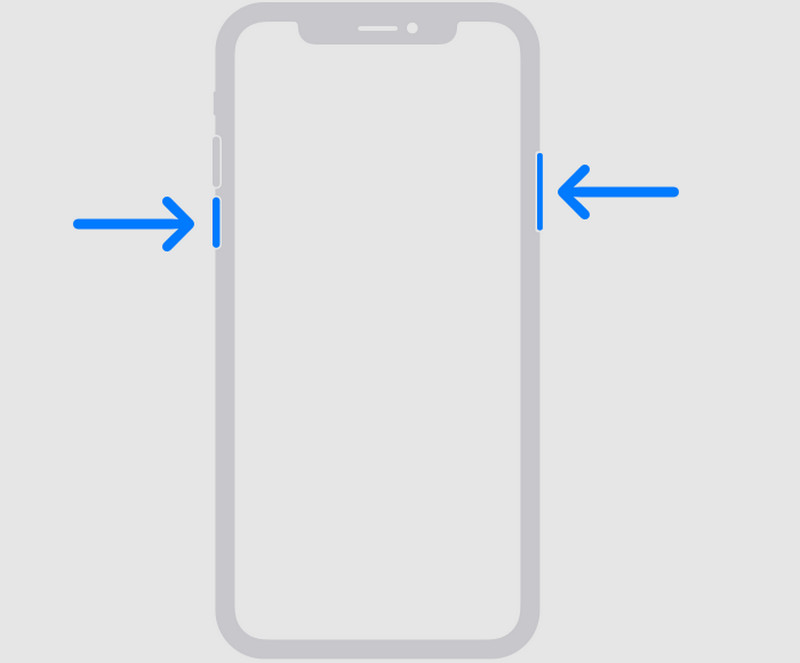
Om een screenshot te maken, moet je de zijknop ingedrukt houden terwijl je de volumeknop omhoog indrukt. Als een van de knoppen vastzit of niet goed werkt, kan je iPhone de snelkoppeling mogelijk niet herkennen. - Conflict met AssistiveTouch
AssistiveTouch biedt een andere manier om schermafbeeldingen te maken, maar aangepaste instellingen kunnen soms de normale bedieningselementen verstoren. Als u onlangs uw toegankelijkheidsinstellingen hebt gewijzigd, kan het controleren ervan het probleem mogelijk oplossen.
Als je ook hebt gezocht naar 'waarom kan ik geen screenshots maken op mijn Mac', dan ben je niet de enige. Hoewel macOS andere screenshottools gebruikt, kunnen machtigingsinstellingen en app-beperkingen vergelijkbare problemen veroorzaken op het desktopbesturingssysteem van Apple.
2. Hoe los je dit op?
- Start je iPhone opnieuw op.
Dit kan een snelle oplossing zijn voor problemen die het maken van screenshots op iOS verstoren. Zodra je iPhone weer is opgestart, probeer dan opnieuw een screenshot te maken. Als er een iOS-update beschikbaar is, installeer deze dan voordat je het opnieuw probeert.
- Controleer de zij- en volumeknoppen.
Zorg ervoor dat de Kant knop en Volume omhoog De knoppen werken correct. Als een van de knoppen niet werkt, herkent je iPhone de sneltoets voor screenshots mogelijk niet. Je kunt ook AssistiveTouch gebruiken om te controleren of het probleem bij de knoppen zelf ligt. - Controleer of de app schermafbeeldingen blokkeert.
Als een app geen screenshots kan maken, is dat waarschijnlijk een functie en geen bug. Screenshots zijn ingeschakeld in apps zoals bankieren, streaming en werk-apps om gevoelige gegevens te beschermen. Als je je afvraagt waarom je geen screenshots kunt maken op Instagram, dan is dat waarschijnlijk alleen het geval bij een verdwijnende foto of video in een privéchat.
Deel 3. Waarom kan ik geen schermafbeelding maken in Windows?
1. Veelvoorkomende redenen
- DRM-beveiligde inhoud
Waarom kan ik geen screenshot maken in Windows? Sommige streamingdiensten en beveiligde apps blokkeren screenshots om te voorkomen dat auteursrechtelijk beschermde inhoud wordt gekopieerd. Als je een zwart scherm of een lege afbeelding ziet, is DRM-beveiliging waarschijnlijk de oorzaak. - Spellen op volledig scherm
Sommige games schakelen screenshots uit wanneer ze in de volledige schermmodus worden uitgevoerd. Andere games vereisen een eigen ingebouwde sneltoets voor screenshots in plaats van de standaard Windows-toetsen. - Toetsenbordproblemen
De Print Screen- of PrtScn-toets werkt mogelijk niet als deze beschadigd of uitgeschakeld is, of als de Fn-toets vereist is. Sommige toetsenborden gebruiken bovendien verschillende sneltoetscombinaties, afhankelijk van de fabrikant. - Groepsbeleidsbeperkingen
Als u een computer van uw werk of school gebruikt, heeft uw organisatie mogelijk schermafbeeldingen uitgeschakeld via het groepsbeleid van Windows. In dat geval kan alleen uw IT-beheerder de instelling wijzigen.
2. Hoe los je dit op?
• Controleer je toetsenbord
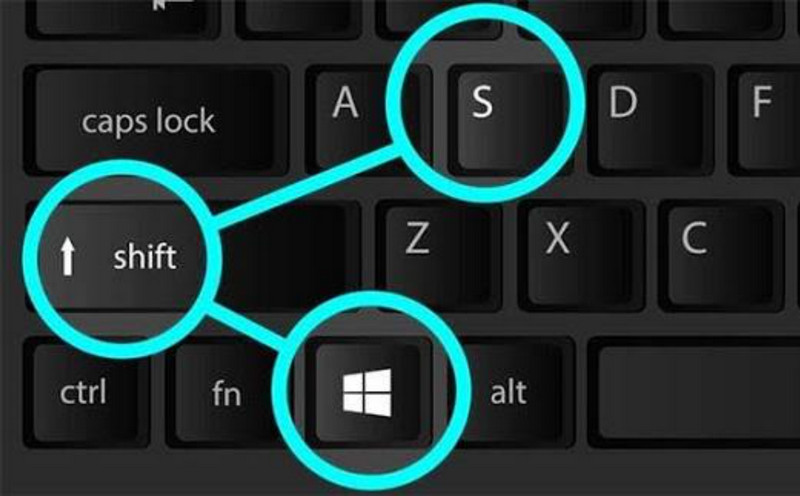
druk op PrtScn of ramen + Verschuiving + S om te zien of Windows je scherm kan vastleggen. Als je een laptop gebruikt, probeer dan het volgende: Fn + PrtScn, aangezien sommige toetsenborden de functietoets vereisen.
• Gebruik de Xbox Game Bar voor games
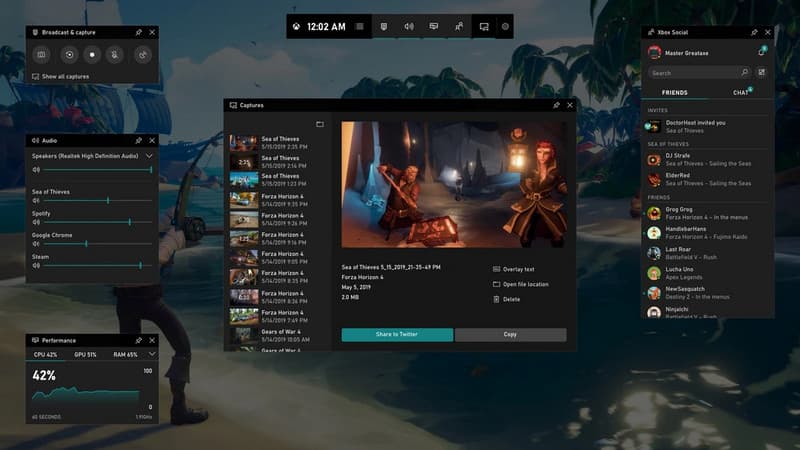
Als screenshots alleen tijdens het spelen niet werken, druk dan op ramen + G Om de Xbox Game Bar te openen. Zelfs als de Print Screen-toets geen schermafbeelding maakt, hebben veel games een ingebouwde Print Screen-functie in de Game Bar. Je kunt deze functie ook gebruiken om een schermafbeelding te maken. Schermopname op Windows.
• Probeer Snipping Tool of AVAide Screen Recorder.
Als de sneltoetsen nog steeds niet werken, gebruik dan het Knipprogramma om een schermafbeelding te maken. Dit is een ingebouwde functie van Windows en werkt prima voor de meeste normale toepassingen. Als je meer nodig hebt dan eenvoudige schermafbeeldingen, is er nog een alternatief. AVAide-schermrecorderNaast het maken van schermafbeeldingen kan de app ook schermopnamen maken, een aangepast opnamegebied instellen en bewerkingsopties bieden voor het maken van tutorials of het vastleggen van belangrijke inhoud voor werk of studie.

GRATIS DOWNLOAD Voor Windows 7 of hoger
 Veilige download
GRATIS DOWNLOAD Voor Mac OS X 10.13 of hoger
Veilige download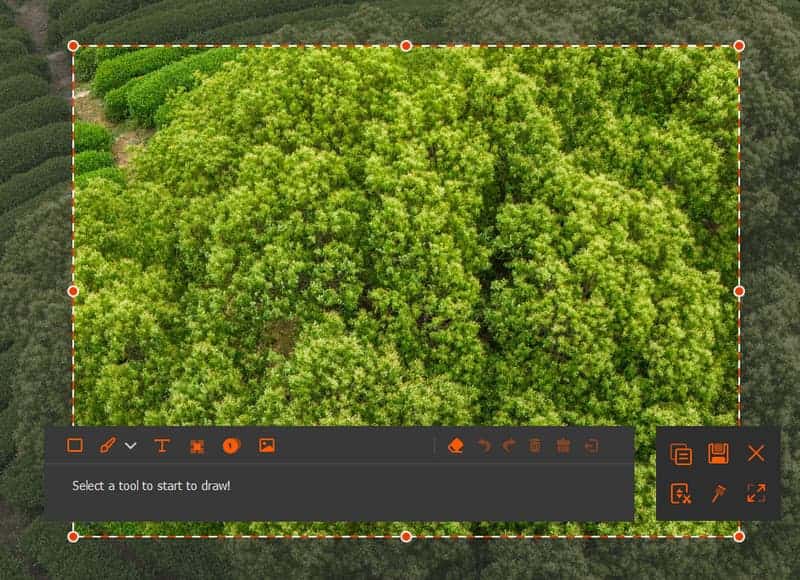
Deel 4. Waarom kan ik geen screenshot maken op een Mac?
1. Veelvoorkomende redenen
- Problemen met toetsenbord sneltoetsen
Mac gebruikt sneltoetsen om schermafbeeldingen te maken. Als de sneltoetsen zijn gewijzigd of als de toetsen niet goed reageren, kan macOS de schermafbeelding mogelijk niet opslaan. - DRM-beveiligde inhoud
Streamingdiensten en andere apps die auteursrechtelijk beschermde content weergeven, kunnen screenshots blokkeren. In dat geval kan je screenshot alleen een zwart scherm vastleggen in plaats van de video. - Toestemmingskwesties
Enkele schermopnamen en schermopname-applicaties Voor het maken van een screenshot is toestemming vereist. Hoewel de ingebouwde snelkoppelingen voor het maken van screenshots nog steeds werken, kan de app mogelijk niet functioneren als deze toestemmingen worden geweigerd. - Conflicten met apps van derden
Het aanpassen van sneltoetsen of het opnemen van schermactiviteit met apps kan soms problemen veroorzaken met de schermopnamefuncties van macOS. Als het probleem zich voordoet sinds u nieuwe software hebt geïnstalleerd, sluit u de software af en opent u deze opnieuw om te zien of de schermopnamefunctie werkt.
Sommige socialemediaplatforms hebben ook hun eigen richtlijnen voor screenshots. Zo staat het screenshotbeleid van Instagram bijvoorbeeld screenshots toe van gewone berichten, Stories en Reels, terwijl foto's of video's die na een bepaalde tijd verdwijnen in privégesprekken de afzender mogelijk laten weten wanneer ze zijn gemaakt.
2. Hoe los je dit op?
- Controleer je snelkoppelingen voor schermafbeeldingen
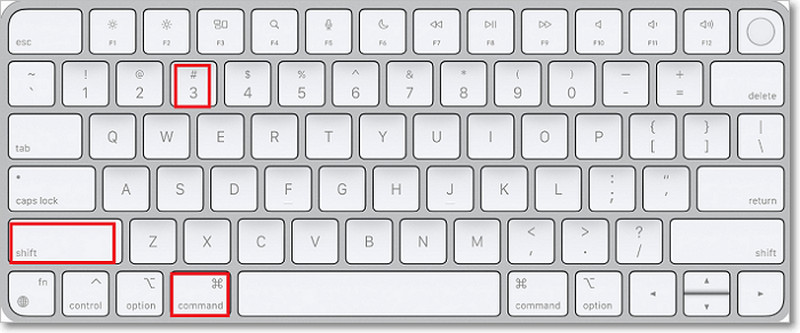
druk op Opdracht + Verschuiving + 3 om het hele scherm vast te leggen of Opdracht + Verschuiving + 4 om een deel van het scherm te selecteren. Als geen van beide sneltoetsen werkt, open dan Systeem instellingen > Toetsenbord > Toetsenbord sneltoetsen > Schermafbeeldingen En zorg ervoor dat de sneltoetsen zijn ingeschakeld.
- Schermopname toestaan
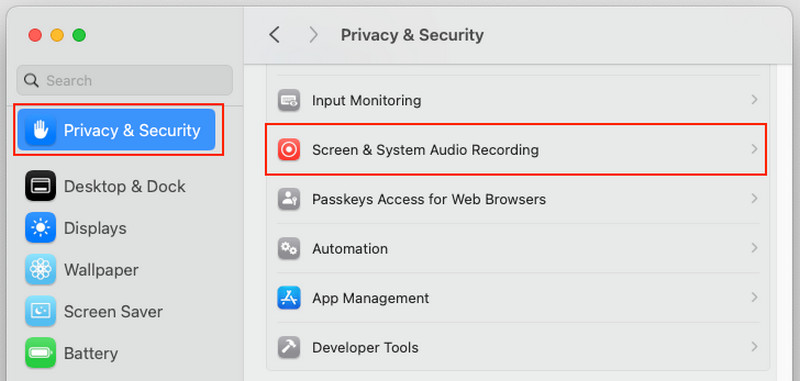
Ga naar Systeem instellingen > Privacy en beveiliging > Scherm- en systeemgeluidsopname Controleer of de screenshot- of schermopname-app toestemming heeft om toegang te krijgen tot je scherm. Start de app opnieuw op nadat je wijzigingen hebt aangebracht.
- Sluit conflicterende apps
Sluit alle schermopnamesoftware, programma's voor het opnieuw toewijzen van toetsenborden of andere programma's die de functionaliteit van schermsneltoetsen kunnen beïnvloeden. Als het probleem zich alleen voordoet in een specifieke toepassing, dan kan het een programmeerfout zijn die is ingebouwd om auteursrechtelijk beschermd of gevoelig materiaal te beschermen.
Deel 5. Waarom kan ik geen screenshots maken op Instagram, TikTok en WhatsApp?
Waarom blokkeren sommige apps schermafbeeldingen?
Sommige apps staan geen screenshots toe om de privacy van de gebruiker, gevoelige gegevens of auteursrechtelijk beschermd materiaal te beschermen. Deze beperking geldt voor de app zelf en de inhoud die je in die app bekijkt. Als je hebt gezocht op 'kan geen screenshot maken vanwege beveiligingsbeleid TikTok', ligt het probleem waarschijnlijk bij de beveiligde inhoud of de beveiligingsinstellingen van je apparaat, en niet bij TikTok zelf.
Ook bij het bekijken van foto's of video's in WhatsApp is het vaak niet mogelijk om een screenshot te maken vanwege het beveiligingsbeleid. WhatsApp blokkeert screenshots van deze berichten om de privacy van de afzender te beschermen. Als screenshots beperkt zijn, probeer deze beperking dan niet te omzeilen en gebruik in plaats daarvan de deelopties van de app. Zo blijft je account veilig en voorkom je dat je de privacyregels van de app schendt.
Als je je nog steeds afvraagt Waarom kan ik geen screenshot maken?De oorzaak is vaak vrij simpel. Het kan te wijten zijn aan een van de vele apparaatinstellingen, app-beperkingen of tijdelijke softwareproblemen. Met deze informatie over de meest voorkomende problemen en de juiste oplossing, kunnen de schermafbeeldingen binnen enkele minuten weer in orde zijn.
OVER DE AUTEUR

Opnamescherm, audio, webcam, gameplay, online vergaderingen, evenals iPhone/Android-scherm op uw computer.
Schermopname