Tegenwoordig hebben veel mensen om verschillende redenen behoefte aan schermopnames van hun computer. Ze willen bijvoorbeeld een online vergadering opslaan. Of ze willen misschien een tutorial of een les opnemen.
Een HD-schermrecorder Hiermee kun je alles vastleggen in hoogwaardige video met haarscherpe details. Het registreert in realtime wat je op het scherm doet. Het is nu een belangrijk hulpmiddel voor werk, school en het creëren van content.
Blijf dus vooral kijken. We gaan de beste HD-schermopnameprogramma's van dit moment bekijken!
Waarop te letten bij het kiezen van een HD-schermrecorder
Weet je niet zeker waar je op moet letten bij het kiezen van een HD-schermrecorder? Kijk dan hieronder verder.
1. Ondersteuning bij het oplossen van problemen
Kies een recorder die minimaal 1080p Full HD ondersteunt. Dat levert een helder en scherp beeld op. Als je gamet of veeleisende taken uitvoert, kies dan een recorder die 4K ondersteunt.
2. Beeldsnelheid
Gebruik 30 FPS voor eenvoudige taken zoals tutorials en vergaderingen. Kies 60 FPS voor games of snelle actie. Dit zorgt voor een vloeiender beeld. Het is nog beter als je de FPS kunt aanpassen.
3. Audio-opname
Het apparaat moet tegelijkertijd systeemgeluid en microfoongeluid opnemen. Dat is handig voor het inspreken van gesproken tekst. Ruisonderdrukking is ook nuttig; het maakt het geluid helderder.
4. Geen watermerk/tijdslimiet
Kies een opnameprogramma zonder watermerken. Dit is belangrijk voor schone en professionele video's. Vermijd ook programma's met een korte opnamelimiet. Langere opnamesessies komen hier beter van pas.
5. Bewerkingsfuncties
Zoek naar eenvoudige bewerkingshulpmiddelen. Bijsnijden, knippen en inkorten zijn allemaal handig. Extra functies voor lessen en instructies zijn onder andere tekenhulp en cursormarkering.
6. Systeemcompatibiliteit
Zorg ervoor dat het op uw apparaat werkt. Het moet Windows, Mac of Linux ondersteunen. Het voorkomt fouten en prestatieproblemen.
Een snel overzicht van de beste HD-schermrecorders
| HD-schermrecorder | Platform | Maximale resolutie | Gratis versie | Watermerk | Best voor |
| AVAide-schermrecorder | Windows en Mac. | 4K | Ja, er is een gratis versie beschikbaar. | Geen watermerk. | Opnemen in Full HD met bewerkingshul Hulpmiddelen. |
| OBS Studio | Windows, Mac en Linux. | 4K | 100% gratis schermrecorder. | Geen watermerk. | Streaming en geavanceerde opnamebediening. |
| Snagit | Windows en Mac. | 4K | Alleen gratis proefperiode. | Geen watermerk. | Snelle schermopnamen en handleidingen. |
| IJsschermrecorder | Windows, Mac en Android. | 4K | Ja, een beperkte gratis versie. | Watermerk op de gratis versie. | Eenvoudige tutorials en basisopnames. |
| Camtasia | Windows en Mac. | 4K | Alleen gratis proefperiode. | Watermark wordt op de proef gesteld. | Professionele montage en schermopnames van video's. |
| Bandicam | Alleen voor Windows. | 4K | Ja, een beperkte gratis versie. | Watermerk op de gratis versie. | Gaming en hoogwaardige opnames. |
| Schermopname | Windows, Mac en Linux. | 4K | Ja, er is een gratis versie beschikbaar. | Geen watermerk. | Snel opnemen en direct delen. |
Top 1: AVAide schermrecorder
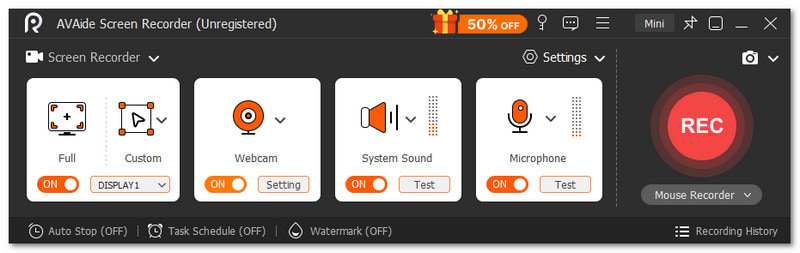
AVAide-schermrecorder Het staat niet voor niets op de eerste plaats. Het voldoet aan alle eisen die je aan een HD-schermrecorder moet stellen. Je kunt het volledige scherm of een aangepast gebied opnemen. Bovendien ondersteunt het gelijktijdig opnemen van webcam, systeemgeluid en microfoon.

GRATIS DOWNLOAD Voor Windows 7 of hoger
 Veilige download
GRATIS DOWNLOAD Voor Mac OS X 10.13 of hoger
Veilige downloadBovendien kun je uitvoerinstellingen aanpassen, zoals videoformaat, framesnelheid en kwaliteit. Daarnaast heeft het geen watermerk en maakt het lange opnametijden mogelijk. Kortom, het voelt eenvoudig aan, maar is compleet voor dagelijks gebruik.
Wat opvalt:
- Ondersteunt videoresoluties tot 4K en 1080p.
- Stel de geplande start- en stoptijd van de opname in.
- Voeg tekst, een whiteboard, afbeeldingen en focusmarkeringen toe.
- Maak op elk gewenst moment screenshots met één klik.
- Bewerk opnames met tools zoals bijsnijden, samenvoegen, converteren, comprimeren en andere audiofuncties.
Top 2: OBS Studio
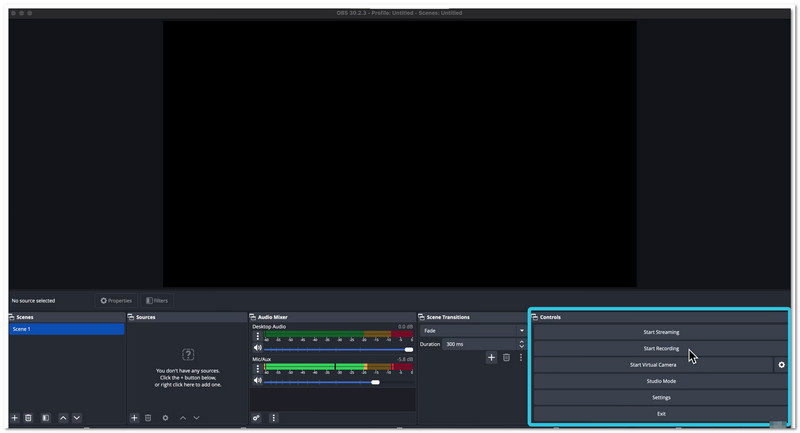
OBS Studio is een van de meest aanbevolen gratis HD-schermopnameprogramma's van dit moment. Het neemt op en streamt tegelijkertijd. Het is zeer geschikt voor contentmakers en streamers. Het ondersteunt diverse bronnen, zoals webcams en browsers. Je kunt scènes bouwen en er snel tussen schakelen. Bovendien biedt het uitgebreide controle over audio en video.
Wat opvalt:
- Ondersteunt realtime video- en audio-opname en -mixage.
- Hiermee kun je onbeperkt scènes creëren en ertussen schakelen.
- Biedt een geavanceerde audiomixer met filters en plug-ins.
- Inclusief aanpasbare sneltoetsen voor snelle bediening.
- Ondersteunt plug-ins, scripts en aangepaste lay-outs.
Top 3: SnagIt
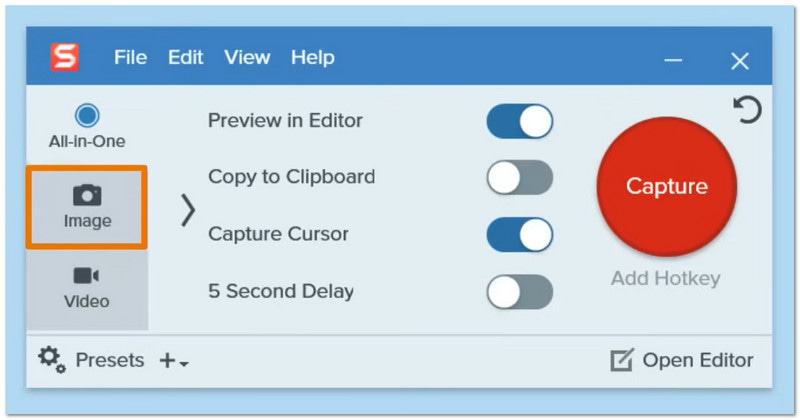
Snagit biedt een andere manier om je scherm op te nemen. Het is gericht op snelle opnames en heldere beelden. Het helpt je om eenvoudige clips om te zetten in handleidingen. Het werkt ook goed samen met Camtasia. Veel grote bedrijven vertrouwen op deze HD-opnamesoftware voor hun dagelijkse werkzaamheden en het delen van ideeën.
Wat opvalt:
- Neemt het scherm op met een beeld-in-beeld webcamweergave.
- Legt volledige pagina's vast met scrollfunctie.
- Hiermee kun je GIF's maken van opnames.
- Voegt toelichtingen, pijlen en notities toe aan afbeeldingen.
- Maakt direct delen met apps en platformen mogelijk.
Top 4: Icecream Screen Recorder
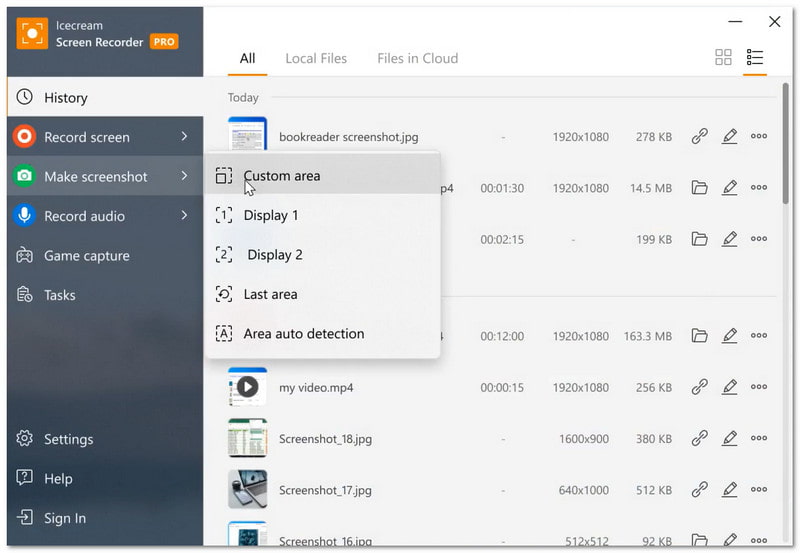
Icecream Screen Recorder wordt aanbevolen als je dat wilt. Video opnemen met geluid op een Mac en Windows. Het kan het hele scherm opnemen of slechts een gedeelte ervan. Het biedt ook ondersteuning voor webcam en audio. Tutorials, vergaderingen en streaming kunnen allemaal worden opgenomen. Bovendien kunt u opnames plannen en de beelden direct delen.
Wat opvalt:
- Neemt het scherm op met systeemgeluid en microfoon.
- Ondersteunt webcamoverlay tijdens opnames.
- Biedt basisbewerkingsmogelijkheden zoals bijsnijden en snelheidsregeling.
- Hiermee kun je tekenen en tekst toevoegen op het scherm.
- Inclusief optie voor geplande opnames.
Top 5: Camtasia
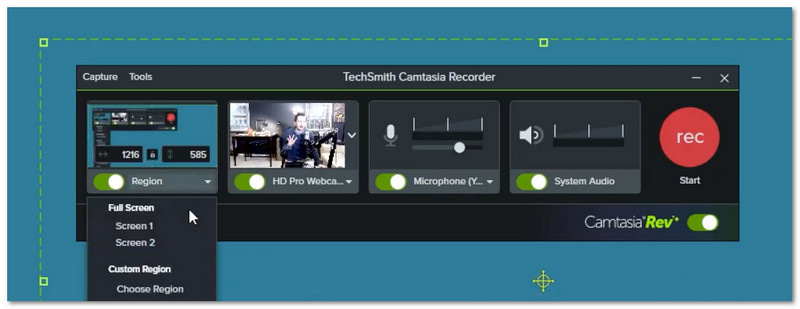
Camtasia combineert schermopname en videobewerking in één programma: een HD-schermrecorder voor de computer. Het helpt je om ruwe opnames om te zetten in professionele video's. Dankzij AI-tools kun je het bewerken versnellen. Je kunt een video bewerken door tekst aan te passen. Voor nog betere resultaten kun je ook sjablonen en ondertitels gebruiken.
Wat opvalt:
- Neemt scherm, camera en audio op aparte sporen op.
- Biedt de mogelijkheid om de tijdlijn te bewerken via slepen en neerzetten.
- Zet spraak om in tekst voor eenvoudige bewerking.
- Voegt cursoreffecten en annotaties toe.
- Inclusief sjablonen en aangepaste thema's.
Top 6: Bandicam
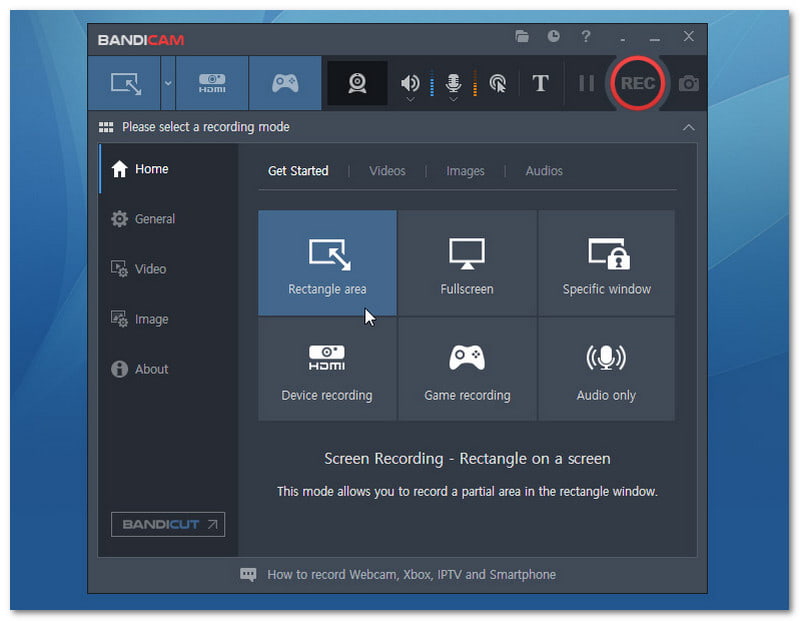
Bandicam staat bekend om hoogwaardige opnames met een kleine bestandsgrootte. Het is zeer geschikt voor games en schermopnames. Het is een krachtige 4K-schermrecorder die in 4K en met zeer hoge framesnelheden kan opnemen. Het ondersteunt ook externe apparaten. Dit maakt het bruikbaar voor allerlei soorten opnametaken.
Wat opvalt:
- Registreert schermopnamen, games en externe apparaten.
- Ondersteunt opnames tot 4K UHD en hoge framesnelheden.
- Maakt gebruik van hoge compressie met behoud van kwaliteit.
- Maakt realtime tekenen tijdens opname mogelijk.
- Voegt webcam-overlay en muiseffecten toe.
Top 7: ScreenRec
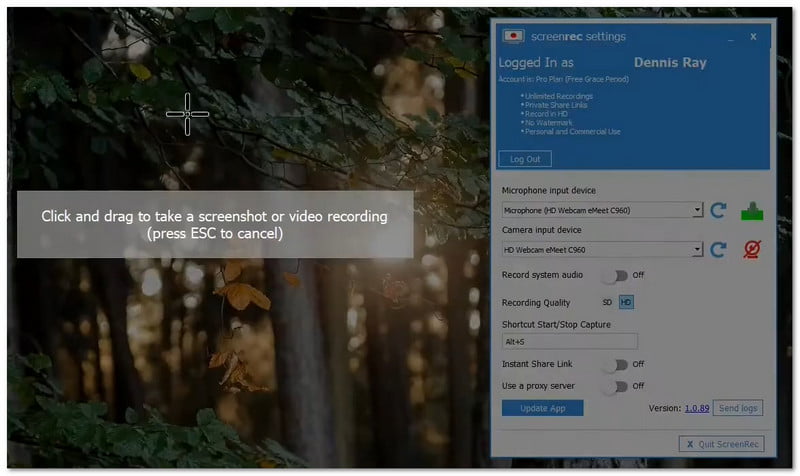
ScreenRec is gericht op snel opnemen en delen. Het helpt je videoberichten te versturen in plaats van lange teksten. Het neemt scherm, audio en webcam op met één klik. Je krijgt direct een deelbare link. Handig voor werk, feedback en snelle updates.
Wat opvalt:
- Start en stop de opname met één klik.
- Neemt het scherm, de microfoon en de webcam tegelijk op.
- Biedt direct privé deelbare links.
- Ondersteunt schermafbeeldingen met annotaties.
- Inclusief contentbeheer en analyses.
Welke HD-schermrecorder moet je kiezen?
Als je een alles-in-één tool wilt voor opnemen en bewerken, is de aanbevolen tool: AVAide-schermrecorderHet kan tegelijkertijd het scherm, de webcam, het systeemgeluid en de microfoon opnemen. Het biedt ook bewerkingshul Hulpmiddelen die je na de opname kunt gebruiken, zoals bijsnijden en basisverbeteringen. De kwaliteit gaat tot 4K, waardoor je video's er scherp en helder uitzien. Het is perfect voor tutorials, gamevideo's, online lessen en presentaties.
Hopelijk helpt ons artikel je bij het vinden van de beste optie. HD-recordersoftwareWij willen dat u de beste keuze maakt die aansluit bij uw behoeften. Daarom bevelen wij aan... AVAide-schermrecorderHet werkt op Windows en Mac. Er is een gratis versie die je kunt uitproberen. Als het je bevalt, kun je upgraden naar de betaalde versie en van meer functies genieten.
OVER DE AUTEUR

Opnamescherm, audio, webcam, gameplay, online vergaderingen, evenals iPhone/Android-scherm op uw computer.
Schermopname