


Komputer anda menyediakan semua keperluan untuk aktiviti dalam talian, sama ada untuk mengedit, menonton atau bermain permainan. Satu ciri yang diperlukan oleh sesiapa sahaja ialah pilihan tangkapan skrin yang membantu menangkap imej keseluruhan skrin anda atau hanya satu kawasan tertentu. Memandangkan terdapat pelbagai komputer daripada jenama yang berbeza, artikel ini dikhaskan untuk membimbing anda cara mengambil tangkapan skrin pada Windows AcerUntuk bermula, anda akan menemui pelbagai cara untuk mengakses ciri tangkapan skrin terbina dalam pada komputer riba atau desktop, Chromebook dan tablet. Selain itu, lihat penyelesaiannya jika anda mendapati diri anda dalam keadaan terdesak dan Acer anda tidak mempunyai butang PrintScreen untuk mengambil tangkapan skrin.
Bahagian 1. Cara Menangkap Tangkapan Skrin pada Komputer Riba atau Desktop Acer Windows
Berikut ialah cara untuk membuat tangkapan skrin pada komputer riba Acer dengan kekunci pintasan dan aplikasi standard. Langkah-langkah yang jelas disediakan untuk anda mencubanya. Tanpa berlengah lagi, mari kita mulakan.
1. Butang PrintScreen Klasik (PrtSc)
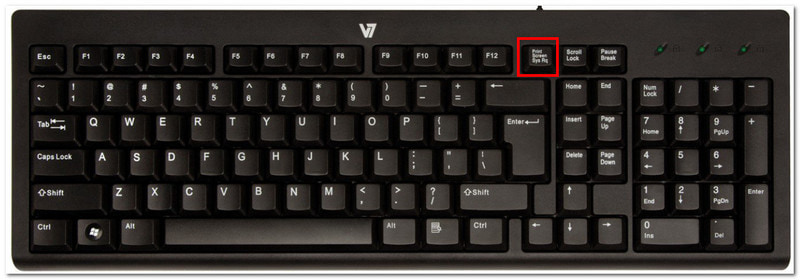
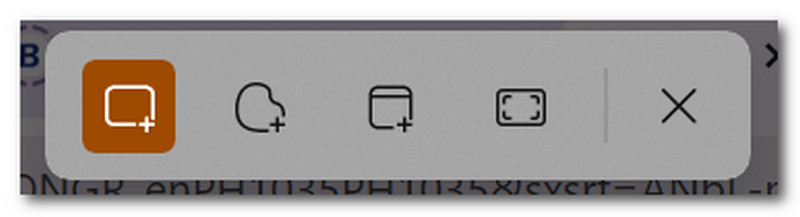
Langkah 1Cari dan tekan butang PrtSc butang di bahagian atas sebelah kanan papan kekunci anda. Skrin anda akan malap dan menu bar kecil akan muncul di bahagian atas tengah.
Langkah 2Pilih antara mod: Segi empat tepat, Bentuk bebas, Tingkap, dan Skrin penuhSetelah selesai, tangkapan skrin akan disalin ke papan keratan anda secara automatik, yang boleh ditampal pada dokumen kosong, sembang pesanan dan lain-lain.
2. Alat Guntingan & Guntingan & Lakaran (Terbaik untuk Kawasan Tersuai)
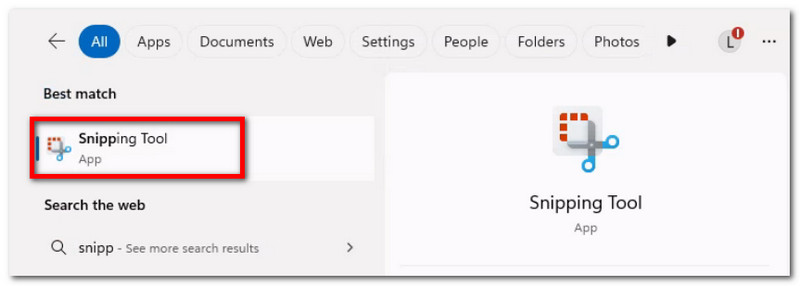
Langkah 1Cari aplikasi tersebut dalam bar carian anda. Ambil perhatian bahawa ia boleh dinamakan sebagai Alat Snipping atau Gunting & Lakaran, bergantung pada versi Windows peranti anda.
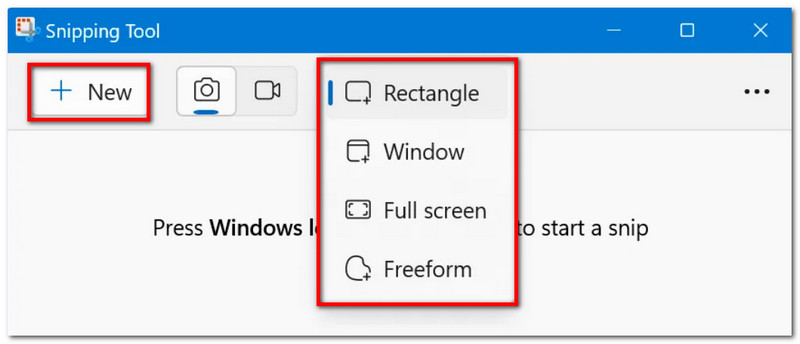
Langkah 2Pilih mod daripada menu lungsur turun, kemudian klik Baru butang untuk mengambil tangkapan skrin. Gunakan alat lukisan untuk mengedit, kemudian klik Jimat untuk menyimpan tangkapan skrin.
3. Bar Permainan
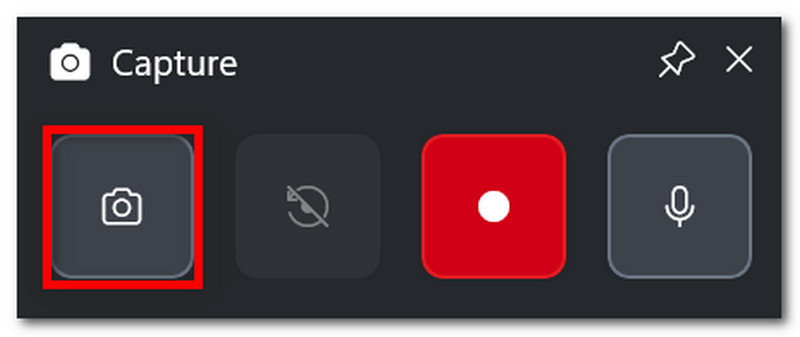
Langkah 1Tekan Windows + G pada papan kekunci anda. Apabila skrin malap, akan terdapat beberapa bar tugas yang muncul.
Langkah 2Klik pada Kamera ikon, yang digunakan untuk mengambil tangkapan skrin. Anda juga boleh menekan Windows + Alt + PrtSc untuk mengakses ciri ini semasa permainan.
4. Perakam Skrin AVAide
Dengan cara lalai untuk tangkapan skrin, anda mungkin berfikir bahawa peranti anda hanya boleh melakukan setakat itu sahaja. Tetapi tahukah anda bahawa Perakam Skrin AVAide boleh mengatasi pengalaman anda dalam mengambil tangkapan skrin? Dengan reka bentuknya yang anggun dan pelbagai ciri, penangkapan skrin menjadi mudah dan berkualiti tinggi. Dengan ini, anda boleh mengambil tangkapan skrin keseluruhan skrin, tetingkap terbuka atau hanya kawasan kecil dan menyimpannya dalam format popular seperti BMP, JPEG, PNG, GIF atau TIFF. Pilihan penyuntingan terbina dalam juga bermanfaat kerana anda boleh melukis, menambah nombor atau teks dengan bebas dan mengaburkan butiran penting dalam foto sebelum menyimpannya. Akhir sekali, penangkapan skrin AVAide bukan sahaja terhad kepada alat individu, tetapi ia boleh digunakan walaupun semasa anda merakam pada komputer anda, dengan kamera web dan di mana-mana bahagian internet. Tingkatkan pengalaman tangkapan skrin anda dengan mendapatkan alternatif hebat ini pada Windows atau Mac anda.
Langkah 1Klik pada Muat turun butang dan pasang Perakam Skrin AVAide pada Acer anda. Setelah dipasang sepenuhnya, buka perisian tersebut.

MUAT TURUN PERCUMA Untuk Windows 7 atau lebih baru
 Muat Turun Selamat
MUAT TURUN PERCUMA Untuk Mac OS X 10.13 atau lebih baru
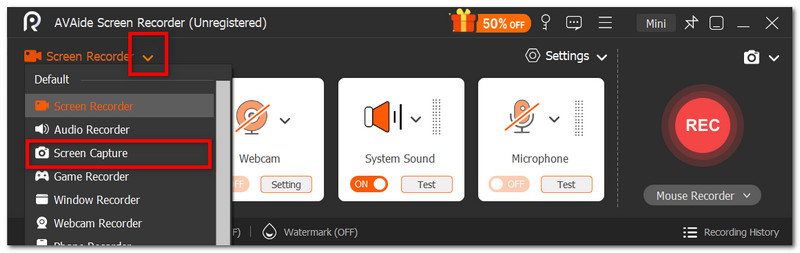
Muat Turun SelamatLangkah 2Pergi ke menu lungsur turun di penjuru kiri UI, dan daripada senarai, pilih Tangkapan skrin pilihan. Kursor anda akan berubah serta-merta, yang boleh anda gunakan untuk memilih kawasan skrin anda untuk ditangkap.
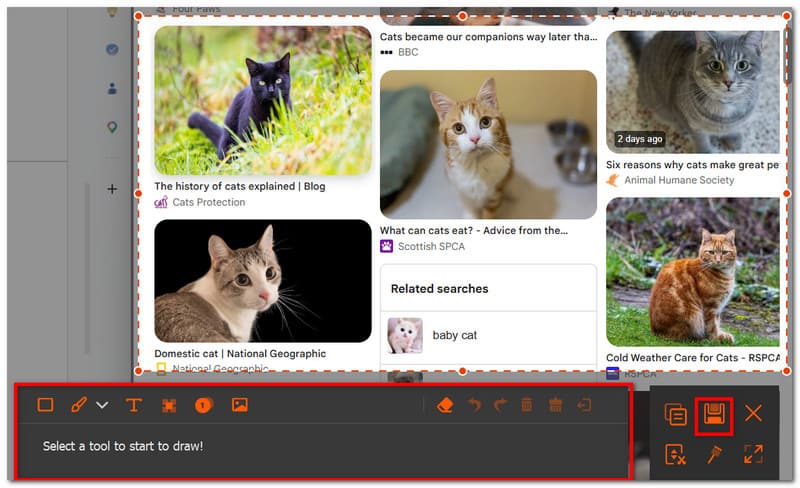
Langkah 3Setelah ditangkap, anda boleh mengedit gambar menggunakan pilihan penyuntingan. Selepas itu, eksport imej dengan mengklik Jimat butang. Ulangi mengikut keperluan.
Bahagian 2: Cara Menangkap Tangkapan Skrin pada Acer Tanpa Butang PrintScreen
Anda mungkin mendapati diri anda dalam situasi yang mencabar di mana papan kekunci anda tiada butang PrtSc, dan ia boleh melambatkan kerja anda tanpanya. Jadi, bagaimana untuk membuat tangkapan skrin pada komputer Acer tanpa PrtSc? Bahagian ini akan menyediakan kaedah terbaik tanpa gabungan dengan PrtSc dan ia adalah asli untuk komputer riba Acer.
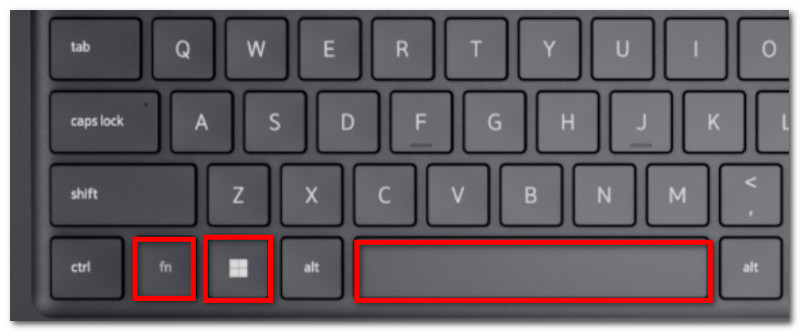
Penyelesaian 1: Tekan Fn + Windows + Spacebar (pintasan biasa Acer) atau Fn + PrtSc
Langkah 1Pada papan kekunci Acer anda, tekan Fn + Windows + Bar ruang butang. Apabila skrin anda berkelip, ini bermakna ia telah mengambil tangkapan skrin penuh.
Langkah 2Pergi ke dokumen Word kosong dan tekan Ctrl + V untuk menampal imej. Kemudian, anda boleh menyimpan dokumen tersebut ke dalam folder.
Penyelesaian 2: Gunakan Windows + Shift + S (membuka bar tangkapan Alat Snipping)
Langkah 1Tekan serentak Tetingkap + Shift + S pada papan kekunci anda, dan ia akan membuka Alat Pemotong.
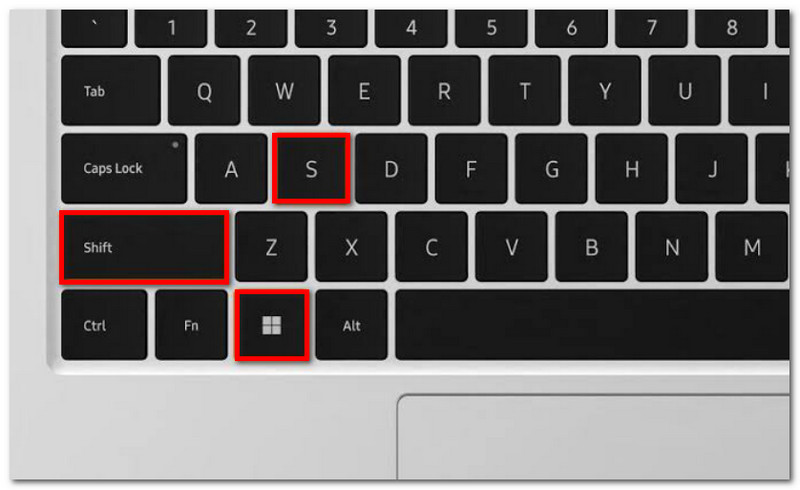
Langkah 2Pilih mod tangkapan skrin dan seret kursor anda untuk memilih kawasan yang diingini untuk ditangkap. Gunakan Ctrl + V untuk menampal imej tersebut.
Penyelesaian 3: Petakan Semula Kekunci Berbeza
Langkah 1Dapatkan PowerToys daripada Microsoft Store. Dari bahagian kiri antara muka, pilih Pengurus Papan Kekunci.
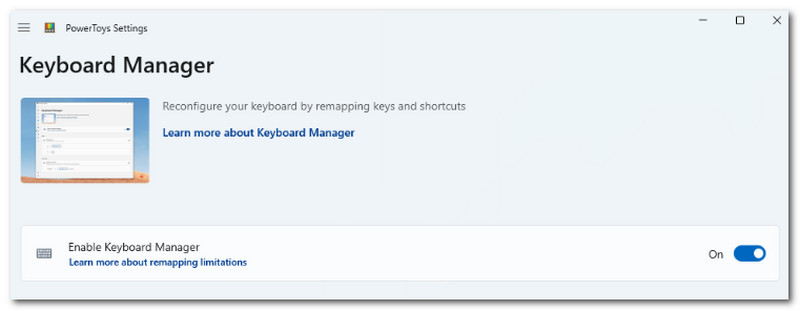
Langkah 2Pilih mana-mana huruf pada papan kekunci anda untuk mengakses Alat Pemotong apabila diperlukan. Klik okey untuk menyimpan perubahan.
Bahagian 3: Cara Menangkap Tangkapan Skrin pada Chromebook Acer
Chromebook mempunyai cara berbeza untuk mengambil tangkapan skrin pada Acer. Walaupun kebanyakan masa papan kekunci komputer mempunyai butang PrtSc, Chromebook tidak mempunyainya. Jadi, bagaimana untuk membuat tangkapan skrin pada Chromebook Acer secara rasmi? Gunakan langkah berikut untuk mengambil tangkapan skrin dalam mod skrin penuh dan separa dengan mudah:
Langkah 1Untuk skrin penuh, tekan Ctrl + Tunjukkan butang. Butang Tunjuk biasanya berada di bahagian tengah atas papan kekunci anda dengan ikon yang menunjukkan segi empat tepat dengan dua garis menegak.
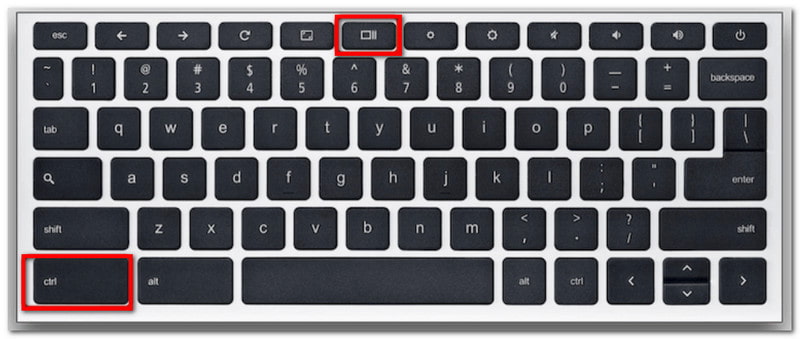
Langkah 2Tangkapan skrin akan disalin ke papan keratan anda, yang perlu anda tampal ke dalam dokumen Word kosong untuk menyimpannya.
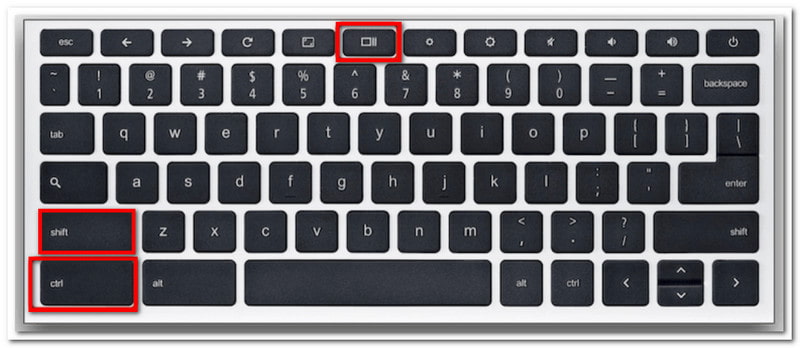
Langkah 3Untuk mod separa, tekan Ctrl + Shift + TunjukkanGunakan tetikus anda untuk memilih kawasan yang ingin anda tangkapan skrin.
Bahagian 4: Cara Mengambil Tangkapan Skrin pada Tablet Acer
Tablet Acer berfungsi secara berbeza daripada komputer riba. Walau bagaimanapun, mengambil tangkapan skrin pada tablet adalah mudah dan hanya memerlukan beberapa butang untuk berbuat demikian. Tidak seperti mengambil tangkapan skrin pada komputer riba, yang menyimpan imej bergantung pada kaedah yang anda gunakan, tangkapan skrin pada tablet anda disimpan dalam aplikasi Foto. Lihat langkah-langkah berikut:
Langkah 1Sediakan kandungan yang anda ingin rakam pada tablet Acer anda. Tekan dan tahan butang Kelantangan Kurang dan Kuasa butang.
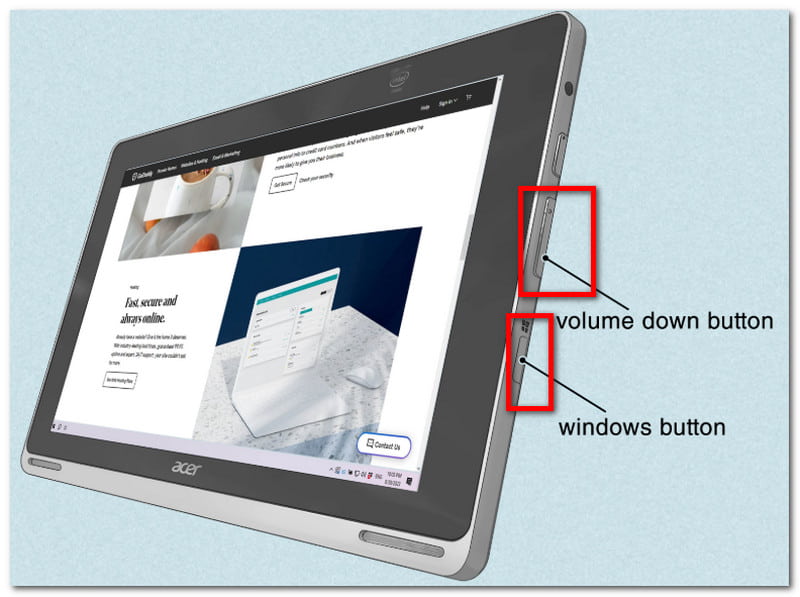
Langkah 2Sebaik sahaja skrin berkelip, ia menunjukkan tangkapan skrin telah diambil. Lawati aplikasi Foto untuk melihat gambar atau gunakan resizer foto untuk memangkas tangkapan skrin.
Dengan artikel ini, mengambil tangkapan skrin pada Acer Tidak pernah semudah ini, kerana ia membimbing anda untuk menggunakan cara rasmi untuk mengambil tangkapan skrin pada peranti anda. Bukan itu sahaja, tetapi anda juga telah menemui kaedah terbaik jika desktop anda tiada butang PrintScreen. Jangan lupa bahawa AVAide Screen Recorder akan sentiasa menjadi alternatif yang hebat untuk menangkap skrin, sama ada anda ingin mengambil tangkapan skrin, merakam video atau audio. Kami menggalakkan anda untuk mencuba penyelesaian terbaik untuk rakaman skrin pada Windows dan Mac.
TENTANG PENGARANG

Rakam skrin, audio, kamera web, permainan, mesyuarat dalam talian, serta skrin iPhone/Android pada komputer anda.
Rakaman Skrin


