Pengguna Mac boleh merakam apa sahaja pada skrin mereka dengan mudah. Sama ada untuk kegunaan kerja, sekolah atau peribadi, terdapat cara mudah untuknya.
Dalam panduan ini tentang cara membuat tangkapan skrin pada Mac, anda akan mempelajari semua yang anda perlukan. Daripada pintasan tangkapan skrin asas hinggalah penatalan dan tangkapan halaman penuh. Anda juga akan belajar cara mencetak, menyimpan dan mengurus tangkapan skrin anda. Malah terdapat cara untuk mengedit dan memadamkannya apabila diperlukan.
Jadi, jika anda ingin menguasai tangkapan skrin pada Mac, anda akan menemui semua langkah penting di sini.
- Bahagian 1. Pintasan Tangkapan Skrin Asas pada Mac
- Bahagian 2. Ke Mana Perginya Tangkapan Skrin pada Mac
- Bahagian 3. Cara Mengambil Tangkapan Skrol & Halaman Penuh pada Mac
- Bahagian 4. Cara Mengedit, Memangkas dan Memberi Anotasi pada Tangkapan Skrin
- Bahagian 5. Cara Mencetak Tangkapan Skrin pada Mac
- Bahagian 6. Cara Mengurus & Memadam Tangkapan Skrin
- Bahagian 7. Penyelesaian Masalah
Bahagian 1. Pintasan Tangkapan Skrin Asas pada Mac
Mac dilengkapi dengan alat pintasan tangkapan skrin Mac terbina dalam. Anda boleh menggunakan pintasan papan kekunci mudah untuk menangkap seluruh skrin anda, kawasan yang dipilih, paparan atau Touch Bar. Kebanyakan tangkapan skrin disimpan ke desktop anda secara automatik, jadi anda boleh menemuinya serta-merta selepas mengambilnya.
Kaedah 1: Tangkap Seluruh Skrin
Kaedah ini membolehkan anda mengambil tangkapan skrin penuh semua yang kelihatan pada skrin Mac anda dalam satu tindakan pantas.
Langkah 1Buka skrin yang ingin anda rakam.
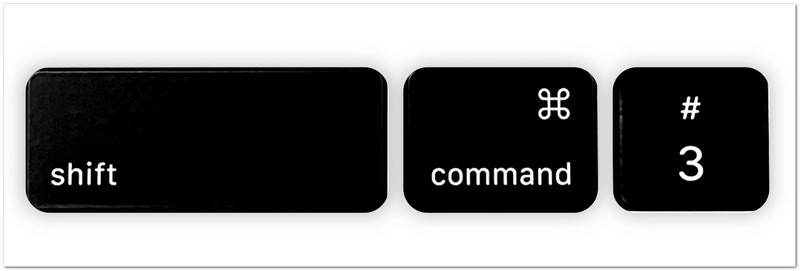
Langkah 2Tekan Beralih + Perintah + 3 pada papan kekunci anda pada masa yang sama.
Langkah 3Mac anda akan serta-merta mengambil tangkapan skrin semua yang dipaparkan pada skrin anda.
Langkah 4Lakaran kecil kecil mungkin muncul di sudut skrin. Klik padanya jika anda ingin membuat suntingan pantas.
Langkah 5Jika anda tidak mengklik lakaran kecil, tangkapan skrin akan disimpan secara automatik sebagai fail imej pada desktop anda.
Kaedah 2: Tangkap Bahagian Terpilih (Tangkapan Skrin Separa)
Pilihan ini membolehkan anda menggunakan tangkapan skrin separa Mac untuk memilih dan menangkap hanya bahagian tertentu pada skrin anda dengan menyeret kursor anda.
Langkah 1Pergi ke halaman, aplikasi atau kandungan yang ingin anda rakam.
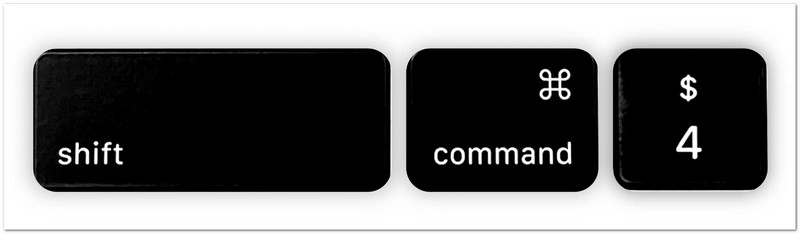
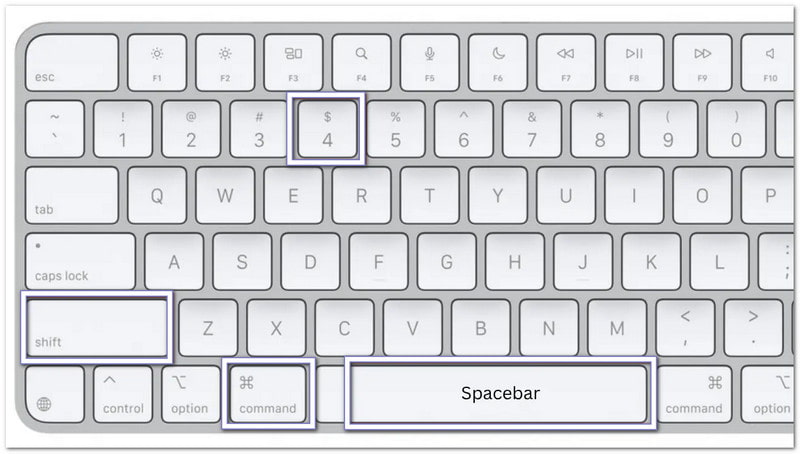
Langkah 2Tekan Beralih + Perintah + 4 bersama-sama.
Langkah 3Penunjuk tetikus anda akan bertukar menjadi bentuk silang silang. Klik dan seretnya ke atas kawasan yang ingin anda tangkapan skrin.
Langkah 4Laraskan pilihan sehingga ia meliputi bahagian yang tepat yang anda perlukan.
Langkah 5Nyahklik tetikus butang atau Pad jejak untuk mengambil tangkapan skrin. Imej tersebut kemudiannya akan disimpan secara automatik.
Petua Tambahan: Tekan dan tahan butang Bar ruang sambil menyeret jika anda perlu mengalihkan kawasan yang dipilih. Tekan Esc jika anda ingin membatalkan dan mulakan semula.
Kaedah 3: Tangkap Tetingkap Tertentu
Kaedah ini memberi tumpuan pada satu tetingkap terbuka dan hanya menangkap aplikasi atau tetingkap tersebut dengan jelas tanpa bahagian skrin tambahan.
Langkah 1Buka paparan yang ingin anda rakam.
Langkah 2Tekan Beralih + Perintah + 4 pada papan kekunci anda.
Langkah 3Tekan ke Bar ruangKursor anda akan bertukar menjadi simbol kamera.
Langkah 4Gerakkan simbol kamera ke atas paparan, menu atau Dok yang ingin anda rakam. Ia akan diserlahkan apabila sedia.
Langkah 5Klik sekali untuk mengambil tangkapan skrin. Tetingkap yang ditangkap kemudiannya akan disimpan sebagai fail imej.
Petua Tambahan: Pegang Pilihan kekunci semasa mengklik jika anda ingin mengalih keluar bayang-bayang yang muncul di sekitar tetingkap.
Kaedah 4: Tangkap Touch Bar (Jika Mac anda mempunyai satu)
Ciri ini merakam apa yang ditunjukkan pada MacBook Touch Bar untuk menyimpan atau berkongsi paparan semasanya.
Langkah 1Pastikan MacBook Pro anda mempunyai Touch Bar.
Langkah 2Paparkan butang, kawalan atau kandungan yang anda ingin rakam pada Touch Bar.
Langkah 3Tekan Beralih + Perintah + 6 pada masa yang sama.
Langkah 4Mac anda akan serta-merta mengambil tangkapan skrin semua yang sedang ditunjukkan pada Touch Bar.
Langkah 5Tangkapan skrin akan disimpan secara automatik ke desktop anda supaya anda boleh melihatnya atau berkongsinya kemudian.
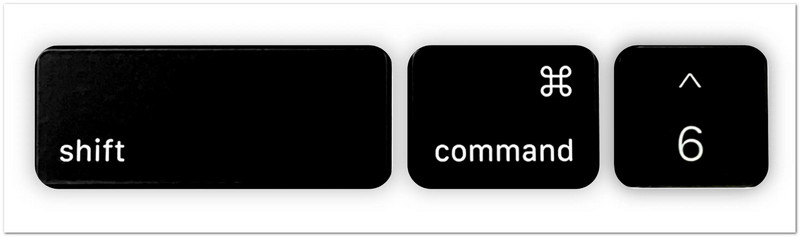
Pintasan papan kekunci ini adalah cara terpantas untuk mengambil tangkapan skrin pada Mac. Ia berfungsi tanpa memasang program tambahan dan membantu anda menangkap apa yang anda perlukan hanya dalam beberapa saat.
Bahagian 2. Ke Mana Perginya Tangkapan Skrin pada Mac
Selepas mengambil tangkapan skrin pada Mac anda, anda mungkin tertanya-tanya ke mana tangkapan skrin akan diletakkan pada Mac. Mac menyimpan tangkapan skrin secara automatik dan ia juga memberi anda beberapa cara untuk mencarinya dengan lebih cepat atau menukar tempat ia disimpan. Ikuti kaedah di bawah untuk mengurus tangkapan skrin anda dengan mudah!
1. Lokasi Simpanan Lalai
Tangkapan skrin disimpan secara automatik di lokasi lalai pada Mac anda untuk akses pantas selepas setiap tangkapan.
Langkah 1Ambil tangkapan skrin menggunakan mana-mana pintasan tangkapan skrin pada Mac anda.
Langkah 2Pergi ke Desktop anda dan cari fail imej baharu yang baru sahaja dibuat.
Langkah 3Cari fail bernama "Tangkapan Skrin [Tarikh] pada [Masa]"Mac menyimpan tangkapan skrin sebagai fail PNG secara lalai.
Langkah 4Klik dua kali fail jika anda ingin membuka, melihat, mengedit atau berkongsi tangkapan skrin anda.
Langkah 5Ulangi proses ini setiap kali anda perlu mencari tangkapan skrin yang disimpan di lokasi lalai.

2. Cara Menukar Tempat Tangkapan Skrin Disimpan pada Mac
Anda boleh melaraskan tetapan untuk menukar tempat tangkapan skrin disimpan pada Mac dan memilih folder baharu di mana semua tangkapan skrin akan disimpan secara automatik.
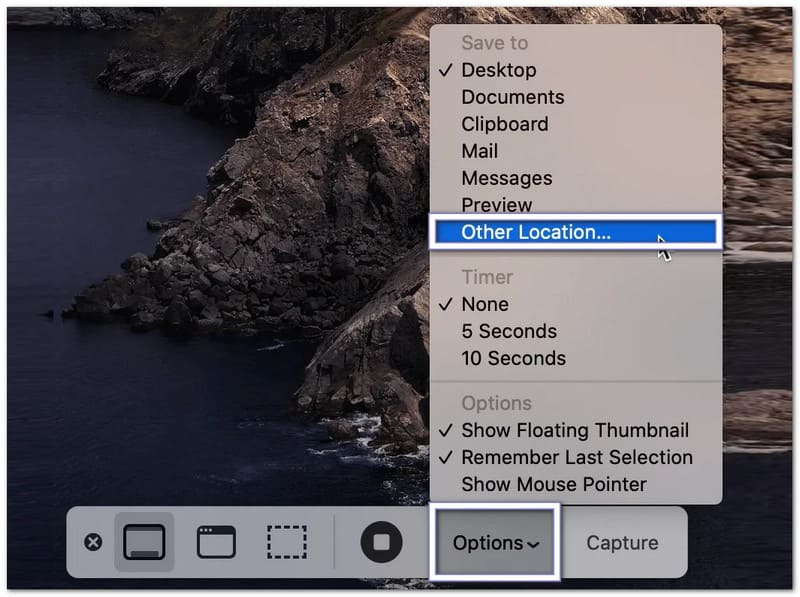
Langkah 1Tekan Perintah + Beralih + 5 pada papan kekunci anda untuk membuka bar alat Tangkapan Skrin.
Langkah 2klik Pilihan di bahagian bawah bar alat untuk membuka tetapan tangkapan skrin.
Langkah 3Pilih Lokasi Lain daripada menu. Kemudian, pilih folder seperti Dokumen atau Muat Turun. Anda juga boleh mencipta folder baharu untuk tangkapan skrin anda.
Langkah 4Sahkan folder yang anda pilih dan kembali ke bar alat Tangkapan Skrin.
Langkah 5Ambil tangkapan skrin baharu pada tetingkap atau kawasan yang dipilih. Mac anda kini akan menyimpan tangkapan skrin akan datang ke folder yang anda pilih.
3. Cara Mencari Tangkapan Skrin Terkini Dengan Cepat
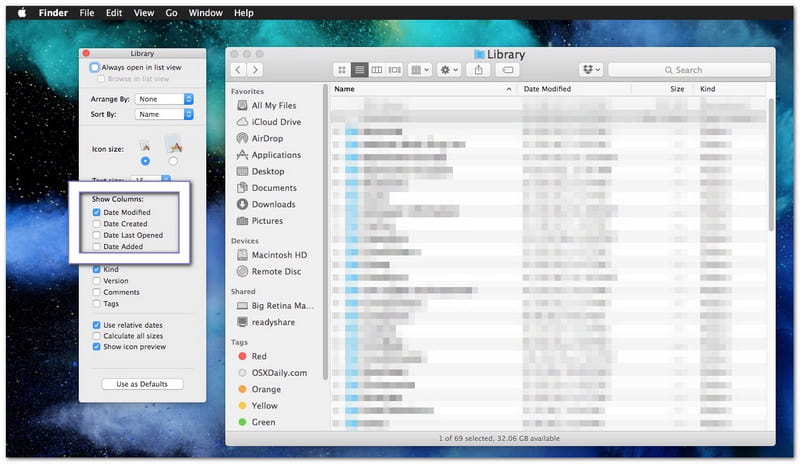
Ia membantu apabila mempelajari cara mencari tangkapan skrin pada Mac, kerana ia membimbing anda untuk mencari tangkapan skrin terkini anda dengan pantas menggunakan alat Finder atau pilihan penyusunan fail terkini.
Langkah 1Buka Pencari dari Dok anda.
Langkah 2klik Terkini di bar sisi kiri untuk melihat fail terkini anda.
Langkah 3Isih fail mengikut Tarikh Dibuat jika perlu. Ia membantu meletakkan tangkapan skrin terbaharu anda berhampiran bahagian atas.
Langkah 4Lihat senarai dan cari tangkapan skrin yang ingin anda buka.
Langkah 5Klik dua kali fail untuk melihatnya atau pindahkannya ke folder lain untuk pengaturan yang lebih baik.
Bahagian 3. Cara Mengambil Tangkapan Skrol & Halaman Penuh pada Mac
Tangkapan skrin biasa hanya merakam apa yang anda boleh lihat pada skrin. Jika anda ingin menyimpan keseluruhan halaman web, artikel panjang, perbualan sembang atau dokumen, anda memerlukan tangkapan skrin menatal atau halaman penuh pada Mac. Mac menawarkan cara terbina dalam untuk melakukan ini dalam pelayar web dan anda juga boleh menggunakan alatan pihak ketiga untuk aplikasi lain.
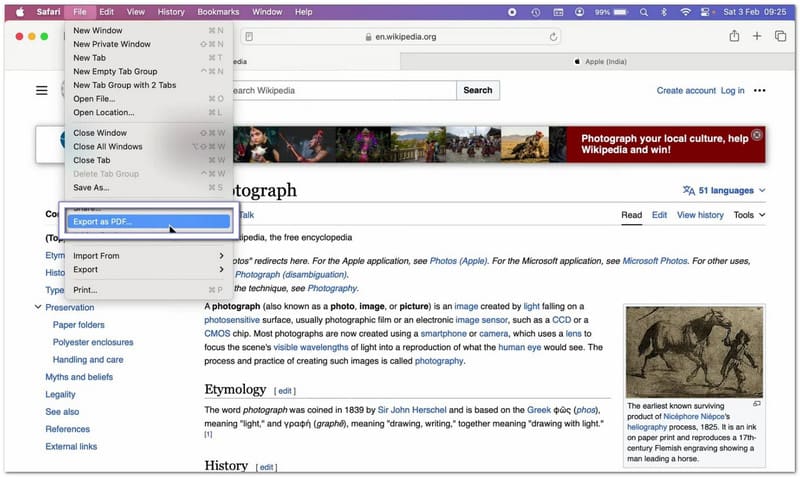
Kaedah 1: Tangkapan Skrin Seluruh Halaman Web dalam Safari
Safari mempunyai ciri terbina dalam yang membolehkan anda menyimpan keseluruhan halaman web tanpa mengambil banyak tangkapan skrin.
Langkah 1Jalankan Safari dan pergi ke laman web yang ingin anda rakam.
Langkah 2Pukul Fail daripada bar menu di bahagian atas skrin.
Langkah 3Pilih Eksport sebagai PDF daripada menu lungsur.
Langkah 4Pilih tempat anda ingin menyimpan fail tersebut dan berikan nama jika perlu.
Langkah 5Pukul JimatSafari akan mencipta PDF yang mengandungi keseluruhan halaman web dari atas ke bawah.
Kaedah 2: Tangkapan Skrin Seluruh Halaman Web dalam Chrome/Firefox
1. Tangkapan Skrin Seluruh Halaman Web dalam Google Chrome
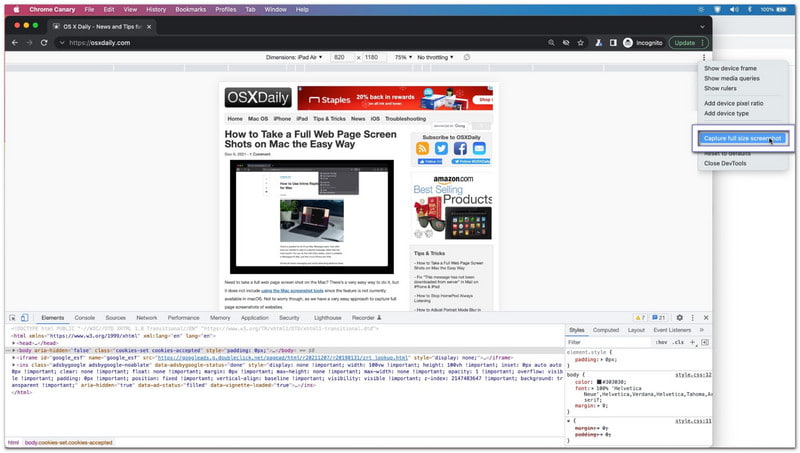
Google Chrome menyertakan ciri tersembunyi untuk tangkapan skrin seluruh halaman web Mac yang boleh menangkap keseluruhan halaman web dalam satu imej.
Langkah 1Buka halaman web yang ingin anda rakam dalam Chrome.
Langkah 2Tekan Perintah + Pilihan + Saya untuk membuka Alatan Pembangun.
Langkah 3Tekan Perintah + Beralih + P untuk membuka Menu Perintah.
Langkah 4Taip tangkapan skrin ke dalam kotak carian yang dipaparkan.
Langkah 5Pilih Tangkap tangkapan skrin bersaiz penuhChrome akan mencipta dan memuat turun imej halaman web penuh secara automatik.
2. Tangkapan Skrin Seluruh Halaman Web dalam Firefox
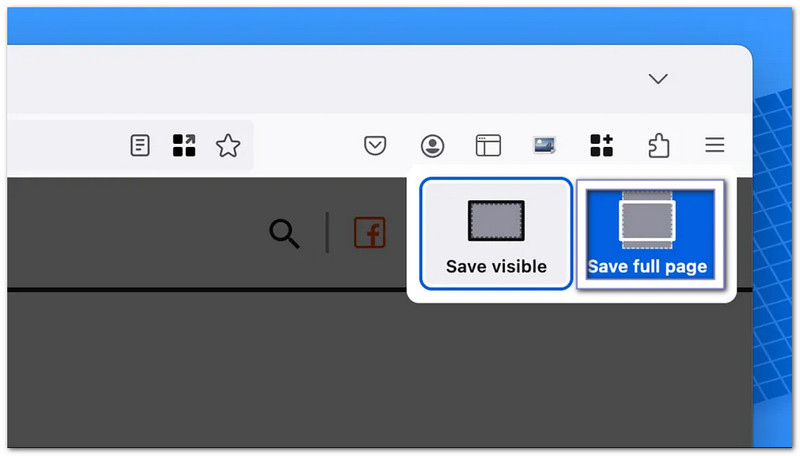
Firefox memudahkan tangkapan skrin halaman penuh kerana ciri ini terbina dalam menu pelayar.
Langkah 1Buka halaman web yang ingin anda rakam.
Langkah 2Klik kanan pada kawasan kosong pada halaman. Jika anda menggunakan pad jejak, anda juga boleh menekan Control-click.
Langkah 3Pilih Ambil Tangkapan Skrin daripada menu.
Langkah 4klik Simpan Halaman Penuh untuk merakam semua yang ada di laman web.
Langkah 5Muat turun dan simpan imej tersebut ke Mac anda.
Kaedah 3: Menatal Tangkapan dalam Mana-mana Aplikasi
Dengan Perakam Skrin AVAide, anda tidak terhad kepada menatal tangkapan skrin pada Mac dalam pelayar sahaja. Anda boleh menggunakannya dalam mana-mana aplikasi pada Mac anda. Ia berfungsi untuk sembang, e-mel, dokumen, nota dan halaman aplikasi yang panjang.
Ia mempunyai mod tangkapan skrin terbina dalam yang membolehkan tangkapan skrin ditatal dalam satu imej yang bersih. Selepas merakam, anda boleh menyalinnya untuk tampal pantas dalam aplikasi seperti Word atau Notes. Anda juga boleh menyimpannya terus ke folder setempat anda untuk akses mudah kemudian.
Langkah 1Muat turun dan pasang Perakam Skrin AVAide pada Mac anda. Buka program selepas pemasangan supaya ia sedia untuk digunakan.

MUAT TURUN PERCUMA Untuk Windows 7 atau lebih baru
 Muat Turun Selamat
MUAT TURUN PERCUMA Untuk Mac OS X 10.13 atau lebih baru
Muat Turun SelamatLangkah 2Buka aplikasi, halaman web, sembang atau dokumen yang ingin anda rakam. Pastikan kandungan penuh dimuatkan pada skrin sebelum anda mula.
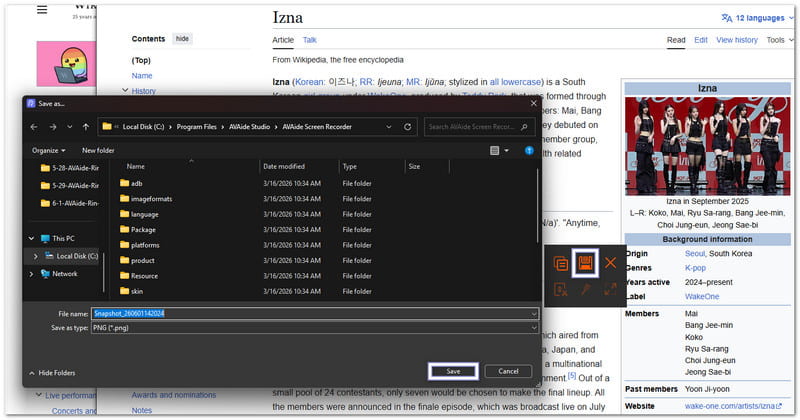
Langkah 3Daripada antara muka utama, pilih Tangkapan skrin. Kemudian, pilih Tatal Skrin sebagai mod tangkapan.
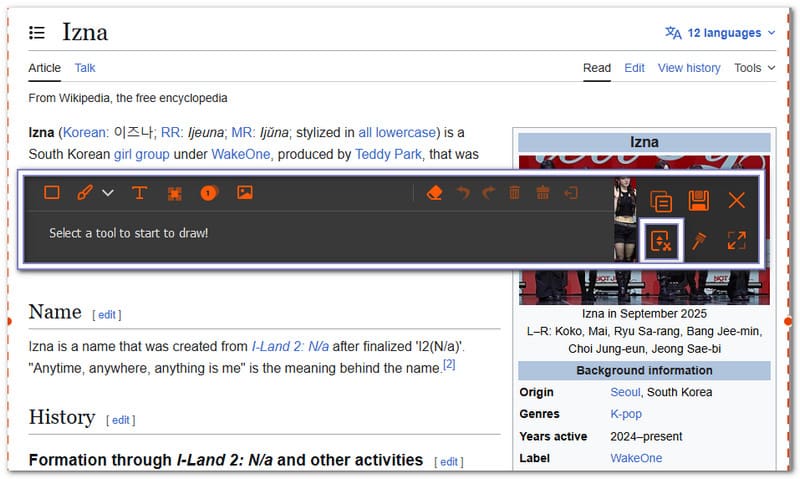
Langkah 4Pilih tetingkap yang anda ingin tangkap. Gunakan roda tetikus, bar ruang atau skrol untuk bergerak melalui halaman. Perakam Skrin AVAide akan mengikuti skrol dan menangkap semuanya. Tekan Esc jika anda mahu berhenti
Langkah 5Selepas tangkapan selesai, klik Jimat butang. Pilih lokasi folder anda, kemudian simpan tangkapan skrin skrol terakhir pada Mac anda.
Bahagian 4. Cara Mengedit, Memangkas dan Memberi Anotasi pada Tangkapan Skrin
Mempelajari cara membuat tangkapan skrin pada desktop Mac hanyalah langkah pertama. Tetapi bagaimana jika anda perlu memangkas bahagian yang tidak diingini, menambah nota, melukis anak panah atau menyerlahkan butiran penting?
Berita baiknya ialah Mac mempunyai alat terbina dalam yang menjadikan penyuntingan tangkapan skrin cepat dan mudah. Jika anda memerlukan ciri yang lebih canggih, anda juga boleh menggunakan aplikasi pihak ketiga.
1. Penyuntingan Segera Selepas Tangkapan
Mac membolehkan anda mengedit tangkapan skrin sebaik sahaja anda merakamnya. Ia merupakan salah satu cara terpantas untuk membuat perubahan tanpa membuka aplikasi lain.
Langkah 1 Ambil tangkapan skrin menggunakan Beralih + Perintah + 4 atau Beralih + Perintah + 5.
Langkah 2Cari lakaran kecil terapung yang muncul di penjuru kanan sebelah bawah skrin anda.
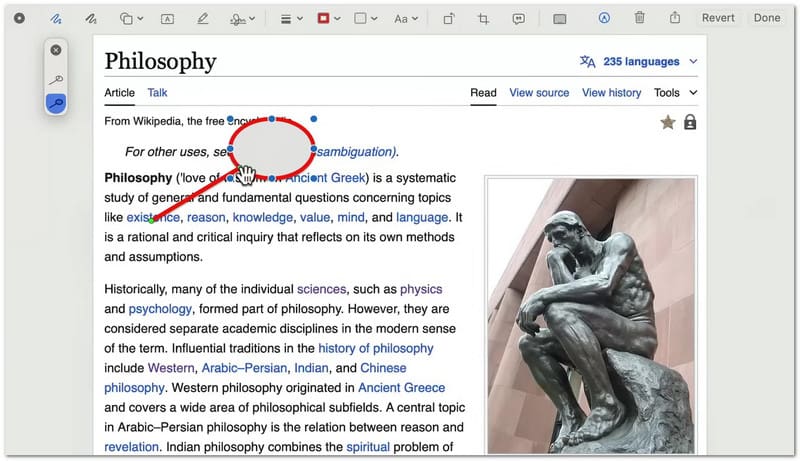
Langkah 3Klik lakaran kecil sebelum ia hilang. Ia akan membuka tangkapan skrin dalam tetingkap penyuntingan Markup.
Langkah 4Gunakan bar alat di bahagian atas untuk menambah teks, anak panah, bentuk, garisan atau sorotan. Anda juga boleh menggunakan alat pangkas untuk mengalih keluar bahagian imej yang tidak diingini.
Langkah 5klik Selesai untuk menyimpan perubahan anda. Anda juga boleh mengklik Kongsi butang jika anda ingin menghantar tangkapan skrin melalui e-mel, Mesej atau aplikasi lain.
2. Menggunakan Pratonton untuk Memangkas Tangkapan Skrin Sedia Ada
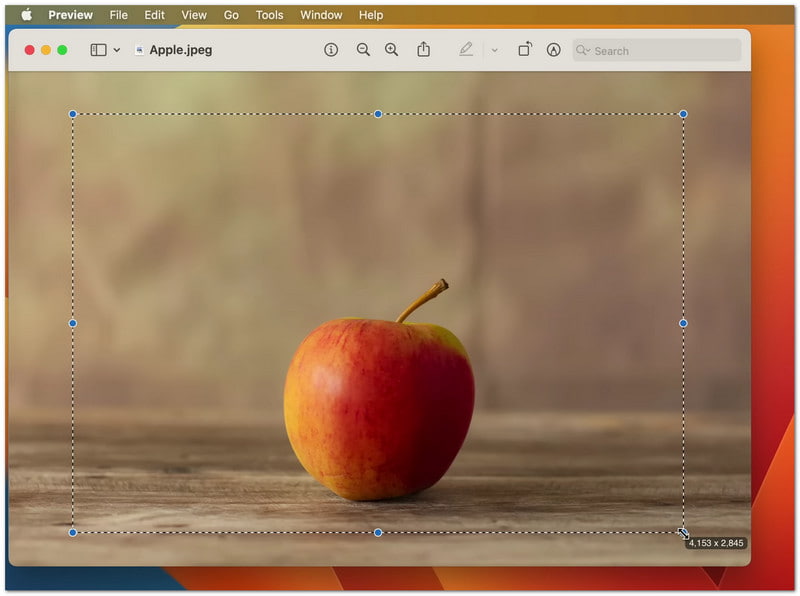
Jika tangkapan skrin telah disimpan pada Mac anda, anda boleh memangkasnya kemudian menggunakan aplikasi Pratonton terbina dalam; selain daripada hakikat bahawa anda juga boleh menggunakannya untuk pangkas video.
Langkah 1Cari fail tangkapan skrin dan klik dua kali untuk membukanya dalam Pratonton.
Langkah 2Periksa sama ada Bar Alat Penanda kelihatan. Jika anda tidak melihatnya, klik Lihat dan kemudian pilih Tunjukkan Bar Alat Penanda.
Langkah 3Klik dan seret tetikus anda ke atas kawasan yang ingin anda kekalkan. Ia akan mencipta pilihan di sekeliling bahagian penting imej.
Langkah 4Klik pada Potong butang pada bar alat. Pratonton akan mengalih keluar semua yang di luar kawasan yang dipilih.
Langkah 5Tekan Perintah + S untuk menyimpan tangkapan skrin yang telah diedit.
3. Editor Foto Pihak Ketiga
Apabila alat terbina dalam Mac tidak mencukupi, pihak ketiga penyunting foto membantu anda melakukan lebih banyak lagi dengan tangkapan skrin anda. Ia digunakan untuk mengedit, menambah baik dan menyusun imej selepas anda merakamnya pada Mac anda. Setiap alat mempunyai kekuatan yang berbeza bergantung pada keperluan anda!
1. Skitch
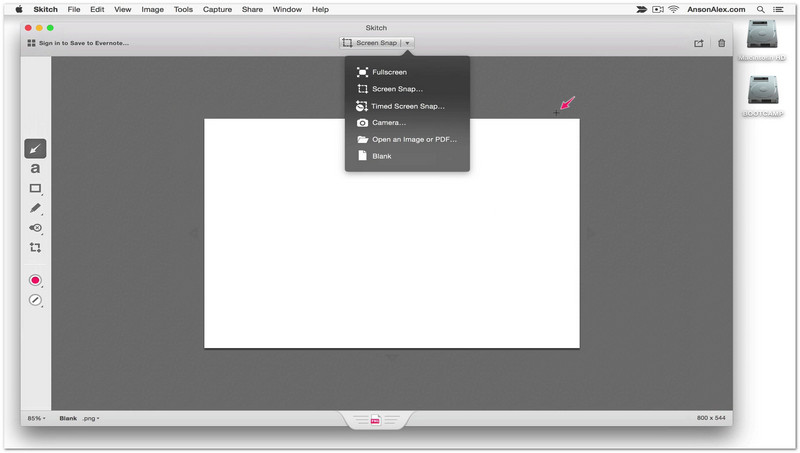
Skitch dibuat untuk penyuntingan tangkapan skrin pantas dengan alat mudah. Anda boleh membuka tangkapan skrin dan menandanya serta-merta dengan anak panah, setem atau nota teks pendek. Ia sangat berguna apabila anda hanya perlu menyerlahkan bahagian penting dengan pantas. Ia menjadikan penyuntingan mudah dan tidak membebankan anda dengan ciri-ciri yang kompleks.
2. Canva
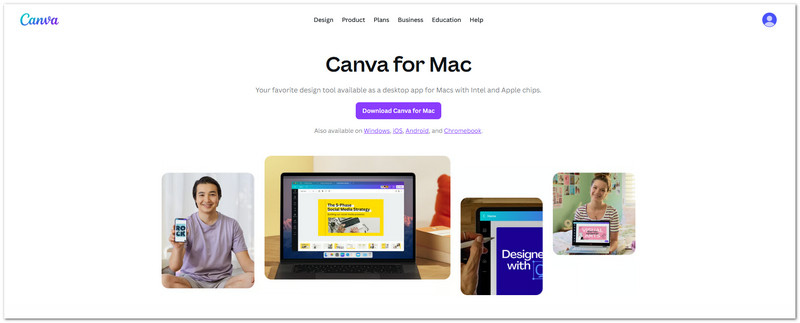
Apabila anda ingin mencipta reka bentuk visual ringkas daripada tangkapan skrin, anda boleh menggunakan Canva. Tangkapan skrin boleh ditambah pada templat, dicampur dengan bentuk atau imej lain dan diberi tajuk. Ia bermanfaat untuk mencipta catatan media sosial, slaid dan laporan sekolah. Selain itu, ia memudahkan untuk mengubah saiz tangkapan skrin untuk pelbagai susun atur.
3. Photoshop
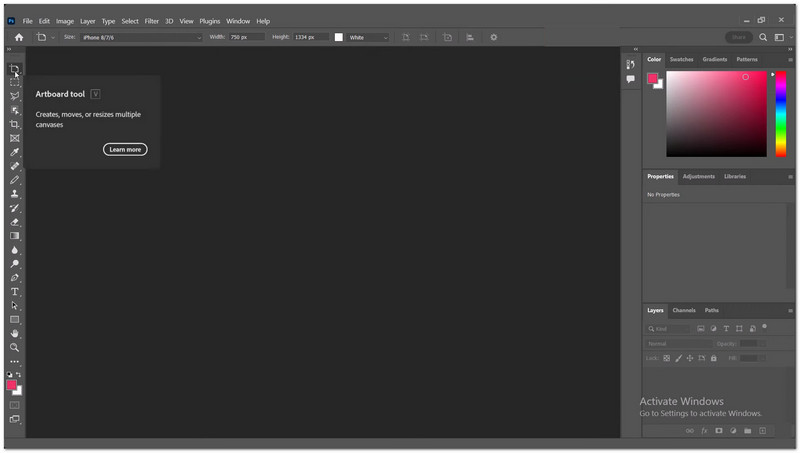
Kawalan penuh ke atas penyuntingan tangkapan skrin disediakan oleh Adobe Photoshop. Anda boleh bekerja dengan berbilang lapisan, membuang objek yang tidak diingini, melaraskan pencahayaan dan memangkas dengan tepat. Untuk kerja profesional, di mana tangkapan skrin perlu jelas dan terperinci, ia sangat membantu. Ia menyediakan kawalan penyuntingan yang paling banyak, tetapi ia memerlukan latihan.
Bahagian 5. Cara Mencetak Tangkapan Skrin pada Mac
Anda boleh menggunakan langkah-langkah tentang cara mencetak tangkapan skrin pada Mac untuk mencetaknya terus daripada imej yang disimpan. Anda juga boleh menyalinnya terlebih dahulu dan menampalnya ke dalam dokumen sebelum mencetak. Kedua-dua kaedah ini mudah dan berfungsi dengan baik untuk kegunaan sekolah, kerja atau peribadi.
Kaedah 1: Cetak Tangkapan Skrin yang Disimpan Menggunakan Pratonton
Menggunakan ciri pencetakan Mac terbina dalam, anda boleh membuka tangkapan skrin yang disimpan dalam Pratonton dan mencetaknya dengan segera.
Langkah 1Cari tangkapan skrin anda pada Desktop atau dalam folder tempat ia disimpan. Ia biasanya fail PNG bernama "Screen Shot [Date] at [Time]".
Langkah 2Klik dua kali fail tangkapan skrin. Ia akan dibuka dalam aplikasi Pratonton. Ia merupakan pemapar imej lalai pada Mac.
Langkah 3Semak imej dengan teliti. Pastikan ia tangkapan skrin yang betul yang anda ingin cetak.
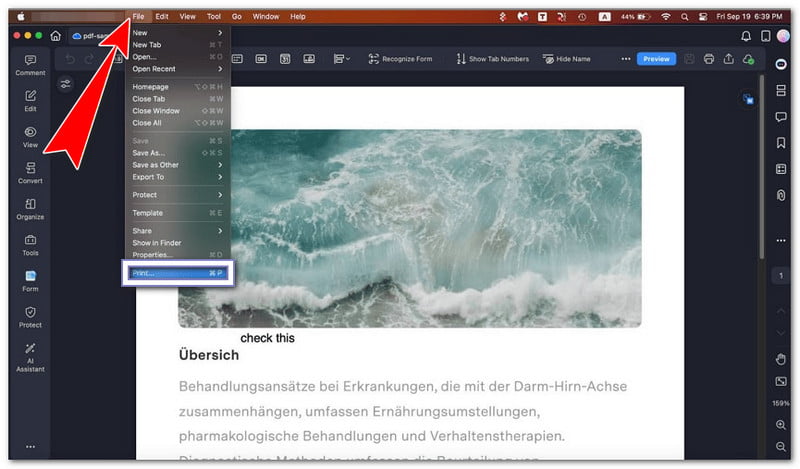
Langkah 4Tekan Perintah + P pada papan kekunci anda. Anda juga boleh mengklik Fail di menu atas, kemudian pilih Cetak.
Langkah 5Pilih pencetak anda daripada senarai. Laraskan tetapan jika perlu. Kemudian, klik Cetak untuk mula mencetak.
Kaedah 2: Tampal Tangkapan Skrin ke dalam Dokumen Sebelum Mencetak
Kaedah ini membolehkan anda mempelajari cara menampal tangkapan skrin pada Mac dengan meletakkan tangkapan skrin ke dalam dokumen terlebih dahulu, kemudian mencetaknya dengan kandungan tambahan jika perlu.
Langkah 1Tekan Kawalan + Beralih + Perintah + 3 untuk mengambil tangkapan skrin dan menyalinnya terus ke papan keratan.
Langkah 2Buka aplikasi dokumen seperti Pages, Word atau Notes. Pergi ke halaman atau bahagian kosong.
Langkah 3Tekan Perintah + V untuk menampal tangkapan skrin ke dalam dokumen.
Langkah 4Alihkan atau ubah saiz imej jika perlu supaya ia muat dengan baik pada halaman.
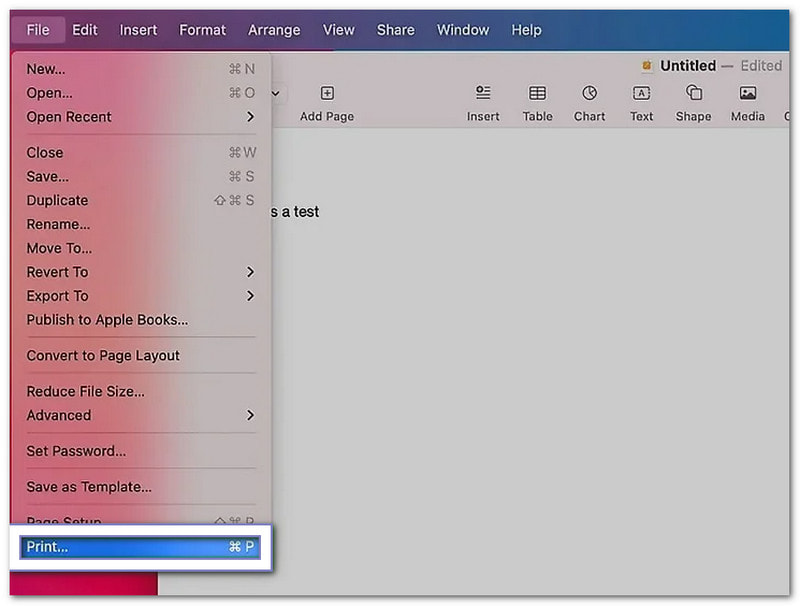
Langkah 5Tekan Perintah + P untuk membuka tetingkap cetak. Pilih pencetak anda, kemudian klik Cetak.
Bahagian 6. Cara Mengurus & Memadam Tangkapan Skrin
Tangkapan skrin boleh terkumpul dengan cepat pada Mac anda. Itulah sebabnya ia membantu untuk mengurusnya. Anda boleh menukar saiz fail, menukar format fail dan memadam tangkapan skrin yang tidak diingini untuk memastikan desktop anda bersih dan teratur.
1. Tetapan Saiz Tangkapan Skrin & Format Fail
Tetapan ini membantu mengawal saiz tangkapan skrin anda dan jenis fail yang menyimpannya.
Kurangkan Saiz Fail Tangkapan Skrin
Pilihan ini membantu mengecilkan tangkapan skrin supaya ia menggunakan kurang ruang storan pada Mac anda.
Langkah 1Ambil tangkapan skrin hanya untuk apa yang anda perlukan. Tekan Perintah + Beralih + 4 dan seret untuk memilih kawasan kecil. Ia membantu mengelakkan imej skrin penuh yang besar.
Langkah 2Selepas menyimpan, klik kanan fail tangkapan skrin pada Mac anda.
Langkah 3pilih Tindakan Pantas > Tukar ImejAnda boleh menukarnya kepada JPG atau HEIF. Format ini menjadikan fail lebih kecil.
Langkah 4Simpan versi baharu. Ia membantu anda menjimatkan ruang pada Mac anda.
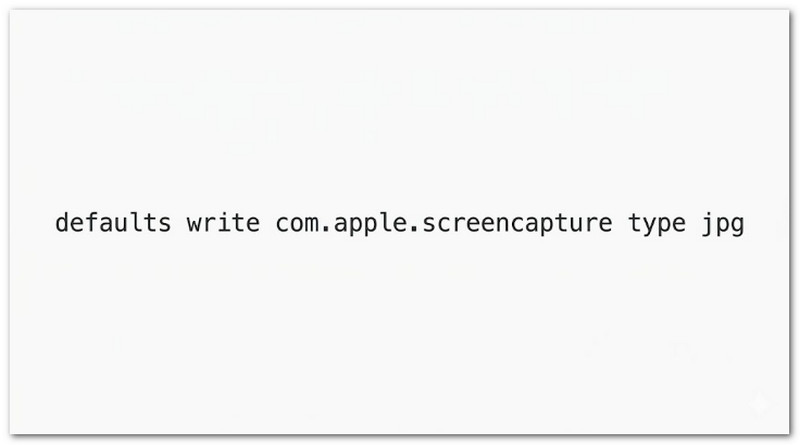
Tukar Format Fail Tangkapan Skrin Menggunakan Terminal
Anda boleh menggunakan Terminal untuk menukar format tangkapan skrin seperti PNG, JPG atau jenis fail lain yang disokong.
Langkah 1Buka Terminal pada Mac anda. Tekan Perintah + Angkasa, taip "Terminal", kemudian tekan Kembali.
Langkah 2Taip arahan ini dengan tepat: lalai tulis com.apple.screencapture jenis jpg.
Langkah 3Tekan Masuk untuk menggunakan arahan tersebut. Ia mengubah format tangkapan skrin anda kepada JPG.
Langkah 4Mulakan semula Mac anda. Atau taip killall SystemUIServer dan tekan Masuk untuk mengaktifkan perubahan dengan segera.
Langkah 5Ambil tangkapan skrin baharu. Ia kini akan disimpan dalam format baharu yang anda pilih.
2. Cara Memadam Tangkapan Skrin
Bahagian ini menerangkan cara memadam tangkapan skrin pada Mac menggunakan kaedah berbeza untuk mengalih keluar imej yang tidak diingini dan memastikan storan Mac anda bersih.
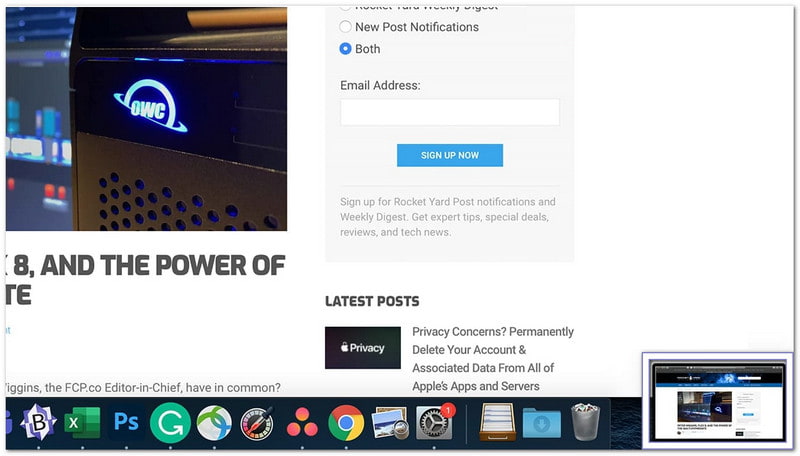
Padam Tangkapan Skrin daripada Gambar Kecil.
Anda boleh memadam tangkapan skrin dengan cepat selepas merakamnya menggunakan tetingkap pratonton terapung.
Langkah 1Ambil tangkapan skrin menggunakan mana-mana pintasan pada Mac.
Langkah 2Lihat lakaran kecil terapung yang muncul di sudut skrin anda.
Langkah 3Klik lakaran kecil sebelum ia hilang. Ia akan membuka tetingkap penyuntingan.
Langkah 4Klik pada Sampah butang di dalam tetingkap untuk memadam tangkapan skrin serta-merta.
Langkah 5Tutup tetingkap apabila anda selesai.
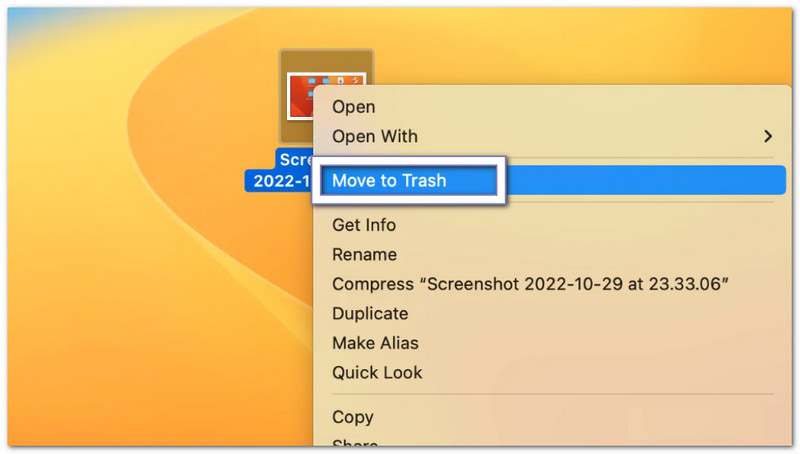
Padam Tangkapan Skrin daripada Desktop atau Finder.
Kaedah ini mengalih keluar tangkapan skrin secara manual daripada Desktop atau Finder anda dengan mengalihkannya ke Tong Sampah.
Langkah 1Pergi ke Desktop anda atau buka Finder dan cari fail tangkapan skrin anda.
Langkah 2Klik tangkapan skrin sekali untuk memilihnya.
Langkah 3Seret fail ke Sampah di Dok.
Langkah 4Atau tekan Perintah + Padam untuk mengalihkannya ke Sampah dengan cepat.
Langkah 5Kosongkan Sampah jika anda ingin mengalih keluarnya secara kekal.
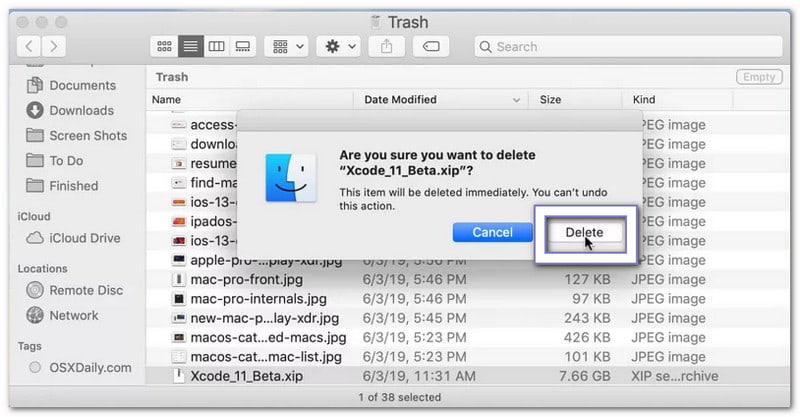
Padam Tangkapan Skrin Secara Kekal.
Pilihan ini akan mengalih keluar tangkapan skrin serta-merta tanpa menghantarnya ke Sampah untuk pemulihan.
Langkah 1Pilih fail tangkapan skrin pada Mac anda.
Langkah 2Tekan Pilihan + Perintah + Padam pada papan kekunci anda.
Langkah 3Amaran akan muncul meminta pengesahan.
Langkah 4Sahkan tindakan untuk memadam fail dengan segera.
Langkah 5Tangkapan skrin akan dialih keluar tanpa pergi ke Sampah.
Bahagian 7. Penyelesaian Masalah
Kadangkala, tangkapan skrin pada Mac tidak berfungsi seperti yang dijangkakan. Anda mungkin tidak dapat menyeretnya, ia mungkin tidak disimpan atau ia mungkin dipaparkan sebagai hitam. Isu-isu ini adalah perkara biasa dan boleh diperbaiki dengan semakan mudah.
1. Tidak Boleh Seret Tangkapan Skrin Lagi
Jika anda menghadapi masalah "tidak boleh menyeret tangkapan skrin lagi pada Mac", pergi ke Tetapan sistem > Pad jejak atau tetikus dan pastikan klik dan seret diaktifkan, kerana jika ia dimatikan, seretan tidak akan berfungsi. Kemudian, buka Pencari, pegang Kekunci anjakan, klik pada epal menu, dan pilih Pencari Paksa Berhenti, kemudian klik Pelancaran semulaJika masih gagal, buka lakaran kecil tangkapan skrin dan gunakan Kongsi butang sebaliknya, atau simpannya dahulu dan alihkannya dari Desktop.
2. Tangkapan Skrin Tidak Menyimpan
Jika tangkapan skrin tidak muncul pada Desktop anda, tekan Perintah + Beralih + 5, klik Pilihan dan semak lokasi simpan kerana ia mungkin ditetapkan dengan salah. Pastikan Desktop atau Dokumen dipilih. Jika anda menggunakan Dropbox atau OneDrive, semak tetapan mereka kerana mereka mungkin menyimpan fail anda ke awan. Jika ia masih tidak berfungsi, mulakan semula Pencari atau mulakan semula Mac anda untuk menyelesaikan masalah tersebut.
3. Tangkapan Skrin Kosong/Hitam
Aplikasi ini mungkin menyekat tangkapan skrin anda jika ia berwarna hitam. Tangkapan skrin tidak akan berfungsi dengan aplikasi penstriman seperti Netflix atau Apple TV kerana ia menggunakan perlindungan DRM. Matikan Pecutan Perkakasan dalam tetapan pelayar jika ia berlaku. Selain itu, sahkan bahawa kebenaran tangkapan skrin dibenarkan dengan pergi ke Tetapan sistem > Privasi & Keselamatan > Rakaman Skrin.
Semoga panduan ini dapat membantu anda ambil tangkapan skrin pada Mac mudah sahaja. Kini, anda boleh merakam skrin anda pada bila-bila masa tanpa kekeliruan.
Jika anda perlu merakam halaman atau sembang yang panjang, jangan teragak-agak untuk menggunakannya Perakam Skrin AVAideIa memudahkan penatalan tangkapan skrin dalam aplikasi yang berbeza. Anda juga boleh menyimpan tangkapan skrin anda terus ke folder setempat anda.
TENTANG PENGARANG

Abadikan momen terbaik dengan Perakam Skrin AVAide. Siaran skrin, sesuaikan dan kongsi dalam beberapa saat.
Rakaman Skrin