


Nak belajar bagaimana untuk mengambil tangkapan skrin pada komputer riba HPMengambil tangkapan skrin pada komputer riba anda adalah kemahiran yang diperlukan untuk pendidikan, kerja dan kegunaan profesional. Merakam skrin anda adalah kaedah yang ideal jika anda ingin mendapatkan maklumat, berkongsi sesuatu yang menarik atau mengumpul pelbagai kandungan.
Memandangkan HP mempunyai komputer riba (notebook), desktop dan Chromebook, siaran ini akan menunjukkan panduan terperinci untuk mengambil tangkapan skrin pada tiga jenis komputer HP. Anda akan mempelajari cara yang cepat dan mudah untuk tangkapan skrin. Walaupun komputer riba dan desktop HP berkongsi pintasan Windows yang sama, Chromebook HP menggunakan sistem pengendalian yang berbeza (ChromeOS) dan mempunyai kaedah unik mereka sendiri.
Bahagian 1. Cara Tangkapan Skrin pada Komputer Riba dan Desktop HP
Kaedah 1: Kekunci Skrin Cetak
Jika anda ingin mempelajari cara mengambil tangkapan skrin pada komputer riba HP, salah satu fungsi terbaik yang boleh anda gunakan ialah Kekunci Cetak Skrin. Fungsi ini boleh didapati pada papan kekunci anda (kekunci PrtSc). Dengan kekunci ini, anda boleh menangkap sebarang kandungan dari skrin anda. Bahagian terbaik tentang fungsi ini ialah ia mudah diakses. Apa yang anda perlu lakukan ialah pergi ke maklumat yang anda ingin tangkapan dan hanya tekan kekunci PrtSc. Setelah selesai, anda sudah boleh mendapatkan skrin yang ditangkap pada komputer riba atau desktop HP anda. Jika anda ingin memulakan prosesnya, anda boleh menyemak langkah mudah di bawah.
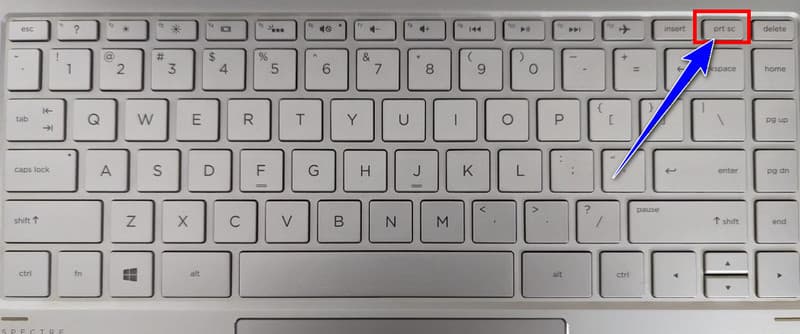
Langkah 1Perkara pertama yang perlu dilakukan ialah membuka komputer riba HP anda. Kemudian, anda boleh meneruskan ke kandungan yang ingin anda ambil tangkapan skrin.
Langkah 2Pada papan kekunci anda, anda boleh menekan butang kunci PrtSc. Anda akan melihat kekunci ini di sudut kanan atas papan kekunci anda.
Langkah 3Kemudian, anda boleh mula menangkap imej dari skrin anda. Setelah selesai, anda boleh membuka perisian penyuntingan imej, seperti MS Word atau Paint. Pukul Ctrl + V untuk menampal dan membuka imej yang ditangkap.
Langkah 4Anda kini boleh meneruskan dengan menyimpan imej. Anda boleh menyimpan tangkapan skrin kepada JPG atau format PNG untuk keserasian yang lebih baik.
Kaedah 2: Alat Pemotong
Selain daripada ciri PrtSc, terdapat lebih banyak ciri yang boleh anda gunakan untuk mengambil tangkapan skrin pada komputer riba atau desktop HP. Salah satunya ialah Alat SnippingIa merupakan alat tangkapan skrin prabina yang boleh anda akses pada komputer riba HP anda.
Bahagian terbaik di sini ialah alat ini mempunyai susun atur yang ringkas, membolehkan anda menangkap semua maklumat yang anda perlukan. Tambahan pula, perisian ini mempunyai banyak cara untuk menangkap skrin anda. Ini adalah Segiempat Tepat, Tetingkap, Skrin Penuh dan Bentuk Bebas. Untuk mengetahui lebih lanjut tentang kaedah ini, lihat penjelasan ringkas di bawah:
- Potongan segi empat tepat - Lukiskan segi empat tepat di sekeliling skrin yang anda ingin tangkap.
- Windows Snip - Fungsi ini membolehkan anda menangkap tetingkap tertentu dalam satu klik sahaja.
- Potongan Skrin Penuh - Fungsi ini sesuai untuk menangkap keseluruhan skrin.
- Freeform Snip - Ia sesuai untuk menangkap kawasan yang tidak teratur.
Dengan fungsi-fungsi ini, tidak syak lagi bahawa mengambil tangkapan skrin pada HP tidaklah begitu rumit. Apa yang menjadikan Alat Pemotong unik ialah ia membolehkan anda mengakses fungsi penyuntingan asas. Anda boleh menggunakan sorotan, alat pen atau memadam bahagian yang tidak diperlukan daripada imej. Untuk mula mempelajari cara mengambil tangkapan skrin pada desktop HP, lihat arahan di bawah.
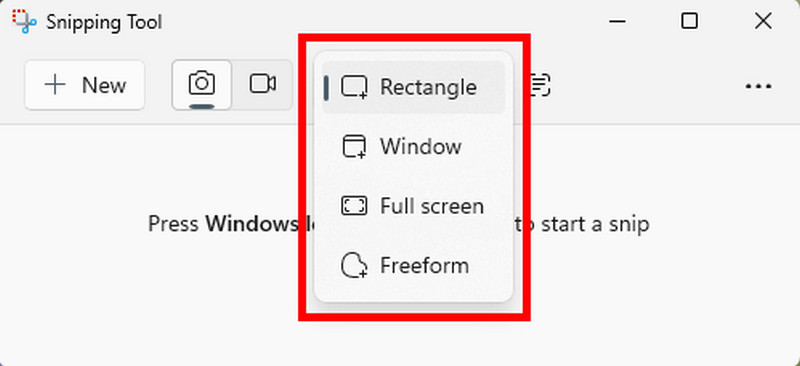
Langkah 1Pada komputer riba HP anda, pergi ke Cari fungsi di bawah dan taipkan Alat Snipping. Kemudian, lancarkan alat untuk meneruskan proses seterusnya.
Langkah 2Setelah antara muka perisian muncul, anda boleh mengetik Kawasan Snipping butang dan pilih cara anda mahu mengambil tangkapan skrin.
Langkah 3Kemudian, anda boleh mulakan dengan proses menangkap. Anda boleh memilih semua kawasan yang anda ingin tangkap.
Langkah 4Selepas itu, anda boleh mula mengedit imej anda. Anda juga boleh mengetik Jimat butang di atas untuk menyimpan tangkapan skrin pada komputer riba anda.
Kaedah 3: Potong dan Lakar
Jika komputer HP anda menjalankan Windows 10 atau 11, maka cara terbaik untuk menangkap skrin adalah dengan menggunakan Snip dan Lakar alat ini merupakan pengganti moden untuk Alat Pengguntingan. Ia mempunyai lebih banyak ciri yang ditawarkan dan lebih lancar digunakan.
Bahagian terbaik di sini ialah anda boleh menentukan bagaimana anda ingin mengambil tangkapan skrin pada desktop atau komputer riba HP anda. Anda boleh menyesuaikan kawasan tersebut, menangkap keseluruhan skrin atau menangkap kawasan yang tidak sekata. Anda juga boleh mengakses pelbagai fungsi penyuntingan untuk tangkapan skrin anda. Anda boleh menambah warna pada imej, memadam beberapa bahagian foto, memangkas imej dan banyak lagi. Jika anda ingin mempelajari cara mengambil tangkapan skrin pada komputer HP, anda boleh mengikuti kaedah yang disediakan.
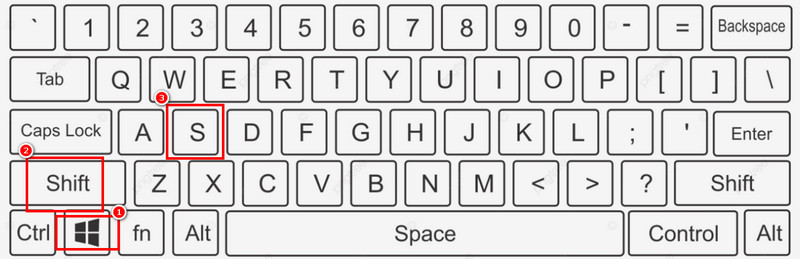
Langkah 1Buka komputer riba HP anda dan mulakan meneruskan dengan data yang anda ingin tangkap.
Langkah 2Selepas itu, tekan butang Windows + Beralih + S kunci. Kemudian, skrin anda akan menjadi malap sedikit. Anda kini boleh memulakan proses menangkap.
Langkah 3Apabila imej skrin yang ditangkap dipaparkan pada skrin anda, ketik butang Jimat butang untuk memulakan proses menyimpan.
Petua Berguna untuk Mengambil Tangkapan Skrin pada Komputer Riba HP
Untuk memastikan anda boleh memanfaatkan sepenuhnya keupayaan tangkapan skrin anda, pertimbangkan petua lanjutan dan amalan terbaik ini.
Pintasan papan kekunci dan Rujukan:
- PrtSc: Menangkap keseluruhan skrin.
- Alt + PrtSc: Tangkap tetingkap aktif.
- Fn + PrtSc: Gunakan pada komputer riba dengan keperluan kekunci fungsi.
- Windows + PrtSc: Simpan skrin penuh secara automatik.
- Windows + Shift + S: Buka Potongan & Lakaran.
- Windows + Alt + PrtSc: Tangkap tetingkap aktif dan simpan secara automatik.
Bersihkan Komputer Riba HP Anda Sebelum Merakam:
- Alih keluar atau padam ikon yang tidak diperlukan
- Tutup tetingkap yang tidak berkaitan
- Sembunyikan data peribadi atau sensitif
Optimumkan Paparan Anda:
- Ubah suai kecerahan skrin untuk keterlihatan optimum
- Tetapkan tahap zum yang sesuai
- Pastikan teks kelihatan dan boleh dibaca
Gunakan Kaedah Tangkapan yang Sesuai:
- Pilih alat yang tepat untuk keperluan khusus anda
- Pertimbangkan tujuan akhir tangkapan skrin
- Pilih format fail yang sesuai
Kekalkan Kualiti:
- Gunakan format PNG untuk imej yang paling jelas
- Cegah pemampatan yang tidak perlu
- Kekalkan nisbah aspek asal
Dengan petua ini, tidak ada keraguan bahawa anda boleh mendapatkan hasil terbaik selepas mengambil tangkapan skrin. Dengan itu, sebaiknya pertimbangkan untuk menggunakan petua ini semasa mengambil tangkapan skrin pada komputer riba HP.
Bahagian 2. Cara Tangkapan Skrin pada Chromebook HP
Chromebook HP tidak mempunyai kekunci Windows khusus atau butang PrtScn tradisional. Sebaliknya, ia menggunakan ciri Tangkapan Skrin ChromeOS.
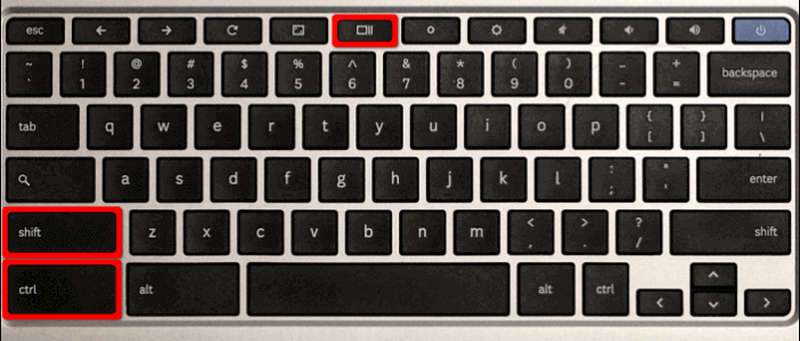
Kaedah 1: Pintasan Papan Kekunci (Skrin Penuh)
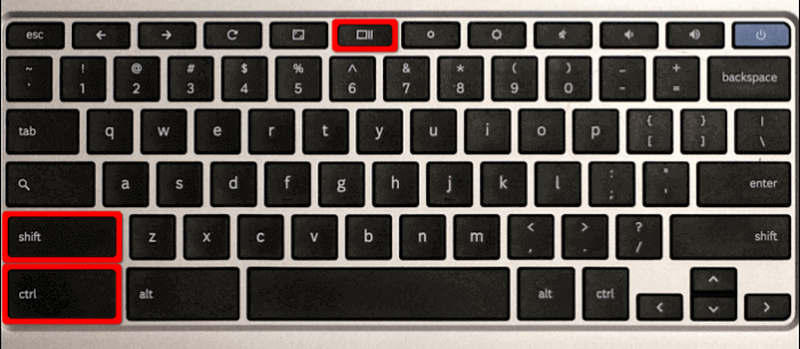
1. Tekan Ctrl + Tunjukkan Tetingkap serentak.
2. Yang Tunjukkan Tetingkap Kekunci kelihatan seperti segi empat tepat dengan dua garis menegak di sebelah kanannya, biasanya terletak di baris atas papan kekunci anda.
Kaedah 2: Pintasan Papan Kekunci (Skrin Separa)
1. Tekan Ctrl + Shift + Tunjukkan Tetingkap.
2. Kursor anda akan membolehkan anda mengklik dan menyeret kotak di sekitar kawasan tepat yang anda ingin tangkap.
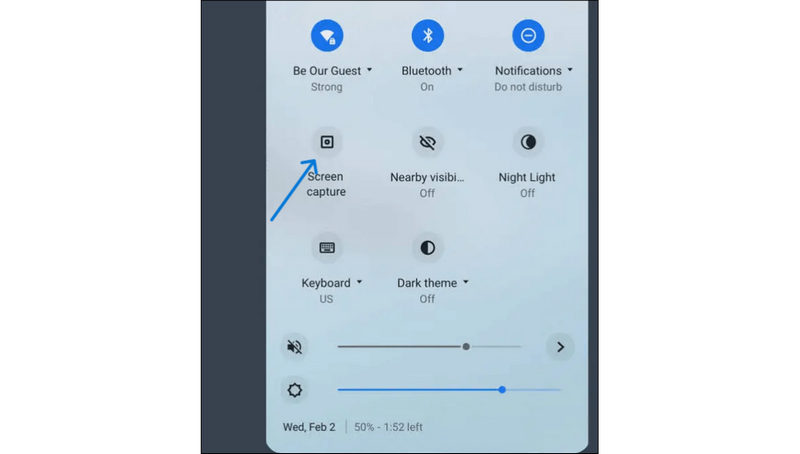
Kaedah 3: Menu Tetapan Pantas (Tiada Papan Kekunci Diperlukan)
1. Klik pada Masa/Bateri butang di penjuru kanan bawah bar tugas.
2. Klik pada Tangkapan skrin butang. Menu akan muncul di bahagian bawah skrin anda, membolehkan anda melakukan tangkapan skrin penuh atau separa pada Chromebook HP, atau rakaman skrin.
Bahagian 3. Cara Terbaik untuk Tangkapan Skrin dan Rakaman Skrin pada HP
Apabila mengambil tangkapan skrin pada HP, terdapat pelbagai cara yang boleh anda ikuti. Walau bagaimanapun, ada kalanya kunci tidak berfungsi dengan baik, yang boleh mencabar bagi sesetengah pengguna HP. Dengan itu, jika anda sedang mencari alat tangkapan skrin pihak ketiga untuk menangkap skrin komputer riba anda, anda boleh menyemak butiran dalam bahagian ini.
Kaedah 1. Ambil Tangkapan Skrin Menggunakan Perakam Skrin AVAide
Salah satu program paling berkuasa yang boleh anda gunakan untuk mengambil tangkapan skrin ialah Perakam Skrin AVAide. Perisian ini boleh menawarkan ciri Tangkapan Skrinnya yang membolehkan anda mengambil tangkapan skrin sebarang data daripada skrin anda. Selain itu, anda juga boleh mengambil tangkapan skrin mana-mana kawasan pada skrin anda. Perisian ini malah memastikan anda boleh mendapatkan kualiti imej yang terbaik, yang membawa kepada pengalaman tontonan yang memuaskan. Selain itu, antara muka utama program ini adalah mudah, menjadikannya sesuai untuk pengguna bukan profesional. Ia juga boleh menyokong pelbagai format imej, seperti JPG, PNG dan banyak lagi. Dengan itu, jika anda mahukan alat tangkapan skrin yang terbaik, adalah lebih baik untuk mengakses program ini.
- Perisian ini boleh menawarkan proses penangkapan skrin yang lancar.
- Antara muka utama adalah kemas dan komprehensif.
- Program ini boleh menawarkan ciri penyuntingan asas untuk mempertingkatkan skrin yang ditangkap.
- Perisian ini juga boleh merakam audio dan video.

 Muat Turun Selamat
Untuk memulakan proses menangkap, anda boleh menyemak dan mengikuti arahan di bawah.
Langkah 1Perkara pertama yang perlu dilakukan ialah memuat turun Perakam Skrin AVAide pada komputer riba HP anda. Kemudian, teruskan dengan proses pemasangan dan pergi ke langkah seterusnya.
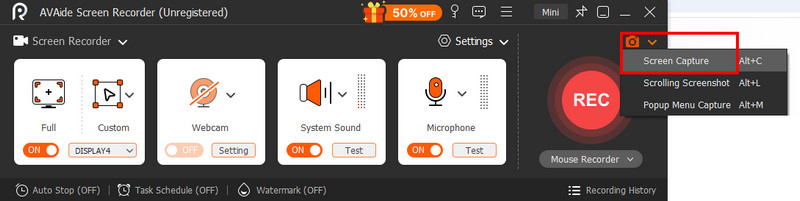
Langkah 2Daripada antara muka utama, klik pada drop-down butang pada antara muka kanan dan klik butang Tangkapan skrin ciri. Kemudian, mulakan proses menangkap.
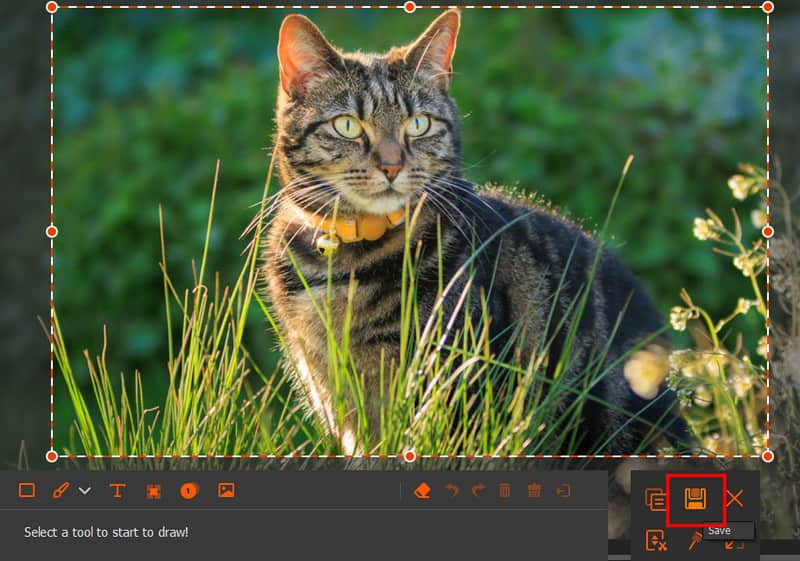
Langkah 3Kemudian, jika anda selesai mengambil tangkapan skrin, anda boleh mengetik Jimat butang. Dengan itu, anda boleh mendapatkan sebarang maklumat daripada skrin anda.
Kaedah 2. Tangkap Skrin pada Komputer Riba HP Menggunakan Snagit
Snagit ialah alat tangkapan skrin yang kaya dengan ciri dan popular yang berfungsi dengan lancar pada komputer riba HP. Perkara yang kami suka tentang perisian ini ialah ia boleh menyediakan pilihan tangkapan yang berkuasa, alat penyuntingan asas dan cara mudah untuk mengatur dan berkongsi kandungan visual. Bahagian yang baik di sini ialah ia boleh menyediakan ciri anotasi lanjutan, templat, tangkapan tatal dan aliran kerja perkongsian pantas. Dengan keupayaan ini, kami dapat mengetahui bahawa alat tangkapan skrin ini sesuai untuk pendidik, profesional dan pencipta kandungan lain yang menggunakan komputer riba HP. Bahagian yang baik di sini ialah anda juga boleh menggunakan perisian ini untuk mengambil a tangkapan skrin pada Lenovo komputer riba. Satu-satunya masalah di sini ialah perisian itu intensif sumber. Anda mesti mempunyai komputer berspesifikasi tinggi untuk prestasi lancar. Selain itu, ia bukan 100% percuma. Anda perlu mendapatkan versi premiumnya untuk ciri tanpa had.
Anda boleh menggunakan langkah di bawah untuk mengetahui cara mengambil tangkapan skrin pada desktop HP menggunakan Snagit.
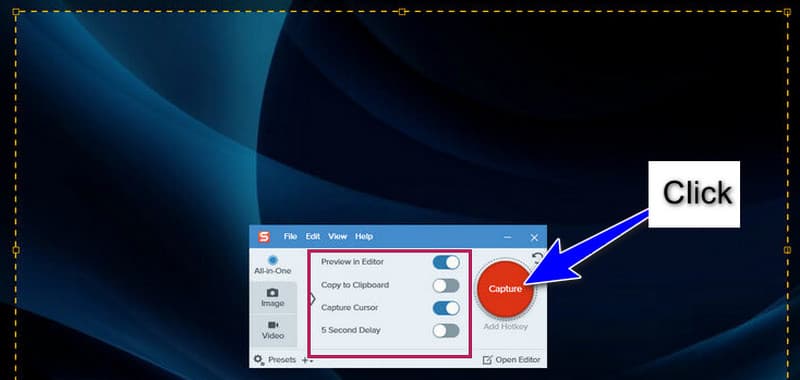
Langkah 1Muat turun Snagit pada komputer riba HP anda. Selepas proses pemasangan, jalankannya untuk memulakan proses menangkap.
Langkah 2Selepas anda melancarkan antara muka perisian, anda boleh mula mengklik Tangkap pilihan untuk mengambil tangkapan skrin.
Langkah 3Setelah anda selesai menangkap, ketik Kamera butang, dan anda akan meneruskan ke proses penyuntingan. Selepas itu, navigasi ke Fail > Simpan sebagai pilihan untuk proses akhir.
Petua Berguna untuk Mengambil Tangkapan Skrin pada Komputer Riba HP
Untuk memastikan anda boleh memanfaatkan sepenuhnya keupayaan tangkapan skrin anda, pertimbangkan petua lanjutan dan amalan terbaik ini.
Pintasan papan kekunci dan Rujukan:
• PrtSc: Tangkap keseluruhan skrin.
• Alt + PrtSc: Tangkap tetingkap aktif.
• Fn + PrtSc: Gunakan pada komputer riba dengan keperluan kunci fungsi.
• Windows + PrtSc: Simpan skrin penuh secara automatik.
• Windows + Shift + S: Buka Snip & Sketch.
• Windows + Alt + PrtSc: Tangkap tetingkap aktif dan simpan secara automatik.
Bersihkan Komputer Riba HP Anda Sebelum Merakam:
• Alih keluar atau padam ikon yang tidak diperlukan
• Tutup tingkap yang tidak berkaitan
• Sembunyikan data peribadi atau sensitif
Optimumkan Paparan Anda:
• Ubah suai kecerahan skrin untuk keterlihatan optimum
• Tetapkan tahap zum yang sesuai
• Pastikan teks kelihatan dan boleh dibaca
Gunakan Kaedah Tangkapan yang Sesuai:
• Pilih alat yang tepat untuk keperluan khusus anda
• Pertimbangkan tujuan akhir tangkapan skrin
• Pilih format fail yang sesuai
Kekalkan Kualiti:
• Gunakan format PNG untuk imej yang paling jelas
• Elakkan pemampatan yang tidak perlu
• Kekalkan nisbah aspek asal
Dengan petua ini, tidak ada keraguan bahawa anda boleh mendapatkan hasil terbaik selepas mengambil tangkapan skrin. Dengan itu, sebaiknya pertimbangkan untuk menggunakan petua ini semasa mengambil tangkapan skrin pada komputer riba HP.
Mengambil tangkapan skrin pada komputer riba HP tidak semestinya tugas yang rumit. Dengan itu, anda boleh menggunakan pelbagai kaedah untuk proses menangkap yang berkesan, seperti PrtSc, Snipping Tool, dan Snipping and Sketch. Selain itu, jika anda mencari perisian pihak ketiga yang boleh menangkap skrin anda pada komputer riba serta-merta, kami lebih suka menggunakan Perakam Skrin AVAide. Dengan ciri Tangkapan Skrin program ini, anda boleh mengambil tangkapan skrin pada komputer riba anda dengan mudah dan lancar.
TENTANG PENGARANG

Rakam skrin, audio, kamera web, permainan, mesyuarat dalam talian, serta skrin iPhone/Android pada komputer anda.
Rakaman Skrin


