Nak belajar cara nak screenshot di Snapchat tanpa mereka sedariTangkapan skrin dalam aplikasi direka bentuk untuk memaklumkan pengirim serta-merta, menjadikannya sukar untuk menyimpan perbualan, snap atau story. Tetapi, perkara yang baik di sini ialah terdapat cara yang boleh anda gunakan untuk merakam perbualan anda dengan berkesan di Snapchat tanpa mencetuskan amaran. Lihat tutorial ini dan pelajari semua kaedah untuk proses tangkapan skrin yang berkesan.
Bahagian 1. Memahami Sistem Pemberitahuan Snapchat
Berminat untuk mengetahui lebih lanjut tentang sistem pemberitahuan Snapchat? Sekiranya demikian, anda boleh mendapatkan semua maklumat di bawah.
Apa yang Mencetuskan Pemberitahuan?
Aplikasi Snapchat menghantar pemberitahuan apabila pengguna mengambil tangkapan skrin perbualan, snap atau story. Ia juga akan memaklumkan penghantar jika rakaman skrin dibuat terus dalam Snapchat. Ia hanya menunjukkan bahawa kaedah pengesanan aplikasi adalah hebat. Snapchat boleh memantau arahan tangkapan sistem pengendalian, pada Android dan iOS, dan merekodkan tindakan dengan cepat pada peringkat aplikasi.
Apa yang Berlaku Apabila Anda Mengambil Tangkapan Skrin Secara Biasa?
Apabila menggunakan platform Snapchat, pengirim akan menerima pemberitahuan, memberitahu mereka bahawa pengguna lain sedang mengambil tangkapan skrin kandungan tertentu. Ikon sembang atau anak panah yang diisi akan dipaparkan ke sembang seterusnya, menjelaskan bahawa tangkapan skrin telah diambil. Proses ini memastikan ketelusan dan melindungi privasi pengguna dengan menghalang tangkapan skrin rahsia.
Bahagian 2. Tangkapan Skrin pada Snapchat Tidak Dikesan
Bagaimana untuk membuat tangkapan skrin pada sembang Snapchat tanpa pemberitahuan? Jika anda ingin mempelajari semua kaedah terbaik, mulakan semak tutorial yang telah kami sediakan di bahagian ini.
Kaedah 1. Tangkapan skrin pada Snapchat semasa dalam Mod Pesawat
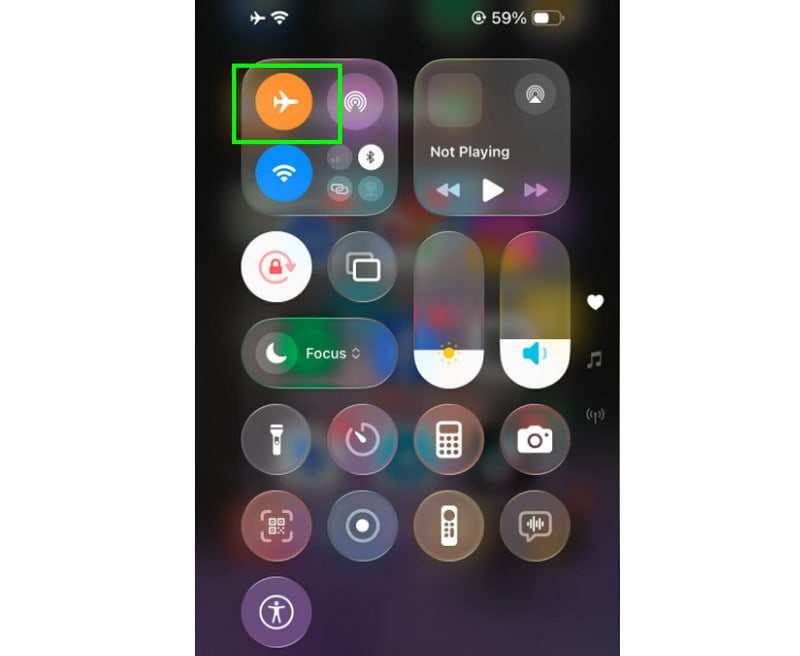
Kaedah klasik untuk mengambil tangkapan skrin di Snapchat tanpa memberitahu pengirim adalah dengan menggunakan ciri Mod pesawat. Petua berkesan ini membolehkan anda merakam sebarang perbualan, gambar dan cerita tanpa menghadapi sebarang masalah. Apa yang anda perlu lakukan hanyalah pergi ke platform Snapchat dan membuka sembang atau sebarang kandungan. Kemudian, matikan Wi-Fi dan hidupkan Mod Pesawat. Setelah selesai, anda boleh mula merakam skrin.
Kaedah 2. Tangkapan Skrin pada Snapchat menggunakan Peranti Lain
Satu lagi kaedah berkesan untuk merakam sebarang kandungan daripada Snapchat adalah dengan menggunakan peranti lain. Ia adalah antara cara yang boleh dipercayai yang boleh anda gunakan untuk mengelakkan pengesanan semasa menyimpan sembang anda dengan orang lain, merakam gambar dan mencipta cerita. Memandangkan platform Snapchat tidak mampu memantau peranti luaran, tiada pemberitahuan akan dicetuskan. Apa yang anda perlu lakukan hanyalah membuka kamera peranti lain dan mengambil gambar kandungan tersebut.
Kaedah 3. Gunakan Web Snapchat pada Komputer
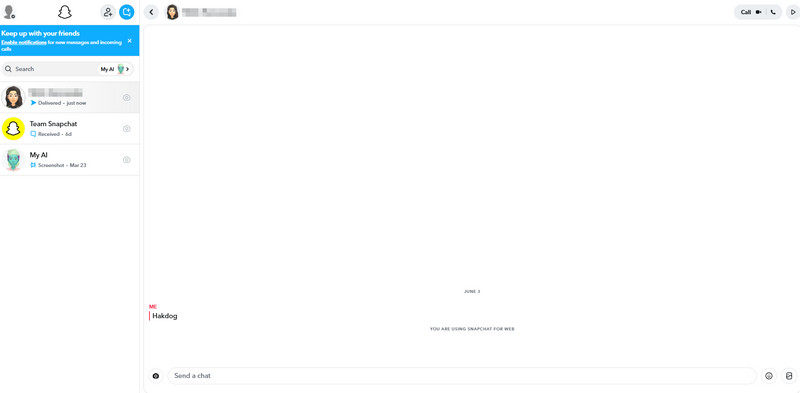
Snapchat bukan sahaja tersedia pada iOS dan Android. Anda juga boleh log masuk ke akaun anda pada pelayar anda kerana platform ini boleh menawarkan versi webnya. Dengan versi ini, anda boleh membuka Snapchat anda, mencari kandungan yang ingin anda rakam dan menggunakan ciri tangkapan skrin desktop anda. Dengan cara ini, anda boleh mengambil tangkapan skrin pada Snapchat tanpa memaklumkan kepada pengirim. Untuk merakam atau merakam skrin pada Windows, anda boleh mengetik PrtSc kunci. Kepada cari tangkapan imej pada Mac, tekan Beralih + Perintah + 3 kunci.
Kaedah 4. Pencerminan Skrin + Rakaman Komputer
Pencerminan Skrin dan rakaman komputer adalah dua kaedah terbaik yang boleh anda gunakan untuk merakam sembang, cerita dan gambar. Jadi, untuk merakam skrin anda dengan berkesan, kami cadangkan anda menggunakan Perakam Skrin AVAideProgram ini boleh menawarkan ciri Perakam Telefonnya. Bahagian yang baik di sini ialah semasa merakam, anda boleh menggunakan ciri Syot Kilat untuk merakam semua kandungan. Ia juga boleh memberikan anda kualiti yang sangat baik untuk pengalaman tontonan yang lebih baik. Anda juga boleh mengakses bahagian Pratonton, yang membolehkan anda menyemak rakaman sebelum proses menyimpan dan mengeksport. Untuk mengetahui cara merakam dan merakam di Snapchat, lihat langkah-langkah di bawah.
Langkah 1Muat turun Perakam Skrin AVAide pada komputer anda. Kemudian, lancarkannya untuk memulakan proses penangkapan.

MUAT TURUN PERCUMA Untuk Windows 7 atau lebih baru
 Muat Turun Selamat
MUAT TURUN PERCUMA Untuk Mac OS X 10.13 atau lebih baru
Muat Turun SelamatLangkah 2Daripada antara muka, klik pada anak panah ke bawah butang dan pilih Perakam Telefon ciri. Kemudian, sambungkan telefon anda dan buka aplikasi Snapchat anda.
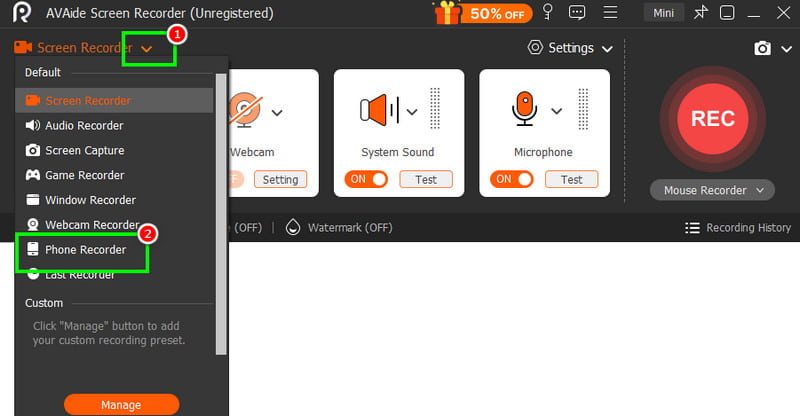
Langkah 3Anda kini boleh memukul Rekod butang untuk mula merakam telefon anda. Untuk mengambil tangkapan skrin, anda boleh mengetik Syot kilat ciri.
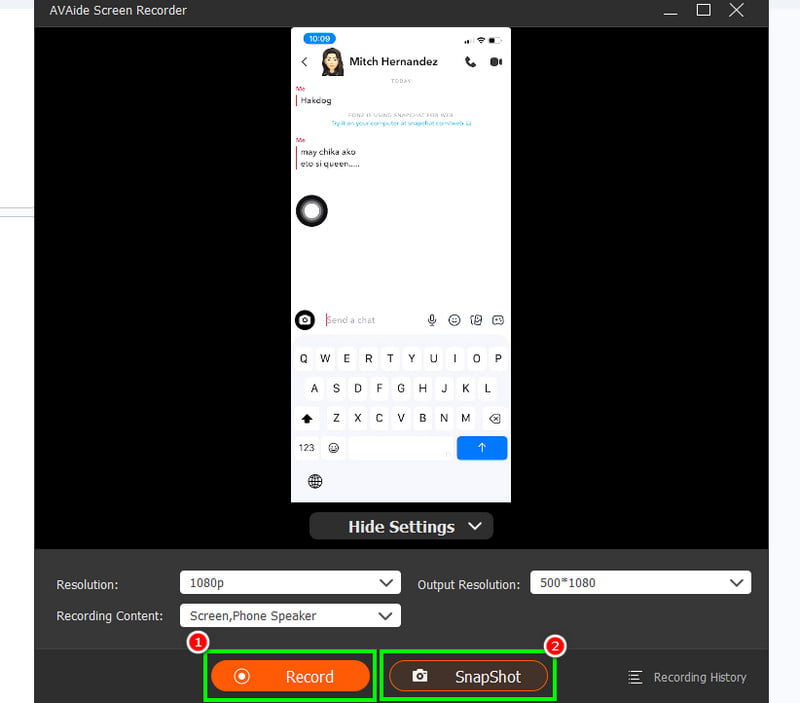
Dengan kaedah ini, anda boleh memastikan bahawa mengambil tangkapan skrin pada Snapchat adalah satu tugas yang mungkin. Anda juga boleh mengakses sebarang kandungan pada telefon anda. Anda boleh merekod panggilan iPhone, mesej, video dan banyak lagi, menjadikan perakam ini sesuai untuk semua pengguna.
Kaedah 5. Tangkapan skrin pada Snapchat melalui Google Assistant
Tidakkah kau tahu bahawa kau boleh bergantung pada Pembantu Google kerana mengambil tangkapan skrin di Snapchat tanpa mendapat amaran? Ya, anda membacanya dengan betul. Alat ini boleh menangkap tangkapan skrin tanpa mencetuskan sistem pengesanan Snapchat. Ini berfungsi dengan berkesan kerana kaedah penangkapan diproses melalui Pembantu dan bukannya fungsi terbina dalam telefon. Apa yang anda perlu lakukan ialah mengaktifkan Google Assistant dan berkata "Ambil tangkapan skrin" semasa berada di platform Snapchat. Setelah selesai, anda boleh mula menyemak imej pada aplikasi Galeri atau Foto anda. Untuk mengetahui cara mengambil tangkapan skrin pada Snapchat tanpa ia dipaparkan kepada pengguna lain, gunakan kaedah ini.
Kaedah 6. Tangkapan Skrin pada Snapchat Menggunakan Perakam Skrin Pihak Ketiga
Untuk proses penangkapan yang berkesan, anda boleh menggunakan pelbagai perakam tangkapan skrin pihak ketiga. Dengan perakam ini, anda boleh mendapatkan semua kandungan yang anda perlukan. Anda boleh merakam perbualan, cerita, snap dan siaran lain. Selepas proses rakaman, anda boleh memainkan video dan mula mengambil tangkapan skrin untuk mendapatkan fail imej. Jika anda sedang mencari perakam skrin pihak ketiga yang terbaik dan paling dipercayai, anda boleh mengakses Perakam Skrin Dalam Talian, Perakam Skrin - Perakam V, Rakaman Ia dan banyak lagi.
Bahagian 3. Soalan Lazim tentang Tangkapan Skrin di Snapchat
Adakah mengambil tangkapan skrin di Snapchat sah di sisi undang-undang?
Secara amnya, mengambil tangkapan skrin di Snapchat bukanlah sesuatu yang menyalahi undang-undang, tetapi ia adalah cara anda menggunakan kandungan yang ditangkap. Jika anda menggunakannya tanpa persetujuan orang lain, mereka berhak untuk menyaman anda. Untuk menggunakan tangkapan skrin tanpa sebarang masalah, adalah lebih baik untuk mendapatkan kebenaran daripada orang lain yang terlibat.
Apa yang tidak mencetuskan pemberitahuan?
Terdapat beberapa kandungan yang boleh anda rakam tanpa mencetuskan pemberitahuan. Anda boleh merakam dan melawati profil, peta snap dan tetapan mereka, tanpa pengetahuan mereka.
Apakah cara terbaik untuk mengambil tangkapan skrin di Snapchat?
Jika anda ingin merakam semua kandungan tanpa pengesanan, alat terbaik yang boleh anda gunakan ialah Perakam Skrin AVAide. Dengan ciri Perakam Telefon dan Gambar Skrinnya, anda boleh mengambil tangkapan skrin dengan lancar, menjadikannya alat yang ideal untuk semua pengguna.
Jika anda ingin belajar cara merakam di Snapchat tanpa dikesan, anda boleh bergantung pada kaedah yang telah kami sediakan dalam tutorial ini. Tanpa anda, anda boleh mendapatkan semua data yang anda perlukan tanpa menghadapi sebarang masalah. Tambahan pula, jika anda mahukan proses penangkapan yang cepat dan mudah, sila akses Perakam Skrin AVAideProgram ini memastikan anda boleh merakam dan mengambil tangkapan skrin di Snapchat. Anda juga boleh menyimpan imej dengan kualiti terbaik, memastikan output imej yang lebih baik dan lebih jelas.
TENTANG PENGARANG

Rakam skrin, audio, kamera web, permainan, mesyuarat dalam talian, serta skrin iPhone/Android pada komputer anda.
Rakaman Skrin