Cara mengambil tangkapan skrin pada LenovoMengambil tangkapan skrin pada Lenovo adalah antara kemahiran dan proses yang diperlukan yang dapat membantu anda menangkap maklumat penting, menyimpan kandungan dan berkongsi visual untuk rujukan kemudian. Sama ada anda menggunakan komputer riba, desktop atau tablet Lenovo anda, terdapat banyak cara anda boleh mengambil tangkapan skrin. Dalam panduan ini, kami akan menawarkan semua kaedah yang boleh anda ikuti untuk menangkap skrin Lenovo anda dengan berkesan. Jadi, untuk meneroka proses penangkapan, mulakan dengan membaca semua yang ada dalam artikel ini.
Bahagian 1. Cara Mengambil Tangkapan Skrin pada Semua Komputer Riba Lenovo
Ingin belajar cara membuat tangkapan skrin pada komputer riba Lenovo? Perkara yang baik di sini ialah terdapat banyak cara untuk anda menangkap skrin anda. Untuk meneroka kaedahnya, semak semua butiran di bawah.
Kaedah 1. Tangkapan Skrin pada Lenovo Menggunakan Kekunci PrtSc
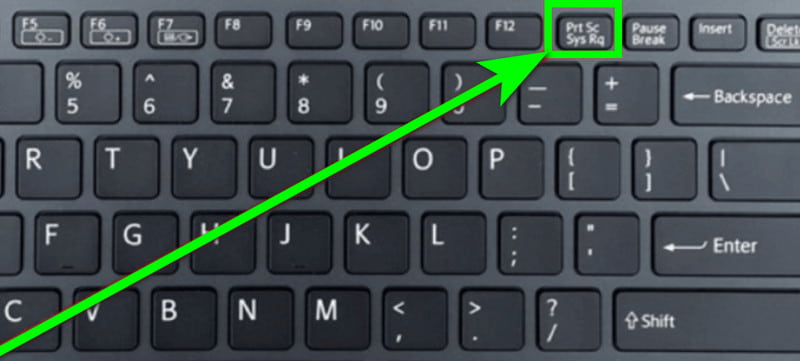
Cara klasik untuk merakam skrin anda pada komputer riba Lenovo adalah dengan menggunakan Skrin Cetak (PrtSc) kekunci dari papan kekunci anda. Proses ini mudah kerana hanya memerlukan beberapa klik untuk mendapatkan skrin yang ditangkap. Untuk memulakan proses penangkapan, anda mesti meneruskan ke maklumat yang ingin anda tangkap. Selepas itu, klik PrtSc kekunci. Kemudian anda boleh membuka perisian Paint atau MS Word dan tekan Ctrl + V untuk menampal imej. Setelah selesai, mulakan proses penyimpanan.
Kaedah 2. Tangkapan Skrin pada Lenovo Menggunakan Alt PrtSc
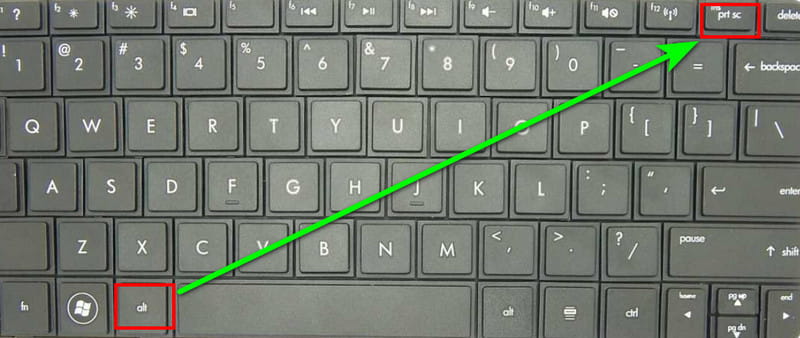
Anda ingin menangkap satu-satunya tetingkap aktif? Dalam kes itu, anda boleh menggunakan Alt + PrtSc kekunci. Proses ini membantu dan sesuai apabila anda ingin fokus pada satu program tanpa memasukkan kekacauan latar belakang. Selepas menekan kekunci, anda kini boleh menyimpan skrin yang ditangkap pada aplikasi Paint atau editor imej lain.
Kaedah 3. Tangkapan Skrin pada Lenovo Menggunakan Windows + PrtSc
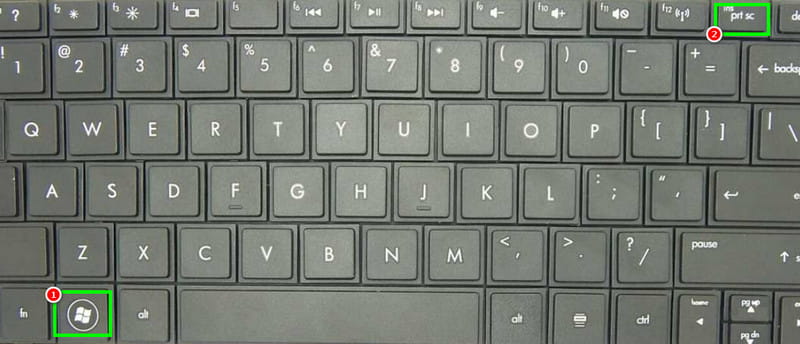
Untuk mengetahui cara mengambil tangkapan skrin dalam komputer riba Lenovo dengan Windows 10, anda boleh menekan butang Windows + PrtSc kekunci. Proses ini sesuai jika anda ingin menyimpan tangkapan skrin penuh terus sebagai fail dalam folder tangkapan skrin anda. Bahagian terbaik di sini ialah anda tidak perlu menampalnya ke dalam mana-mana editor imej. Akhir sekali, ia adalah kaedah terpantas untuk menangkap dan menyimpan tangkapan skrin tanpa langkah tambahan.
Kaedah 4. Tangkapan Skrin pada Lenovo Menggunakan Windows + Shift + S
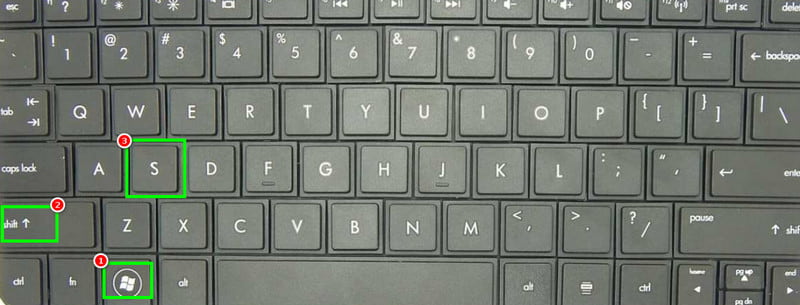
Anda juga boleh menggunakan Mengesan alat daripada komputer riba Lenovo anda. Untuk menangkap skrin anda, anda perlu menekan butang Windows + Beralih + S kekunci pada papan kekunci anda. Kekunci pintasan ini boleh membuka alat Snipping, membolehkan anda memilih bahagian skrin anda untuk ditangkap. Anda juga boleh memilih bentuk bebas, segi empat tepat, tetingkap atau skrin penuh. Selepas proses itu, anda sudah boleh menampal skrin yang ditangkap pada platform pilihan anda.
Kaedah 5. Tangkapan Skrin pada Lenovo Menggunakan Tangkapan Skrin Bar Permainan
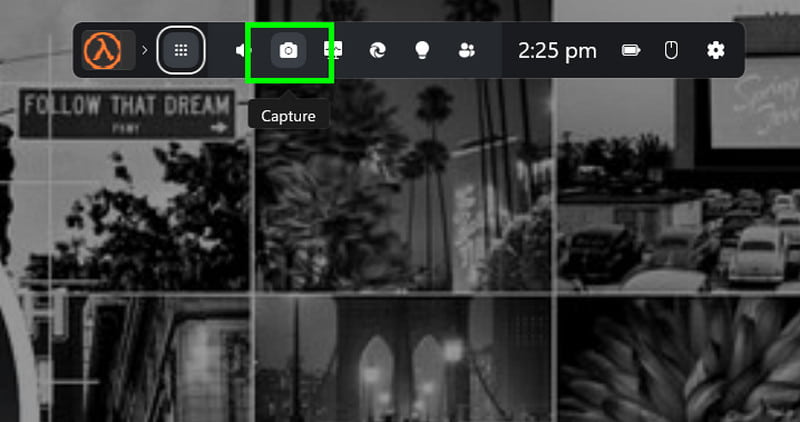
Ingin belajar cara membuat tangkapan skrin pada Lenovo Thinkpad? Kemudian, anda juga boleh menggunakan Windows Bar PermainanAlat ini bukan sahaja sesuai untuk merakam permainan. Anda juga boleh mengakses ciri tangkapan skrinnya untuk merakam skrin anda. Untuk memulakan proses rakaman, tekan Windows + G kekunci. Apabila Bar Permainan muncul, ketik Tangkap untuk mengambil tangkapan skrin. Anda boleh melihat tangkapan skrin anda dalam Video > Tangkapan folder.
Kaedah 6. Tangkapan Skrin pada Lenovo Menggunakan Perakam Skrin AVAide
Apabila menggunakan komputer riba Lenovo anda, anda juga boleh menggunakan Perakam Skrin AVAideDengan ciri Snapshot, anda boleh mengambil tangkapan skrin dengan lancar dengan kualiti imej terbaik. Apa yang kami suka di sini ialah proses menangkap skrin anda adalah mudah. Anda juga boleh mengambil tangkapan skrin kawasan skrin pilihan anda. Di samping itu, perisian ini boleh menawarkan pelbagai alat anotasi. Anda boleh menambah teks, sorotan, anak panah dan bentuk terus pada tangkapan skrin anda. Akhir sekali, anda boleh menyimpan tangkapan skrin dalam pelbagai format, seperti JPG, PNG dan BMP, untuk perkongsian yang mudah.
Untuk mengetahui cara membuat tangkapan skrin pada komputer atau komputer riba Lenovo, anda boleh mengikuti arahan di bawah.
Langkah 1Muat turun Perakam Skrin AVAide pada komputer riba Lenovo anda. Kemudian pasangkannya untuk memulakan proses penangkapan.

MUAT TURUN PERCUMA Untuk Windows 7 atau lebih baru
 Muat Turun Selamat
MUAT TURUN PERCUMA Untuk Mac OS X 10.13 atau lebih baru
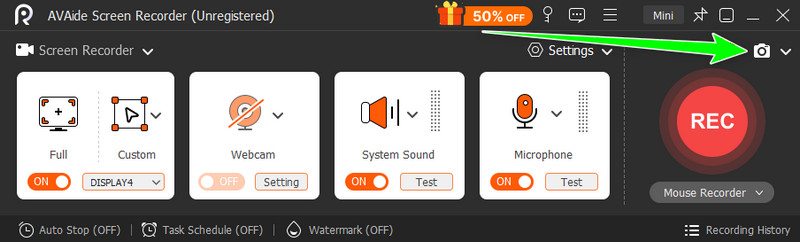
Muat Turun SelamatLangkah 2Daripada antara muka, anda mesti klik Kamera/Gambaran Ringkas ikon untuk memulakan proses penangkapan. Gunakan kursor anda untuk mengambil tangkapan skrin kawasan skrin pilihan anda.
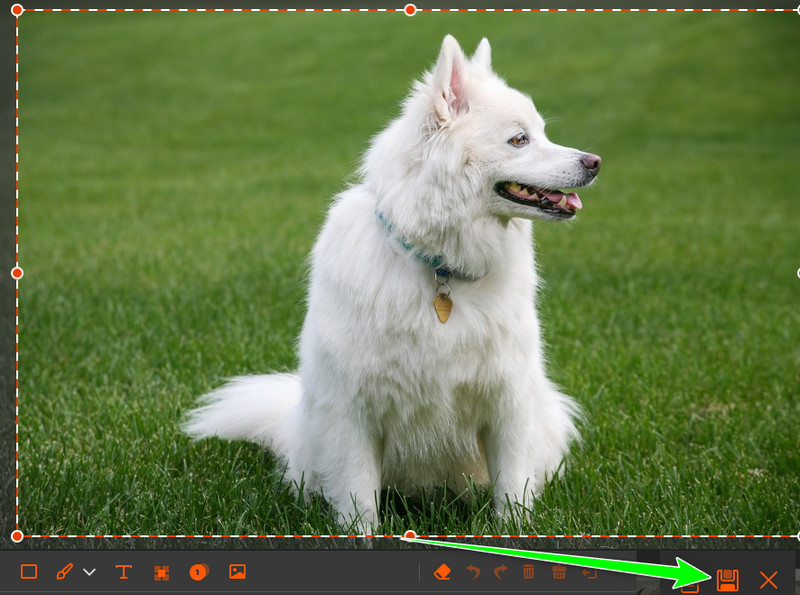
Langkah 3Selepas itu, anda boleh menggunakan pelbagai alat anotasi. Anda boleh menambah teks, anak panah, bentuk, dsb. Tekan Jimat butang untuk mula menyimpan skrin yang ditangkap.
Bahagian 2. Cara Tangkapan Skrin pada Lenovo Windows 7
Adakah anda ingin belajar cara mengambil tangkapan skrin pada Lenovo Windows 7? Perkara yang baik di sini ialah menangkap skrin anda adalah mudah kerana ia mempunyai proses yang sama seperti yang ditunjukkan di bahagian sebelumnya. Antara kekuncinya ialah:
- PrtSc - tangkap keseluruhan skrin.
- Alt + PrtSc - tangkap satu-satunya tetingkap aktif.
- Alat Snipping - untuk menangkap skrin dalam bentuk segi empat sama, bentuk bebas, segi empat tepat atau skrin penuh.
Bahagian 3. Pintasan Tangkapan Skrin Khusus Lenovo
Semak di sini dan ketahui lebih lanjut tentang pintasan khusus Lenovo untuk proses penangkapan yang lebih mudah.
Pintasan Tangkapan Skrin ThinkPad
- PrtSc - Menangkap keseluruhan skrin > tampal ke dalam Paint atau Word.
- Alt + PrtSc - Menangkap tetingkap aktif sahaja.
- Fn + PrtSc (pada sesetengah model) - Diperlukan jika PrtSc digabungkan dengan fungsi lain.
- Windows + PrtSc - Menangkap keseluruhan skrin dan menyimpan secara automatik dalam Gambar > Tangkapan Skrin.
Pintasan Tangkapan Skrin Lenovo Yoga
- Windows + PrtSc - Keseluruhan tangkapan skrin disimpan ke folder Gambar.
- Windows + Beralih + S - Lancarkan Snip dan Sketch untuk penangkapan kawasan tersuai. Apabila menggunakan Windows 7 atau 8, gunakan Alat Pemotong.
- Fn + PrtSc - Jika PrtSc adalah sekunder pada kekunci.
- Gerak isyarat skrin sentuh - Leret tiga jari ke bawah untuk menangkap skrin.
Kaedah Tangkapan Skrin Chromebook Lenovo
- Ctrl + Tunjukkan Tetingkap - Tangkapan skrin penuh.
- Ctrl + Beralih + Tunjukkan Tetingkap - Pilih kawasan untuk dirakam.
- Ctrl + Alt + Tunjukkan Tetingkap - Tangkap tetingkap aktif.
Petikan Skrin Tablet Lenovo
- Kuasa + Kelantangan Kurang - Tekan bersama untuk mengambil tangkapan skrin pada skrin semasa. Setelah selesai, skrin tangkapan akan disimpan secara automatik dalam aplikasi Galeri atau Foto.
Bahagian 4. Menyelesaikan Masalah Tangkapan Skrin Biasa
Datang ke sini dan pelajari beberapa proses penyelesaian masalah yang boleh anda lakukan apabila menghadapi masalah semasa mengambil tangkapan skrin.
Kekunci PrtSc Tidak Berfungsi
Penyelesaian: Jika PrtSc tidak berfungsi dengan baik, ada kalanya anda perlu menekan Fn + PrtSc. Dengan cara ini, anda boleh menangkap skrin anda.
Tangkapan Skrin Tidak Menyimpan Secara Automatik
Penyelesaian: Apabila menggunakan Windows 7, tangkapan skrin tidak menyimpan imej. Selepas menangkap skrin, anda perlu membuka aplikasi Word atau Paint untuk menampal imej tersebut.
Tangkapan Skrin Kosong
Penyelesaian: Isu ini berlaku semasa merakam kandungan yang dilindungi. Untuk merakam skrin, anda boleh menggunakan perakam skrin yang sangat baik, seperti VAide Screen Recorder, untuk mengambil tangkapan skrin dengan berkesan.
Jika anda mahu tangkap skrin pada Lenovo, tidak syak lagi bahawa panduan ini boleh memberikan anda semua kaedah yang boleh anda gunakan. Anda juga mempelajari beberapa proses penyelesaian masalah apabila menghadapi masalah tangkapan skrin. Tambahan pula, jika anda mahukan alat tangkapan skrin terbaik yang boleh membantu anda merakam apa sahaja dari skrin anda, sila akses Perakam Skrin AVAideProgram ini memastikan anda boleh menangkap skrin anda dengan kualiti imej terbaik untuk pengalaman tontonan yang lebih baik.
TENTANG PENGARANG

Rakam skrin, audio, kamera web, permainan, mesyuarat dalam talian, serta skrin iPhone/Android pada komputer anda.
Rakaman Skrin