Mengaburkan video atau imej boleh membantu melindungi privasi dengan menyembunyikan wajah atau butiran sensitif. Jika anda ingin menyembunyikan maklumat peribadi seseorang, gunakan kesan kabur. Selain perlindungan privasi, alat kabur juga boleh mempertingkatkan penampilan video dengan mencipta latar belakang yang lebih lembut dan meningkatkan fokus visual.
5 Aplikasi Video Blur Terbaik: Gambaran Keseluruhan Ringkas
| nama | OS yang disokong | Kabur Manual | Kabur Penjejakan | Kabur Latar Belakang | Had Percuma |
| MovStash | iOS | ya | ya | Sebahagian | Percuma |
| KineMaster | iOS & Android | ya | ya | ya | Percuma dengan tanda air |
| Editor Video dan Foto Blur | Android | ya | ya | ya | Percuma dengan iklan |
| Pembuat Filem Kotak Alat Video | iOS | ya | Tidak | Tidak | Muat turun percuma; Video Topeng memerlukan pembelian dalam aplikasi |
| Skitch | macOS | ya | Tidak | Tidak | Percuma |
Pilihan percuma keseluruhan terbaik pada iOS: MovStash. Ia percuma tanpa tanda air atau pembelian dalam aplikasi, dan ia menyokong pengaburan manual dan penjejakan wajah. Pilihan yang sangat menjimatkan untuk mengaburkan video pada iPhone.
Penjejakan wajah terbaik untuk melindungi privasi: KineMaster. Ia menawarkan penjejakan AI percuma untuk mengunci kesan mozek pada objek bergerak.
Terbaik untuk Android: KineMaster dan Blur Video dan Photo Editor. Kedua-duanya merupakan editor serba boleh pada Android.
Terbaik untuk Kabur Imej: Skitch. Ia merupakan alat piksel percuma untuk imej pegun dan tangkapan skrin pada Mac.
Teratas 1: MovStash
MovStash bergaya dan mudah digunakan. Apl ini serasi dengan iOS dan boleh dipasang serta dimuat turun secara percuma daripada gedung aplikasinya. Perisian ini memberikan anda pengurusan yang mudah dan cekap, memfokuskan pada perkara yang paling penting. Ia mudah digunakan supaya anda boleh menikmatinya, dan ia serasi dengan peranti iPhone.
Langkah 1Buka aplikasi dan pilih mod daripada Mudah, Garis Masa dan Penjejakan Wajah.
Langkah 2Pilih video yang anda ingin kaburkan.
Langkah 3Untuk mod Mudah: Seret kawasan kabur ke tempatnya. Ubah saiz atau laraskan keamatan jika perlu. Untuk mod Garis Masa: Tambahkan kawasan kabur dan tetapkan masa mula/tamat. Untuk mod Penjejakan Wajah: Biarkan aplikasi mengesan wajah secara automatik, kemudian laraskan saiz dan keamatan.
Langkah 4Pilih mozek atau kabur Gaussian, kemudian ketik Jimat untuk mengeksport hasilnya.
Platform: iOS
- Kebaikan
- Ia mempunyai beberapa ciri yang sangat baik.
- Ia selamat digunakan.
- Ia semakin baik dari semasa ke semasa.
- Keburukan
- Kadangkala, beberapa ciri tiada.
- Ia dihidupkan secara automatik.
- Ia sekali-sekala ranap.
Teratas 2: KineMaster
Katakan anda sedang mencari alat serba boleh dengan aplikasi yang sangat mudah digunakan. Dalam kes itu, KineMaster adalah salah satu pilihan terbaik. Alat mudah ini adalah percuma untuk dipasang dan dimuat turun di mana-mana gedung mainan google dan gedung aplikasi. Anda boleh menggunakannya tanpa kesukaran, sama ada anda mempunyai Android atau iPhone. Apl itu sendiri turut disertakan dengan alatan lain yang berguna dan ciri fleksibel. Apakah yang menjadikan alat ini begitu popular? Kerana ia adalah alat penyuntingan mesra pengguna yang boleh mengubah kesan dan peralihan video dengan kualiti dan ketepatan.
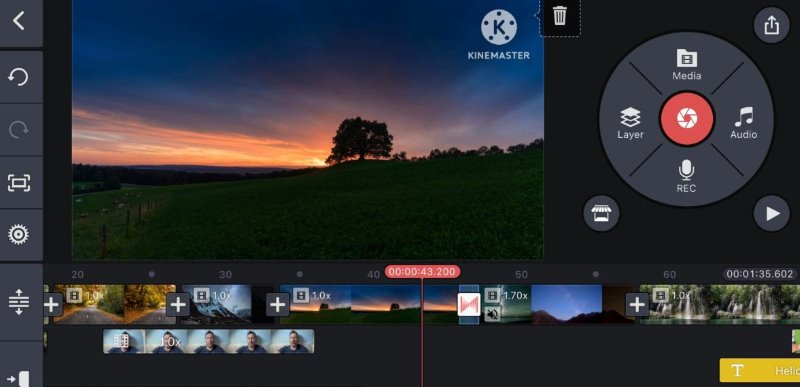
Langkah 1Cipta projek baharu dan import video anda.
Langkah 2Ketik Lapisan > Kesan dan pilih Kabur Gaussian atau Mozek.
Langkah 3Ubah saiz dan letakkan kesan pada muka atau objek yang anda ingin tutup.
Untuk penjejakan: Pilih lapisan kesan, ketik Penjejakan (Penjejakan AI), dan tetapkan sasaran atau tambah bingkai utama dan alihkan kabur secara manual.
Langkah 4Laraskan keamatan dan tempoh, kemudian eksport hasilnya.
Platform: iOS dan Android
- Kebaikan
- Ia adalah alat yang mudah untuk digunakan.
- Ia adalah perisian serba boleh dan mesra pengguna.
- Ia mempunyai banyak ciri.
- Keburukan
- Ia bertanggungjawab ke atas padang dan kelajuan audio anda.
- Ia tidak akan melihat pratonton suntingan audio anda sehingga anda menyelesaikannya.
- Ia tidak boleh mengedit berbilang video pada masa yang sama.
3 Teratas: Editor Video dan Foto Blur
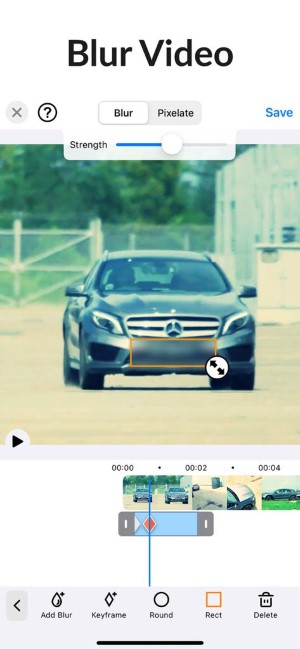
Jika anda sedang mencari aplikasi video blur Android, ini adalah alat untuk anda. Blur Video dan Photo Editor membolehkan anda menambah kesan blur pada klip video. Aplikasi ini percuma untuk dipasang dan dimuat turun pada telefon pintar anda. Ia membolehkan anda menambah blur tepat seperti yang anda mahukan.

Langkah 1Buka aplikasi dan pilih video.
Langkah 2pilih segi empat tepat atau laso/pensel.
Langkah 3Lukis atau letakkan kawasan kabur di atas bahagian yang tidak diingini dan laraskan keamatan dan tempohnya. Anda boleh mendayakan penjejakan objek jika subjek bergerak.
Langkah 4Pilih kabur, piksel atau warna, kemudian ketik Jimat untuk mengeksport hasilnya.
Platform: Android
- Kebaikan
- Jejaki dan kaburkan objek bergerak
- UI yang ringkas dan mudah digunakan
- Kemas kini dan respons yang kerap daripada pembangun
- Keburukan
- Kelajuan pemprosesan kadangkala perlahan.
- Iklan dalam versi percuma.
Teratas 4: Pembuat Filem Kotak Alat Video
Video Toolbox Movie Maker berada dalam senarai jika anda ingin menggunakan aplikasi video kabur yang sudah pasti akan membantu anda dengan cara yang paling mudah. Perisian ini boleh mengaburkan segmen klip anda yang tidak diingini dan meningkatkan kualiti anda pada peranti iOS. Ya, aplikasi ini hanya tersedia untuk pengguna IOS. Sebaliknya, apl ini termasuk semua alatan penting yang anda perlukan untuk mengedit video.
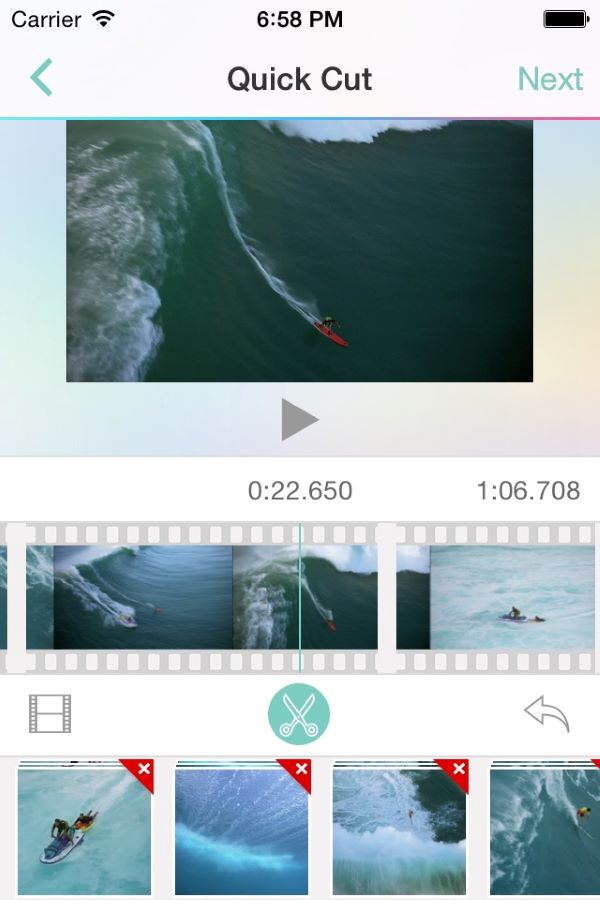
Langkah 1Import video anda ke aplikasi.
Langkah 2Ketik pada Video Topeng alat.
Langkah 3Lukis topeng yang boleh disesuaikan di atas kawasan yang anda ingin kaburkan.
Langkah 4Eksport video tersebut.
Platform: iOS
- Kebaikan
- Ia boleh menukar fail video kepada pelbagai format.
- Ia adalah percuma dan pantas untuk digunakan.
- Ia mempunyai ciri-ciri profesional.
- Keburukan
- Sekali-sekala, terhempas.
- Ia akan mengambil masa yang lama untuk digunakan.
- Tiada kesan video.
5 Teratas: Skitch
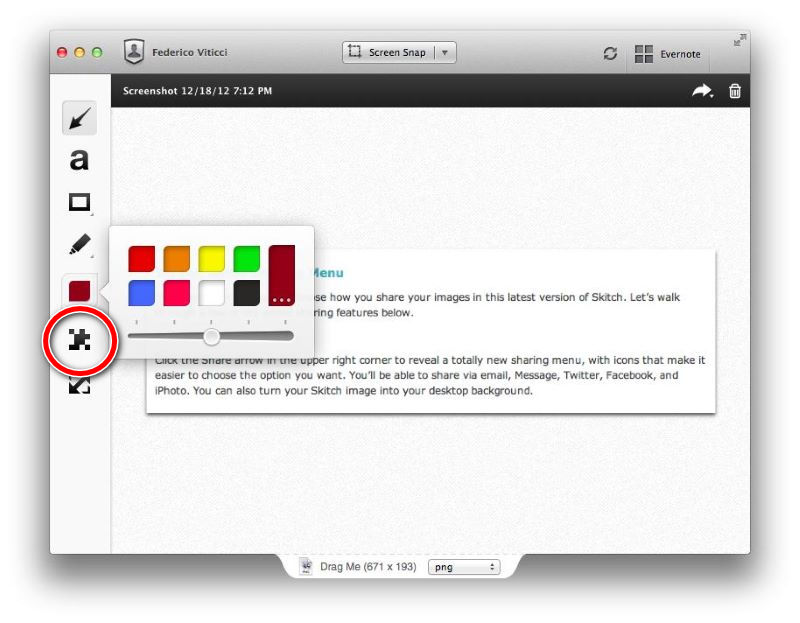
Perisian ini adalah antara yang terbaik jika anda sedang mencari video piksel pada Mac. Walau bagaimanapun, ia merupakan aplikasi percuma yang membolehkan pengguna menyampaikan maksud mereka dengan lebih sedikit perkataan dengan menggunakan anotasi, bentuk dan lakaran, membolehkan idea menjadi kenyataan. Ia boleh dimuat turun dari Mac App Store.
Platform: macOS
- Kebaikan
- Ia mudah digunakan.
- Ia mempunyai ciri yang sangat baik.
- Ia mempunyai antara muka yang pantas dan hebat.
- Keburukan
- Tidak boleh menggunakannya tanpa internet.
- Tidak semua orang boleh menggunakannya.
Bonus: Editor Video Blur Terbaik untuk Windows & Mac
Penukar Video AVAide ialah kotak alat video semua-dalam-satu yang membolehkan anda menggabungkan, memangkas, memampatkan dan melakukan operasi lain pada Windows dan Mac. Mengaburkan video adalah antara keupayaan cemerlang AVAide Video Converter. Anda boleh menambah kawasan kabur lembut segi empat tepat dan menyesuaikan lebar, tinggi dan keamatannya.
Tidak seperti kaedah yang disenaraikan di atas, perisian ini tidak memerlukan akses internet untuk berfungsi. Selain itu, ia mempunyai antara muka reka bentuk yang mesra pengguna dan terkini untuk pengalaman pengguna yang terbaik.
Arahan terperinci di bawah mengandungi panduan lengkap.
- Ia mempunyai ciri-ciri profesional.
- Ia mudah digunakan dan mempunyai antara muka pengguna yang sangat baik.
- Penggunaan internet tidak diperlukan untuk menyelesaikan sesuatu tugasan.
- Ia berfungsi dengan kedua-dua Windows dan Mac.

 Muat Turun Selamat
Langkah 1Muat turun Perisian Terbaik
Untuk memulakan, klik butang muat turun di sebelah kanan untuk memuat turun dan memasang alat. Alat ini tersedia untuk dimuat turun dalam masa beberapa minit.
Langkah 2Tambah Fail Media
Selepas anda melengkapkan muat turun, klik butang (+) Plus untuk menambah fail media anda. Anda boleh mula mengedit video anda dalam masa beberapa saat.

Langkah 3Edit Video anda
Untuk mengaburkan video anda, klik pada Bintang ikon, kemudian Kesan dan Penapis butang, kemudian tatal pada butang penapis, dan akhirnya klik butang Pixelate tapis, kemudian klik okey.

Langkah 4Tukar Video anda
Pergi ke tab Tukar Semua untuk menukar video anda. Alat ini boleh membantu anda menukar fail media anda kepada format berkualiti tinggi. Ia juga membolehkan anda menukarnya dalam masa beberapa minit.

Soalan Lazim Mengenai Pengaburan Video
Apakah itu Pengaburan Video?
Dengan mengaburkan video, anda menutup bahagian video dengan kesan seperti kabur lembut, pikselasi atau mozek.
Mengapa saya perlu mengaburkan video?
Awak boleh kaburkan wajah dalam video untuk melindungi maklumat peribadi dan menyembunyikan kandungan sensitif. Anda juga boleh mewujudkan fokus artistik pada subjek utama dengan mengaburkan latar belakang.
Adakah apl video kabur menjejaskan kualiti video?
Ia bergantung pada perisian yang anda gunakan. Aplikasi yang dinyatakan di atas mengekalkan kualiti.
Sebagai kesimpulan, artikel ini menunjukkan pelbagai kaedah untuk mengaburkan video anda. Bersama-sama dengan cabaran pengeditan anda, kami menunjukkan kepada anda cara menggunakannya. AVAide Video Converter telah terbukti dan diuji sebagai alat terbaik di antara semua penyelesaian yang disebutkan. Perisian yang sangat baik ini direka untuk membuat sebarang tugas semudah mungkin. Jadi manfaatkan peluang ini, dan beban anda pasti akan meringankan.
TENTANG PENGARANG

Kotak alat video lengkap anda yang menyokong 350+ format untuk penukaran dalam kualiti tanpa kerugian.
Peningkatan Video
- 1080p hingga 4K kelas atas
- 480p hingga 1080p kelas atas
- Turunkan 4K kepada 1080p/720p
- Turunkan skala 1080p hingga 480p
- DVD kelas atas kepada 1080p/720p
- Betulkan Video Kualiti Buruk
- Video AI Kelas Atas
- Tingkatkan Kualiti Video
- Tingkatkan Kualiti Video TikTok
- Penambah Video Terbaik
- Apl Penambah Video untuk iPhone & Android
- Penambah Video 4K Terbaik
- Video Kelas Atas AI
- Bersihkan Kualiti Video
- Jadikan Video Lebih Berkualiti
- Jadikan Video Lebih Cerah
- Apl Video Kabur Terbaik
- Betulkan Video Kabur
- Tingkatkan Kualiti Video Zum
- Tingkatkan Kualiti Video GoPro
- Tingkatkan Kualiti Video Instagram
- Tingkatkan Kualiti Video Facebook
- Tingkatkan Kualiti Video pada Anroid & iPhone
- Tingkatkan Kualiti Video dalam Windows Movie Maker
- Tingkatkan Kualiti Video dalam Tayangan Perdana
- Pulihkan Kualiti Video Lama
- Tajamkan Kualiti Video
- Jadikan Video Lebih Jelas
- Apakah itu Resolusi 8K
- Resolusi 4K: Semua Yang Anda Perlu Tahu [Dijelaskan]
- 2 Cara Menakjubkan untuk Meningkatkan Resolusi Video Tanpa Kehilangan
- Penukar Resolusi Video: Perkara untuk Difikirkan dalam Mendapatkan Satu
- Penukar 5K hingga 8K Luar Biasa yang Anda Tidak Patut Terlepas!
- Buang Bunyi Latar Belakang Dari Video: Dengan Tiga Cara Cekap
- Cara Mengeluarkan Bijirin daripada Video Menggunakan 3 Cara Yang Luar Biasa