Cerahkan video projek dengan langkah penyuntingan yang betul supaya keterlihatan kembali, warna kelihatan lebih stabil dan bahagian tersembunyi itu muncul semula. Panduan sebegini menerangkan cara praktikal untuk Windows, peranti mudah alih dan editor dalam talian untuk menukar klip yang kabur menjadi video yang lebih jelas dan lebih meriah, tanpa kerumitan tambahan.
Bahagian 1. Mengapa Video Saya Terlalu Gelap?
Video yang gelap tidak selalunya bermaksud pencahayaannya teruk. Tetapan kamera, sumber cahaya yang kuat, malah pemampatan fail boleh mengurangkan kecerahan dan menyembunyikan butiran kecil. Jika anda mengetahui puncanya terlebih dahulu, anda boleh memilih pembetulan yang betul tanpa menjejaskan kualiti video, anda tahu.
Punca Biasa Video Gelap
- 1.Situasi Cahaya Malap: Apabila anda merakam di ruang malap, kurang cahaya yang mengenai sensor kamera, jadi hasilnya gelap, rakaman agak berbintik dengan perincian yang disenyapkan.
- 2.Pencahayaan latar: Jika cahaya utama berada di belakang subjek, seperti cahaya matahari atau lampu yang terang, maka latar depan boleh kelihatan jauh lebih gelap daripada yang anda inginkan.
- 3.Had Peranti: Telefon pintar, kamera web dan kamera bajet sering menghadapi masalah dalam cahaya malap, dan ia mungkin memberikan video kurang pendedahan, hampir setiap masa.
- 4.Kesan Mampatan: Mengeksport, memuat naik atau berkongsi boleh mengurangkan kualiti imej, jadi bayang-bayang kelihatan lebih gelap dan tekstur kecil menjadi lebih sukar untuk diperhatikan.
- 5.Tetapan Pendedahan: Tetapan yang salah, seperti ISO rendah atau kelajuan pengatup yang terlalu laju, boleh menjadikan rakaman kelihatan lebih malap daripada keadaan sebenar.
Apakah Sebenarnya Fungsi Pencerahan Video?
Orang ramai beranggapan ia hanya menjadikan sesuatu lebih cerah, tetapi sebenarnya ia lebih bersepah daripada itu. Dalam kebanyakan kes, editor akan membuat beberapa pengubahsuaian untuk mendapatkan bingkai yang lebih jelas dan bukannya bersepah.
- Kecerahan meningkatkan tahap cahaya keseluruhan supaya pemandangan terasa kurang malap.
- Kontras berfungsi antara bahagian yang terang dan lebih gelap, membantu perincian muncul dan bukannya bercampur.
- Pendedahan mengubah jumlah cahaya yang mengenai keseluruhan imej, bukan hanya satu bahagian.
- Pemulihan bayang-bayang mengembalikan maklumat tersembunyi dari kawasan yang lebih gelap, jadi wajah, objek dan tekstur tidak hilang.
- Peningkatan AI lebih jauh lagi, melaraskan kecerahan, warna dan butiran halus dengan cara yang selalunya terasa lebih semula jadi daripada slider manual.
Bahagian 2. Cara Mencerahkan Video pada PC Windows
1. AVAide Video Converter
Penukar Video AVAide ialah sejenis alat pemprosesan video yang membantu mengangkat rakaman gelap sambil mengekalkannya dengan agak tajam. Ia mempunyai pilihan penyuntingan terbina dalam, peningkatan AI dan ia boleh mengendalikan kerja resolusi tinggi, jadi hasil yang lebih cerah kekal boleh ditonton. Dalam erti kata lain, ia membantu dengan kecerahan, kejelasan dan keseluruhan rupa video.
- Tukar video dan audio kepada 1,000+ format dengan sedikit atau tiada kehilangan kualiti.
- Membolehkan anda melaraskan kecerahan, kontras, tepu dan rona untuk menambah baik video malap.
- Menyokong penyuntingan dan pengeksportan dalam 4K, 5K dan 8K.
- Gunakan pemprosesan dipercepatkan GPU 120×, supaya penukaran terasa lebih pantas.

 Muat Turun Selamat
Langkah 1Dapatkan AVAide Video Converter, kemudian pasang pada PC Windows anda, teruskan dan lancarkan aplikasi tersebut.
Langkah 2Pukul Menambah fail, import video yang perlu dicerahkan sedikit.
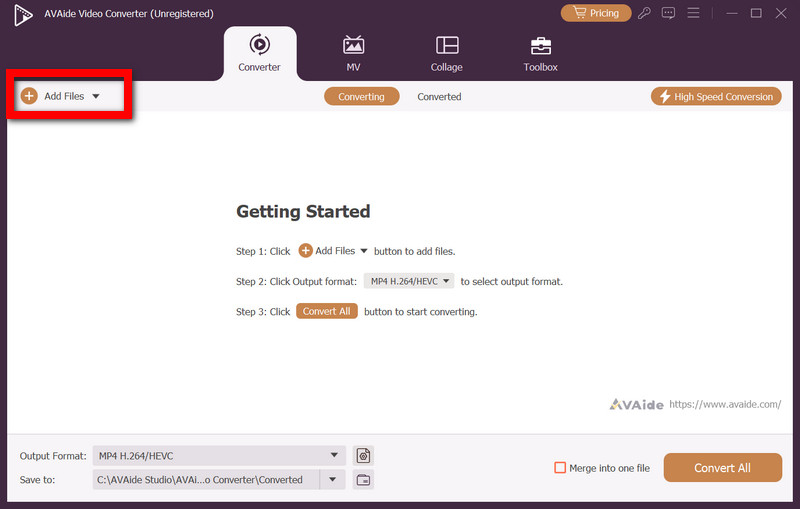
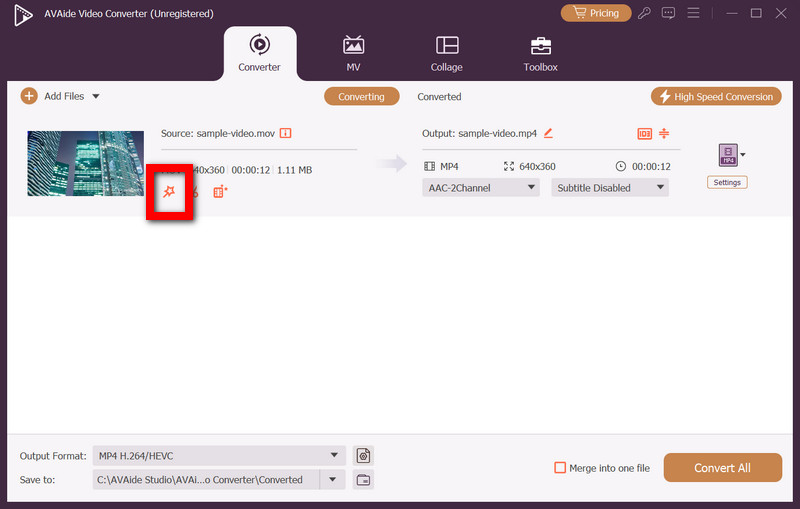
Langkah 3Tekan ke Sunting butang yang terletak di sebelah fail yang diimport supaya anda boleh memasuki editor.
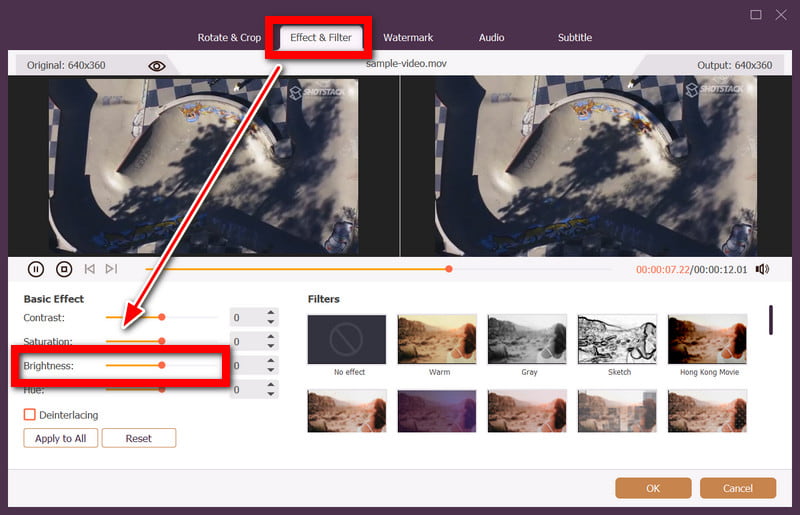
Langkah 4Pergi ke Kesan & Penapis bahagian. Tarik Kecerahan gelongsor sehingga pemandangan kelihatan lebih jelas atau sekurang-kurangnya lebih jelas. Jika masih terasa sedikit janggal, lakukan sedikit perubahan dengan gelongsor Kontras, Ketepuan dan Hue, cukup untuk suasana keseluruhan yang lebih tenang.
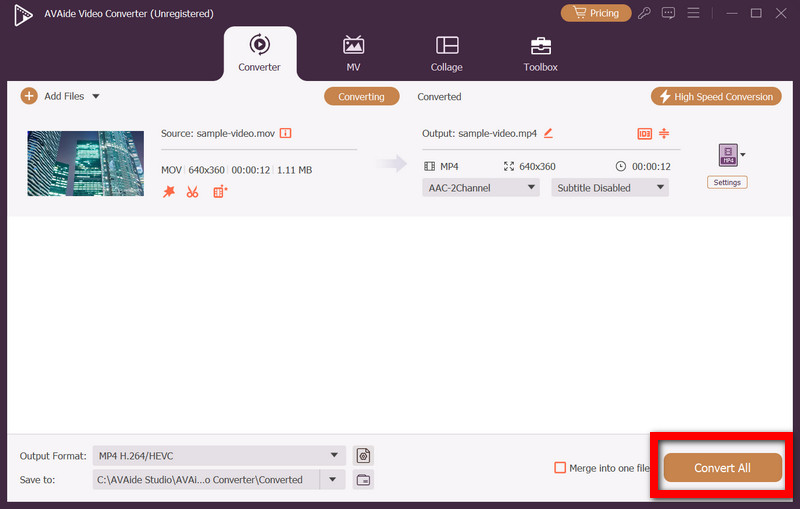
Langkah 5Langkah 5. Ketik okey untuk menyimpan pengubahsuaian, kemudian pilih format dan resolusi output kegemaran anda, klik Tukar Semua untuk mengeksport versi yang lebih cerah.
2. CapCut
CapCut ialah editor video mesra pemula dengan pelarasan warna yang mudah, dan ia berfungsi dengan baik untuk klip gelap yang memerlukan cahaya. Antara mukanya agak mudah, dan penapis, serta alat penambahbaikan, membolehkan pencipta kasual membetulkan video dengan cepat, manakala pilihan seperti Penaiktarafan imej CapCut juga membantu meningkatkan kualiti visual melalui ciri-ciri penambahbaikan mudah.
Langkah 1Muat turun dan pasang CapCut untuk Windows, kemudian buka aplikasi tersebut.
Langkah 2Cipta projek baharu dan tambahkan video gelap pada garis masa.
Langkah 3Pilih klip dan buka Melaraskan panel.
Langkah 4Meningkatkan Kecerahan dan penalaan halus Pendedahan, Kontras, Tinggicahaya, dan Bayang-bayang untuk penampilan semula jadi.
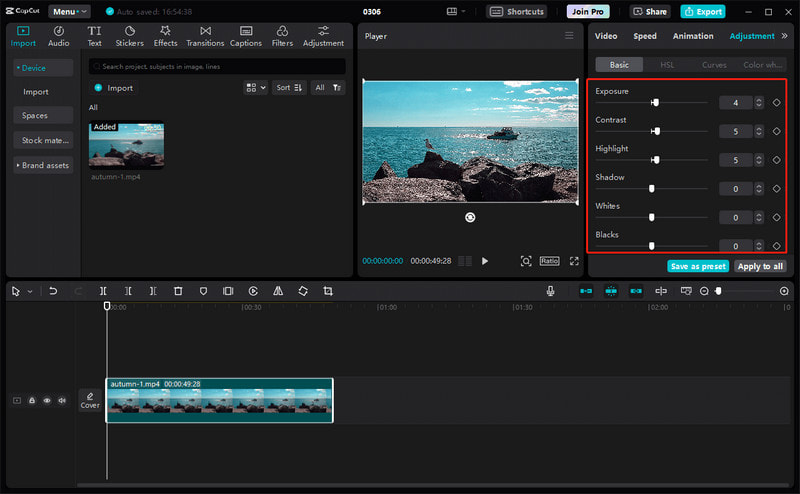
Langkah 5Pratonton video, klik Eksport, dan pilih resolusi dan format yang diutamakan.
3. Adobe Premiere Pro
Adobe Premiere Pro ialah penyelesaian penyuntingan profesional. Ia memberikan anda pembetulan warna yang tepat melalui Lumetri Color, dan sejujurnya, kawalan pendedahan, bayangan dan sorotan terasa agak canggih. Dengan menggunakannya, anda boleh menghasilkan video yang kelihatan lebih seimbang dan berkualiti tinggi… terutamanya apabila rakaman terlalu gelap.
Langkah 1Buka Adobe Premiere Pro, buat projek baharu dan masukkan video gelap itu.
Langkah 2Tarik klip ke garis masa, kemudian pilihnya, hanya untuk memastikan ia benar-benar aktif.
Langkah 3Beralih ke Warna ruang kerja dan cari panel Warna Lumetri.
Langkah 4Dalam Asas Cpembetulan, tingkatkan Dedahan, kemudian laraskan Bayang-bayang, Sorotan, Putih dan Hitam jadi ia kelihatan lebih cerah, tetapi perinciannya tidak luntur atau terlalu lembut.
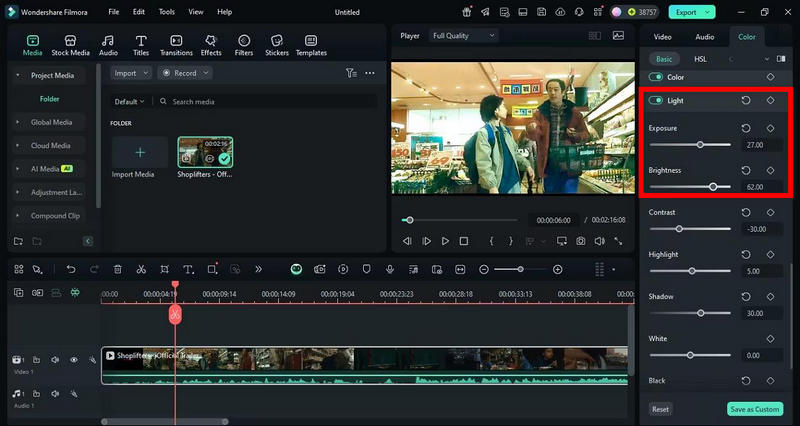
Langkah 5Lakukan pratonton pantas selepas itu, kemudian pergi ke Fail > Eksport > media, pilih tetapan anda, dan tekan Eksport untuk menyimpan fail terakhir.
Bahagian 3. Cara Mencerahkan Video Gelap pada Peranti Mudah Alih
1. Editor Video VN (iPhone & iPad)
VN Video Editor ialah aplikasi penyuntingan iOS yang mantap; ia mempunyai kawalan yang mudah, tetapi anda juga mendapat pelarasan warna yang lebih canggih. Ia membantu anda meningkatkan kemalap rakaman dengan menukar kecerahan, pendedahan, kontras, sorotan dan bayang, sambil mengekalkan kualiti yang stabil, terutamanya untuk eksport berkualiti tinggi.
Langkah 1Buka Editor Video VN, mulakan projek baharu dan ketik menu.
Langkah 2Import video gelap, kemudian letakkannya pada garis masa.
Langkah 3Pilih klip itu, buka Melaraskan alat.
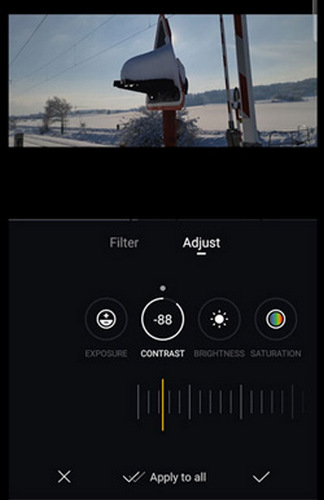
Langkah 4Muncul Kecerahan, dan juga penalaan halus Dedahan, Berbeza, Sorotan, dan Sbayangans.
Langkah 5Pratonton apa yang anda lakukan, kemudian ketik Eksport untuk menyimpan video tersebut.
2. InShot (Android)
InShot ialah editor video Android yang popular untuk penambahbaikan pantas. Ia merangkumi alat pelarasan untuk menjadikan rakaman gelap lebih cerah, meningkatkan warna dan pada dasarnya meningkatkan keterlihatan, dengan kawalan mudah dan eksport pantas, jadi ia tidak terasa perlahan atau menjengkelkan.
Langkah 1Lancarkan InShot dan pilih Video untuk memulakan projek anda.
Langkah 2Import video gelap dari galeri.
Langkah 3Pergi ke Penapis > Melaraskan, dan buka tetapan.
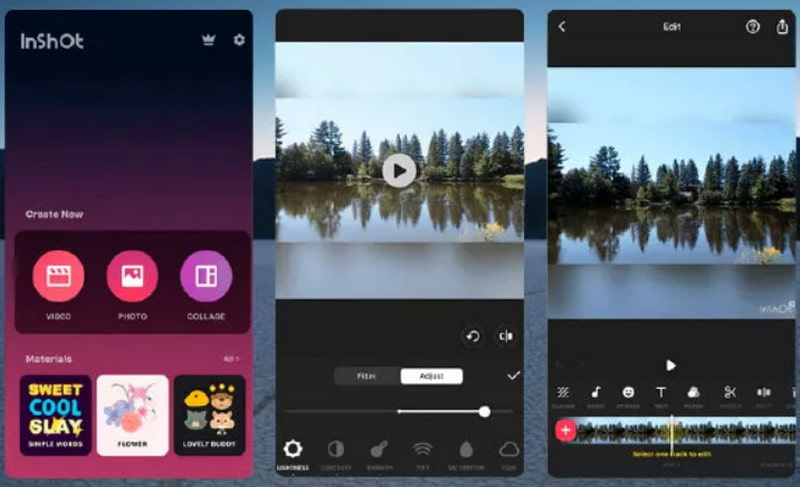
Langkah 4Tingkatkan Kecerahan dan laraskan Kontras, Sorotan, Bayang dan Kehangatan (jika perlu).
Langkah 5Pratonton penampilan akhir, ketik Jimat, dan eksport menggunakan resolusi pilihan anda.
Bahagian 4. Cara Mencerahkan Video Dalam Talian Secara Percuma (Tiada Tanda Air)
1. Canva
Canva ialah platform reka bentuk dalam talian yang popular, dan ya, ia juga termasuk alat penyuntingan video terbina dalam. Anda boleh menggunakannya supaya rakaman gelap kelihatan kurang suram dengan menukar kecerahan, kontras, ketepuan dan beberapa visual lain yang kelihatan kecil tetapi penting. Susun aturnya terasa agak langsung, jadi ia berfungsi untuk penambahbaikan video pantas tanpa banyak kerumitan, manakala alat seperti Editor foto Canva memberikan pengalaman penyuntingan yang biasa dengan pelarasan mudah dan ciri kreatif.
Langkah 1Buka Canva, kemudian cipta projek video.
Langkah 2Muat naik video gelap dan tetapkannya pada garis masa.
Langkah 3Klik video, pilih Edit Video, kemudian pergi ke Melaraskan tetapan.
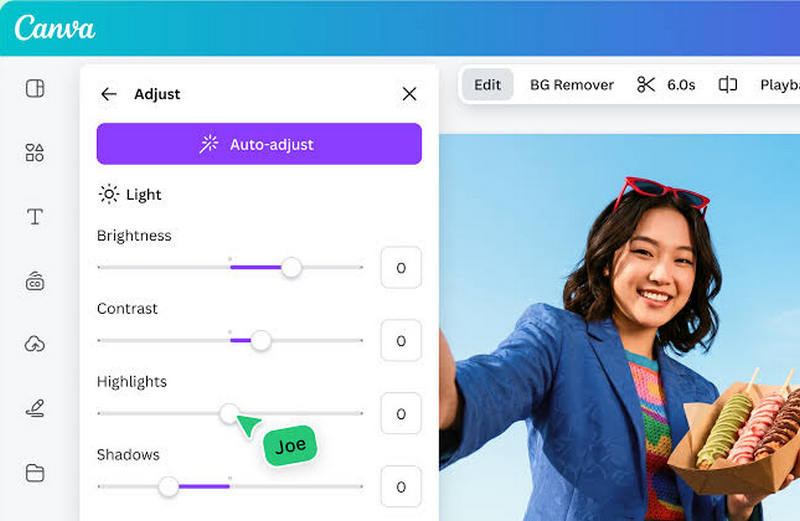
Langkah 4Tingkatkan Kecerahan, dan kemudian ubah Kontras, Ketepuan, dan Sorotan.
Langkah 5Lakukan pratonton pantas, kemudian tekan Muat turun untuk menyimpan klip itu.
2. Clideo
Clideo ialah penyunting video dalam talian yang memberi anda alat mudah untuk menambah baik pemandangan yang lebih gelap. Ciri pelarasan kecerahan sangat berguna; ia membantu keterlihatan, mengimbangi warna dan dapat meningkatkan kualiti video secara keseluruhan, terus dari pelayar anda.
Langkah 1Buka editor video Clideo, muat naik video gelap.
Langkah 2Pergi ke alat penyuntingan dan pilih pelarasan video.
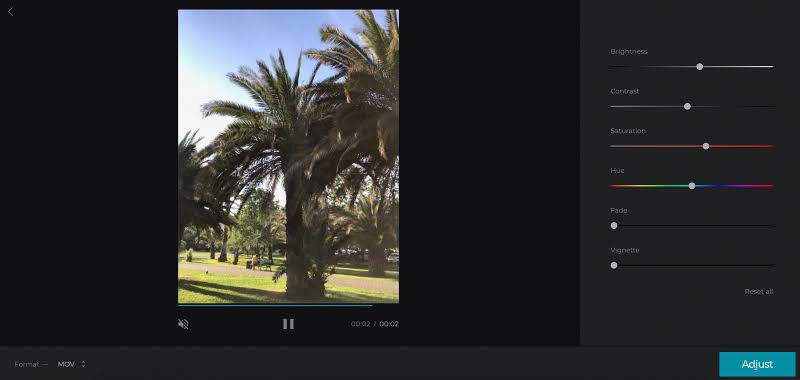
Langkah 3Tingkatkan Kecerahan, kemudian tala Kontras atau Ketepuan bergantung pada apa yang anda lihat.
Langkah 4Pratonton perubahan dan terus perhalusi tetapan.
Langkah 5Eksport dan simpan video yang lebih cerah.
Bahagian 5. Soalan Lazim untuk Mencerahkan Video
Bolehkah video gelap dicerahkan tanpa kehilangan butiran sebenar?
Ya, kebanyakannya. Apabila anda mencerahkan rakaman yang kurang pendedahan, anda mungkin mendapat hingar tambahan, atau kadangkala ia mengurangkan kejelasan. Tetapi dengan peningkatan AI, anda boleh melakukan pengurangan hingar, memulihkan bayang-bayang, dan kemudian mengangkat ton gelap supaya perkara utama kekal, sementara kualiti video keseluruhan kekal dalam keadaan yang baik, walaupun ia memerlukan sedikit pengubahsuaian.
Apakah perbezaan antara pelarasan kecerahan dan pembetulan pendedahan?
Kecerahan pada dasarnya menjadikan semuanya lebih cerah di seluruh klip, tanpa kawalan halus. Pendedahan lebih seperti pembetulan imbangan cahaya; ia cenderung bertindak balas terhadap berapa banyak cahaya yang telah dimiliki oleh pemandangan. Dengan pembetulan pendedahan, anda selalunya boleh mendedahkan perincian gelap yang tersembunyi di samping menghalang sorotan daripada menjadi terlalu terdedah.
Mengapa video saya kekal gelap selepas meningkatkan kecerahan?
Ia mungkin kekal gelap kerana pencahayaan lemah semasa masa tangkapan, atau terdapat bayang-bayang yang padat, atau imej hanya mempunyai data yang terhad untuk digunakan. Cuba laraskan kontras, sorotan, bayang-bayang dan warna, dan anda biasanya boleh mendapatkan penampilan yang lebih bersih dan seimbang.
Apabila anda faham bagaimana untuk jadikan video gelap lebih cerah, anda boleh memulihkan kejelasan dan meningkatkan keseluruhan suasana tontonan. Pilih editor yang betul, laraskan pencahayaan dengan teliti dan hasilkan video yang lebih cerah yang kelihatan lebih halus, tanpa terlalu banyak usaha.
TENTANG PENGARANG

Kotak alat video lengkap anda yang menyokong 350+ format untuk penukaran dalam kualiti tanpa kerugian.
Edit Video
- Video Kelas Atas AI
- Buang Tera Air daripada Video
- Alih Keluar Teks Daripada Video
- Turunkan 4K kepada 1080p/720p
- Buang Bunyi Latar Belakang daripada Video
- Editor Metadata MP4
- Tajamkan Kualiti Video
- Video Songsang
- Betulkan Video Kualiti Buruk
- Alih keluar Metadata daripada Video/Audio
- Video Kamera Depan Cermin/Nyah Cermin