Apabila kita perlu mengurangkan saiz fail video, satu pilihan adalah dengan menurunkan resolusi video. Video berkualiti tinggi biasanya menghasilkan saiz fail yang lebih besar. Jika anda ingin mengurangkan resolusi video, terdapat program yang sangat baik yang boleh meringankan beban fail dengan ketara sambil mengekalkan sebahagian daripada kualiti video asal. Artikel ini menyusun senarai yang boleh dipercayai, cekap dan berkuasa Penukar 1080p hingga 480p disesuaikan dengan keperluan yang berbeza.
Bahagian 1. Cara Paling Berkesan untuk Menurunkan/Menukar 1080p kepada 480p
Jika anda sedang mencari perisian yang mengurangkan atau menukar resolusi video dengan cekap, Penukar Video AVAide Sudah pasti pilihan ideal anda. Dengan penukar resolusi video ini, anda boleh mengurangkan resolusi video kepada 480p dalam beberapa minit sahaja. Sudah tentu, jika anda ingin meningkatkan kualiti video, ia juga boleh dinaik taraf kepada 4K. Selain itu, pengguna yang kurang biasa dengan alat sedemikian boleh mengurangkan resolusi video dengan mudah melalui antara muka yang bersih dan arahan langkah demi langkah yang jelas. Selain itu, AVAide Video Converter menggunakan teknologi penukaran video canggih, termasuk pengoptimuman kelajuan dan pecutan perkakasan. Ini membolehkan penukaran sejumlah besar fail dalam masa satu minit sahaja.
- Dengan lebih 300 format input dan output disokong.
- Dengan keupayaan untuk mengeluarkan resolusi video 8K/5K/4K/1080p.
- Mampatkan sambil mengekalkan kualiti video asal setakat yang mungkin.
- Kelajuan penukaran pantas dengan sokongan untuk pengurangan resolusi secara kelompok kepada 480p.

 Muat Turun Selamat
Langkah 1Muat turun Alat Menakjubkan
Untuk memulakan, klik pada ikon muat turun di atas dan pilih sama ada anda menggunakan Windows atau Mac. Apabila anda telah selesai memuat turun program yang hebat, klik dua kali pada fail untuk mula memasangnya dengan segera.
Langkah 2Muat naik Fail Video anda
Pergi ke bahagian tengah skrin dan klik butang Tambahan (+) simbol selepas menjalankan perisian untuk memuat naik fail anda. Anda juga boleh menggunakan alat ini untuk meningkatkan skala video anda dengan segera dengan memuat naik banyak fail video.

Langkah 3Turunkan skala 1080p hingga 480p
Apabila anda mengklik butang Tukar Semua kepada, senarai format dan resolusi akan muncul di sebelah kiri alat. pilih MP4 HD 480P untuk menurunkan skala video 1080p anda.

Langkah 4Tukar Fail Video anda
Selepas anda selesai memilih peleraian video anda, klik butang Tukar Semua pilihan untuk menukarnya. Anda baru sahaja mengurangkan peleraian video dalam beberapa saat.

Bahagian 2. Bagaimana untuk Menukar 1080p kepada 480p Dalam Talian?
1. Penukar Fail Dalam Talian Percuma
Andaikan anda sedang mencari perisian dalam talian yang mudah digunakan. Fail Dalam Talian Percuma Penukar telah dicipta khusus untuk anda. Perisian berguna ini membolehkan anda menukar media daripada satu format ke format lain dengan cepat dan cekap serta menukar Resolusi. Ia menerima pelbagai jenis format sumber yang berbeza. Anda boleh memulihkan fail anda kepada format yang paling popular, seperti MP4, AVI, MOV dan sebagainya. Ketahui cara menggunakan ciri berguna ini untuk menurunkan skala video anda.
Langkah 1Buka Laman Web Rasmi
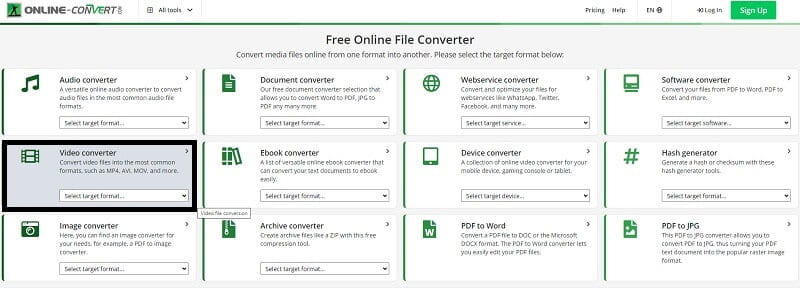
Pergi ke tapak web rasmi alat terlebih dahulu. Dalam bar carian, taip Penukar Fail Dalam Talian Percuma.
Langkah 2Buat Penukaran Video
Untuk meneruskan, tekan butang Penukar Video butang untuk menukar resolusi video anda.
Langkah 3Pilih Pratetap dan Tukar
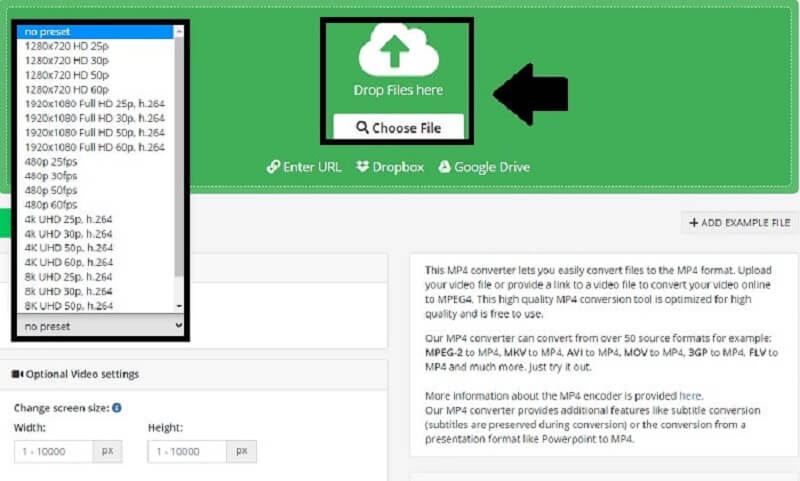
Sebaik sahaja anda telah menjatuhkan fail anda, pilih 480p pratetap dan klik Mulakan untuk memulakan proses.
2. Penukar Video Dalam Talian
Alat mudah ini ialah penukar fail yang berfungsi dalam talian. Hampir semua format audio disokong. Penukar Video Dalam Taliane ialah program yang sangat baik yang boleh membantu anda menukar 1080p anda kepada 480p jika anda ingin mengecilkan saiz video anda. Selain itu, ia membolehkan anda memampatkan video anda dalam kaedah yang paling mudah. Selain itu, ia boleh membantu anda menukar video anda dengan pantas dan cekap. Berikut ialah prosedur asas untuk mengecilkan filem anda daripada 1080p kepada 480p.
Langkah 1Buka fail
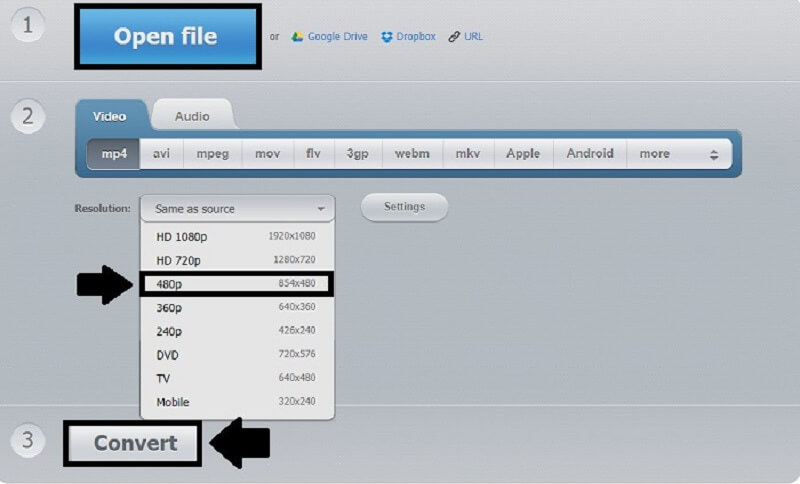
Anda kini boleh memilih fail video anda dengan memilih butang Buka Fail. Kemudian pilih video untuk dikecilkan.
Langkah 2Buat Penukaran Video
Untuk meneruskan, tekan butang Penukar Video butang untuk menukar resolusi video anda.
Langkah 3Tukar Resolusi
Dengan memilih pilihan, anda kini boleh menukar Resolusi video 1080p anda kepada 480P.
Langkah 4Tukar Video
Akhir sekali, apabila anda telah menukar peleraian video anda, anda boleh menukarnya.
AVAide Penukar Video Percuma Dalam Talian
Alat dalam talian ini juga menyediakan penukar video yang mudah digunakan yang membolehkan anda mengurangkan resolusi video dengan cepat. Ia melakukan penukaran dan pengubahsuaian berdasarkan kelajuan sambungan internet anda. Oleh itu, anda boleh menukar video daripada format 1080p kepada 480p dengan mudah dalam beberapa minit tanpa sebarang pengalaman terdahulu. Ketahui cara menggunakan penukar dalam talian 1080p kepada 480p yang sangat baik ini di bawah.
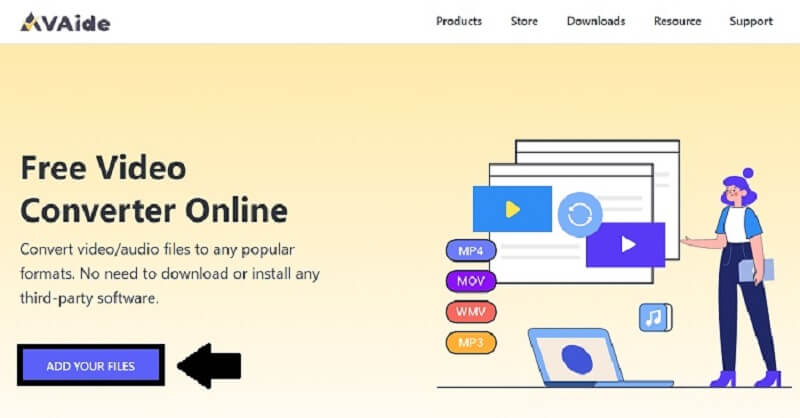
Langkah 1Lancarkan Laman Web Rasmi
Untuk memulakan, gunakan enjin carian untuk mencari halaman rasmi AVAide Penukar Video Percuma Dalam Talian.
Langkah 2Tambahkan Fail Anda
Untuk menambah klip video anda, pilih Tambahkan Fail Anda pilihan. Ketik Buka selepas memilih fail daripada folder yang muncul pada skrin anda.
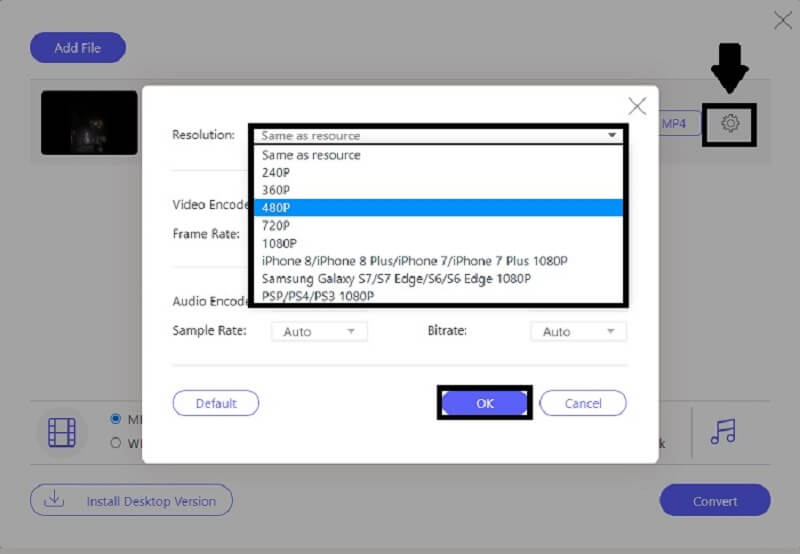
Langkah 3Tukar Resolusi
Anda kini boleh melaraskan Resolusi dengan mengklik ikon gear, menandakan Resolusi, dan memilih 480p sebelum menekan butang okey butang.
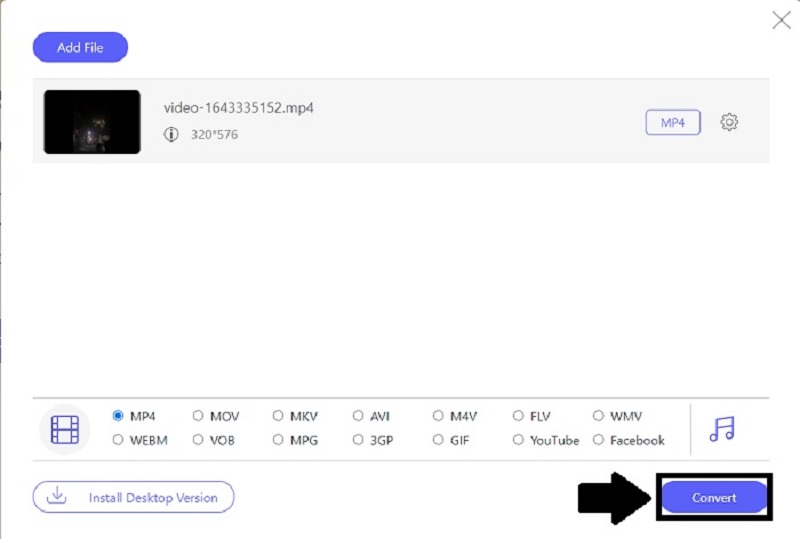
Langkah 4Tukar Fail Anda
Akhir sekali, setelah anda menukar video 1080p anda kepada 480p, klik butang Tukar butang untuk menyimpan filem anda dengan segera.
Bahagian 3. Soalan Lazim tentang Penskalaan Bawah
Bagaimana untuk menukar 1080p ke 480p menggunakan FFmpeg?
Untuk bermula, muat turun FFmpeg ke desktop anda dan lancarkan laluan ffmpeg.exe ke sistem. Seterusnya, pada PC anda, tekan ikon Windows dan taip CMD. Akhir sekali, gunakan arahan cd untuk menavigasi ke folder fail. Kemudian masukkan arahan ffmpeg-i input.mp4 -vf scale=480:-1 output.mp4 dan klik Enter pada papan kekunci.
Bolehkah saya menukar 1080p kepada 480p dalam brek tangan?
Ya, brek tangan termasuk pilihan skala bawah. Pasang versi semasa alat, import fail sumber, pasang dan jalankan aplikasi, pilih lebar dan tinggi secara manual, nyatakan direktori sasaran dan mula menukar filem 1080p kepada 480p.
Bagaimanakah saya boleh menurunkan skala video pada iPhone saya?
Anda hanya boleh menggunakan apl pihak ketiga untuk menurunkan skala video pada iPhone. Selain itu, apl tersebut dan iOS mempunyai had yang besar. Anda boleh menggunakan AVAide Video Converter untuk menurunkan skala mana-mana video dengan mudah.
Itu sahaja. Sekarang setelah anda mengetahui perkara yang anda lakukan dan alat yang hendak digunakan, anda akan dapat melakukannya tukar video 1080p anda kepada 480p cepat dan yakin. Akhirnya, terpulang kepada anda untuk membuat keputusan. Anda perlu memuat turun Penukar Video AVAide dan perisian desktop lain sepertinya untuk memanfaatkannya sepenuhnya. Walau bagaimanapun, daripada memasang aplikasi untuk menukar fail, anda boleh menggunakan alat dalam talian percuma.
Kotak alat video lengkap anda yang menyokong 350+ format untuk penukaran dalam kualiti tanpa kerugian.
Peningkatan Video
- 1080p hingga 4K kelas atas
- 480p hingga 1080p kelas atas
- Turunkan 4K kepada 1080p/720p
- Turunkan skala 1080p hingga 480p
- DVD kelas atas kepada 1080p/720p
- Betulkan Video Kualiti Buruk
- Video AI Kelas Atas
- Tingkatkan Kualiti Video
- Tingkatkan Kualiti Video TikTok
- Penambah Video Terbaik
- Apl Penambah Video untuk iPhone & Android
- Penambah Video 4K Terbaik
- Video Kelas Atas AI
- Bersihkan Kualiti Video
- Jadikan Video Lebih Berkualiti
- Jadikan Video Lebih Cerah
- Apl Video Kabur Terbaik
- Betulkan Video Kabur
- Tingkatkan Kualiti Video Zum
- Tingkatkan Kualiti Video GoPro
- Tingkatkan Kualiti Video Instagram
- Tingkatkan Kualiti Video Facebook
- Tingkatkan Kualiti Video pada Anroid & iPhone
- Tingkatkan Kualiti Video dalam Windows Movie Maker
- Tingkatkan Kualiti Video dalam Tayangan Perdana
- Pulihkan Kualiti Video Lama
- Tajamkan Kualiti Video
- Jadikan Video Lebih Jelas
- Apakah itu Resolusi 8K
- Resolusi 4K: Semua Yang Anda Perlu Tahu [Dijelaskan]
- 2 Cara Menakjubkan untuk Meningkatkan Resolusi Video Tanpa Kehilangan
- Penukar Resolusi Video: Perkara untuk Difikirkan dalam Mendapatkan Satu
- Penukar 5K hingga 8K Luar Biasa yang Anda Tidak Patut Terlepas!
- Buang Bunyi Latar Belakang Dari Video: Dengan Tiga Cara Cekap
- Cara Mengeluarkan Bijirin daripada Video Menggunakan 3 Cara Yang Luar Biasa