
소셜 미디어, 웹사이트 등에 맞춰 이미지 크기를 간편하게 조절할 수 있습니다. 광고도 없습니다.
이미지를 드래그 앤 드롭하거나, 찾아보기 기능을 사용하여 선택하세요!
 4.9/5 (리뷰 122개)
사전 설정 스케일:
치수:
너비(픽셀)
높이(픽셀)
출력 형식:
이미지 품질: 80%
이미지 처리 중...
0 ~의 0 이미지 작업 완료 — 0 남은
팁:
브라우저에서 로컬로 처리 중입니다. 이 페이지를 닫거나 새로고침하지 마십시오. 그렇지 않으면 압축이 중단됩니다.
이미지 크기 조정이 성공적으로 완료되었습니다!
이미지 처리가 완료되어 다운로드할 수 있습니다.
0 이미지
크기: 0
0초
처리 시간
 이미지 리사이저특징




원본 크기의 50%, 33.33% 또는 25%로 이미지를 간편하게 크기 조정할 수 있습니다. 이 모드는 원본 가로세로 비율을 자동으로 유지하므로 정확한 크기를 입력하지 않고도 웹 최적화 및 소셜 미디어 공유에 적합합니다.

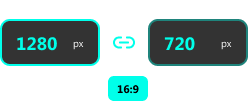

픽셀 단위로 너비와 높이 값을 입력하여 이미지 크기를 원하는 정확한 크기로 조정하세요. 웹사이트 배너, 소셜 미디어 게시물, 프로필 사진 또는 기타 플랫폼별 콘텐츠를 제작할 때 필요한 크기를 간편하게 설정할 수 있습니다.


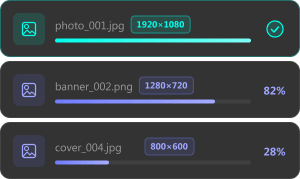
AVAide를 사용하면 최대 40개의 이미지를 한 번에 빠르게 크기 조정할 수 있습니다. 선택한 크기 조정 설정을 모든 이미지에 자동으로 적용하여 웹사이트, 소셜 미디어 및 기타 플랫폼에 사용할 여러 장의 사진을 신속하게 준비할 수 있습니다.
무료 사용
구독료 없이 온라인에서 무료로 이미지 크기를 조정하세요.
고품질
이미지 크기를 조정한 후에도 선명하고 또렷한 이미지를 유지하세요.
워터마크 없음
원치 않는 워터마크를 추가하지 않고 이미지 크기를 조정하세요.
형식 변환
이미지 크기를 조정하고 JPG, PNG 또는 WebP 형식으로 변환하세요.
사용하기 쉬운
몇 번의 클릭만으로 이미지 크기를 손쉽게 조정하세요.
안전하고 비공개적입니다
개인 정보를 보호하면서 이미지를 안전하게 처리하세요.

1. 이미지 추가
기기에서 크기를 조정할 이미지를 선택하세요.
2. 크기 조절
미리 설정된 백분율을 선택하거나 원하는 너비와 높이를 직접 입력하세요.
3. 크기 조정 및 다운로드
이미지를 클릭하여 크기를 조정하고 즉시 다운로드하세요.

픽셀 단위로 크기를 조절할 수 있는 기능은 특정 크기의 이미지가 필요할 때 정말 유용합니다. 또한 이미지를 JPG, PNG 또는 WebP 형식으로 동시에 변환할 수 있다는 점도 마음에 듭니다.

마커스 터너마케팅 전문가
웹사이트에 사용할 사진들을 크기 조정해야 했는데, AVAide 덕분에 작업이 정말 간단했어요. 이미지 선명도도 유지됐고, 몇 분 만에 모든 준비가 끝났습니다.

나이젤 잭슨웹마스터
이미지 크기가 웹사이트나 소셜 플랫폼에 올리기에는 너무 클 때 AVAide를 사용합니다. 무료이고 사용하기 쉬우며 이미지에 워터마크를 추가하지 않습니다.

리즈 황학생
이미지 크기를 조정하면 파일 크기가 줄어들까요?
이미지 크기를 조정하면 저장해야 하는 픽셀 수가 줄어들기 때문에 파일 크기가 줄어드는 경우가 많지만, 최종 크기는 이미지 형식과 내용에 따라 달라집니다.
이미지 크기를 조정한 후 원본 이미지는 어떻게 되나요?
원본 이미지는 변경되지 않습니다. 크기가 조정된 이미지는 별도의 파일로 생성되어 다운로드할 수 있습니다.
크기를 조정한 이미지가 흐릿하게 보이는 이유는 무엇인가요?
작은 이미지를 너무 크게 확대하면 선명도가 떨어질 수 있습니다. 가장 선명한 결과를 얻으려면 원본 크기보다 크게 확대하지 않는 것이 좋습니다.
이미지 크기 조정과 자르기의 차이점은 무엇인가요?
크기 조정은 이미지 전체의 크기를 변경하는 반면, 자르기는 이미지의 일부를 잘라내어 구도나 가로세로 비율을 변경합니다.
이미지 크기는 얼마나 커질 수 있나요?
각 이미지의 크기는 최대 5MB입니다. 더 큰 이미지의 경우 먼저 압축할 수 있습니다.
저작권 © 2026 AVAide. 모든 권리 보유.


