최고를 찾고 있어요 비디오 트리머 동영상 편집 도구는 소셜 미디어 콘텐츠 제작, 업무, 하이라이트 영상, 개인 프로젝트 등 어떤 작업을 하든 편집 속도를 높이고 작업을 간소화해 줍니다. 적합한 도구는 정밀한 자르기 기능, 다양한 포맷 지원, 그리고 영상 품질 유지를 제공해야 합니다. 이 글에서는 다양한 동영상 편집 도구와 그 기능, 적합한 용도, 한계점, 그리고 기타 세부 정보를 소개합니다. 이 리뷰를 통해 최고의 동영상 편집 도구에 대해 자세히 알아보세요.
파트 1. 다양한 다듬기 시나리오
적합한 동영상 편집 프로그램을 선택하는 것은 편집하려는 내용, 파일 크기, 그리고 편집 후 필요한 결과물에 따라 달라집니다. 이 섹션에서는 동영상을 효과적으로 편집할 수 있는 다양한 시나리오에 대해 자세히 알아보겠습니다.
- 정밀한 하드컷 - 이 기능은 화자가 단어를 끝내거나 박자를 맞추는 순간과 같이 정확한 프레임에서 클립을 제거합니다. 이를 위해서는 프레임 단위로 나누어 재인코딩해야 하므로 튜토리얼, 인터뷰 및 게임 플레이 하이라이트에 적합합니다.
- 대용량 파일에서 빠른 러프컷 - Stream Copy 기능을 사용하면 강의, 스트리밍, 4K 클립과 같은 대용량 또는 장시간 녹화 영상을 빠르게 편집할 수 있습니다. 이 과정은 화질 손실 없이 몇 초 만에 완료됩니다.
- 브라우저 기반, 설치 불필요 - 아무것도 설치하지 않고 동영상을 편집하세요. 이 기능은 브라우저에서 바로 동영상을 편집하고 싶은 사용자에게 적합합니다.
- 자동 클립 찾기 - 이 기능은 AI 기반 도구를 사용하여 비디오를 자릅니다. 짧은 클립을 다루거나 자막을 추가하고 세로 프레임으로 편집하는 데에도 적합합니다.
- 한 번에 다듬기, 변환, 압축 - 이 시나리오에서는 이메일 크기 제한에 맞는 클립이나 GIF 또는 MP4와 같은 특정 출력 형식으로 공유 가능한 파일을 생성합니다. 시간을 절약하고 반복적인 재인코딩을 방지할 수 있습니다. 하지만 압축 과정에서 파일 크기를 줄이는 대신 음질이 다소 저하될 수 있다는 점에 유의해야 합니다.
파트 2. 정밀한 하드컷을 위한 최고의 비디오 트리머
1. 무손실컷
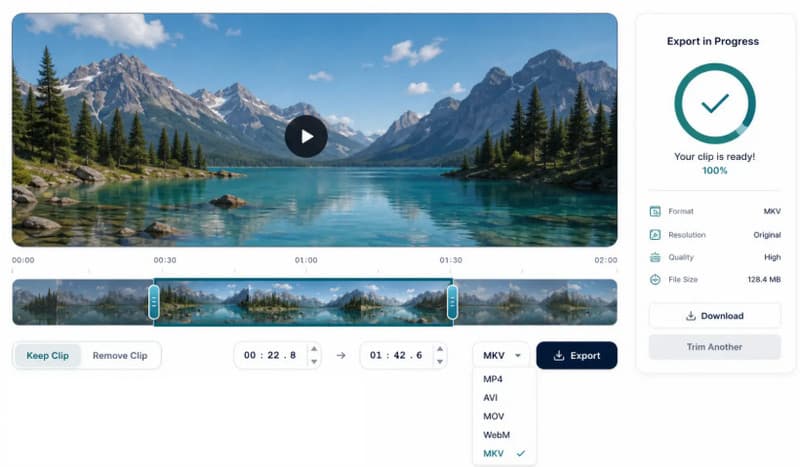
가장 적합한 대상: MP4, MOV, MKV 및 기타 일반적인 형식의 파일을 손실 없이 즉시 다듬을 수 있습니다.
시작 가격: 무료
평가: 4.3 / 5
무손실컷 이 프로그램은 재인코딩 없이 비디오와 오디오를 자를 수 있는 무료 오픈 소스 도구 중 하나입니다. 따라서 비디오에서 불필요한 부분을 제거한 후에도 원본 품질을 그대로 즐길 수 있습니다. 이 프로그램의 장점은 비디오를 빠르게 자를 수 있어 시간을 절약해 준다는 것입니다. 효율적인 비디오 편집을 위해 이 프로그램을 사용해 보세요.
추가 기능:
- 이 트리머는 재인코딩 없이 푸티지를 병합, 자르기 및 분할할 수 있습니다.
- 이 프로그램은 오디오, 자막 및 기타 스트림을 추출할 수 있습니다.
- 이 프로그램은 윈도우, macOS, 리눅스 등 다양한 플랫폼을 지원합니다.
제한 사항:
- 이발기의 사용자 인터페이스는 학습 곡선이 가파르기 때문에 초보자에게는 적합하지 않습니다.
- 이 기능은 주요 프레임에 대한 스냅을 잘라내어 1~2초 정도 어긋나게 만듭니다.
2. 아비디묵스
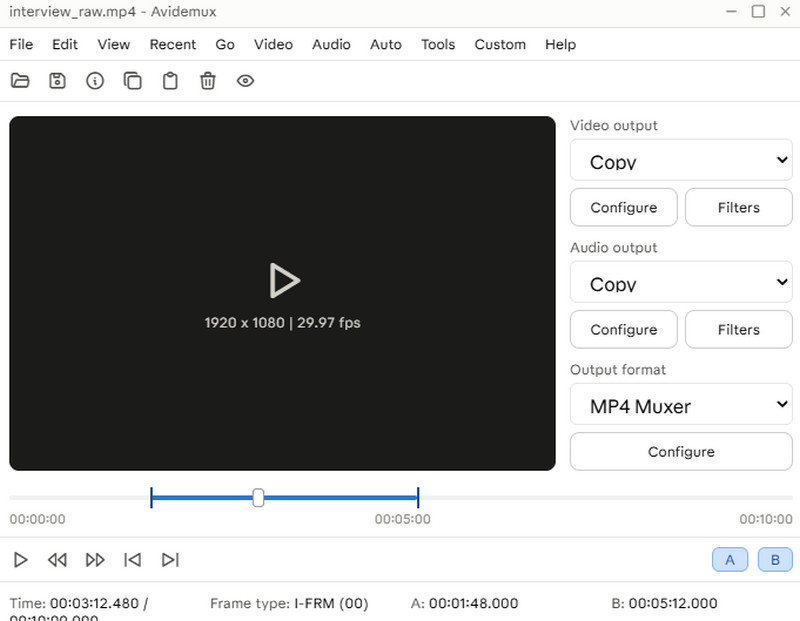
가장 적합한 대상: 무손실 복사 모드와 프레임 단위로 정확하게 재인코딩된 컷을 하나의 무료 도구에서 모두 원하는 사용자/편집자를 위한 도구입니다.
시작 가격: 무료
평가: 4 / 5
정밀하고 날카로운 절단 작업에는 다음을 믿고 맡기실 수 있습니다. 아비데묵스. 이 프로그램은 간단한 자르기, 필터링 및 인코딩에 중점을 둔 무료 비디오 트리머입니다. 또한 스트림을 복사하여 즉시 자르거나 프레임 단위의 정확도가 필요할 때 재인코딩할 수 있습니다. 깔끔하고 간단한 인터페이스 덕분에 모든 사용자가 쉽게 사용할 수 있습니다. 다양한 내장 필터도 제공하여 원하는 대로 편집할 수 있습니다. MP4 비디오 자르기 기타 형식, 디인터레이스 및 크기 조정.
추가 기능:
- 이 기능은 즉시 잘라내기를 위한 복사 모드 기능을 제공할 수 있습니다.
- 이 프로그램은 영상 편집을 위한 다양한 기능을 제공하여 영상 품질을 향상시킬 수 있습니다.
제한 사항:
- 사용자 인터페이스는 탐색하기는 간단하지만, 여전히 구식으로 보이고 매력적이지 않습니다.
- 이 프로그램은 최신 멀티트랙 편집 기능을 지원하지 않습니다.
3. Weeny 무료 비디오 커터
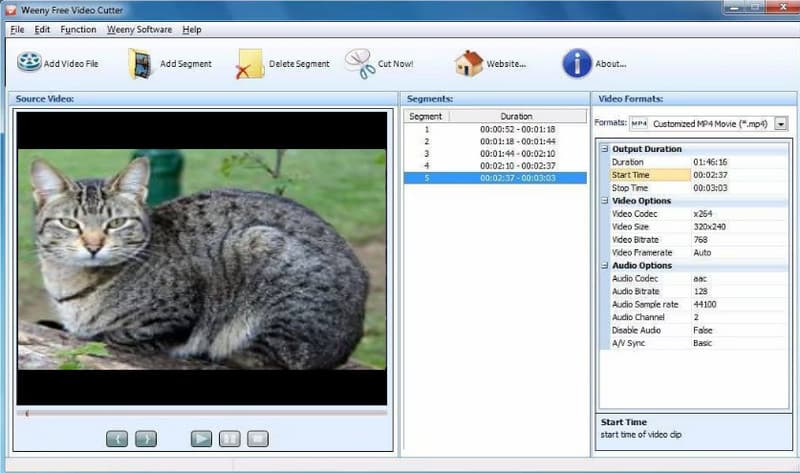
가장 적합한 대상: 윈도우에서 간단하게 동영상을 분할하고 자르려는 비전문가를 위한 도구입니다.
시작 가격: 무료
평가: 4.2 / 5
윈도우 사용자라면 다음을 사용할 수 있습니다. Weeny 무료 비디오 커터 동영상 자르기용 유틸리티입니다. 무료로 제공되는 용량이 작은 Windows 프로그램으로, 영상을 분할하거나 특정 부분을 잘라낼 수 있습니다. 또한 MPG, AVI, MP4, WMV 등의 형식으로 변환도 가능합니다. 깔끔한 사용자 인터페이스를 통해 더욱 쉽고 빠르게 동영상을 자를 수 있습니다.
추가 기능:
- 이 MP4 편집기는 비디오를 자르거나 여러 부분으로 나눌 수 있습니다.
- 이 도구는 호환성을 높이기 위해 비디오를 다양한 형식으로 변환할 수 있습니다.
- 오디오를 끄고 PC를 종료하는 옵션을 사용할 수 있습니다.
제한 사항:
- Windows 운영 체제에서만 사용할 수 있습니다.
- 고급 미리보기 기능이 없으며, 분할 옵션도 제한적입니다.
- 업데이트가 일관성이 없습니다.
파트 3. 대용량 파일에 적합한 최고의 비디오 편집기
1. AVAide 비디오 컨버터
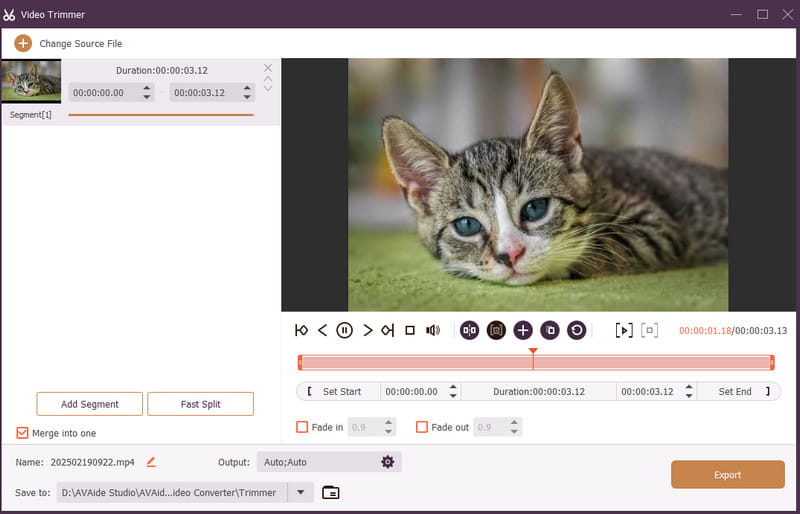
가장 적합한 대상: 동영상 시청 경험을 개선하기 위해 영상을 자르고 편집해야 하는 초보자 및 숙련된 사용자 모두에게 적합합니다.
시작 가격: 무료
평가: 4.5 / 5
강력한 MP4 편집기가 필요하신가요? 그렇다면 다음을 믿으셔도 좋습니다. AVAide 비디오 컨버터. 이 프로그램은 영상에서 불필요한 부분을 잘라낼 수 있는 비디오 트리머 기능을 제공합니다. 직관적인 사용자 인터페이스, 빠른 트리밍 속도, 최고 화질로 영상을 저장할 수 있다는 점이 이 프로그램의 장점입니다. 또한 영상 병합, 자르기, 효과 추가 등 다양한 기능도 제공합니다. 대용량 비디오 파일을 다루어야 한다면 AVAide Video Converter가 최적의 선택입니다.

 안전한 다운로드

추가 기능:
- 빠르고 매끄러운 비디오 편집 과정을 제공할 수 있습니다.
- 이 비디오 편집기는 더 나은 내보내기를 위해 4K 해상도를 지원합니다.
- 이 프로그램은 MP4, AVI, MKV, FLV, MOV, VOB 등 수백 가지 출력 형식으로 비디오를 변환할 수 있습니다.
- 이 프로그램은 더 나은 비디오 편집 및 향상을 위한 다양한 템플릿을 제공할 수 있습니다.
제한 사항:
- 자르기는 프로그램의 보조 기능입니다.
2. 다빈치 리졸브
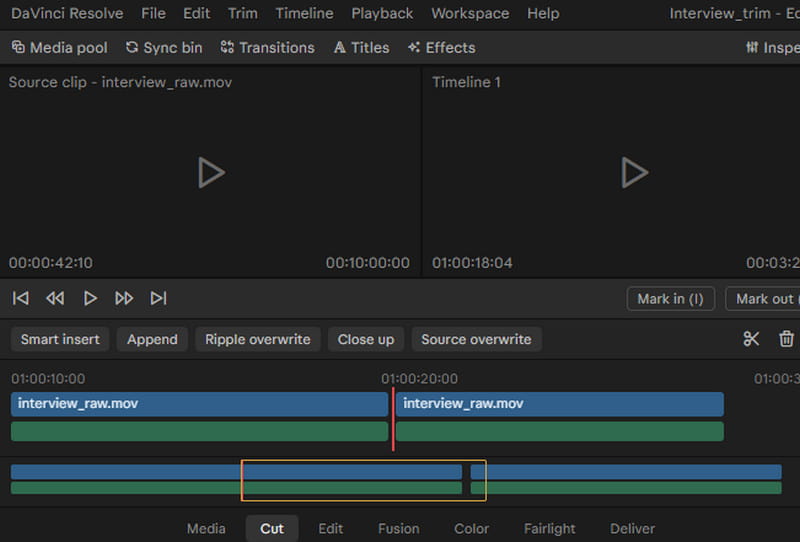
가장 적합한 대상: 대용량 동영상 파일을 보다 효율적으로 자르고 싶어하는 숙련된 사용자.
시작 가격: 무료이며, 스튜디오 버전은 $295.00입니다.
평가: 4 / 5
다빈치 리졸브 전문가급 미디어 편집 소프트웨어인 이 프로그램은 비디오 자르기 기능을 제공합니다. 고화질 해상도의 대용량 비디오 파일을 자르고 싶을 때 적합합니다. 이 편집기를 사용하면 비디오에서 원치 않는 부분을 제거하거나 영상을 여러 파일로 분할할 수 있습니다. 또한 상상 이상으로 다양한 기능을 제공합니다. DaVinci에서 비디오 자르기, 효과를 추가하고, 오디오 설정을 조정하는 등 다양한 기능을 제공하여 전문가를 위한 최고의 비디오 편집기입니다.
추가 기능:
- 이 제품은 하드웨어 가속을 지원하여 더욱 부드러운 비디오 편집을 가능하게 합니다.
- 이 프로그램은 자연스러운 색감과 뛰어난 품질을 구현하여 탁월한 결과물을 만들어낼 수 있습니다.
- 윈도우, 맥, 리눅스에서 이용 가능합니다.
제한 사항:
- 사용자 인터페이스가 비전문가 사용자에게는 다소 복잡하게 느껴질 수 있습니다.
- 더욱 높은 품질의 결과물을 얻으려면 스튜디오 버전을 사용하는 것이 좋습니다.
- 비디오 클리퍼는 리소스를 많이 소모합니다.
파트 4. 최고의 브라우저 기반 온라인 커터
1. 온라인 비디오 커터
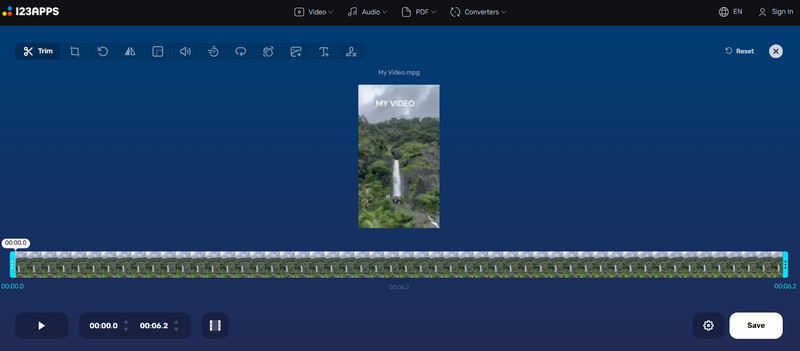
가장 적합한 대상: 성가신 광고 없이 동영상을 편집해야 하는 사용자.
시작 가격: $6.00
평가: 4.3 / 5
온라인 비디오 커터 이 도구는 브라우저에서 바로 동영상을 자르기에 완벽합니다. 별도의 소프트웨어를 설치할 필요 없이, 동영상에서 원하는 부분을 수동으로 자르고 삭제할 수 있습니다. 간단한 레이아웃과 부드러운 자르기 과정을 제공하여 모든 사용자가 쉽게 사용할 수 있습니다. 또한, 동영상 품질을 향상시키는 다양한 추가 기능도 제공합니다. 플립 비디오, 자르기, 텍스트 추가, 회전, 재생 속도 변경 등 다양한 기능을 제공합니다. 또한 모든 웹 플랫폼에서 이용 가능하므로 어떤 브라우저에서든 동영상을 편집할 수 있습니다.
추가 기능:
- 이 도구를 사용하면 워터마크 없이 동영상을 저장할 수 있습니다.
- 이 기능은 더 나은 시청 경험을 위해 비디오 해상도를 변경할 수 있습니다.
- 등록이 필요하지 않습니다.
제한 사항:
- 무료 버전에는 여러 가지 제한 사항이 있습니다.
- 원활한 영상 편집을 위해서는 빠르고 안정적인 인터넷 연결이 필요합니다.
2. 어도비 익스프레스
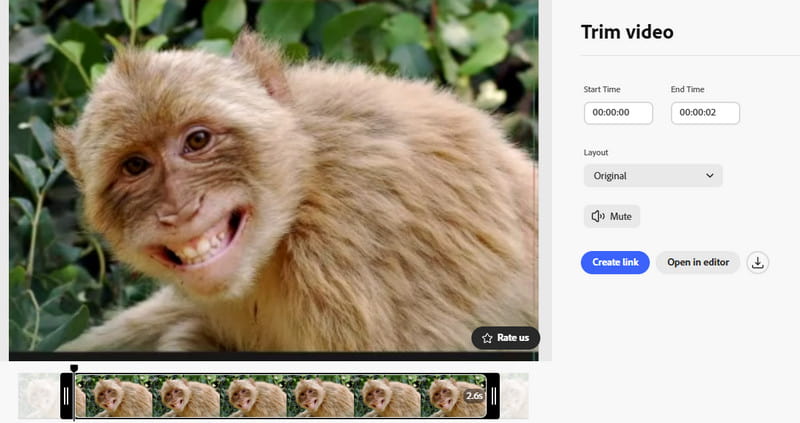
가장 적합한 대상: 브라우저에서 소셜 미디어에 바로 올릴 수 있는 영상 편집 및 다듬기, 자막 또는 브랜딩 추가.
시작 가격: $12.99
평가: 4.2 / 5
다음은 여러분이 이용할 수 있는 또 다른 온라인 비디오 편집기 및 편집 도구입니다. 어도비 익스프레스. 이 브라우저 기반 도구는 원하는 결과를 얻는 데 필요한 모든 기능을 제공하기 때문에 유용합니다. 사용자는 이 도구를 사용하여 수동으로 비디오를 자르고 최상의 화질로 저장할 수 있습니다. 또한 비디오 자르기뿐만 아니라 비디오 음소거, 레이아웃 변경, 다양한 요소 추가 등 다양한 기능을 제공합니다.
추가 기능:
- 이 도구는 다양한 템플릿, 캡션 및 스톡 미디어를 제공할 수 있습니다.
- 데스크톱 및 모바일 버전을 모두 지원합니다.
- 이 도구는 여러 어도비 소프트웨어와 통합될 수 있습니다.
제한 사항:
- 일부 기능은 유료 버전에서만 이용 가능합니다.
- 동영상을 편집하려면 Adobe 계정이 필요합니다.
파트 5. 최고의 AI 비디오 편집기
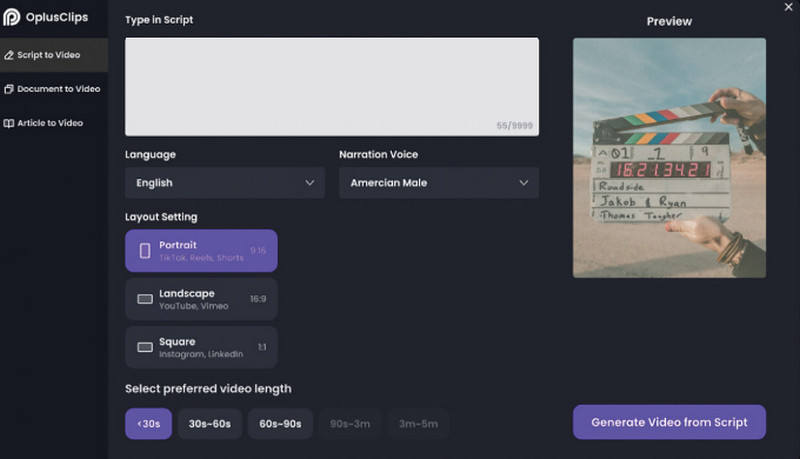
가장 적합한 대상: 콘텐츠 제작자와 마케터들이 긴 영상을 최소한의 편집만으로 짧은 클립으로 꾸준히 제공하는 방식입니다.
시작 가격: $15.00
평가: 4.4 / 5
AI 기반 비디오 편집기를 찾고 계신가요? 그렇다면 이 프로그램을 사용해 보세요. 오푸스클립. 이 도구는 웨비나, 팟캐스트, 스트리밍 방송과 같은 긴 영상을 스캔하여 짧은 클립으로 변환해 줍니다. 영상을 자르고, 자막을 추가하고, 릴스, 쇼츠, 틱톡과 같은 세로형 플랫폼에 맞게 재구성해 줍니다. 이 도구를 사용하면 수동으로 자를 필요가 없습니다. 도구가 제안하는 편집된 영상을 즉시 저장할 수 있습니다.
추가 기능:
- 이 장비는 영상을 매끄럽고 정확하게 생성할 수 있습니다.
- 결과 및 이해도 향상을 위해 다국어를 지원합니다.
- 이 도구를 사용하면 사용자가 원하는 비디오 길이를 선택할 수 있습니다.
제한 사항:
- 일부 기능은 유료 플랜에서만 이용 가능합니다.
- 수동 트리밍은 지원하지 않습니다.
파트 6. 최고의 비디오 편집 프로그램 비교
최고의 비디오 편집 프로그램에 대해 더 자세히 알아보려면 이 섹션의 비교표를 참조하세요.
| 비디오 트리머 | 정밀 절단 | 대용량 파일 처리 속도 | 사용의 용이성 | 품질 유지 |
| 무손실컷 | 중급 (키프레임 기반) | 훌륭한 | 중간 | 우수함(무손실) |
| 아비데묵스 | 높음(재인코딩 포함) | 복사 모드에서는 괜찮지만, 인코딩 시에는 속도가 느립니다. | 낮음~중간 | 복사 모드에서 탁월합니다. |
| Weeny 무료 비디오 커터 | 중간 | 중간 | 높은 | 공정함(재인코딩) |
| AVAide 비디오 컨버터 | 훌륭함 (프레임 정확도) | 훌륭한 | 높은 | 훌륭한 |
| 다빈치 리졸브 | 훌륭함 (프레임 정확도) | 품질은 좋지만 무겁고 수출 속도가 느립니다. | 학습 곡선이 가파름 (낮음) | 훌륭한 |
| 온라인 비디오 커터 | 중간 | 낮음 (업로드 및 파일 크기 제한) | 훌륭한 | 좋은 |
| 어도비 익스프레스 | 중간 | 낮음~중간 (업로드 용량, 길이 제한) | 높은 | 좋은 |
| 오푸스클립 | 수동 편집 시 낮은 점수, 전사본을 통한 단어 수준 점수 | 중간 (클라우드 처리 시간) | 높은 | 좋음 (자막 포함 재인코딩됨) |
이것들 비디오 커터 이 도구들은 원하는 결과물을 얻기 위해 영상을 자르고 다듬는 데 완벽합니다. 따라서 효과적으로 영상을 편집하고 싶다면 이러한 도구들을 사용해보고 자신에게 가장 적합한 편집 도구를 찾아보세요. 또한, 추가 기능이 있는 강력한 영상 편집 도구를 원한다면 를 사용하는 것을 추천합니다. AVAide 비디오 컨버터. 이 프로그램은 최고의 화질로 비디오를 자르고, 편집하고, 변환하고, 저장할 수 있어 모든 사용자에게 가장 뛰어난 비디오 편집 및 자르기 도구입니다.
저자 소개

무손실 품질의 변환을 위해 350개 이상의 형식을 지원하는 완벽한 비디오 도구 상자입니다.