OBSはゲームプレイの配信と録画に人気のプログラムです。多くの機能を備えているにもかかわらず、一部のユーザーはまだ ゲームプレイ時のOBSの遅延.
幸いなことに、この問題を解決し、スムーズなゲームプレイを取り戻すための修正プログラムをご用意しました。さらに、ゲームプレイを簡単かつ遅延なく録画できる究極のソリューション、ツールもご紹介します。
パート1:ゲームをプレイしているときにOBSが遅れる考えられる理由
ゲームをプレイしているときにOBSの遅延が発生するのは本当にイライラさせられるものです。なぜこのようなことが起こるのか疑問に思ったことはありませんか?もしご存じない方は、以下の考えられる原因を詳しくご確認ください。
1. CPU使用率が高い: OBSはビデオのキャプチャとエンコードにCPUを使用します。ゲームの実行でCPUがビジー状態の場合、OBSを追加するとCPUに過負荷がかかり、ゲームプレイが途切れたり、録画が途切れたりすることがあります。
2. GPU の過負荷: ゲームは既にグラフィックカードを使用しています。OBSもGPUエンコードを使用する場合、システムの速度が低下する可能性があります。負荷の高いゲームとOBSを同時に使用すると、コンピューターに負担がかかる可能性があります。
3. 出力設定が間違っている: 高解像度や高フレームレートの使用は、システムに過大な負荷をかける可能性があります。1080p、60fpsでストリーミングするには、高性能なコンピューターが必要です。古いコンピューターではスムーズに処理できません。
4. ストレージドライブの速度が遅い: OBSは録画をハードドライブまたはSSDに保存します。低速なドライブでは動画データの書き込みが追いつかず、カクツキや遅延が発生します。
5. OBSのソースが多すぎる: OBSにウェブカメラ、オーバーレイ、ブラウザウィンドウ、アニメーションを追加すると、CPUとGPUに余分な負荷がかかります。ソースを追加するごとに負荷がかかり、数が多すぎるとシステムの速度が低下する可能性があります。
6. バックグラウンドプログラム: ブラウザ、Discord、ウイルス対策ソフトなどの他のアプリもシステムリソースを消費する可能性があります。その結果、OBSとゲームに使えるリソースが少なくなり、遅延が発生します。
7. 古いソフトウェアまたはドライバー: 古いバージョンのOBSや、グラフィック/オーディオドライバーが古いと、パフォーマンスが低下する可能性があります。ソフトウェアとドライバーを更新すると、OBSの動作がよりスムーズになります。
8. インターネットの問題(ストリーミングのみ): ストリーミングには安定した接続が必要です。インターネット速度が低下したり変動したりすると、OBS に遅延、フレームのスキップ、バッファリングが発生する可能性があります。
パート2:ゲームプレイ中のOBSラグを修正する方法
パート1では、ゲームプレイ中にOBSが遅延する主な原因について説明しました。このセクションでは、ゲームプレイ中にOBSが遅延する問題を解決する様々な方法をご紹介します。きっと、あなたが経験している問題に有効な解決策が少なくとも1つは見つかるはずです。ぜひ読み進めて、スムーズなゲームプレイを取り戻すための解決策を見つけてください。
• ハードウェアを確認してください: お使いのコンピューターがOBSの要件を満たしていることを確認してください。OBSはWindows 10/11、macOS 11以降、またはLinuxで動作します。高性能なCPUとGPUを使用すると、遅延が軽減されます。
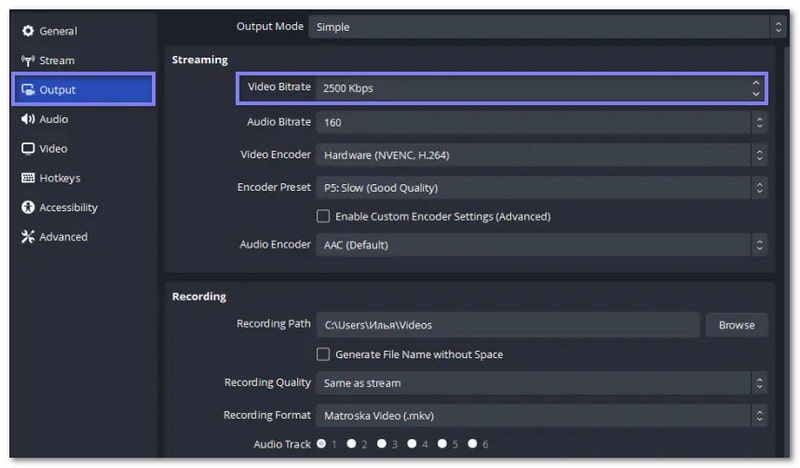
• ビットレートを下げる: ビットレートを高くすると動画の画質は向上しますが、システムに過負荷をかける可能性があります。 ファイル >> 設定 >> 出力 >> ストリーミング >> ビデオビットレート 緊張を和らげるため。
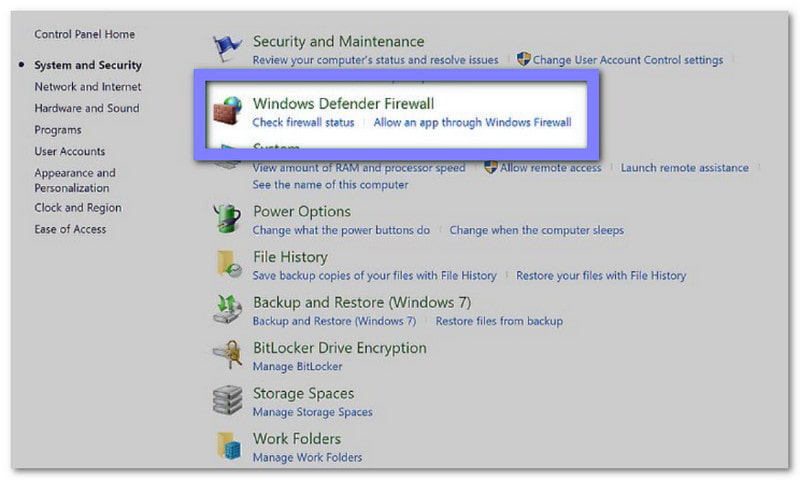
• セキュリティとファイアウォール アプリを確認します。 一部のウイルス対策アプリやファイアウォールアプリはOBSをブロックすることがあります。セキュリティをオフにしないでください。ウイルス対策アプリやファイアウォールの安全リストまたは除外リストにOBSを追加してください。
• 安定したネットワークに接続する: インターネット接続が弱いとストリーミングが遅くなる可能性があります。スムーズな動画を視聴するには、ネットワークが安定していることを確認してください。

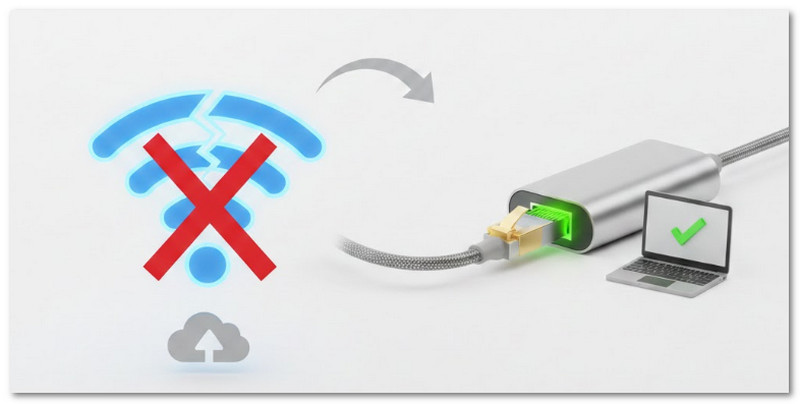
• 有線接続に切り替える: イーサネットはWi-Fiよりも高速で安定しており、OBSストリーミングに影響を与える可能性のあるインターネットの遅延を防ぎます。
• OBS設定を変更する: 出力解像度、フレームレート、エンコーダー設定を微調整できます。設定を低くすることで、負担を軽減し、遅延を防ぎます。
1. フレームレートを変更する: に移動 ファイル >> 設定 >> ビデオ > 一般的な FPS 値。
2. 変更の解決: に移動 ファイル >> 設定 >> ビデオ >> ベース(キャンバス)と出力(スケール)解像度.

• 不要なプロセスを閉じる: バックグラウンドで実行されているアプリを終了してください。ゲームをプレイする際にOBSのラグを軽減する重要なヒントの一つは、OBSとゲームだけを実行することです。
• OBSを再起動します。 OBSを終了して再起動すると、不具合が修正されることがあります。 タスクマネージャー 再起動する前に完全に閉じていることを確認してください。
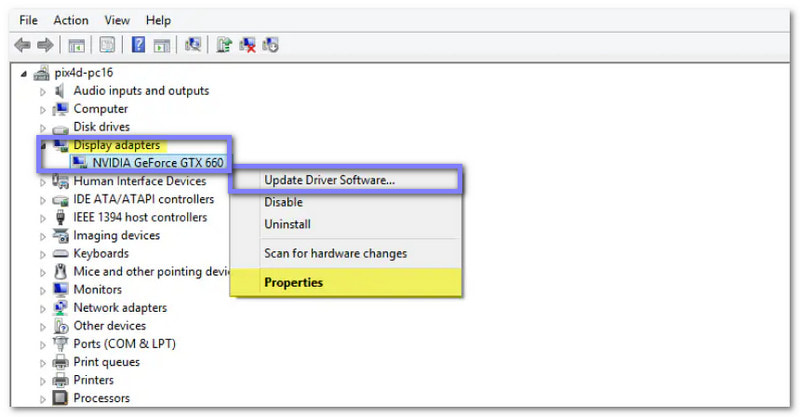
• ドライバーの更新: グラフィック、オーディオ、ネットワークドライバーを最新の状態に保ってください。OBSとシステムパフォーマンスが向上し、 OBSウィンドウのブラックキャプチャを修正する 問題。
• 別のサーバーにブロードキャスト: ストリーミングに遅延が発生する場合は、別のサーバーをお試しください。サーバーが混雑しているとデータ転送速度が低下し、OBS の遅延が発生する可能性があります。
パート3:ゲームプレイを録画するための究極のソリューション
AVAideスクリーンレコーダー プロのようにゲームプレイを録画できる究極のプログラムです。Fortnite、Valorant、Robloxといった人気ゲームをプレイしている場合でも、アクションを簡単かつスムーズに録画できます。
ワンクリックで遅延なくゲームプレイを録画し、矢印やハイライトを追加して重要な瞬間を強調できます。100%の安定したパフォーマンスに信頼を寄せてください。WindowsとMacで動作し、誰でもどこでも簡単にゲームプレイを録画できます。
ステップ1まず最初に、AVAide Screen Recorderを無料でダウンロードしてインストールする必要があります。完了したら、コンピューターでプログラムを起動してください。

 安全なダウンロード
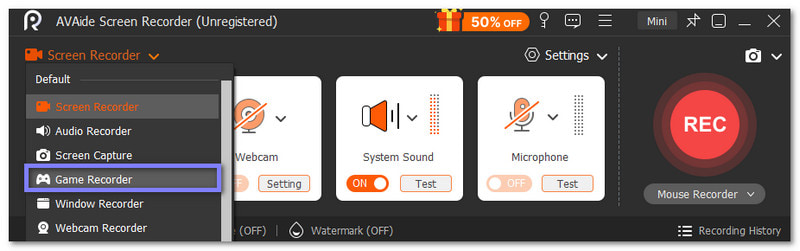
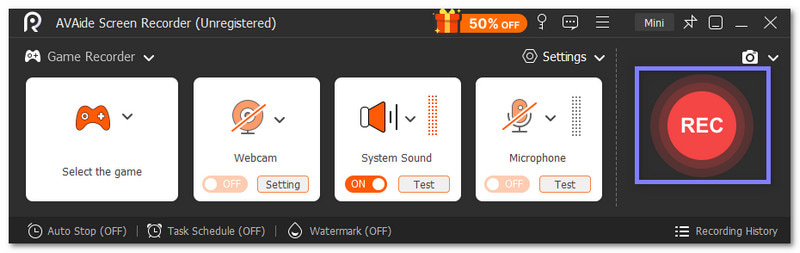
ステップ2AVAide Screen Recorderを起動すると、通常はスクリーンレコーダーモードで起動します。ゲームを録画する場合は、ドロップダウン矢印をクリックして ゲームレコーダー モードにします。次に、プログラム管理者にアクセス権を付与するには、 常に管理者として実行 をクリックして わかった ボタン。
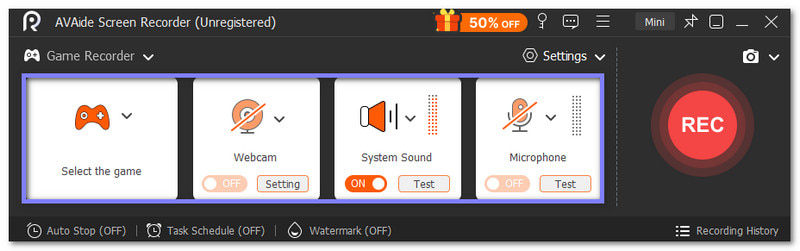
ステップ3の中に ゲームを選択 タブで録画したいゲームを選択します。次に、両方の電源をオンにします システムサウンド と マイクロフォン ゲームの音声とあなたの声を同時にキャプチャします。ビデオにあなた自身も追加しますか?追加する場合は、 ウェブカメラ.
ステップ4すべて設定しましたか?はいの場合は、 REC ボタンを押すと、録画開始前に3秒間のカウントダウンが表示されます。録画中は録画ウィンドウのサイズを変更できないため、ゲームの設定が適切であることを確認してください。
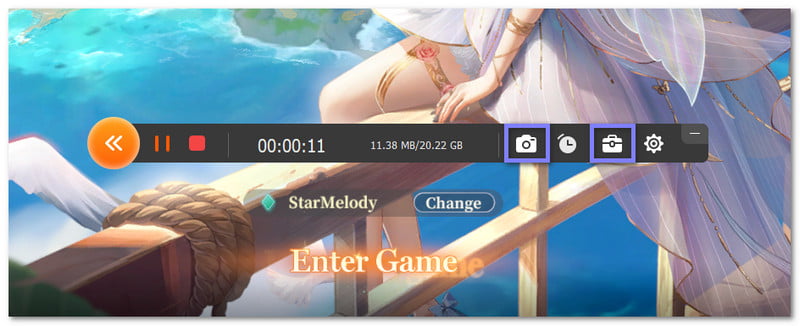
ステップ5録画中は、ゲーム画面の下にフローティングバーが表示されます。このバーには便利なツールがいくつか表示されます。 カメラ ハイライトのスクリーンショットを撮るには、ボタンをタップします。また、 ツールボックス 録画に線、矢印、テキスト、ハイライトを直接追加します。
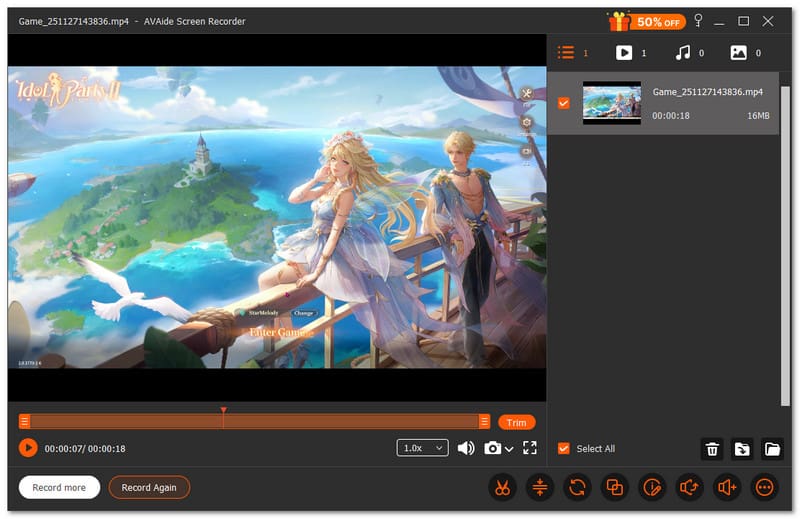
ステップ6ゲームセッションが終了したら、 やめる 録画を終了するにはボタンを押してください。プレビュー画面がポップアップ表示されるので、トリミング、オーディオのブースト、サウンドの抽出などの編集を行うことができます。これで、共有またはアップロードできる、洗練されたゲームプレイ動画が完成しました。素晴らしい出来栄えです!
AVAide スクリーン レコーダーを最適な選択肢にするその他の機能:
• 多くの出力形式 - 録画を MP4、WMV、MOV、AVI などで保存します。
• スムーズなゲーム録画 - 60 fps のフル HD でゲームをキャプチャします。
• クイックスクリーンショットツール - ワンクリックで画面をスナップしてハイライトを保存します。
• ウェブカメラ、ゲームサウンド、マイクキャプチャ - 顔、システムオーディオ、音声を 1 つのクリーンな録音に追加します。
• 電話スクリーンの録音 - Androidでの画面録画 または内蔵レコーダーで iPhone に素早く録音できます。
方法はいろいろあります ゲームをプレイする際のOBSのラグを修正、私たちは喜んでお手伝いさせていただきます。
ゲームプレイを録画する効果的な方法を探しているなら、これ以上探す必要はありません。 AVAideスクリーンレコーダー が登場しました。高パフォーマンスゲーミング向けに特別に設計されたゲームレコーダーモードを搭載しているので、ゲームプレイをスムーズに、ラグフリーで録画できます。今すぐあなたのゲームでお試しください!
画面、オーディオ、ウェブカメラ、ゲームプレイ、オンライン会議、およびiPhone/Android画面をコンピューターに記録します。