あるデザイナーがクライアントにプロジェクトを送ったところ、印刷すると画像がピクセル化して見えた。苛立ちが募ったが、簡単な解決策があった。それはDPIを上げることだ。 画像のDPIを向上させる方法ぼやけた画像を避け、細部まで鮮明に写し出すことで、プロフェッショナルな仕上がりを実現できます。このガイドでは、5つの実践的なテクニックを紹介し、それぞれの利点を比較しながら、情報に基づいた適切な判断を下せるようサポートします。これらの手順を踏むことで、複雑な画像でも鮮明でクリアな写真に仕上げ、印刷に適した画像を作成できます。
パート1:画像DPIとは?
DPI(ドット/インチ)は、画像の解像度を表す単位です。これは、画像1インチあたりにいくつの小さな色のドットが存在するかを示します。この場合、300 DPIの画像は1インチあたり300ドットで構成され、写真、ポスター、その他のプロフェッショナルなグラフィックの印刷に適した、鮮明で詳細な画像を生成します。モザイク画を想像してみてください。同じ領域にタイルを多く配置するほど、画像はより正確で詳細になります。画面上では鮮明な画像として表示されていても、低DPIの画像はぼやけて見えたり、ピクセル化して見えたりすることがあります。画像のDPIを拡大する前に、この点を理解しておく必要があります。なぜなら、これが画像の鮮明さと品質にとって、より高いDPIが不可欠である理由だからです。
パート2:画像のDPIを上げるための5つの方法
1.AVAideイメージアップスケーラー
「画像の DPI を上げるにはどうすればいいですか?」と尋ねたことがあるなら、 AVAideイメージアップスケーラー AVAideは、高速かつ信頼性の高いソリューションです。AI搭載の画像拡大ツールで、拡大しても画像がぼやけることなく、鮮明さと細部まで鮮明に再現します。完全にウェブベースで動作し、ウォーターマークなしでファイルをエクスポートできます。アップロードも簡単で、クリックして画像をブラウザにドラッグ&ドロップするだけです。画像だけでなく、動画も最大200%、400%、さらには800%までアップサンプリングできます。AVAideを使えば、高品質な動画、デジタルプロジェクト、印刷物を、プロフェッショナルな高解像度フォーマットで、低コストかつ手軽に作成できます。
主な機能:
- AIを活用したアップスケーリングにより、画像のDPIを正確に向上させる
- プロ仕様のツールのように、拡大時の鮮明度とディテールを向上させます。
- インストールや登録不要の無料オンラインツール
- 画像のエクスポート時に透かしは追加されません
- ドラッグ&ドロップによる簡単なアップロードに対応
- 200%、400%から800%までのビデオアップスケーリング
- 画像の同時アップスケーリングをサポート
ステップ1お使いのデバイスで新しいタブを開き、AVAide Image Upscalerの公式ウェブサイトを検索してください。
ステップ2その後、をクリックします 画像をアップロードする 画像をインポートして、DPIを上げる。

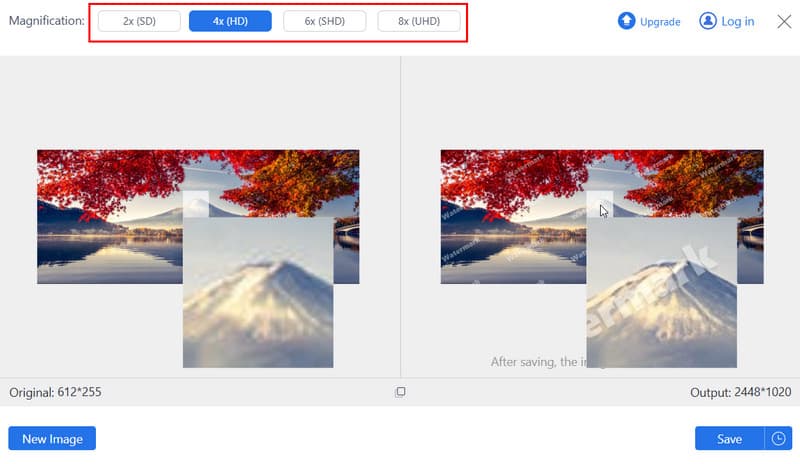
ステップ3次に、アップロードした画像に適用する拡大率を選択してください。より高いDPIが必要な場合は、拡大率を8倍に設定することをお勧めします。
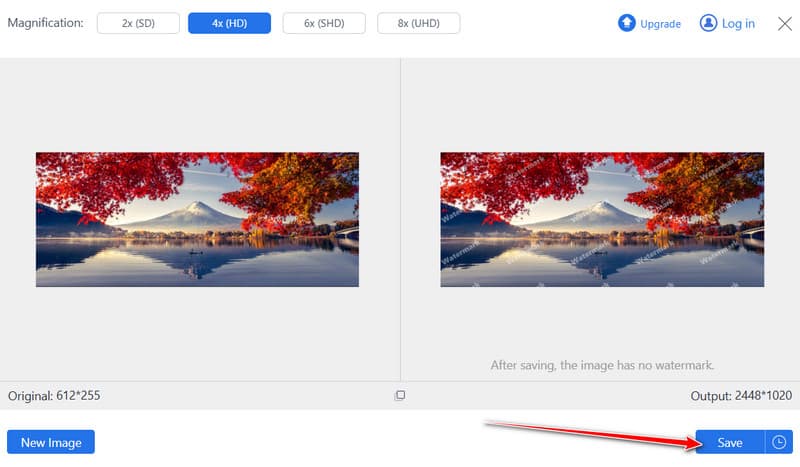
ステップ4最後に、をクリックします 保存する デバイスの画面に高解像度画像を保存するには、このボタンをクリックしてください。
2. Adobe Photoshop
アドビフォトショップ は、画像DPIを正確に向上させるための業界標準ソフトウェアです。ユーザーは画像品質を維持しながら解像度を調整できるため、印刷やプロフェッショナルなデザインプロジェクトに最適です。画像品質が低い場合は、 Photoshop 超解像度 問題を解決するために。
主な機能:
- 画像サイズ設定でDPIを調整可能
- ぼやけを防ぐための高品質なリサンプリングオプション
- エクスポート用に複数のファイル形式をサポートしています
ステップ1Photoshopを開いて画像をインポートしてください。
ステップ2に移動 画像 >> 画像サイズ、 チェック リサンプルそして、新しいDPI値を設定します。
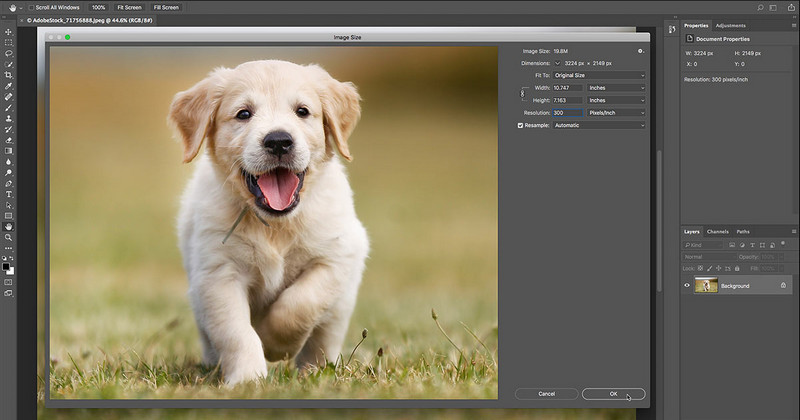
ステップ3クリック わかった 変更を適用するには、画像を保存します。
3. Macでプレビューする
プレビューMacに標準搭載されているアプリケーションである は、追加のソフトウェアをインストールすることなく、画像のDPIを簡単に上げることができます。軽量で、印刷やデジタル用途におけるシンプルなDPI調整に最適です。
主な機能:
- macOSに組み込まれており、インストールは不要です。
- 素早く結果を得るための基本的なDPI調整オプション
- 軽量で使いやすい
ステップ1画像をプレビューで開いてください。
ステップ2クリック ツール >> サイズ調整次に、解像度フィールドに希望のDPIを入力します。
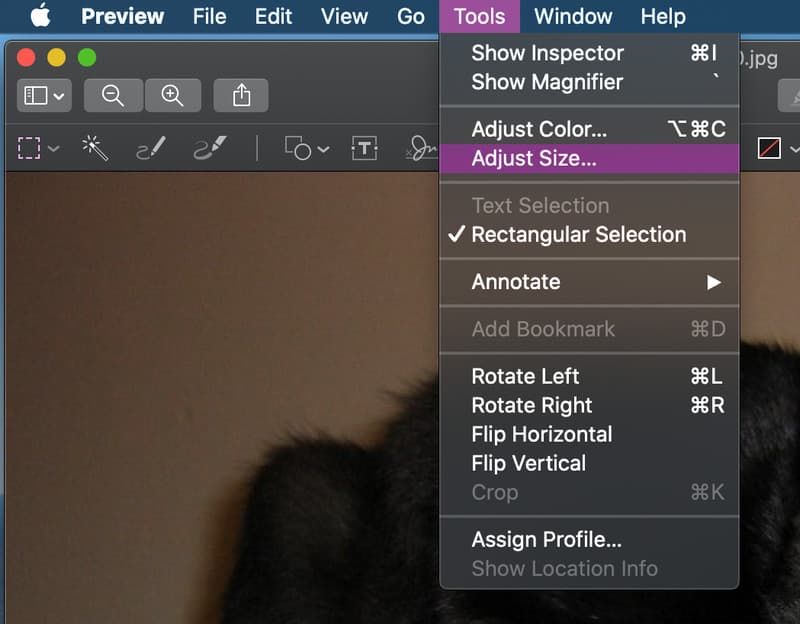
ステップ3新しいDPIを適用するには、画像を保存してください。
4. コンバートタウン
コンバートタウン これは、どのブラウザからでも写真のDPIを上げる方法を学べる便利な無料ツールです。ソフトウェアをインストールせずに手軽に解決したいユーザーに最適です。ただし、このアプリはエクスポート前のプレビューに対応していないため、アップロードした画像のDPIが本当に上がったのかどうかは確認できません。
主な機能:
- 無料かつブラウザベースで、インストール不要
- 様々な画像フォーマットに対応した調整可能なDPI設定
- Windows、Mac、モバイルデバイスで動作します
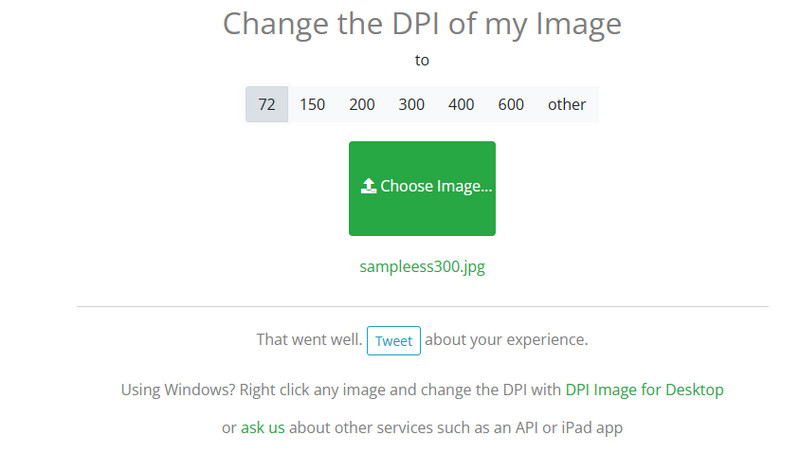
ステップ1ブラウザでOnline-Convert.comを開いてください。
ステップ2上記のリストから希望のDPI値を選択してください。
ステップ3画像をアップロードするには 画像を選択 ボタンをクリックすると、画像のDPIが自動的に上がります。
5. ギンプ
GIMP 写真の DPI を上げつつ、 画質が向上しましたWindows、Mac、Linuxで動作します。DPIを上げる操作は、他のツールと比較すると少しぎこちなく感じるかもしれません。特に、簡単なアップスケーリングを行う必要がある初心者の方にはそう感じるでしょう。
主な機能:
- 無料かつオープンソースで、完全にカスタマイズ可能
- 正確なDPI調整とリサンプリングオプション
- 高度な編集と印刷準備に適しています
ステップ1GIMPで画像を開いてください。
ステップ2に移動 画像 >> 印刷サイズ そして、新しいDPI値を入力してください。
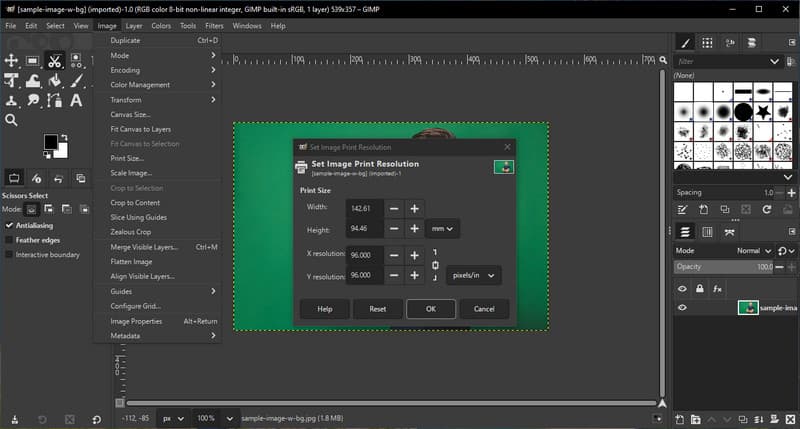
ステップ3更新されたDPIで画像を保存するには、画像をエクスポートしてください。
パート3:5種類のDPI向上ツールの比較
「画像のDPIを上げるにはどうすればいいですか?」と疑問に思ったことはありませんか?適切なツールを選ぶことで、画質、速度、使いやすさに大きな違いが生まれます。以下の表では、最も人気のある5つのオプションを比較し、主な機能、メリット、デメリット、理想的な使用例をまとめています。
- プラットホーム
- 自由に使用できます
- 使いやすさ
- AI技術がサポート
- 最適な用途
| AVAideイメージアップスケーラー | アドビフォトショップ | Macでプレビュー | コンバートタウン | GIMP |
| オンライン | WindowsとMac | マック | オンライン | Windows、Mac、Linux |
| 無料 | 有料 | 無料 | 無料 | 無料 |
| とても簡単 | 高度 | 簡単 | 簡単 | 平均 |
| はい | はい | いいえ | いいえ | はい |
| インストール不要で画像のDPIを素早く向上 | プロのデザイナーによる印刷用データ | 印刷時のDPI調整が素早く簡単に行えます。 | ブラウザベースの高速DPI修正 | 費用をかけずに詳細な制御を求める上級ユーザー |
適切なツールを使用することで、画像が鮮明でクリアな状態を保つことができます。高解像度写真のDPIを理解することで、印刷、デジタル用途、プレゼンテーションなど、あらゆる場面でぼやけたりピクセル化したりするのを防ぐことができます。AVAideや従来のツールなど、どのツールでも使用できます。必要な制御レベルや処理速度に応じて選択してください。
パート4:画像DPIを上げる方法に関するよくある質問
画像の解像度を300 DPIにするにはどうすればよいですか?
Windows では、画像を右クリックして [プロパティ] > [詳細] を選択し、解像度を確認します。Mac では、画像をプレビューで開き、[ツール] > [インスペクタを表示] を選択して DPI を確認します。300 未満の場合は、次のようなツールを使用できます。 AVAideイメージアップスケーラー 画像の鮮明さを維持しながら、それを向上させる。
PNG形式で300DPIを実現できますか?
はい。PNGファイルは任意のDPIを設定できます。DPIは解像度設定であり、ファイル形式ではありません。Photoshop、GIMP、またはオンラインコンバーターで変更できます。DPIを上げると、プログラムやプリンターに画像の鮮明度を指示できます。
通常の画像を高解像度画像に変換するにはどうすればよいですか?
DPIを上げるには、ソフトウェアまたはオンラインツールを使用してください。PhotoshopやGIMPでは、画像をリサンプリングして細部を保持できます。AVAideなどのオンラインアプリケーションは、AIを使用して画像を拡大しながら鮮明さを維持し、印刷やデジタルで使用できる高解像度画像を生成します。
知ること DPIを上げる方法 画像をより鮮明かつ正確にします。Photoshop、Preview、または AVAideイメージアップスケーラー写真のDPIを向上させる方法を理解することで、印刷物、デジタルプロジェクト、プレゼンテーション用の高解像度画像を迅速かつ簡単に作成できます。
著者について