マスター Photoshop 2026の超解像度 AIによる画像アップスケーリングと補正に関する最新ガイドをご紹介します。Adobe Photoshopで2026の新機能を用いたスーパーレゾリューションを実行する手順をステップバイステップで解説します。8倍の拡大率で、鮮明な画像と豊かなディテールを実現します。
Photoshopのスーパーレゾリューション機能の操作が難しいと感じる場合は、使いやすいAIアップスケーリングツールを利用するのも良いでしょう。AIモデルの進化により、シンプルなワークフローで8Kの鮮明度を実現することがますます容易になっています。
パート1. Photoshopの超解像度機能とは
AdobeのAI駆動型アップスケーリング(旧称:スーパーレゾリューション)は、PhotoshopとLightroomで利用できるインテリジェントなテクスチャ再構築エンジンへと進化しました。Photoshopのスーパーレゾリューションは、従来の補間処理を高度なディープラーニングに置き換えることで、古いメディアを最新の高解像度ディスプレイ向けに準備することを可能にします。
- 4倍のピクセル密度: Photoshopのスーパーレゾリューション機能を使えば、画像の幅と高さを自動的に2倍にすることができ、12MPのファイルを48MPの傑作画像に変換して、大判印刷に対応させることができます。
- 多用途なアプリケーション: プロ仕様の印刷、高度なトリミング、そして過去の作品の復元。
- RAW優先ワークフロー: JPEGとTIFFにも対応していますが、RAWファイルを処理することで、最高のダイナミックレンジと最も鮮明なエッジ再現が得られます。
- 生態系統合: Adobe Firefly環境内でシームレスに動作し、アップスケーリング後にさらなる生成編集やニューラルフィルタリングを可能にします。
パート2. Photoshopでスーパー解像度を使用する方法
Photoshop の超解像度機能を使用するには、Adobe Camera Raw プラグインをインストールする必要があります。つまり、この機能は Photoshop エディターではなくプラグインにあります。この機能の使用方法を段階的に説明したチュートリアルは次のとおりです。
ステップ1まず、Photoshopを開いて、拡大したい画像をインポートします。そのためには、 ファイル >> 開ける 画像ファイルを選択します。
ステップ2RAW画像の場合は、自動的にAdobe Camera Rawで開きます。そうでない場合は、レイヤーを右クリックして選択することでACRを適用できます。 スマートオブジェクトに変換、 それから フィルター >> カメラ RAW フィルター.
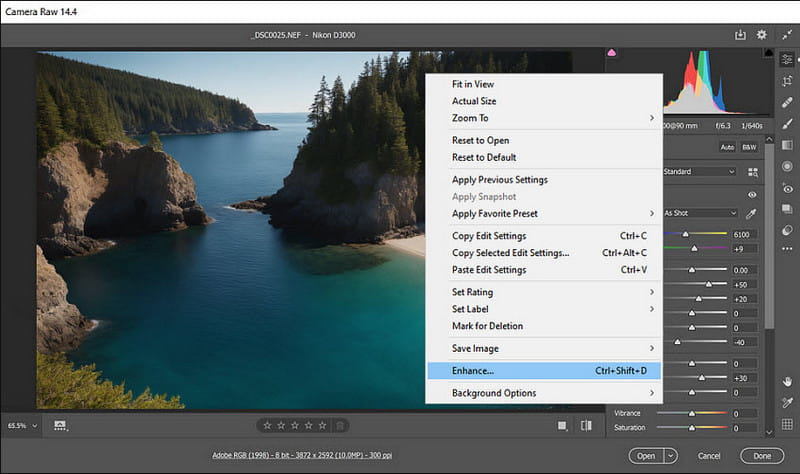
ステップ3ACRメニューで画像を右クリックし、 強化する ドロップダウン メニューからコマンドを選択します。このアクションにより、[プレビューの強化] ダイアログ ボックスが表示されます。
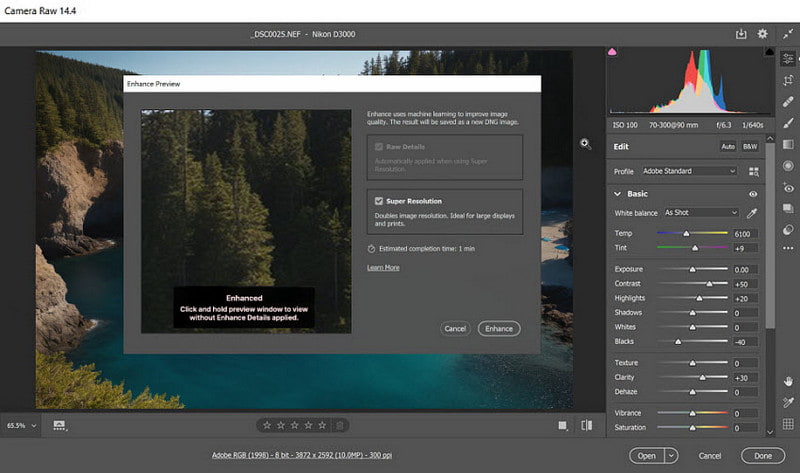
ステップ4プレビューの強化ダイアログで、 超解像 オプション。いずれにしても、写真のプレビューの強化バージョンが表示されます。可能な場合は必ず「Raw Details」チェックボックスをオンにしてください。
ステップ5最後にクリックします 強化するPhotoshop は解像度を高めた新しいファイルを作成します。
- Photoshop 2026 のスーパー解像度はそれほど強力ではないため、ジェネレーティブアップスケールの方がより強力で使いやすい代替手段です。クリックするだけです。 画像 「生成型アップスケール」を選択し、Adobe FireflyやTopaz Gigapixelなどの希望するAIアップスケーリングモデルを選択します。
パート3.Photoshopの超解像度は依然として主流なのか?
Adobe Photoshopはプロの編集ソフトとして依然として圧倒的な存在感を誇っていますが、AIを活用したスーパーレゾリューション機能(現在はジェネレーティブアップスケールエコシステムの一部)は、簡単な作業にはオーバースペックな場合が多いです。RAWメタデータの保持に優れている一方で、高額なサブスクリプション料金とGPUへの負荷の高さが、多くのユーザーにとって障壁となる可能性があります。
対照的に、 AVAideイメージアップスケーラー Adobeの標準に挑戦する、合理化されたクラウドベースの代替ソリューションを3つの主要分野で提供します。
優れた倍率: Photoshopの標準機能であるスーパー解像度は従来、2倍の線形拡大に最適化されていますが、AVAide Image Upscalerは高度なディープラーニングモデルを利用して、ワンクリックで画像を元のサイズの最大8倍まで拡大します。
使いやすさとアクセシビリティ: Photoshopでは、Camera RawやGenerativeレイヤーを含む複雑なワークフローが必要です。AVAideはウェブベースで、AIによるアップスケーリング機能を備え、自動化されています。
ハードウェア効率: PhotoshopのAI処理はローカルVRAMに大きく依存するため、一般的なノートパソコンでは動作が遅くなることがあります。AVAide Image Upscalerは完全にオンラインのツールなので、CPUやGPUのリソースを消費しません。
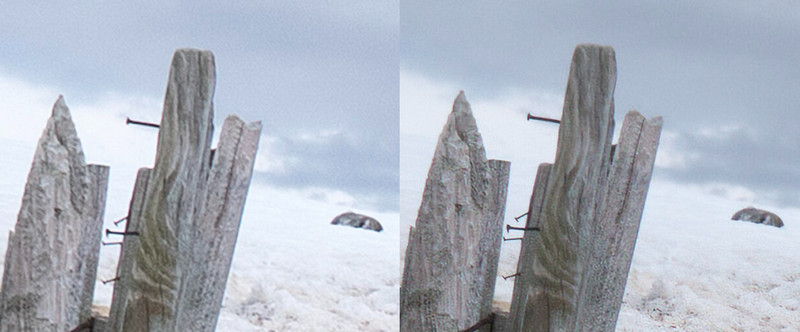
これは、Photoshop Super Resolution で処理される前と後の画像です。細部まで完璧に処理されており、簡単に区別できます。ただし、このアルゴリズムにより、処理された画像は元の画像よりも暗くなります。
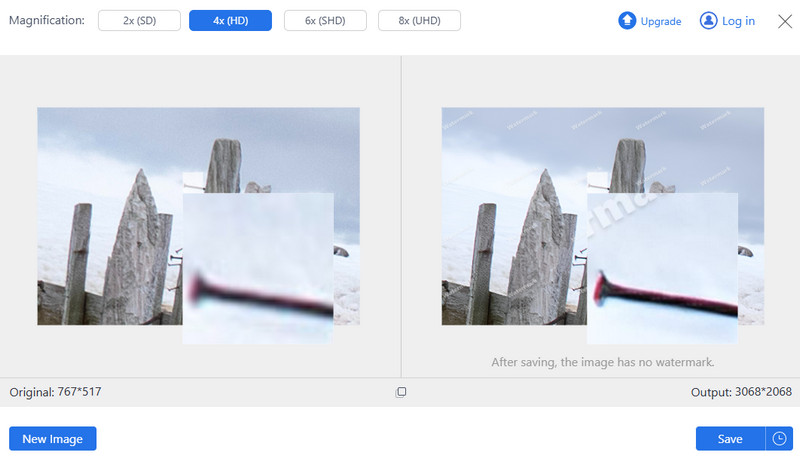
AVAide Image Upscaler – 4x のパフォーマンスを見てみましょう。輪郭がより滑らかになり、被写体がより際立ち、解像度が上がったために画像の明るさが低下していないことがわかります。さらに重要なのは、4 倍のアップスケーリング効果を確認できることです。必要に応じて画像を 8 倍にアップすることもできます。
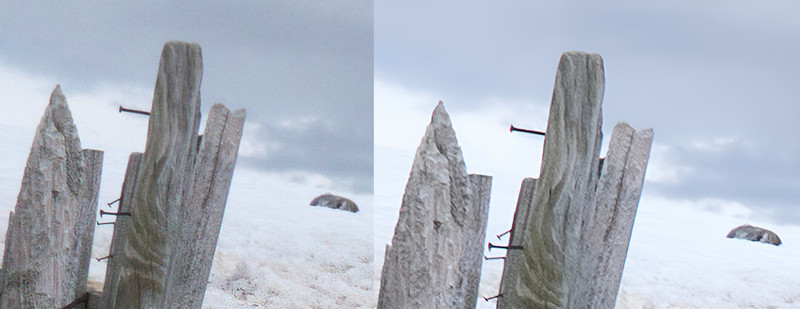
まとめると、Photoshop Super Resolution は全体的な効果の解像度の向上に重点を置いているのに対し、AVAide Image Upscaler は画像の主題の強化に重点を置いています。また、AVAide Image Upscaler はオンラインで使いやすいのに対し、もう 1 つはよりプロフェッショナルです。ニーズに応じて選択できます。
Photoshopのスーパー解像度機能の代わりに、もっと便利なオプションが必要な場合は、 AVAideイメージアップスケーラーこのオンライン ツールでは、画像を拡大して強化するために AI テクノロジが採用されています。そのため、画像の解像度や鮮明度を高めるには、マウスを数回クリックするだけで済みます。つまり、AVAide Image Upscaler は写真の解像度と鮮明度を自動的に高めることができるため、e コマース、印刷、個人使用など、さまざまな目的に最適です。
- 高度な AI テクノロジーを使用することで、ノイズやぼやけを除去し、画像の品質が向上します。
- 写真を 2 倍、4 倍、6 倍、さらには最大 8 倍まで拡大できるため、ピクセル化された写真や破損した写真内のより具体的な詳細を明らかにすることができます。
- JPG、JPEG、BMP に対する互換性は非常に高いです。
- 費用や透かしなしで、どの Web ブラウザからでもアクセスできます。さらに、そのインターフェイスは、写真編集の経験がないアマチュア向けに設計されています。
- このサービスは、不正なアクセスや使用を防ぐために、お客様の情報が第三者から安全に保たれることを保証します。
パート 4. Photoshop の超解像度に関する FAQ
複数の画像に同時にスーパー解像度を使用できますか?
スーパー解像度を使用すると、同時に多くの写真を撮影できます。Adobe Bridge または Lightroom で複数のファイルを選択し、それらすべてに同時に強化コマンドを適用すると、選択したすべての写真の解像度が効率的に向上します。
Photoshop の Super Resolution と互換性のあるファイル形式はどれですか?
Photoshop の Super Resolution は、RAW、JPG、PNG、TIFF など、さまざまなカテゴリのファイル タイプをサポートしています。ただし、より多くの画像データを含む RAW 形式の方が結果が良くなりますが、この機能はこれらすべての形式で完璧に機能します。
Super Resolution はノイズやアーティファクトをどのように処理するのでしょうか?
ノイズやアーティファクトを処理するためにAIを使用します。数百万枚の画像でトレーニングされたAIモデルは、 ぼやけた写真を修正しますは、ノイズをインテリジェントに低減することを学習し、ノイズを強調する過程でアーティファクトを回避/低減して、より鮮明で詳細な、よりクリーンでシャープな画像を作成します。
Super Resolution によって行われた変更を元に戻すことはできますか?
実際、超解像度によって行われた変更は元に戻すことができます。高解像度の新しい DNG ファイルを作成して元の画像を保存するので、必要なときに参照したり、そのままにしておくことができます。
Super Resolution はビデオ フレームでもうまく機能しますか?
ビデオ フレームでは機能しません。このバージョンの Photoshop は静止画像のみを対象としています。ビデオ フレームを強化するには、フレームごとの強化機能またはビデオ メディアに固有のその他の機能を備えたビデオ編集専用のソフトウェアが必要です。
この記事では、 Photoshop 超解像度 人工知能 (AI) の進歩を活用した最も強力なツールの 1 つとして、Adobe Photoshop の超解像度機能により印刷性が向上し、高解像度の画像でより詳細な表現が可能になります。
この記事では、次のようなさまざまな代替案も検討しました。 AVAideイメージアップスケーラー、オンライン画像の品質を向上させるために使用できます。これらのタイプのツールを使用すると、専門家と初心者は素晴らしい結果を達成でき、創造的な取り組みをサポートできます。
著者について