額縁やギフト、ポスターなどに使う写真を印刷したいのですが、写真が小さすぎるのが問題です。特に大きな紙に印刷すると、ぼやけたり、粗く見えてしまう可能性があります。
しかし、良いニュースがあります。すでに方法があります 印刷用に写真を拡大する 鮮明さを損なうことなく、適切な印刷方法をご紹介します。この記事では、正しい印刷方法をご紹介します。また、初めて印刷する場合に役立つ、印刷に必要な写真の要件についてもご紹介します。
最後には、写真を鮮明かつシャープに印刷できるように準備する方法がわかります。
パート1:写真の拡大とは
小さな写真を見て、もっと大きく見たいと思った時、それを写真の拡大と呼びます。写真の拡大とは、写真を元のサイズよりも大きくする処理です。その目的は、写真のサイズを大きくしながらも、鮮明でシャープな画像を維持することです。
通常、写真にはピクセルと呼ばれる小さな点があります。写真を拡大するには、これらのピクセルを引き伸ばす必要があります。慎重に行わないと、写真がぼやけたり、粗く見えたりすることがあります。幸いなことに、現代のツールを使えば、鮮明さをあまり損なうことなく写真を拡大することができます。写真の拡大は、ポスターの印刷、看板の作成、あるいは単に細部をよりよく見たい場合に利用されています。
簡単に言うと、写真の拡大とは、小さな画像を、見栄えを良く保ちながら大きな画像に変換することです。
パート2:印刷用画像の要件
写真を印刷用に拡大する前に、画像が適切に印刷されていることを確認してください。写真が小さすぎたり、形式が適切でなかったりすると、きれいに印刷されない場合があります。解像度、サイズ、ファイル形式を確認することで、鮮明で明るい印刷結果が得られます。
| 要件 | 詳細 |
| 解像度 | • 小さな印刷物の場合は300 DPI • 大きなポスターの場合は150~300 DPI |
| ピクセル寸法 | • 18インチ × 24インチ: 5400 × 7200 • 24インチ × 36インチ: 7200 × 10800 40インチ × 60インチ: 片面あたり2000以上(高いほど良い) |
| カラーモード | CMYK(プリンター用) |
| アスペクト比 | カメラの比率を合わせる(3:2、4:3) |
| ファイル形式 | TIFF: 最高画質 PDF: レイアウトを維持 JPEG: 高速印刷、最高品質を使用 |
パート3:オンラインで画質を落とさずに写真を拡大して印刷する方法
印刷のために写真を拡大しようと思っているのですが、画質が落ちるのではないかと心配ですか?拡大するとぼやけたり、ピクセル化されたりするのではないかと心配されるかもしれません。
心配しないでください。 AVAideイメージアップスケーラーでは、写真を2倍、4倍、6倍、さらには8倍まで拡大できます。元の画像のサイズを拡大しながらも、鮮明でクリアな画像を維持できます。無料で利用でき、完全にオンラインで実行されるため、どのOSでも動作するため、費用をかけたくない方にも最適です。
それでは、AVAide Image Upscaler を使用して、画質を損なうことなく印刷用に画像を拡大する方法を学びましょう。
ステップ1AVAide Image Upscalerはオンラインで実行されるため、ブラウザからアクセスしてください。ページが読み込まれたら、すぐに開始できます。
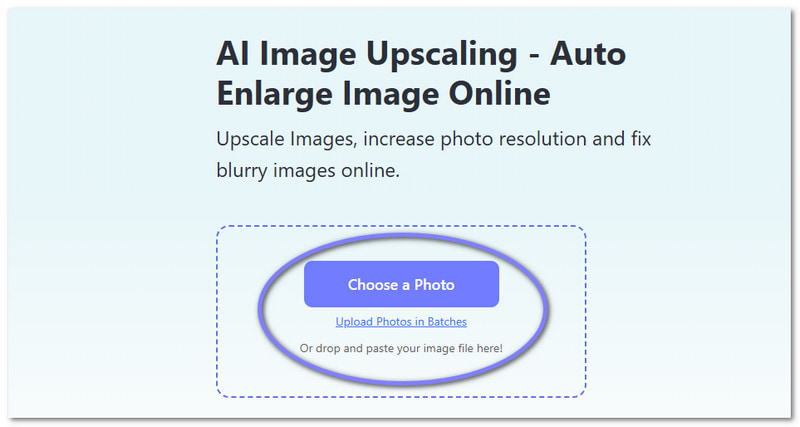
ステップ2印刷用に拡大したい写真をアップロードします。画像を選択してメインインターフェースにドロップできます。画像が複数ある場合は、 写真を一括アップロードする 一度で複数の写真を追加するオプション。
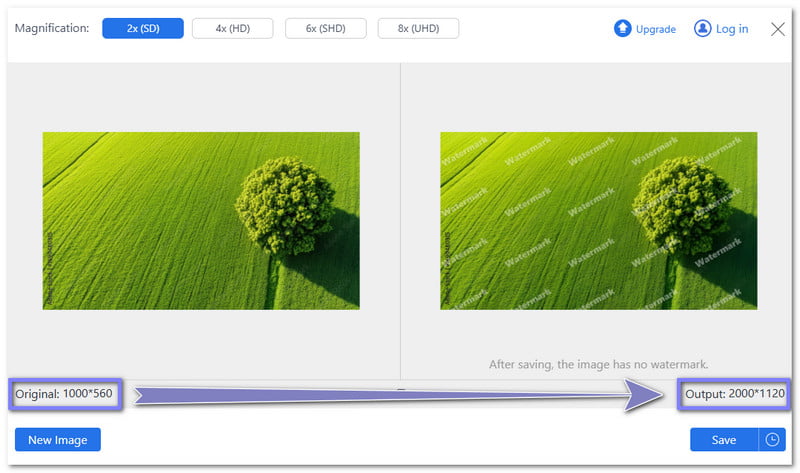
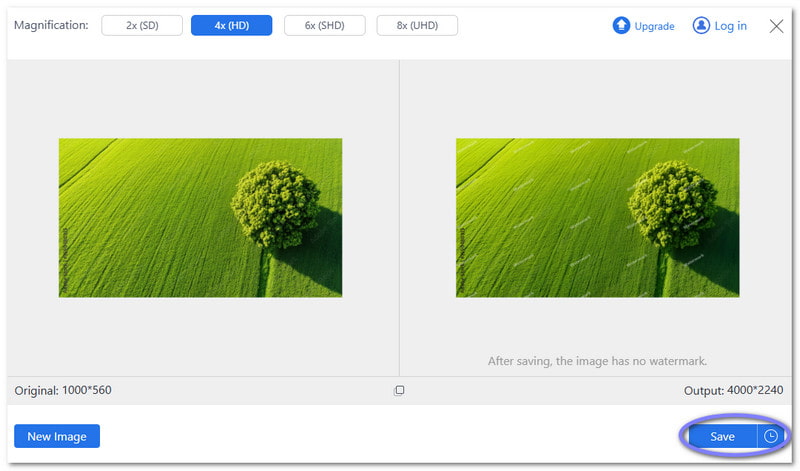
ステップ3AVAide Image Upscalerが画像を処理している間、しばらくお待ちください。しばらくすると、写真のプレビューが表示されます。左側に元の画像、右側に拡大された画像が表示されます。デフォルトでは、写真が拡大されます。 2×下の写真については、 1000*560、それは 2000*1120.
ステップ4より大きなサイズが必要な場合は、次のレベルを選択してください。 4×, 6×、 また 8× から 倍率 オプションを選択すると、画像が再処理され、高画質のプレビューが表示されます。画像の上にカーソルを移動すると、元の画像と拡大された画像の詳細を比較できます。
- 6× と 8× はプランのアップグレードが必要ですが、4× は無料でご利用いただけます。
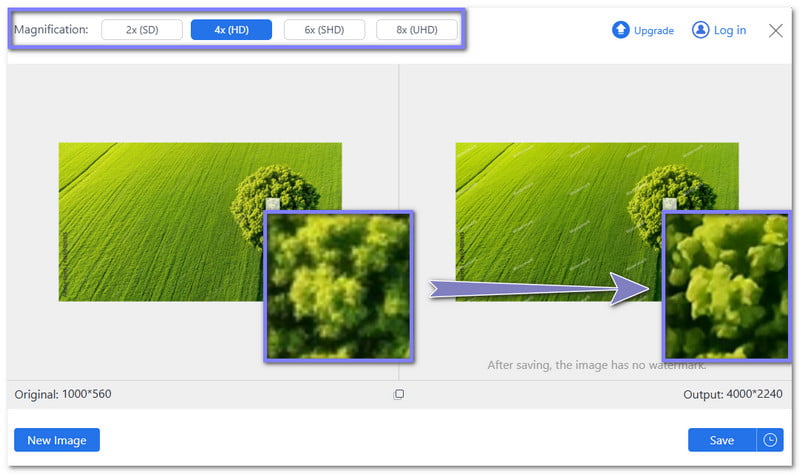
ステップ5拡大表示に満足したら、 保存する ボタンをクリックして画像をダウンロードしてください。ご覧の通り、AVAide Image Upscaler で拡大すると、細部まで鮮明に再現されます。つまり、大きなサイズでも印刷時にぼやけたりピクセル化したりすることはありません。これで、印刷する準備が整いました!
AVAide Image Upscaler を使用する価値がある理由:
- できる JPG、JPEG、PNGを拡大、BMP 形式に対応しています。
- バッチアップロードにより複数の画像を一度に処理できます。
- AI を使用して写真の品質を自動的に強化および改善します。
- 透かしは追加されないので、画像を自由に使用できます。
- ファイルと情報は完全にプライベートかつ安全に保たれます。
パート4:印刷用に写真を拡大する際に留意すべき点
印刷用に写真を拡大する方法がわかったので、次は最高の仕上がりを得るための重要なヒントを学びましょう。細かい点を見落とすと、素晴らしい仕上がりから一瞬でぼやけた仕上がりになってしまいます。そのため、PPI、フォーマット、そして写真の鮮明さという3つの点に注意を払う必要があります。
1. 画像の解像度を確認する
1インチあたりのピクセル数(PPI)または1インチあたりのドット数(DPI)は最も重要な要素です。ピクセル数が多いほど、拡大した際の画像の見栄えが良くなります。PPIが低すぎると、印刷結果がぼやけたり、粗くなったりします。
| 平均 | 72DPI |
| 良い | 150~300DPI |
| 素晴らしい | 300DPI以上 |
モバイル写真やウェブ上の画像の多くは72DPIです。画面表示には適していますが、印刷するには低すぎます。 写真のDPIを上げる オンライン ツールまたはプログラムを使用して印刷の鮮明度を向上させます。
2. 適切なファイル形式を選択する
写真のフォーマットによって、拡大時の画質は異なります。RAWファイルまたはTIFFファイルはより多くのデータを保持できるため、画像の鮮明さを保ちます。JPEGファイルは画像を圧縮するため、ディテールが失われ、印刷時の画質が劣化する可能性があります。印刷する場合は、RAWファイルをTIFFまたはJPEGファイルに変換して、印刷に適した形式にすることができます。
3. 鮮明でシャープな写真を撮る
最高の編集技術を使っても、下手な写真を修正することはできません。良いカメラ、三脚、そして適切な照明を使いましょう。ISO感度、シャッタースピード、撮影モードなどのカメラの設定を覚えましょう。練習すればするほど、より良い写真が撮れるようになります。鮮明でシャープな写真こそが、最高のプリントになります。
まとめると、PPIを確認し、適切なフォーマットを選択し、高品質の写真を撮ることが重要です。これら3つを考慮することで、拡大したプリントでも鮮明で詳細な画像が得られます。
と AVAideイメージアップスケーラー、あなたは学びました オンラインで印刷するために写真を拡大する方法印刷に必要な写真の条件と、最高の仕上がりを得るための役立つヒントも学びました。さあ、拡大した写真を印刷する準備は万端です!
皆様のご意見をお聞かせください。プリントの仕上がりはいかがでしたか?シャープでクリア、そして明るく仕上がりましたか?コメント欄でご感想をお聞かせください。拡大した写真の仕上がりもぜひ教えてください!